Antimalware Service Executable: CPU Tinggi
Jawaban Singkat: Antimalware Service Executable (MsMpEng.exe) adalah proteksi real-time Windows Defender, dan saat menganggur seharusnya memakai 1–5% CPU. Penggunaan tinggi yang terus-menerus hampir selalu berarti sebuah pemindaian macet, ada antivirus kedua yang berkonflik dengannya, atau Defender memindai ulang satu folder besar yang terus berubah. Batasi pemindaian dengan Set-MpPreference -ScanAvgCPULoadFactor, pindahkan pemindaian terjadwal ke waktu menganggur, dan kecualikan folder sinkronisasi atau build yang berisik; jangan menonaktifkan Defender.
Antimalware Service Executable adalah proses proteksi real-time Windows Defender, MsMpEng.exe. Saat menganggur seharusnya di kisaran 1 hingga 5 persen. Saat ia naik dan bertahan di sana, hampir selalu salah satu dari tiga hal: pemindaian yang macet, Defender berkelahi dengan antivirus kedua, atau ia menggilas satu folder besar berulang-ulang. Telusuri dalam urutan itu.
Alasan saya bilang “dalam urutan itu” adalah karena orang langsung melompat ke opsi nuklir — mematikan proteksi real-time — dan itu sekaligus solusi terburuk dan jarang menjadi masalah sebenarnya. Pemindaian seharusnya bersifat sementara. Kalau MsMpEng naik ke 40 persen selama sepuluh menit saat pemindaian terjadwal lalu turun, tidak ada yang salah. Yang Anda buru adalah versi yang tidak mau turun lagi.
Apakah ini benar-benar masalah?
Lihat jam sebelum mengubah apa pun. Baru saja memasang pembaruan? Apakah ini jam pemindaian terjadwal Anda berjalan? Kalau begitu lonjakan CPU adalah prosesnya sedang bekerja, dan akan berlalu. AV-Comparatives menjalankan uji performa setiap tahun, dan proteksi real-time Defender nyaris tidak menggerakkan jarum pada hal sehari-hari — menyalin file, membuka aplikasi, menjelajah. Proteksi bukanlah yang membuat mesin sehat terasa lambat. Jadi versi yang Anda pedulikan itu sempit: terpaku di 50 persen padahal Anda cuma membaca email, atau masih menggilas lima belas menit setelah pemindaian seharusnya selesai. Itu yang nyata.
Satu detail yang menjebak orang: angka yang Anda lihat itu dibagi. Pada laptop empat inti, MsMpEng menunjukkan 25 persen total bisa berarti ia menjenuhkan satu inti sepenuhnya sementara yang lain menganggur. Urutkan Task Manager berdasarkan kolom CPU dan amati semenit dengan kecepatan pembaruan disetel ke Rendah, supaya kedipan satu detik tidak membuat Anda mengejar masalah yang keliru.
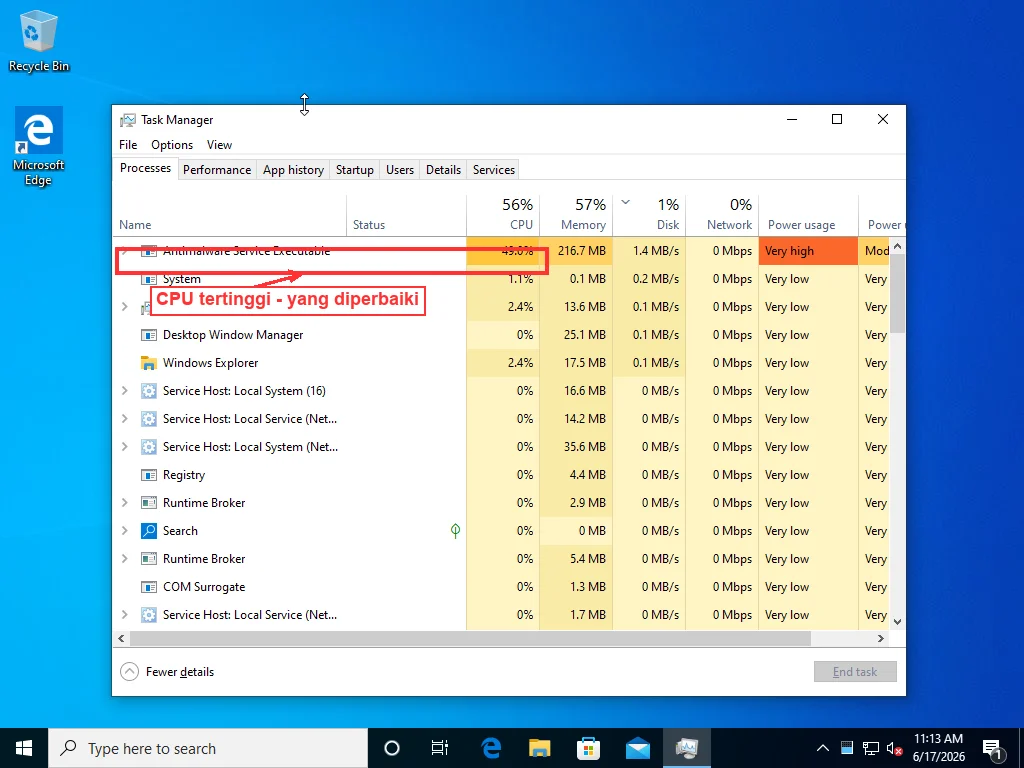
Cari tahu ia tersendat pada apa
Sebelum mulai mengubah pengaturan, cari tahu apa yang sebenarnya sedang dikerjakan Defender, karena solusinya tergantung jawabannya.
Buka Windows Security, masuk ke Virus & threat protection, dan lihat Protection history. Yang Anda cari adalah pemindaian yang mulai tetapi tidak pernah melaporkan selesai. Folder tempat ia macet ada lebih dalam, di Event Viewer: Applications and Services Logs, lalu Microsoft, Windows, Windows Defender, Operational. Gulir beberapa jam terakhir. Sebuah peristiwa pemindaian dimulai tanpa pemindaian selesai yang berpasangan adalah jawaban Anda.
Sembilan dari sepuluh kali biangnya adalah satu direktori raksasa penuh file yang terus berubah. Folder Downloads dengan torrent setengah jadi. Folder image disk mesin virtual. Pustaka Steam. Pohon node_modules milik developer dengan seratus ribu file mungil. Defender memindainya ulang setiap kali ada yang berubah di dalamnya, dan kalau ada yang mengubahnya terus-menerus, ia tidak pernah berhenti.
Ada pola kedua yang perlu diketahui. Kalau penggunaan tinggi muncul pada jam yang sama setiap hari alih-alih terus-menerus, ia sama sekali tidak macet: itu pemindaian terjadwal yang jatuh saat Anda sedang memakai mesin. Yang itu solusinya benar-benar berbeda dari pemindaian yang sungguh-sungguh tersangkut.
Perbaiki berdasarkan penyebab sebenarnya
Saya akan menelusurinya dalam urutan yang saya pakai, yang bukan urutan kebanyakan panduan, karena kebanyakan memulai dari yang berbahaya.
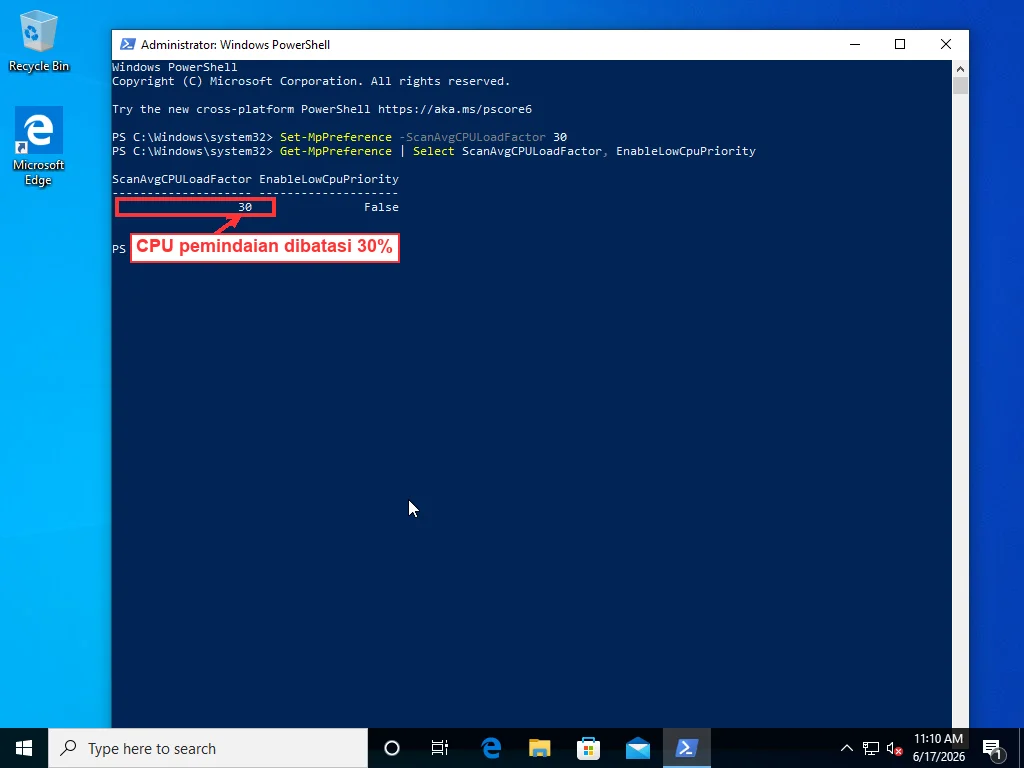
Batasi seberapa banyak CPU yang boleh diambil sebuah pemindaian. Ini pengaturan yang hampir tak ada yang menyebut dan merupakan solusi paling bersih ketika pemindaian adalah masalahnya. Buka PowerShell sebagai administrator dan jalankan Set-MpPreference -ScanAvgCPULoadFactor 30. Itu menyuruh Defender menahan pemindaiannya pada rata-rata 30 persen CPU alih-alih 50 bawaan; nilainya menerima angka mana pun dari 5 hingga 100, sesuai dokumentasi Microsoft sendiri. Mumpung di situ, Set-MpPreference -EnableLowCpuPriority $true mendorong pemindaian terjadwal ke prioritas rendah agar mengalah pada apa pun yang Anda kerjakan. Jalankan Get-MpPreference | Select ScanAvgCPULoadFactor, EnableLowCpuPriority sesudahnya untuk memastikan tersimpan. Ini sama sekali tidak melemahkan proteksi; ia hanya menghentikan pemindaian memakan mesin.
Pindahkan pemindaian terjadwal ke waktu saat tak ada yang memakai komputer. Kalau CPU tinggi Anda bertipe setiap-hari-pada-jam-yang-sama, inilah solusinya. Buka Task Scheduler, bentangkan Task Scheduler Library, Microsoft, Windows, Windows Defender, dan buka Windows Defender Scheduled Scan. Di tab Conditions Anda bisa menyuruhnya mulai hanya saat komputer menganggur, dan di Triggers Anda bisa memindahkannya ke tengah malam. Jadwal bawaan punya kebiasaan menyala begitu mesin Anda bangun, yang justru saat Anda ingin memakainya.
Kecualikan folder yang terus ditulis ulang — bukan Defender sendiri. Folder sinkronisasi cloud adalah yang terburuk di sini, karena OneDrive, Google Drive, dan Dropbox mengunduh dan menulis ulang file sepanjang hari, dan setiap penulisan memicu pemindaian ulang. Di Windows Security, Virus & threat protection, Manage settings, Exclusions, tambahkan folder sinkronisasi atau direktori keluaran build tertentu yang menyebabkan keributan. Tepatlah soal ini. Mengecualikan seluruh drive C menggugurkan gunanya memiliki Defender, dan mengecualikan MsMpEng.exe dari dirinya sendiri — yang disarankan beberapa panduan — tidak ada gunanya, karena daftar pengecualian itu untuk apa yang dipindai, bukan untuk pemindainya.
Pastikan Anda tidak menjalankan dua mesin antivirus. Dua pemindai real-time akhirnya saling memindai, dalam lingkaran, dan seluruh mesin yang membayarnya. Ini lebih sering terjadi daripada yang dikira. Sebabnya, antivirus lama hampir tak pernah ter-uninstall bersih — Norton, McAfee, Avast, semuanya meninggalkan potongan yang terus dimuat saat boot. Menghapusnya lewat Add/Remove Programs tidak cukup. Tiap vendor punya alat penghapus khusus sendiri; ambil yang itu, jalankan, reboot.
Ada versi lingkaran yang dibuat Defender sendiri. Ia memindai karantina dan cache-nya sendiri. Ia memindai folder Downloads — folder yang sama tempat ia terus menjatuhkan pembaruan definisi baru. Berputar-putar, dan dari luar tampak seperti proses yang lepas kendali. Mengosongkan folder Downloads yang membludak sering membuat masalahnya lenyap tanpa menyentuh satu pun pengaturan.
Saat yang bermasalah memori, bukan CPU
Banyak orang sampai di sini karena MsMpEng memakan RAM alih-alih CPU, dan keduanya punya ambang “normal” yang berbeda. Beberapa ratus megabyte tidak apa-apa: itu mesin dan definisinya yang dimuat di memori agar bisa memeriksa file dengan cepat. Baru pantas dilirik dua kali saat membengkak ke gigabyte dan menetap.
Memori tinggi hampir selalu berarti Defender sedang membaca sesuatu yang besar dan menahannya selama bekerja. Kalau ia menabrak folder berisi arsip beberapa gigabyte atau image disk mesin virtual, ia menarik potongannya ke RAM; angkanya mengikuti ukuran apa yang sedang dikunyahnya. Jadi solusinya sama dengan CPU: pengecualian menghentikannya memuat file-file itu berulang kali. Menjadwalkannya ke waktu menganggur juga membantu. Memori turun begitu pemindaian selesai.
Yang tidak akan saya lakukan adalah mengejar angka memori yang sebenarnya tidak menyakiti apa pun. Kalau MsMpEng memakai satu gigabyte selama pemindaian dan mesin Anda punya 16 dan terasa baik-baik saja, biarkan: itu proses memakai memori yang tersedia karena memang ada, dan untuk itulah memori. Kasus yang penting adalah RAM yang naik dan tidak pernah dilepas bahkan saat tidak ada pemindaian, pada mesin yang kini tersendat dan melakukan paging. Itu diagnosis yang berbeda, dan jarang salah Defender sendiri.
Mengapa “matikan saja Defender” bukan jawabannya
Menonaktifkan proteksi real-time pasti akan membuat angkanya turun. Itu juga membuat mesin tanpa apa pun yang mengawasinya, dan pada Windows saat ini ia akan menyala lagi setelah reboot, kecuali Anda melangkah lebih jauh dari yang seharusnya. Bentuk solusi yang benar adalah membatasi pemindaian, menjadwalkan ulang, dan mengecualikan folder yang berisik: Anda menjaga proteksi dan kehilangan kelambatan. Kalau Anda benar-benar perlu mematikannya untuk tugas tertentu, ada urutan langkah yang benar yang melibatkan Tamper Protection alih-alih sekadar menjentik sakelar.
Kalau MsMpEng masih terpaku setelah semua itu, tanpa pemindaian berjalan dan tanpa antivirus kedua terpasang, perlakukan sebagai gejala, bukan penyakitnya. Proses yang memakai nama Defender tetapi tinggal di folder sementara alih-alih System32 adalah malware yang menyamar, dan yang asli sampai semacet ini bisa menunjuk ke definisi yang rusak atau disk yang gagal di bawahnya. Melewati pengaturan di atas, Anda masuk ke wilayah log Event Viewer dan pelacakan tingkat proses: jenis pekerjaan yang butuh beberapa jam untuk disisir manual, dan di mana meminta seseorang memeriksanya dari jarak jauh biasanya menuntaskannya lebih cepat daripada satu sore lagi coba-coba.
Pertanyaan yang Sering Diajukan
Apakah wajar Antimalware Service Executable memakai CPU sebanyak ini?
Saat menganggur, MsMpEng.exe seharusnya di 1–5% CPU. Lonjakan singkat selama pemindaian terjadwal atau tepat setelah pembaruan itu wajar dan reda sendiri. Yang tidak wajar adalah penggunaan tinggi terus-menerus saat tugas ringan, atau pemindaian yang masih berjalan lima belas menit setelah seharusnya selesai. Pengujian independen dari AV-Comparatives menunjukkan proteksi real-time Defender nyaris tidak memengaruhi tugas sehari-hari, jadi mesin yang sehat tidak seharusnya lambat karenanya: penggunaan tinggi yang menetap berarti ada yang macet, bukan bahwa prosesnya bekerja keras.
Bisakah saya menonaktifkan Antimalware Service Executable secara permanen dan aman?
Anda bisa mematikan proteksi real-time, tetapi itu solusi yang salah dan membuat PC tanpa perlindungan. Pada Windows saat ini, Tamper Protection juga menyalakannya kembali setelah reboot, kecuali Anda menonaktifkannya dulu, yang tidak boleh dilakukan sembarangan. Pendekatan aman adalah membatasi CPU pemindaian dengan Set-MpPreference -ScanAvgCPULoadFactor, menjadwalkan ulang pemindaian ke waktu menganggur, dan mengecualikan folder yang memicu pemindaian ulang terus-menerus. Dengan begitu proteksi tetap ada dan kelambatan hilang.
Mengapa Antimalware Service Executable memakai memori (RAM) sebanyak itu?
Beberapa ratus megabyte itu wajar: itu mesin dan definisinya yang dimuat di memori agar bisa memeriksa file dengan cepat. Baru penting saat membengkak ke gigabyte dan menetap, yang biasanya berarti Defender sedang memindai sesuatu yang besar (arsip berukuran beberapa gigabyte, image disk mesin virtual) dan menahannya di memori. Pengecualian folder yang sama yang memperbaiki CPU tinggi memperbaiki ini, karena menghentikan Defender memuat file-file raksasa itu berulang kali. RAM yang tidak pernah dilepas meski tidak ada pemindaian berjalan adalah masalah lain dan jarang salah Defender.
Mengapa ia memakai CPU tinggi padahal saya tidak menjalankan pemindaian?
Proteksi real-time memindai setiap file saat diakses, jadi folder yang terus berubah — folder sinkronisasi cloud, folder keluaran build, folder Downloads yang aktif — membuatnya tetap bekerja meski tanpa pemindaian manual. Pemindaian terjadwal yang berjalan saat Anda memakai PC tampak sama. Periksa riwayat proteksi di Windows Security dan log Operational Windows Defender di Event Viewer untuk melihat apa yang sebenarnya dipindai.
Apakah menambahkannya ke daftar pengecualian memperbaiki CPU tinggi?
Menambahkan MsMpEng.exe ke daftar pengecualiannya sendiri tidak ada gunanya: daftar pengecualian mengatur apa yang dipindai, bukan pemindainya. Yang berhasil adalah mengecualikan folder data tertentu yang terus ditulis ulang (folder sinkronisasi cloud, keluaran build, pustaka game besar), agar Defender berhenti memindainya ulang setiap kali ada perubahan. Tepatlah: mengecualikan seluruh drive akan menggugurkan gunanya memiliki Defender.