Visa · Mastercard · Discover · Apple Pay · Google Pay
Analisis ruang disk lengkap — identifikasi apa yang memakan penyimpanan
Pembersihan file temp yang aman (Windows, browser, aplikasi)
Penghapusan file Windows Update & upgrade lama
Deteksi & penghapusan file duplikat
Manajemen titik System Restore
Jaminan 30 hari — masalah yang sama = pembersihan ulang gratis
Jawaban Singkat: Pembersihan Drive C dari RebootDoctor: tarif tetap $19.90, biasanya 20-30 menit, dilakukan jarak jauh sambil Anda menyaksikan. Kami mencari tahu apa yang sebenarnya memenuhi drive C: Anda, lalu dengan aman menghapus sisa Windows Update, file temp, cache Delivery Optimization, instalasi Windows lama, cache browser, dan file duplikat. Kami hanya menyentuh file yang dibuat sistem — file pribadi Anda tetap di tempatnya kecuali Anda memutuskan lain. Tidak berhasil diperbaiki, tidak bayar, plus jaminan 30 hari.
Masalah yang Kami Perbaiki
Bar drive C: di File Explorer sudah berwarna merah
Peringatan “Low disk space” yang muncul lagi beberapa hari setelah Anda menghapus file
Windows Update gagal karena ruang kosong tidak cukup
Aplikasi atau game yang tidak mau diinstal atau di-update di C:
PC yang terasa jauh lebih lambat saat drive hampir penuh
Kenapa Drive C Anda Terus Penuh?
Anda terus menghapus file tapi ruangnya penuh lagi, dan Anda takut menghapus sesuatu yang penting, jadi peringatan itu dibiarkan saja. Berapa banyak ruang yang bisa kembali sepenuhnya tergantung pada mesinnya — karena itu kami mulai dengan mengukur, bukan menebak.
Ke Mana Biasanya Ruang Disk Terpakai
Windows menyimpan banyak file yang tidak pernah Anda lihat. Inilah yang kami periksa, dan bagaimana kami menangani masing-masing:
Lokasi
Apa itu
Aman dihapus?
Cara kami menanganinya
File hibernasi (hiberfil.sys)
Menyimpan isi memori untuk hibernate dan Fast Startup; ukurannya mengikuti kapasitas RAM
Hanya jika Anda tidak memakai hibernate
Kami tanya dulu; mematikannya juga mematikan Fast Startup
Page file (pagefile.sys)
Memori virtual yang dibutuhkan Windows untuk berjalan
Tidak
Dibiarkan, atau dipindahkan hanya jika ada alasan kuat
Windows.old
Windows Anda sebelumnya setelah upgrade besar, disimpan untuk rollback
Ya, jika Anda tidak akan rollback
Dihapus dengan alat pembersih bawaan Windows
Cache Windows Update dan komponen yang sudah digantikan
Update yang diunduh dan versi komponen lama
Ya, melalui alat yang semestinya
Disk Cleanup / DISM — tidak pernah dengan menghapus WinSxS secara manual
File Delivery Optimization
Potongan update yang dibagikan ke PC lain
Ya
Dibersihkan
Folder Temp
Sisa dari installer dan aplikasi
Ya, jika tidak sedang dipakai
Dibersihkan
Titik System Restore
Snapshot untuk mengembalikan Windows ke kondisi sebelumnya
Sebagian
Alokasinya dikurangi; titik restore terbaru tetap disimpan
Crash dump (MEMORY.DMP, minidump)
File diagnostik dari crash sebelumnya
Ya, jika masalah crash sudah selesai
Disimpan jika Anda masih mengalami blue screen
Cache browser
Konten web yang di-cache
Ya
Dibersihkan; akan terbentuk lagi saat Anda browsing
Downloads, Desktop, Documents
File milik Anda sendiri
Keputusan Anda
Ditunjukkan kepada Anda, tidak pernah dihapus tanpa persetujuan; bisa dipindah ke drive lain
Waktu perbaikan umum: 20–30 menit. Harga: $19.90. Tidak berhasil diperbaiki, tidak bayar.
Apa Saja yang Termasuk dalam Pembersihan Drive C?
Analisis Disk. Kami memindai seluruh drive C: Anda dan menunjukkan dengan tepat apa yang memakai ruang — diurutkan berdasarkan ukuran, sehingga Anda bisa melihat item terbesar lebih dulu.
Pembersihan Aman. File temp Windows, cache browser, file Windows Update lama, file Delivery Optimization, memory dump error, dan cache thumbnail. Kami hanya menghapus file yang dibuat sistem, tidak pernah file pribadi Anda.
File Windows Lama. Setelah update besar Windows, secara default Windows menyimpan versi sebelumnya (Windows.old) selama 10 hari agar Anda bisa rollback. Ukurannya bisa mencapai banyak gigabyte. Jika sistem Anda sudah stabil, kami bisa menghapusnya sekarang tanpa perlu menunggu.
Pencari Duplikat. Kami memindai file duplikat (foto, unduhan, dokumen) dan menunjukkan mana yang bisa dihapus — Anda yang memutuskan.
Pengaturan Titik Restore. System Restore mencadangkan sebagian kapasitas drive sesuai pengaturan di System Protection. Kami menyesuaikannya agar perlindungan tetap ada tanpa membuang ruang.
Jika drive-nya memang terlalu kecil untuk semua yang Anda simpan, kami akan katakan terus terang — SSD yang lebih besar adalah upgrade perangkat keras yang dilakukan di tempat; kami tidak mengganti komponen.
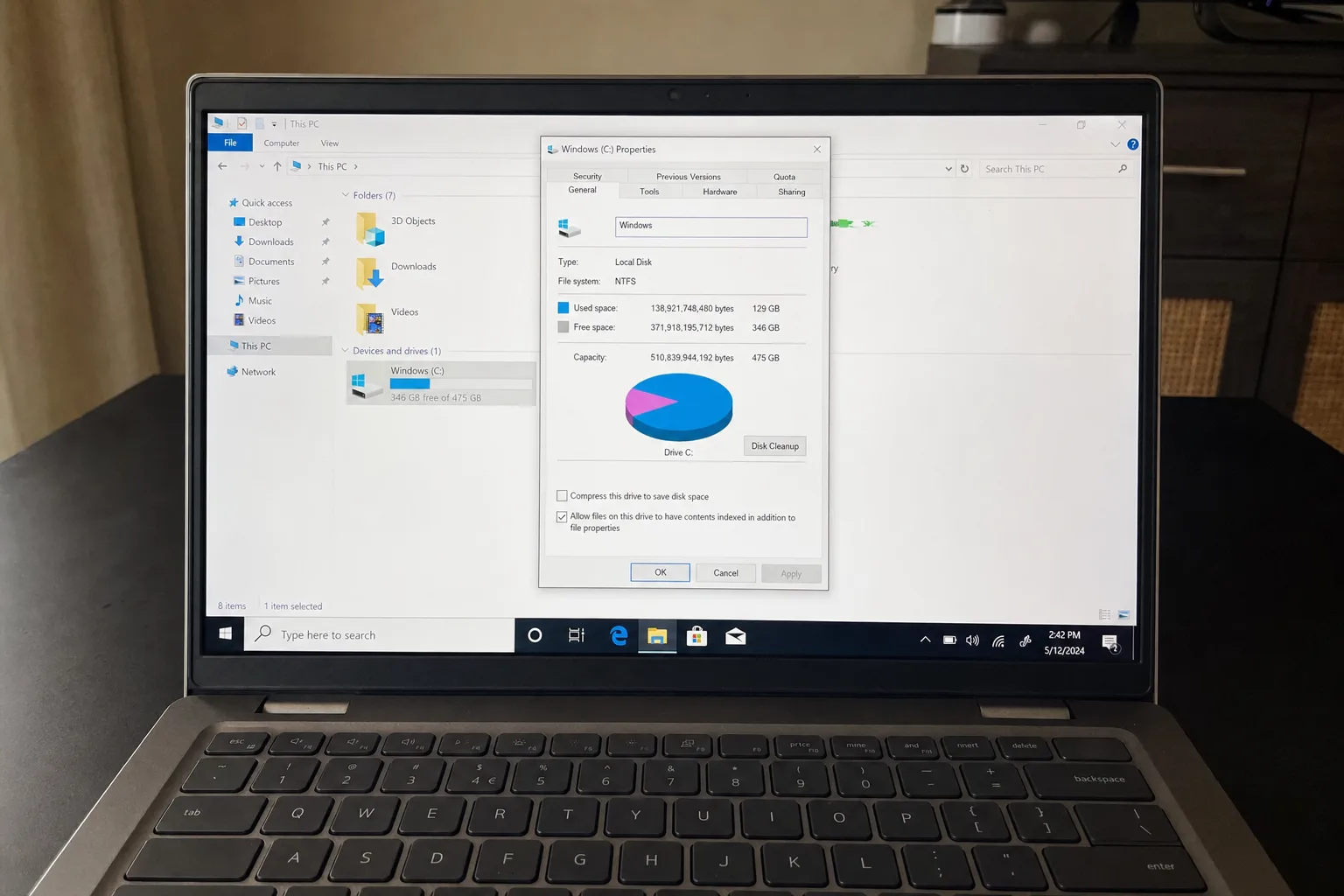
Tidak yakin apakah pembersihan akan membantu, atau Anda memang butuh SSD yang lebih besar? Kirim screenshot File Explorer → This PC yang menampilkan bar drive C Anda dan kami beri pendapat awal yang jujur.
Apakah foto atau dokumen saya akan dihapus?
Tidak pernah tanpa persetujuan Anda. Kami hanya menghapus file yang dibuat sistem. Analisis disk menunjukkan semuanya kepada Anda — tidak ada yang terjadi tanpa Anda melihatnya.
Apa bedanya dengan Disk Cleanup?
Disk Cleanup dan Storage Sense bawaan Windows menangani beberapa kategori dengan baik, dan kami juga memakainya. Yang tidak dilakukan alat itu adalah menunjukkan folder mana yang besar dan mengapa, menangani cache khusus aplikasi, atau menjelaskan pertimbangan seperti hibernasi dan titik restore. Kami meninjau mesin Anda secara langsung, satu per satu.
Butuh bantuan profesional?
Jika langkah-langkah ini tidak menyelesaikan masalah Anda, teknisi kami dapat mendiagnosis dan memperbaikinya dari jarak jauh sambil Anda menyaksikannya.