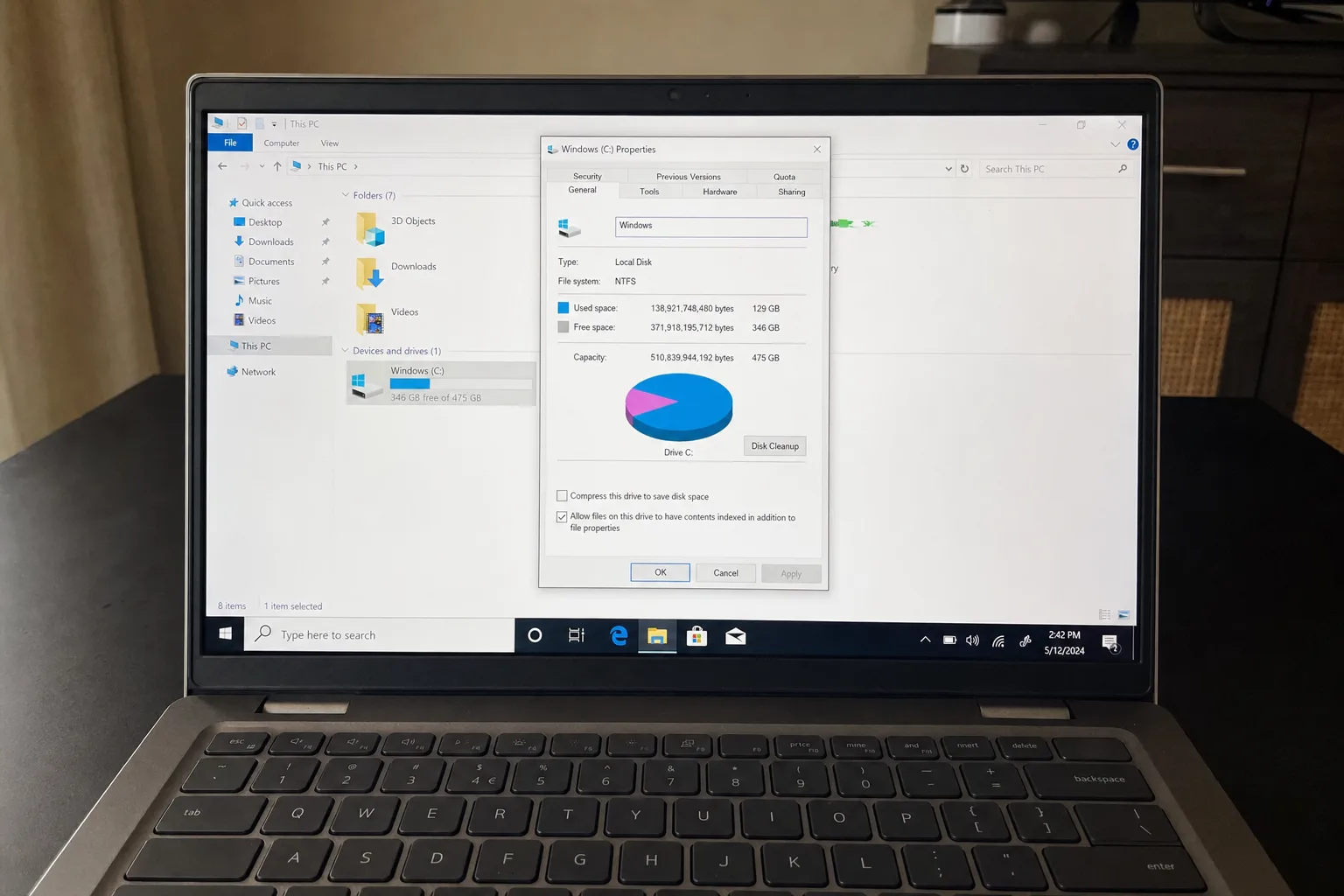
الإجابة المختصرة: تنظيف القرص C لدى RebootDoctor: سعر ثابت $19.90، ويستغرق عادةً 20-30 دقيقة، ويتم عن بُعد وأنت تشاهد. نكتشف أولاً ما الذي يملأ القرص C فعلاً، ثم نزيل بأمان بقايا Windows Update والملفات المؤقتة وذاكرة التخزين المؤقت لتحسين التسليم (Delivery Optimization) وتثبيتات Windows القديمة وذاكرة التخزين المؤقت للمتصفحات والملفات المكررة. لا نلمس إلا الملفات التي يُنشئها النظام — وتبقى ملفاتك الشخصية في مكانها ما لم تقرر غير ذلك. لا إصلاح = لا رسوم، مع ضمان 30 يومًا.
ما الذي يعالجه هذا الإصلاح
شريط القرص C في مستكشف الملفات أصبح أحمر
تحذيرات “مساحة القرص منخفضة” تعود بعد أيام قليلة من حذف الملفات
فشل Windows Update بسبب عدم وجود مساحة حرة كافية
تطبيقات أو ألعاب لا تُثبَّت أو لا تتحدث على القرص C
جهاز يصبح أبطأ بشكل ملحوظ عندما يكاد القرص يمتلئ
لماذا يستمر القرص C في الامتلاء؟
تحذف الملفات مرارًا لكن المساحة تمتلئ من جديد، وتخشى حذف شيء مهم، فتتعايش مع التحذير. أما مقدار المساحة التي يمكن استعادتها فيعتمد كليًا على الجهاز — ولهذا نبدأ بالقياس بدلاً من التخمين.
أين تذهب المساحة عادةً
يحتفظ Windows بكثير من الملفات التي لا تراها. هذا ما نفحصه، وكيف نتعامل مع كل منها:
الموقع
ما هو
هل حذفه آمن؟
كيف نتعامل معه
ملف الإسبات (hiberfil.sys)
يحفظ محتوى الذاكرة للإسبات وبدء التشغيل السريع؛ ويتناسب حجمه مع حجم الذاكرة RAM
فقط إذا كنت لا تستخدم الإسبات
نسألك أولاً؛ فإيقافه يوقف أيضًا بدء التشغيل السريع
ملف ترحيل الصفحات (pagefile.sys)
الذاكرة الظاهرية التي يحتاجها Windows للعمل
لا
نتركه كما هو، أو ننقله فقط لسبب وجيه
Windows.old
إصدار Windows السابق بعد ترقية كبرى، يُحتفظ به للرجوع إليه
نعم، إذا كنت لن ترجع إليه
يُزال بأدوات التنظيف المدمجة في Windows
ذاكرة Windows Update المؤقتة والمكونات المستبدلة
التحديثات المنزّلة والإصدارات القديمة من المكونات
نعم، عبر الأدوات الصحيحة
تنظيف القرص / DISM — ولا نحذف WinSxS يدويًا أبدًا
ملفات تحسين التسليم (Delivery Optimization)
أجزاء من التحديثات تُشارَك مع أجهزة أخرى
نعم
تُمسح
المجلدات المؤقتة (Temp)
بقايا برامج التثبيت والتطبيقات
نعم، إذا لم تكن قيد الاستخدام
تُمسح
نقاط استعادة النظام
لقطات لإرجاع Windows إلى حالة سابقة
جزئيًا
تُقلَّص المساحة المخصصة لها مع الإبقاء على أحدث نقطة استعادة
ملفات تفريغ الأعطال (MEMORY.DMP وملفات minidump)
ملفات تشخيصية من أعطال سابقة
نعم، إذا حُلّت الأعطال
نحتفظ بها إذا كانت الشاشة الزرقاء ما زالت تظهر لديك
ذاكرة التخزين المؤقت للمتصفحات
محتوى الويب المخزّن مؤقتًا
نعم
تُمسح؛ وتُعاد بناؤها أثناء التصفح
التنزيلات وسطح المكتب والمستندات
ملفاتك الخاصة
القرار لك
نعرضها عليك، ولا نحذفها أبدًا دون موافقتك؛ ويمكن نقلها إلى قرص آخر
مدة الإصلاح المعتادة: 20–30 دقيقة. السعر: $19.90. لا إصلاح = لا رسوم.
ما الذي يشمله تنظيف القرص C؟
تحليل القرص. نفحص القرص C بالكامل ونعرض لك بالضبط ما الذي يستهلك المساحة — مرتبًا حسب الحجم، لترى أكبر العناصر أولاً.
تنظيف آمن. ملفات Windows المؤقتة، وذاكرة التخزين المؤقت للمتصفحات، وملفات Windows Update القديمة، وملفات تحسين التسليم، وملفات تفريغ الذاكرة الناتجة عن الأخطاء، وذاكرة الصور المصغرة المؤقتة. لا نزيل إلا الملفات التي يُنشئها النظام، ولا نحذف ملفاتك الشخصية أبدًا.
ملفات Windows القديمة. بعد تحديث كبير لـ Windows، يحتفظ النظام بالإصدار السابق (Windows.old) لمدة 10 أيام افتراضيًا حتى تتمكن من الرجوع إليه. وقد يشغل عدة غيغابايتات. إذا كان نظامك مستقرًا، يمكننا إزالته الآن بدلاً من الانتظار.
البحث عن الملفات المكررة. نفحص الملفات المكررة (الصور والتنزيلات والمستندات) ونعرض عليك ما يمكن إزالته — والقرار لك.
ضبط نقاط الاستعادة. تحجز استعادة النظام حصة من القرص تُحدَّد في إعدادات حماية النظام. نضبطها للإبقاء على الحماية دون إهدار المساحة.
إذا كان القرص ببساطة أصغر مما تحتفظ به عليه، فسنخبرك بذلك — فالـ SSD الأكبر ترقية عتاد تتم محليًا؛ ونحن لا نستبدل القطع.
غير متأكد إن كان التنظيف سيساعد، أم أنك تحتاج فعلاً إلى SSD أكبر؟ أرسل لقطة شاشة من مستكشف الملفات ← هذا الكمبيوتر يظهر فيها شريط القرص C، وسنعطيك رأيًا أوليًا صادقًا.
هل ستحذفون صوري أو مستنداتي؟
أبدًا دون إذنك. لا نزيل إلا الملفات التي يُنشئها النظام. ويعرض لك تحليل القرص كل شيء — لا يحدث شيء دون أن تراه.
ما الفرق بين هذا وبين أداة تنظيف القرص؟
أداة تنظيف القرص المدمجة في Windows ومستشعر التخزين (Storage Sense) يتعاملان جيدًا مع بعض الفئات، ونحن نستخدمهما. لكنهما لا يعرضان لك أي المجلدات كبيرة ولماذا، ولا يتعاملان مع ذاكرة التخزين المؤقت الخاصة بالتطبيقات، ولا يشرحان المقايضات مثل الإسبات ونقاط الاستعادة. نحن نراجع جهازك تحديدًا يدويًا.
تحتاج مساعدة متخصصة؟
إذا لم تحل هذه الخطوات مشكلتك، يمكن لفنيينا تشخيص المشكلة وحلها عن بُعد وأنت تشاهد.