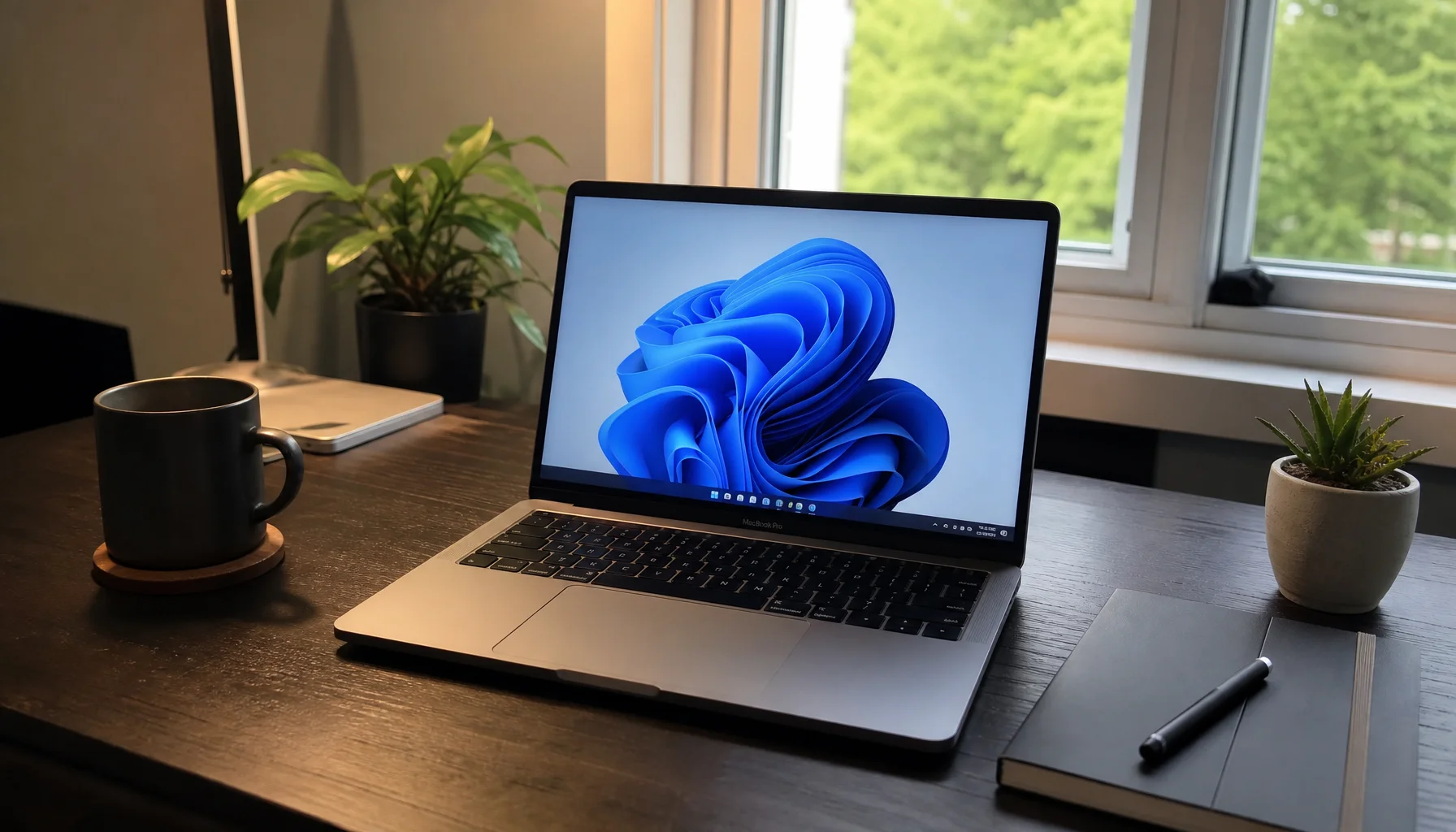
Verifikasi boot: macOS dan Windows terkonfirmasi berfungsi
Jawaban Singkat: Instalasi Windows di Mac jarak jauh dari RebootDoctor: tarif tetap $4.99, biasanya 30-45 menit, dilakukan jarak jauh sambil Anda menyaksikan. Mac Intel mendapat dual boot native dengan Boot Camp. Mac Apple Silicon (M1/M2/M3/M4) mendapat Windows 11 for ARM di mesin virtual gratis (VMware Fusion atau UTM). Termasuk unduhan Windows yang benar dari Microsoft, partisi atau setup VM, driver, dan tes boot. Kunci lisensi Windows dijual terpisah ($9.90) atau gunakan milik Anda sendiri. Tidak berhasil diperbaiki, tidak bayar.
Masalah yang Kami Perbaiki
Anda butuh satu program yang hanya ada di Windows — akuntansi, teknik, alat internal perusahaan — di Mac Anda
Boot Camp Assistant gagal di tengah jalan dan sekarang tidak mau mulai lagi
Anda punya Mac seri M dan baru tahu bahwa Boot Camp tidak ada di sana
Windows berjalan di Mac Intel Anda tetapi WiFi, gestur trackpad, atau tombol keyboard tidak berfungsi
Mesin virtual yang lamban karena diberi jumlah memori atau core yang salah
Kenapa Anda Perlu Windows di Mac?
Anda membeli Mac dan Mac itu bagus — sampai Anda butuh satu aplikasi yang hanya ada di Windows. Anda bisa membeli PC terpisah, atau menjalankan Windows di Mac yang sudah Anda miliki. Alat-alatnya gratis — Boot Camp Assistant sudah bawaan di Mac Intel, dan VMware Fusion serta UTM gratis untuk penggunaan pribadi — tetapi perjalanan dari “saya punya Mac” ke “Windows berjalan dengan WiFi, trackpad, dan driver yang berfungsi” punya banyak langkah yang bisa salah. Bagian itulah yang kami kerjakan.
Mac Intel vs Apple Silicon: Dua Setup yang Berbeda
Jenis Mac Anda menentukan segalanya:
Mac Intel — Boot Camp
Apple Silicon (M1–M4) — mesin virtual
Cara Windows berjalan
Secara native; Anda memilih macOS atau Windows saat startup
Di dalam jendela di macOS, berdampingan dengan aplikasi Mac Anda
Versi Windows
Windows 10 (Boot Camp dari Apple tidak resmi mendukung Windows 11)
Windows 11 for ARM
Performa
Performa perangkat keras penuh
Aplikasi ARM berjalan baik; aplikasi Windows x64 biasa berjalan lewat emulasi bawaan Windows, sedikit lebih lambat
Berpindah sistem
Restart Mac
Instan — copy, paste, dan seret file antar sistem
Ruang disk
Partisi Windows tetap yang ditentukan di awal
File VM yang lebih mudah diubah ukurannya atau dihapus
Batasan yang diketahui
Butuh ruang kosong yang cukup untuk partisi terpisah
Aplikasi yang membutuhkan driver x86 sendiri (sebagian VPN, printer, game dengan anti-cheat) mungkin tidak berfungsi; gaming 3D berat terbatas
Software yang kami pakai
Boot Camp Assistant (bawaan)
VMware Fusion atau UTM (keduanya gratis); Parallels jika Anda membeli lisensinya
Jika aplikasi Anda tidak akan berjalan baik di kedua setup, kami akan memberi tahu Anda sebelum mulai, bukan sesudahnya.
Waktu umum: 30–45 menit. Harga: $4.99. Tidak berhasil diperbaiki, tidak bayar.
Apa yang Termasuk
Penilaian Mac. Pertama kami periksa Mac apa yang Anda punya — Intel atau Apple Silicon (M1/M2/M3/M4). Intel mendapat Boot Camp native. Seri M mendapat Windows for ARM di mesin virtual. Kami tidak akan menyiapkan metode yang salah untuk Anda.
Unduhan Windows. Kami mengambil versi dan bahasa Windows yang benar langsung dari Microsoft — tanpa ISO pihak ketiga. Di Apple Silicon, itu berarti build ARM64.
Setup Boot Camp (Mac Intel). Kami mempartisi drive Anda melalui Boot Camp Assistant, menangani installer Windows, memastikan kedua sistem muncul di pemilih startup, dan menginstal paket driver Boot Camp — WiFi, trackpad, lampu latar keyboard, tombol fungsi, kamera, audio.
Setup VM (Apple Silicon M1-M4). Karena Boot Camp tidak ada di chip seri M, kami siapkan VMware Fusion (gratis untuk penggunaan pribadi) atau UTM (gratis, open source). Kami memberi VM jumlah RAM dan core CPU yang wajar agar macOS dan Windows sama-sama tetap responsif.
Verifikasi Driver. Intel maupun seri M, kami periksa grafis, jaringan, audio, trackpad, dan tombol keyboard. Tidak ada yang tersisa dengan tanda peringatan kuning di Device Manager.
Tes Boot. Kami me-reboot (Intel) atau menjalankan VM (seri M) dan memastikan Windows boot dengan bersih, WiFi terhubung, serta keyboard dan trackpad berfungsi sebelum kami menyatakan selesai.
Yang TIDAK Termasuk
Kunci lisensi Windows. Anda bisa memakai milik sendiri, atau membeli dari toko kami ($9.90). Windows juga berfungsi tanpa aktivasi — Anda hanya mendapat watermark dan tidak bisa mengubah pengaturan personalisasi.
Lisensi Parallels Desktop. Kami memakai alternatif gratis (VMware Fusion atau UTM). Jika Anda secara khusus menginginkan Parallels, kami bisa menginstalnya — tetapi Anda yang membeli lisensinya.
Perbaikan atau instal ulang macOS. Layanan ini khusus Windows pada setup macOS Anda yang sudah ada.
Migrasi data dari PC lama. Tersedia terpisah — tanyakan via WhatsApp.
Tidak yakin apakah Mac Anda bisa menjalankan Windows? Kirim model Mac Anda (menu Apple → About This Mac) dan aplikasi Windows yang Anda butuhkan. Kami periksa kompatibilitasnya dan beri tahu apakah Boot Camp atau VM pilihan yang tepat.
Anda kirim pesan via WhatsApp — beri tahu model Mac Anda dan aplikasi Windows yang dibutuhkan
Kami konfirmasi metode terbaik — Boot Camp (Intel) atau VM (M1-M4), dan apakah aplikasi Anda akan berjalan
Kami terhubung dengan aman — sesi remote terenkripsi sekali pakai via AnyDesk, Anda menyaksikan semuanya
Kami melakukan instalasi — 30-45 menit, termasuk unduhan, setup, driver, dan tes boot
Anda memverifikasi — boot ke Windows (atau jalankan VM), buka aplikasi Anda, pastikan berfungsi
Jika kami tidak bisa memperbaikinya, Anda tidak bayar — dan jika Anda sudah membayar di muka, uang Anda dikembalikan penuh
FAQ
Mac Intel atau M1/M2/M3/M4 — apa bedanya untuk Windows?
Mac Intel bisa menjalankan Windows secara native melalui Boot Camp — performa penuh, tanpa overhead virtualisasi. Mac Apple Silicon sama sekali tidak bisa memakai Boot Camp. Sebagai gantinya, Windows for ARM berjalan di mesin virtual. Untuk sebagian besar aplikasi bisnis (Office, software akuntansi, alat internal lama), VM berfungsi dengan baik. Untuk gaming atau pekerjaan berat GPU di seri M, PC terpisah atau cloud desktop biasanya lebih baik.
Saya sudah mencoba Boot Camp sendiri dan gagal saat partisi — masih bisa dibantu?
Biasanya bisa. Instalasi Boot Camp yang gagal sering meninggalkan partisi sisa yang menghalangi percobaan berikutnya. Kami membersihkan partisi sisa itu, menjalankan First Aid pada kontainer APFS Anda, lalu memulai lagi dengan benar. Jangan terus mencoba — setiap percobaan yang gagal bisa membuat pembersihannya lebih sulit.
Apakah ini akan memperlambat Mac saya?
Dengan Boot Camp di Intel: tidak. Windows dan macOS berjalan terpisah — Anda boot ke salah satunya. Dengan VM di seri M, Windows memakai RAM dan CPU yang Anda alokasikan selama berjalan (kami konservatif — biasanya RAM 4 GB dan 2-4 core). Tutup VM dan macOS mendapatkan semuanya kembali.
Apakah saya benar-benar harus membayar untuk Windows?
Tidak untuk mencobanya. Anda bisa menginstal dan memakai Windows 10/11 tanpa mengaktivasinya. Kekurangannya adalah watermark “Activate Windows” dan pengaturan personalisasi yang terkunci (wallpaper, warna). Jika Anda ingin mengaktivasinya, kami menjual kunci seharga $9.90.
Butuh bantuan profesional?
Jika langkah-langkah ini tidak menyelesaikan masalah Anda, teknisi kami dapat mendiagnosis dan memperbaikinya dari jarak jauh sambil Anda menyaksikannya.