Visa · Mastercard · Discover · Apple Pay · Google Pay
Análisis completo de espacio en disco: identifica qué consume tu almacenamiento
Limpieza segura de archivos temporales (Windows, navegadores, apps)
Eliminación de archivos viejos de Windows Update y actualizaciones
Detección y eliminación de archivos duplicados
Gestión de puntos de restauración del sistema
Garantía de 30 días: mismo problema = limpieza gratis
Respuesta breve: Limpieza de disco C en RebootDoctor: tarifa fija de $19.90, normalmente 20-30 minutos, en remoto mientras lo ves. Averiguamos qué está llenando realmente tu unidad C: y después eliminamos de forma segura los restos de Windows Update, los archivos temporales, la caché de Optimización de distribución, las instalaciones antiguas de Windows, las cachés de los navegadores y los duplicados. Solo tocamos archivos generados por el sistema — tus archivos personales se quedan donde están salvo que tú decidas otra cosa. Si no lo arreglamos, no pagas, y tienes una garantía de 30 días.
Qué soluciona
La barra de la unidad C: en el Explorador de archivos se ha puesto roja
Avisos de “Poco espacio en disco” que vuelven pocos días después de borrar cosas
Windows Update falla porque no hay suficiente espacio libre
Aplicaciones o juegos que no se instalan ni se actualizan en C:
Un PC que se vuelve notablemente más lento cuando la unidad está casi llena
¿Por qué tu disco C se sigue llenando?
Sigues borrando cosas pero el espacio se vuelve a llenar, y te da miedo borrar algo importante, así que convives con el aviso. Cuánto espacio se recupera depende por completo de cada equipo — por eso empezamos midiendo en lugar de adivinar.
Adónde suele ir el espacio
Windows guarda muchos archivos que nunca ves. Esto es lo que revisamos y cómo tratamos cada cosa:
Ubicación
Qué es
¿Se puede eliminar sin riesgo?
Cómo lo tratamos
Archivo de hibernación (hiberfil.sys)
Guarda el contenido de la memoria para la hibernación y el Inicio rápido; su tamaño depende de tu RAM
Solo si no usas la hibernación
Te preguntamos antes; desactivarlo también desactiva el Inicio rápido
Archivo de paginación (pagefile.sys)
Memoria virtual que Windows necesita para funcionar
No
No se toca, o solo se mueve si hay un buen motivo
Windows.old
Tu Windows anterior tras una actualización importante, guardado para poder volver atrás
Sí, si no vas a volver atrás
Se elimina con las propias herramientas de limpieza de Windows
Caché de Windows Update y componentes reemplazados
Actualizaciones descargadas y versiones antiguas de componentes
Sí, con las herramientas adecuadas
Liberador de espacio en disco / DISM — nunca borrando WinSxS a mano
Archivos de Optimización de distribución
Fragmentos de actualizaciones compartidos con otros PC
Sí
Se borran
Carpetas temporales
Restos de instaladores y aplicaciones
Sí, si no están en uso
Se borran
Puntos de restauración del sistema
Instantáneas para devolver Windows a un estado anterior
En parte
Se reduce el espacio asignado; se conserva el punto de restauración más reciente
Volcados de memoria (MEMORY.DMP, minidumps)
Archivos de diagnóstico de bloqueos anteriores
Sí, si los bloqueos están resueltos
Se conservan si sigues teniendo pantallas azules
Cachés de los navegadores
Contenido web almacenado en caché
Sí
Se borran; se vuelven a generar mientras navegas
Descargas, Escritorio, Documentos
Tus propios archivos
Tú decides
Te los mostramos, nunca se borran sin tu permiso; se pueden mover a otra unidad
Tiempo habitual de reparación: 20–30 minutos. Precio: $19.90. Si no lo arreglamos, no pagas.
¿Qué incluye la limpieza de disco C?
Análisis del disco. Analizamos toda tu unidad C: y te mostramos exactamente qué ocupa el espacio — ordenado por tamaño, para que veas primero lo más grande.
Limpieza segura. Archivos temporales de Windows, cachés de los navegadores, archivos antiguos de Windows Update, archivos de Optimización de distribución, volcados de memoria de errores y cachés de miniaturas. Solo eliminamos archivos generados por el sistema, nunca tus archivos personales.
Archivos de la versión anterior de Windows. Después de una actualización importante, Windows conserva la versión anterior (Windows.old) durante 10 días de forma predeterminada para que puedas volver atrás. Puede ocupar muchos gigabytes. Si tu sistema está estable, podemos eliminarla ya en lugar de esperar.
Buscador de duplicados. Buscamos archivos duplicados (fotos, descargas, documentos) y te mostramos lo que se podría eliminar — tú decides.
Ajuste de los puntos de restauración. Restaurar sistema reserva la parte de la unidad que se haya configurado en Protección del sistema. La ajustamos para mantener la protección sin desperdiciar espacio.
Si la unidad simplemente es demasiado pequeña para lo que guardas en ella, te lo diremos — un SSD más grande es una mejora de hardware que se hace en persona; nosotros no sustituimos piezas.
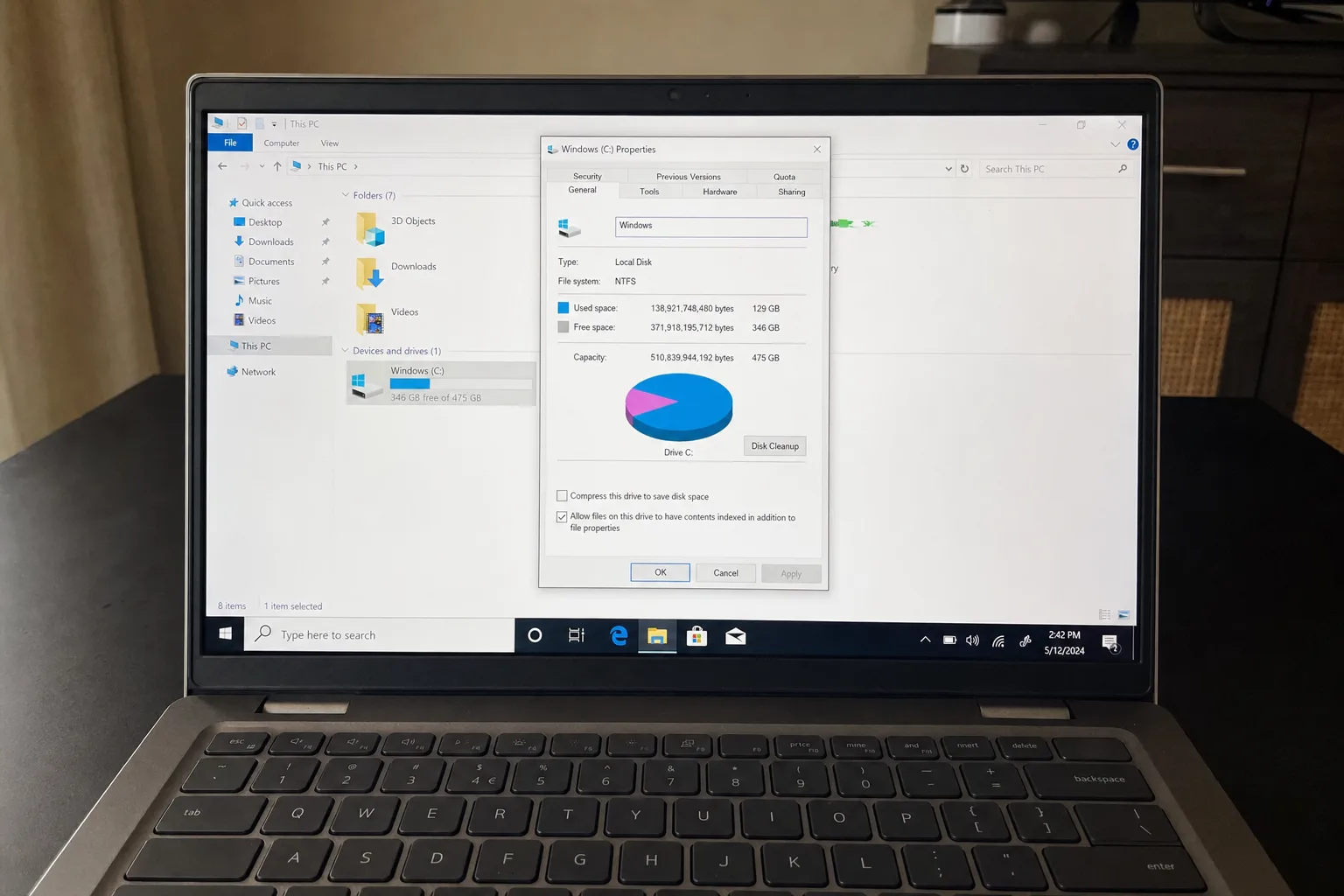
¿No sabes si la limpieza servirá o si en realidad necesitas un SSD más grande? Envía una captura del Explorador de archivos → Este equipo donde se vea la barra de tu disco C y te daremos una primera opinión honesta.
¿Van a borrar mis fotos o documentos?
Nunca sin tu permiso. Solo eliminamos archivos generados por el sistema. El análisis del disco te lo muestra todo — no pasa nada sin que lo veas.
¿En qué se diferencia del Liberador de espacio en disco?
El Liberador de espacio en disco y el Sensor de almacenamiento integrados en Windows gestionan bien algunas categorías, y los usamos. Lo que no hacen es mostrarte qué carpetas son grandes y por qué, ocuparse de las cachés propias de cada aplicación ni explicarte decisiones como la hibernación o los puntos de restauración. Nosotros revisamos tu equipo concreto a mano.
¿Necesitas Ayuda Experta?
Si estos pasos no resolvieron tu problema, nuestros técnicos pueden diagnosticarlo y resolverlo de forma remota mientras tú lo ves.