Visa · Mastercard · Discover · Apple Pay · Google Pay
Análise completa do espaço em disco: identifica o que consome seu armazenamento
Limpeza segura de arquivos temporários (Windows, navegadores, apps)
Remoção de arquivos antigos do Windows Update
Detecção e remoção de arquivos duplicados
Gerenciamento de pontos de restauração do sistema
Garantia de 30 dias: mesmo problema = limpeza gratuita
Resposta curta: Limpeza do Disco C na RebootDoctor: preço fixo de $19.90, normalmente 20-30 minutos, feita remotamente enquanto você acompanha. Descobrimos o que realmente está enchendo o seu disco C: e depois removemos com segurança sobras do Windows Update, arquivos temporários, cache da Otimização de Entrega, instalações antigas do Windows, caches de navegadores e duplicatas. Só mexemos em arquivos gerados pelo sistema — seus arquivos pessoais ficam onde estão, a menos que você decida o contrário. Sem solução, sem cobrança, e garantia de 30 dias.
O que este serviço resolve
A barra do disco C: no Explorador de Arquivos ficou vermelha
Avisos de “pouco espaço em disco” que voltam poucos dias depois de você apagar coisas
Windows Update falhando por falta de espaço livre
Programas ou jogos que não instalam nem atualizam no C:
Um PC que fica visivelmente mais lento quando o disco está quase cheio
Por que seu disco C continua enchendo?
Você vive apagando coisas, mas o espaço enche de novo, e tem medo de apagar algo importante, então convive com o aviso. Quanto espaço volta depende inteiramente da máquina — por isso começamos medindo, em vez de chutar.
Para onde o espaço costuma ir
O Windows guarda muitos arquivos que você nunca vê. É isto que analisamos e como tratamos cada item:
Local
O que é
Pode remover com segurança?
Como lidamos com ele
Arquivo de hibernação (hiberfil.sys)
Guarda o conteúdo da memória para a hibernação e a Inicialização Rápida; o tamanho acompanha a sua RAM
Só se você não usa a hibernação
Perguntamos antes; desativá-lo também desativa a Inicialização Rápida
Arquivo de paginação (pagefile.sys)
Memória virtual de que o Windows precisa para funcionar
Não
Deixado como está, ou movido só com bom motivo
Windows.old
Seu Windows anterior após uma grande atualização, guardado para reverter
Sim, se você não vai reverter
Removido com as próprias ferramentas de limpeza do Windows
Cache do Windows Update e componentes substituídos
Atualizações baixadas e versões antigas de componentes
Sim, pelas ferramentas adequadas
Limpeza de Disco / DISM — nunca apagando a WinSxS na mão
Arquivos da Otimização de Entrega
Partes de atualizações compartilhadas com outros PCs
Sim
Limpos
Pastas temporárias
Sobras de instaladores e programas
Sim, se não estiverem em uso
Limpas
Pontos de restauração do sistema
Instantâneos para reverter o Windows
Em parte
Alocação reduzida; o ponto de restauração mais recente é mantido
Despejos de memória (MEMORY.DMP, minidumps)
Arquivos de diagnóstico de travamentos anteriores
Sim, se os travamentos foram resolvidos
Mantidos se você ainda tem telas azuis
Caches de navegadores
Conteúdo da web em cache
Sim
Limpos; são recriados conforme você navega
Downloads, Área de Trabalho, Documentos
Seus próprios arquivos
Você decide
Mostrados a você, nunca apagados sem seu OK; podem ser movidos para outro disco
Tempo típico de reparo: 20–30 minutos. Preço: $19.90. Sem solução, sem cobrança.
O que está incluído na Limpeza do Disco C?
Análise do disco. Escaneamos todo o seu disco C: e mostramos exatamente o que está ocupando espaço — ordenado por tamanho, para você ver os itens maiores primeiro.
Limpeza segura. Arquivos temporários do Windows, caches de navegadores, arquivos antigos do Windows Update, arquivos da Otimização de Entrega, despejos de memória de erros e caches de miniaturas. Removemos apenas arquivos gerados pelo sistema, nunca seus arquivos pessoais.
Arquivos antigos do Windows. Depois de uma grande atualização, o Windows mantém a versão anterior (Windows.old) por 10 dias, por padrão, para que você possa reverter. Ela pode ocupar muitos gigabytes. Se o seu sistema está estável, podemos removê-la agora em vez de esperar.
Localizador de duplicatas. Procuramos arquivos duplicados (fotos, downloads, documentos) e mostramos o que poderia ser removido — quem decide é você.
Ajuste dos pontos de restauração. A Restauração do Sistema reserva uma parte do disco definida na Proteção do Sistema. Ajustamos essa reserva para manter a proteção sem desperdiçar espaço.
Se o disco for simplesmente pequeno demais para o que você guarda nele, nós avisamos — um SSD maior é um upgrade de hardware feito no local; não substituímos peças.
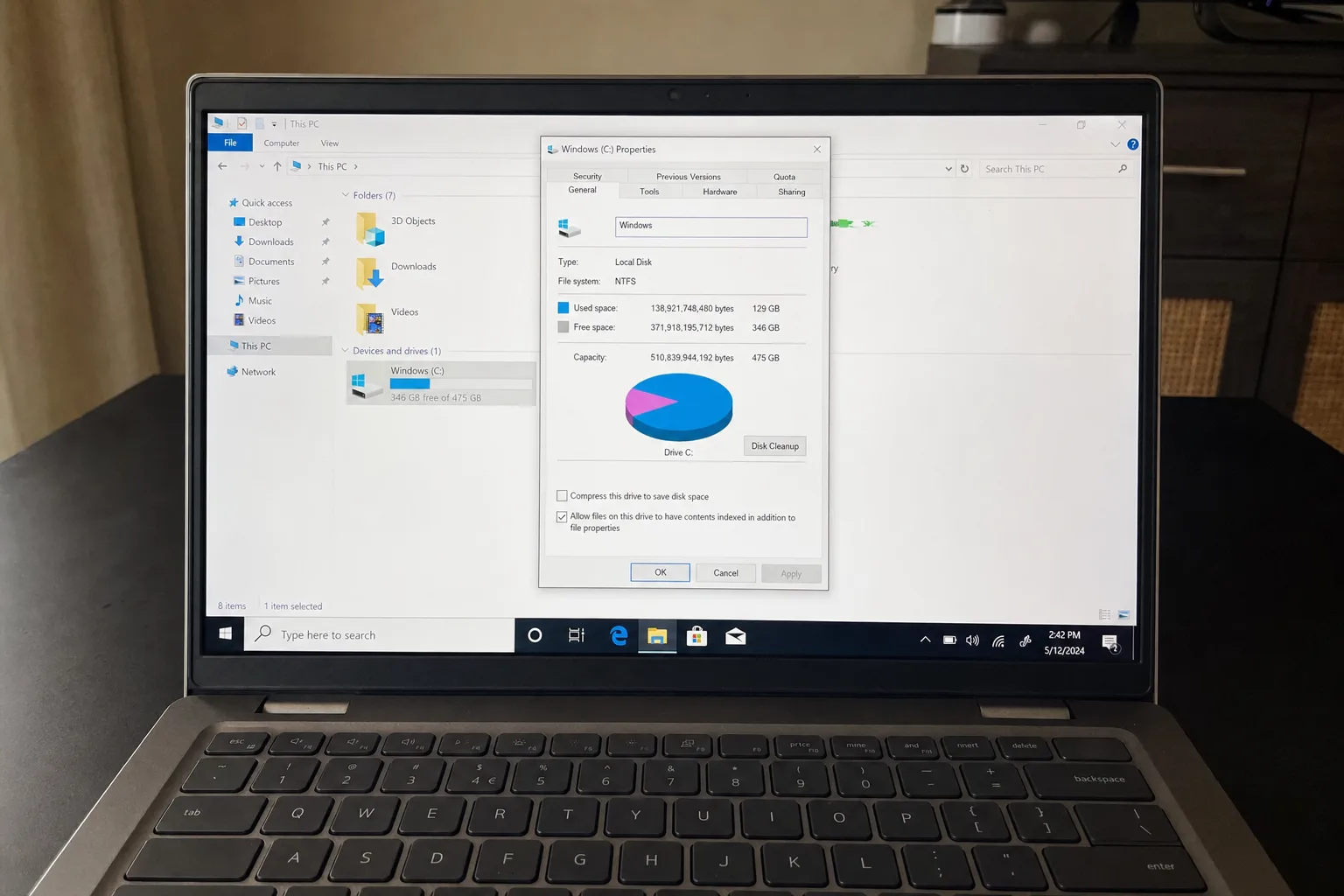
Não sabe se a limpeza vai resolver ou se você realmente precisa de um SSD maior? Envie uma captura de tela do Explorador de Arquivos → Este Computador mostrando a barra do disco C e damos uma primeira opinião honesta.
Vocês vão apagar minhas fotos ou documentos?
Nunca sem a sua permissão. Removemos apenas arquivos gerados pelo sistema. A análise do disco mostra tudo — nada acontece sem você ver.
Qual a diferença em relação à Limpeza de Disco?
A Limpeza de Disco e o Sensor de Armazenamento integrados ao Windows lidam bem com algumas categorias, e nós os usamos. O que eles não fazem é mostrar quais pastas são grandes e por quê, lidar com caches específicos de cada programa ou explicar escolhas como hibernação e pontos de restauração. Nós revisamos a sua máquina específica manualmente.
Precisa de Ajuda Especializada?
Se essas etapas não resolveram seu problema, nossos técnicos podem diagnosticar e resolver remotamente, enquanto você acompanha.