Visa · Mastercard · Discover · Apple Pay · Google Pay
فحص وتحسين برامج بدء التشغيل
تنظيف الملفات المؤقتة وغير الضرورية
إيقاف خدمات الخلفية وإزالة البرامج الزائدة
تنظيف ذاكرة المتصفح المؤقتة والإضافات وملفات تعريف الارتباط
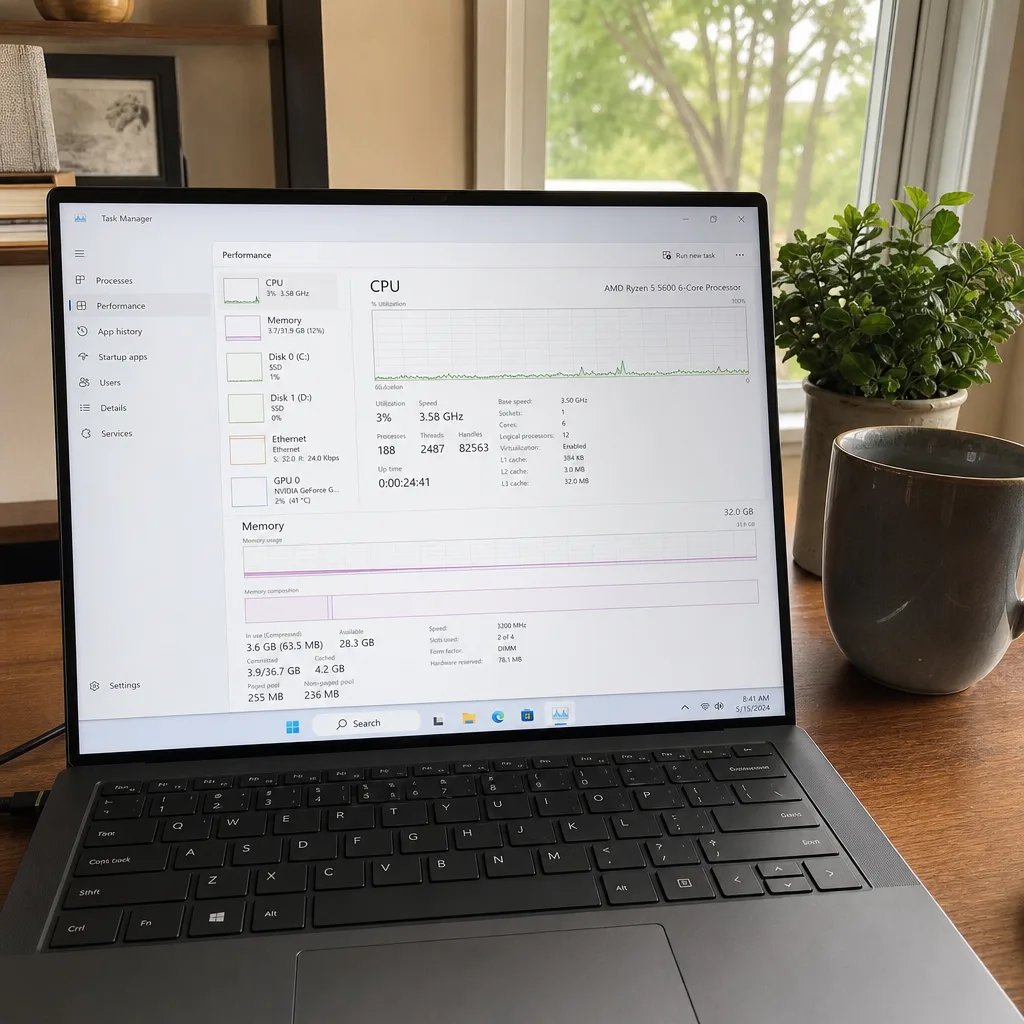
فحص وقت الإقلاع واستهلاك الموارد قبل التحسين وبعده
ضمان 30 يومًا — إذا عادت المشكلة نفسها نصلحها مجانًا
الإجابة المختصرة: تسريع الكمبيوتر لدى RebootDoctor: سعر ثابت $9.90، ويستغرق عادةً 15-30 دقيقة، ويتم عن بُعد وأنت تشاهد. نراجع كل برنامج بدء تشغيل وكل خدمة خلفية، ونزيل البرامج الزائدة والملفات غير الضرورية، وننظف متصفحاتك، ونتعامل مع الأقراص الصلبة وأقراص SSD بشكل مختلف (إلغاء التجزئة فقط حيث يفيد). وإذا كان عنق الزجاجة الحقيقي هو العتاد، نخبرك بما يجب ترقيته. لا إصلاح = لا رسوم، مع ضمان 30 يومًا — إذا عادت المشكلة نفسها، نعيد إصلاحها مجانًا.
ما الذي يعالجه هذا الإصلاح
Windows يستغرق دقائق للوصول إلى سطح مكتب قابل للاستخدام
التطبيقات ومستكشف الملفات تُفتح ببطء أو تتجمد لبضع ثوانٍ
مدير المهام يُظهر القرص عند 100% بينما لا تفعل شيئًا تقريبًا
المروحة تعمل بصوت عالٍ والجهاز في وضع الخمول
نوافذ منبثقة لبرامج تجريبية و”منظفات كمبيوتر” لم تطلبها قط
المتصفح بطيء جدًا مع كثرة الإضافات وعلامات التبويب
لماذا أصبح جهازك بطيئًا مؤخرًا؟
تنقر على شيء وتنتظر. إعادة التشغيل تساعد لبضع دقائق، ثم يعود البطء. كثير من الأجهزة البطيئة ليست قديمة — بل مثقلة ببرامج بدء التشغيل وخدمات الخلفية والملفات المؤقتة المتراكمة. وبعضها وصل فعلاً إلى حدود العتاد، وجزء من عملنا هو أن نخبرك أي الحالتين تنطبق عليك.
HDD أم SSD: نتعامل مع كل منهما بشكل مختلف
نوع القرص الذي يعمل منه Windows يغيّر ما يفيد فعلاً:
المهمة
القرص الصلب (HDD)
قرص الحالة الصلبة (SSD)
إلغاء التجزئة
مفيد — نفحص الجدولة ونشغّله عند الحاجة
لا يُستخدم — يرسل Windows أمر TRIM عبر “تحسين محركات الأقراص” بدلاً منه
تقليص برامج بدء التشغيل
تأثير كبير على وقت الإقلاع
ما زال مفيدًا، بتأثير أصغر
المساحة الحرة
اترك هامشًا حتى لا تتجزأ الملفات بشدة
اترك بعض المساحة الحرة — تتباطأ أقراص SSD عندما تقترب من الامتلاء
فحص الصحة
SMART: القطاعات المعاد تخصيصها والمعلّقة
SMART: مستوى الاهتراء / النسبة المستخدمة
”القرص 100%” في مدير المهام
شائع؛ غالبًا بسبب فهرسة البحث أو التحديثات أو SysMain
نادر؛ ويشير عادةً إلى مشكلة في برنامج تشغيل أو برنامج ثابت
أكبر ترقية إذا بقي بطيئًا
نقل Windows إلى SSD
ذاكرة RAM إضافية، إذا بقي استهلاك الذاكرة مرتفعًا
نحن لا نستبدل العتاد. إذا كانت ترقية SSD أو RAM هي الإجابة الصادقة، فسنقول ذلك ويمكنك تركيبها محليًا.
مدة الإصلاح المعتادة: 15–30 دقيقة. السعر: $9.90. لا إصلاح = لا رسوم.
ما الذي يشمله تسريع الكمبيوتر؟
تنظيف بدء التشغيل. نراجع كل برنامج يعمل عند الإقلاع — بما في ذلك البرامج التي لا يعرضها Windows في قائمة بدء التشغيل — ونعطّل ما لا تحتاجه، دون المساس بأي شيء تستخدمه فعلاً.
إزالة الملفات غير الضرورية. يراكم Windows الملفات المؤقتة وذاكرة التحديثات المؤقتة وسجلات الأخطاء القديمة وقواعد بيانات الصور المصغرة. نمسحها بأمان.
ضبط خدمات الخلفية. كثير من التطبيقات تثبّت خدمات خلفية تعمل طوال الوقت، حتى عندما يكون التطبيق مغلقًا. نحدد الأكثر استهلاكًا للموارد ونوقفها.
تنظيف المتصفح. الإضافات والملفات المخزنة مؤقتًا وملفات تعريف الارتباط تتراكم على مدى أشهر وقد تبطئ تحميل كل صفحة. ننظف Chrome وEdge وFirefox.
فحص قبل وبعد. نقيس وقت الإقلاع واستهلاك الموارد قبل التحسين وبعده لترى الفرق على جهازك أنت.
ما الذي لا تشمله الخدمة
ترقيات العتاد (RAM، استبدال SSD). يمكننا تشخيص ما إذا كنت تحتاجها، لكننا لا نوفّر القطع ولا نركّبها.
نتصل بشكل آمن — جلسة مشفرة لمرة واحدة، وتشاهد كل نقرة
نُجري التحسين — 15–30 دقيقة، مباشرة على شاشتك
تختبر بنفسك — افتح تطبيقاتك، تصفّح، ولاحظ الفرق
إذا لم نتمكن من الإصلاح، لا تدفع — وإذا دفعت مقدمًا تسترد المبلغ كاملًا. ضمان 30 يومًا: إذا عادت المشكلة نفسها، نصلحها مجانًا
الأسئلة الشائعة
هل سيحذف هذا ملفاتي الشخصية؟
لا. لا نزيل إلا الملفات غير الضرورية التي يُنشئها النظام (الملفات المؤقتة، ذاكرة التخزين المؤقت، السجلات). مستنداتك وصورك وبرامجك لا تُمس.
ما الفرق بين هذا وبين منظفات الكمبيوتر المجانية؟
الأدوات المجانية تطبّق قواعد عامة وغالبًا ما تفوّت أكبر أسباب البطء — برامج بدء التشغيل، والبرامج الزائدة التي تثبّتها الشركات المصنّعة، وخدمات الخلفية. وبعض “المنظفات” هي نفسها برامج زائدة. نحن نراجع نظامك تحديدًا يدويًا ولا نعطّل إلا ما هو آمن.
هل يمكن إصلاح كمبيوتر يستغرق أكثر من 5 دقائق للإقلاع؟
في الغالب نعم — أوقات الإقلاع الطويلة جدًا يكون سببها عادةً كثرة برامج بدء التشغيل، أو تحديثات معلّقة، أو تشغيل Windows من قرص صلب متقادم. إذا كان القرص نفسه هو عنق الزجاجة، فسنخبرك أن SSD هو الحل الحقيقي.
تحتاج مساعدة متخصصة؟
إذا لم تحل هذه الخطوات مشكلتك، يمكن لفنيينا تشخيص المشكلة وحلها عن بُعد وأنت تشاهد.