Visa · Mastercard · Discover · Apple Pay · Google Pay
فحص موديل الماك — Intel مقابل Apple Silicon، اختيار أفضل طريقة
تنزيل Windows ISO (الإصدار واللغة الصحيحين)
Boot Camp: تقسيم القرص + إقلاع مزدوج أصلي (ماك Intel)
VM: VMware Fusion / UTM (Apple Silicon M1-M4)
تثبيت التعريفات — WiFi، لوحة التتبع، الكاميرا، لوحة المفاتيح
التحقق من الإقلاع: macOS و Windows كلاهما يعملان
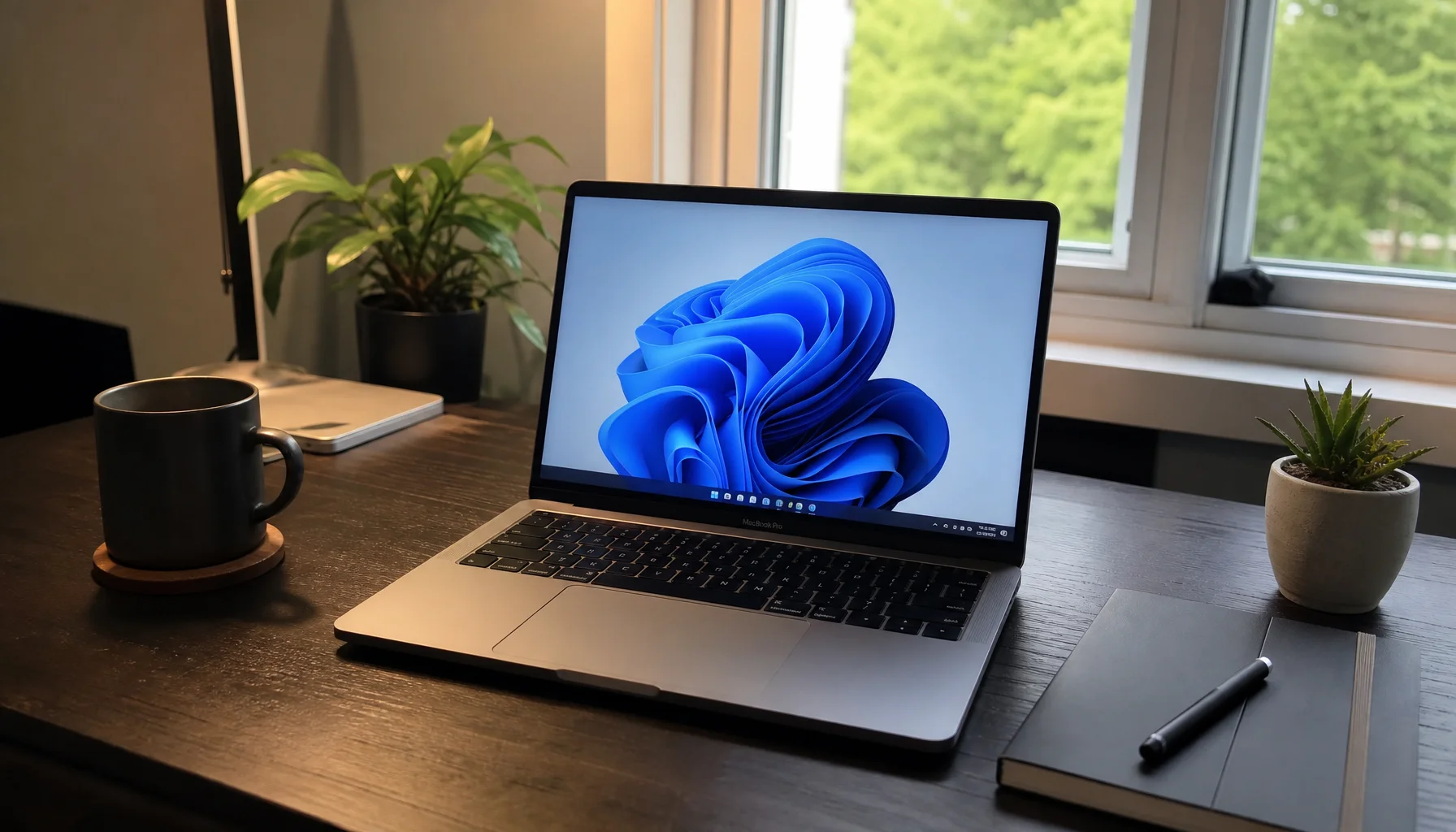
الإجابة المختصرة: تثبيت Windows على الماك عن بُعد لدى RebootDoctor: سعر ثابت $4.99، ويستغرق عادةً 30-45 دقيقة، ويتم عن بُعد وأنت تشاهد. أجهزة ماك Intel تحصل على إقلاع مزدوج أصلي عبر Boot Camp. أما أجهزة Apple Silicon (M1/M2/M3/M4) فتحصل على Windows 11 لمعالجات ARM داخل جهاز افتراضي مجاني (VMware Fusion أو UTM). يشمل تنزيل إصدار Windows الصحيح من Microsoft، وتقسيم القرص أو إعداد الجهاز الافتراضي، والتعريفات، واختبار الإقلاع. مفتاح ترخيص Windows يُباع منفصلاً ($9.90) أو أحضر مفتاحك. لا إصلاح، لا رسوم.
ما الذي يعالجه هذا الإصلاح
تحتاج برنامجًا واحدًا يعمل على Windows فقط — للمحاسبة أو الهندسة أو أداة خاصة بشركتك — على جهاز الماك
مساعد Boot Camp فشل في منتصف العملية ويرفض الآن البدء من جديد
لديك ماك من سلسلة M واكتشفت أن Boot Camp غير موجود عليه
Windows يعمل على ماك Intel لكن الواي فاي أو إيماءات لوحة التتبع أو مفاتيح لوحة المفاتيح لا تعمل
جهاز افتراضي بطيء لأنه خُصّص له مقدار خاطئ من الذاكرة أو الأنوية
لماذا قد تحتاج ويندوز على جهاز ماك أصلاً؟
اشتريت جهاز ماك وهو رائع — حتى تحتاج ذلك التطبيق الوحيد الذي يعمل على Windows فقط. يمكنك شراء كمبيوتر منفصل، أو تشغيل Windows على الماك الذي تملكه بالفعل. الأدوات مجانية — مساعد Boot Camp مدمج في أجهزة ماك Intel، وVMware Fusion وUTM مجانيان للاستخدام الشخصي — لكن الانتقال من “لدي ماك” إلى “Windows يعمل مع واي فاي ولوحة تتبع وتعريفات سليمة” يتضمن خطوات كثيرة قد تسوء فيها الأمور. وهذا هو الجزء الذي نقوم به.
ماك Intel مقابل Apple Silicon: إعدادان مختلفان
نوع الماك لديك يحدد كل شيء:
ماك Intel — Boot Camp
Apple Silicon (M1–M4) — جهاز افتراضي
كيف يعمل Windows
بشكل أصلي؛ تختار macOS أو Windows عند بدء التشغيل
في نافذة داخل macOS، إلى جانب تطبيقات الماك
إصدار Windows
Windows 10 (لا يدعم Boot Camp من Apple نظام Windows 11 رسميًا)
Windows 11 لمعالجات ARM
الأداء
أداء العتاد الكامل
تطبيقات ARM تعمل جيدًا؛ وتطبيقات Windows العادية x64 تعمل عبر المحاكاة المدمجة في Windows، أبطأ قليلاً
التبديل
إعادة تشغيل الماك
فوري — انسخ والصق واسحب الملفات بين النظامين
مساحة القرص
قسم ثابت لـ Windows يُحدَّد مسبقًا
ملف جهاز افتراضي يسهل تغيير حجمه أو حذفه
القيود المعروفة
يحتاج مساحة حرة كافية لقسم منفصل
التطبيقات التي تحتاج تعريفات x86 خاصة بها (بعض برامج VPN والطابعات وألعاب مكافحة الغش) قد لا تعمل؛ وألعاب 3D الثقيلة محدودة
البرامج التي نستخدمها
مساعد Boot Camp (مدمج)
VMware Fusion أو UTM (كلاهما مجاني)؛ أو Parallels إذا اشتريت ترخيصه
إذا كان تطبيقك لن يعمل جيدًا على أي من الإعدادين، فسنخبرك قبل أن نبدأ وليس بعد ذلك.
الوقت المعتاد: 30–45 دقيقة. السعر: $4.99. لا إصلاح، لا رسوم.
ما هو متضمن
تقييم الماك. أولاً نتحقق من نوع الماك لديك — Intel أو Apple Silicon (M1/M2/M3/M4). أجهزة Intel تحصل على Boot Camp أصلي. وسلسلة M تحصل على Windows لمعالجات ARM في جهاز افتراضي. لا نُعدّ لك الطريقة الخاطئة.
تنزيل Windows. نحصل على إصدار Windows واللغة الصحيحين مباشرة من Microsoft — بلا ملفات ISO من أطراف ثالثة. وعلى Apple Silicon يعني ذلك إصدار ARM64.
إعداد Boot Camp (ماك Intel). نقسّم قرصك عبر مساعد Boot Camp، ونتعامل مع مثبّت Windows، ونتأكد من ظهور النظامين في شاشة اختيار قرص بدء التشغيل، ونثبّت حزمة تعريفات Boot Camp — الواي فاي، ولوحة التتبع، وإضاءة لوحة المفاتيح، ومفاتيح الوظائف، والكاميرا، والصوت.
إعداد الجهاز الافتراضي (Apple Silicon M1-M4). بما أن Boot Camp غير موجود على رقاقات سلسلة M، نُعدّ لك VMware Fusion (مجاني للاستخدام الشخصي) أو UTM (مجاني ومفتوح المصدر). ونخصص للجهاز الافتراضي مقدارًا معقولاً من الذاكرة RAM وأنوية المعالج ليبقى كل من macOS وWindows سريع الاستجابة.
التحقق من التعريفات. سواء كان Intel أو سلسلة M، نتحقق من الرسوميات والشبكة والصوت ولوحة التتبع ومفاتيح لوحة المفاتيح. لا يبقى شيء بعلامة تحذير صفراء في إدارة الأجهزة.
اختبار الإقلاع. نعيد التشغيل (Intel) أو نشغّل الجهاز الافتراضي (سلسلة M) ونتحقق من أن Windows يقلع بشكل سليم، وأن الواي فاي يتصل، وأن لوحة المفاتيح ولوحة التتبع تعملان، قبل أن نعتبر المهمة منتهية.
ما هو غير متضمن
مفتاح ترخيص Windows. يمكنك إحضار مفتاحك، أو شراء واحد من متجرنا ($9.90). يعمل Windows أيضًا دون تفعيل — فقط تظهر علامة مائية ولا يمكنك تغيير إعدادات التخصيص.
ترخيص Parallels Desktop. نستخدم بدائل مجانية (VMware Fusion أو UTM). إذا أردت Parallels تحديدًا، يمكننا تثبيته — لكنك تشتري الترخيص.
إصلاح macOS أو إعادة تثبيته. هذه الخدمة لتثبيت Windows فقط على إعداد macOS الحالي.
نقل البيانات من كمبيوتر قديم. متاح بشكل منفصل — اسأل على واتساب.
غير متأكد إذا كان الماك الخاص بك يمكنه تشغيل Windows؟ أرسل لنا موديل الماك (قائمة Apple ← حول هذا الماك) وتطبيق Windows الذي تحتاجه. سنتحقق من التوافق ونخبرك إذا كان Boot Camp أو الجهاز الافتراضي هو الخيار الصحيح.
تتحقق بنفسك — أقلع إلى Windows (أو شغّل الجهاز الافتراضي)، وافتح تطبيقك، وتأكد من أنه يعمل
إذا لم نتمكن من الإصلاح، لا تدفع — وإذا دفعت مقدمًا تسترد المبلغ كاملًا
الأسئلة الشائعة
ماك Intel أم M1/M2/M3/M4 — ما الفرق بالنسبة لـ Windows؟
أجهزة ماك Intel يمكنها تشغيل Windows بشكل أصلي عبر Boot Camp — أداء كامل، بلا عبء المحاكاة الافتراضية. أما أجهزة Apple Silicon فلا يمكنها استخدام Boot Camp إطلاقًا. بدلاً من ذلك، يعمل Windows لمعالجات ARM داخل جهاز افتراضي. لمعظم تطبيقات الأعمال (Office، برامج المحاسبة، الأدوات الداخلية القديمة) يعمل الجهاز الافتراضي جيدًا. أما للألعاب أو الأعمال الثقيلة على GPU في سلسلة M، فالكمبيوتر المنفصل أو سطح المكتب السحابي أفضل عادةً.
حاولت Boot Camp بنفسي وفشل في التقسيم — هل لا يزال بإمكانكم المساعدة؟
عادةً نعم. كثيرًا ما تترك عمليات تثبيت Boot Camp الفاشلة قسمًا متبقيًا يمنع المحاولة التالية. ننظف القسم المتبقي، ونشغّل الإسعافات الأولية (First Aid) على حاوية APFS، ونبدأ من جديد بالطريقة الصحيحة. لا تستمر في إعادة المحاولة — فكل محاولة فاشلة قد تجعل التنظيف أصعب.
هل سيبطئ هذا جهاز الماك الخاص بي؟
مع Boot Camp على Intel: لا. يعمل Windows وmacOS بشكل منفصل — تقلع إلى أحدهما. ومع جهاز افتراضي على سلسلة M، يستخدم Windows ما تخصصه له من ذاكرة RAM ومعالج أثناء تشغيله (نحن متحفظون — عادةً 4 غيغابايت RAM و2-4 أنوية). أغلق الجهاز الافتراضي ويسترجع macOS كل شيء.
هل أحتاج حقًا إلى دفع ثمن Windows؟
ليس لتجربته. يمكنك تثبيت Windows 10/11 واستخدامه دون تفعيله. العيوب هي علامة مائية “تنشيط Windows” وإعدادات التخصيص المقفلة (الخلفية، الألوان). وإذا أردت تفعيله، نبيع المفاتيح بسعر $9.90.
تحتاج مساعدة متخصصة؟
إذا لم تحل هذه الخطوات مشكلتك، يمكن لفنيينا تشخيص المشكلة وحلها عن بُعد وأنت تشاهد.