Visa · Mastercard · Discover · Apple Pay · Google Pay
تحليل ملفات تفريغ الأعطال لتحديد السبب الدقيق
تحديد برنامج التشغيل المعيب وتحديثه أو استرجاع إصداره السابق
إصلاح ملفات النظام (SFC / DISM)
فحص الذاكرة (Windows Memory Diagnostic)
استكشاف أخطاء Windows Update وإصلاحها
ضمان 30 يومًا — عودة نفس الشاشة الزرقاء = إعادة إصلاح مجانية
الإجابة المختصرة: إصلاح الشاشة الزرقاء (BSOD) لدى RebootDoctor: سعر ثابت $29.90، ويستغرق عادةً 20-40 دقيقة، ويتم عن بُعد. نقرأ ملفات تفريغ الأعطال في Windows باستخدام WinDbg وBlueScreenView لتحديد برنامج التشغيل أو المكوّن المسؤول عن كل انهيار، ونشغّل SFC وDISM لإصلاح ملفات النظام، ونفحص الذاكرة RAM عندما يشير النمط إلى العتاد، ونزيل تحديثات Windows المعيبة. لا إصلاح = لا رسوم، مع ضمان 30 يومًا — إذا عادت نفس الشاشة الزرقاء، نعيد إصلاحها مجانًا.
ما الذي يعالجه هذا الإصلاح
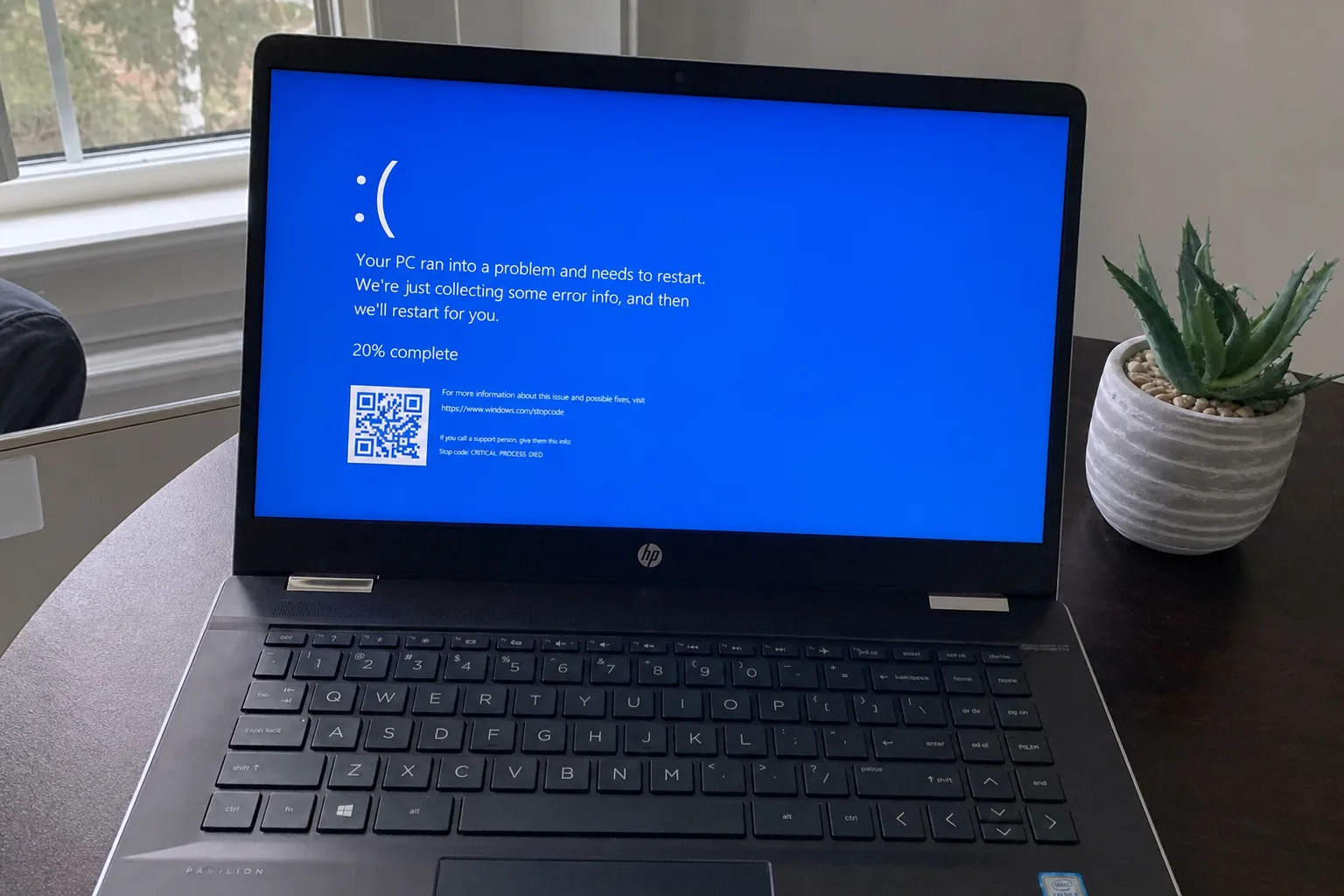
شاشة زرقاء تقول “واجه الكمبيوتر مشكلة ويجب إعادة تشغيله” مع رمز إيقاف (Stop code)
إعادة تشغيل عشوائية، خصوصًا أثناء اللعب أو مكالمات الفيديو أو عند الاستيقاظ من وضع السكون
انهيار بدأ مباشرة بعد تحديث Windows أو تثبيت برنامج تشغيل جديد
حلقة إقلاع ينهار فيها Windows قبل الوصول إلى سطح المكتب (نعمل من الوضع الآمن أو بيئة الاسترداد عندما يمكننا الوصول إليهما)
انهيارات لا تحدث إلا عند توصيل جهاز معيّن — قاعدة توصيل (Dock) أو محوّل USB أو طابعة
ماذا يعني رمز الإيقاف (STOP code) في شاشتك الزرقاء فعليًا؟
رمز الإيقاف ليس عشوائيًا — إنه طريقة Windows لإخبارك بنوع العطل الذي واجهه. ثم يحدد ملف التفريغ عادةً الملف المتورط بالضبط. إليك الرموز التي نراها أكثر من غيرها وما تشير إليه عادةً:
رمز الإيقاف
السبب المعتاد
ما الذي نفحصه
IRQL_NOT_LESS_OR_EQUAL (0xA)
برنامج تشغيل وصل إلى ذاكرة لا يحق له الوصول إليها
برنامج التشغيل المذكور في ملف التفريغ — غالبًا للشبكة أو الرسوميات أو مكافح الفيروسات
DRIVER_IRQL_NOT_LESS_OR_EQUAL (0xD1)
برنامج تشغيل معيّن (ملف .sys) تصرّف بشكل خاطئ
تحديث برنامج التشغيل ذاك أو استرجاع إصداره السابق أو إزالته
PAGE_FAULT_IN_NONPAGED_AREA (0x50)
برنامج تشغيل معيب أو ذاكرة RAM تالفة أو ملفات نظام متضررة
تحليل ملف التفريغ، فحص الذاكرة، SFC / DISM
SYSTEM_SERVICE_EXCEPTION (0x3B)
خلل في برنامج تشغيل أو خدمة نظام، غالبًا الرسوميات
تحليل ملف التفريغ، إعادة تثبيت نظيفة لبرنامج تشغيل الرسوميات
KMODE_EXCEPTION_NOT_HANDLED (0x1E)
خطأ في برنامج تشغيل يعمل في وضع النواة
برامج التشغيل والبرامج المثبتة حديثًا
MEMORY_MANAGEMENT (0x1A)
عطل في الذاكرة RAM أو تلف في الذاكرة بسبب برنامج تشغيل
Windows Memory Diagnostic، مراجعة برامج التشغيل
CRITICAL_PROCESS_DIED (0xEF)
توقفت عملية أساسية في Windows
إصلاح ملفات النظام، صحة القرص، سجل التحديثات
DPC_WATCHDOG_VIOLATION (0x133)
برنامج تشغيل التخزين أو البرنامج الثابت لـ SSD لا يستجيب في الوقت المحدد
برنامج تشغيل وحدة التحكم في التخزين، إصدار البرنامج الثابت لـ SSD
WHEA_UNCORRECTABLE_ERROR (0x124)
أبلغ المعالج عن خطأ في العتاد
سجلات الأحداث، درجات الحرارة، إعدادات رفع التردد (Overclock)
VIDEO_TDR_FAILURE (0x116)
توقف برنامج تشغيل الرسوميات عن الاستجابة
تثبيت نظيف لبرنامج تشغيل GPU، درجات حرارة GPU
INACCESSIBLE_BOOT_DEVICE (0x7B)
لا يستطيع Windows قراءة قرص الإقلاع
وضع التخزين في BIOS، إعدادات الإقلاع، صحة القرص
DRIVER_POWER_STATE_FAILURE (0x9F)
برنامج تشغيل أساء التعامل مع السكون أو الاستيقاظ
إعدادات الطاقة وبرنامج التشغيل المذكور في ملف التفريغ
إذا أشارت الأدلة إلى عتاد معطّل — أخطاء في الذاكرة RAM، أو SSD على وشك التلف، أو ارتفاع في الحرارة — نخبرك بالضبط أي قطعة هي المشكلة. نحن لا نستبدل القطع بأنفسنا؛ فهذا عمل عتاد يتم محليًا.
مدة الإصلاح المعتادة: 20–40 دقيقة. السعر: $29.90. لا إصلاح = لا رسوم.
ما الذي يشمله تشخيص الشاشة الزرقاء عن بُعد؟
تحليل ملفات التفريغ. نستخدم Microsoft WinDbg وBlueScreenView لقراءة ملفات تفريغ الأعطال في نظامك وتحديد برنامج التشغيل أو الخدمة أو مكوّن العتاد المسؤول عن كل شاشة زرقاء.
إصلاح برامج التشغيل. بعد تحديد المتسبب، نحدّثه، أو نسترجع إصداره المستقر السابق، أو نستبدله ببديل متوافق.
فحص ملفات النظام. نشغّل SFC وDISM لإصلاح أي ملفات نظام في Windows ربما تلفت بسبب الانهيارات المتكررة.
فحص الذاكرة. إذا أشار نمط الشاشة الزرقاء إلى مشكلات في الذاكرة RAM، نشغّل Windows Memory Diagnostic ونفسّر النتائج.
إصلاح Windows Update. بعض حالات الشاشة الزرقاء سببها تحديث Windows معيب. يمكننا إلغاء تثبيت التحديثات المسببة للمشكلة وإيقافها مؤقتًا إلى أن تُصدر Microsoft إصلاحًا.
لديك ملفات minidump لكن اسم برنامج التشغيل في BlueScreenView لا يعني لك شيئًا؟ اضغط مجلد C:\Windows\Minidump وأرسله على واتساب — وسنخبرك لمن يعود ملف .sys هذا.
تظهر لي باستمرار IRQL_NOT_LESS_OR_EQUAL. ماذا يعني ذلك؟
غالبًا ما يكون برنامج تشغيل يحاول الوصول إلى ذاكرة لا يحق له الوصول إليها. يخبرنا ملف التفريغ أي برنامج تشغيل هو — وعادةً ما يكون لمحوّل الشبكة أو الرسوميات أو برنامج تشغيل الفلترة الخاص بمكافح الفيروسات.
جهازي لا يحفظ ملفات التفريغ. هل يمكنكم المساعدة رغم ذلك؟
في الغالب نعم. نتحقق من أن Windows مضبوط على كتابة ملفات التفريغ وأن ملف ترحيل الصفحات (Page file) كبير بما يكفي، ونستعين في الأثناء بعارض الأحداث (Event Viewer) وسجل الموثوقية. وعندها يترك الانهيار التالي أدلة يمكننا قراءتها.
هل يمكنكم إصلاح الشاشة الزرقاء الناتجة عن العتاد عن بُعد؟
يمكننا تشخيص أعطال العتاد عن بُعد بتحليل أنماط الانهيار. إذا كانت الذاكرة RAM أو SSD على وشك التلف، سنخبرك بالضبط بما يجب استبداله. أما الاستبدال نفسه فيتطلب عملاً محليًا على العتاد.
هل سأفقد ملفاتي أثناء الإصلاح؟
لا. لا نعيد تثبيت Windows إلا عند الضرورة القصوى، وحتى في هذه الحالة ننسخ بياناتك احتياطيًا أولاً. معظم إصلاحات الشاشة الزرقاء لا تتطلب إعادة تثبيت.
تحتاج مساعدة متخصصة؟
إذا لم تحل هذه الخطوات مشكلتك، يمكن لفنيينا تشخيص المشكلة وحلها عن بُعد وأنت تشاهد.