Instalación de drivers — WiFi, trackpad, cámara, teclado
Verificación de arranque: macOS y Windows confirmados
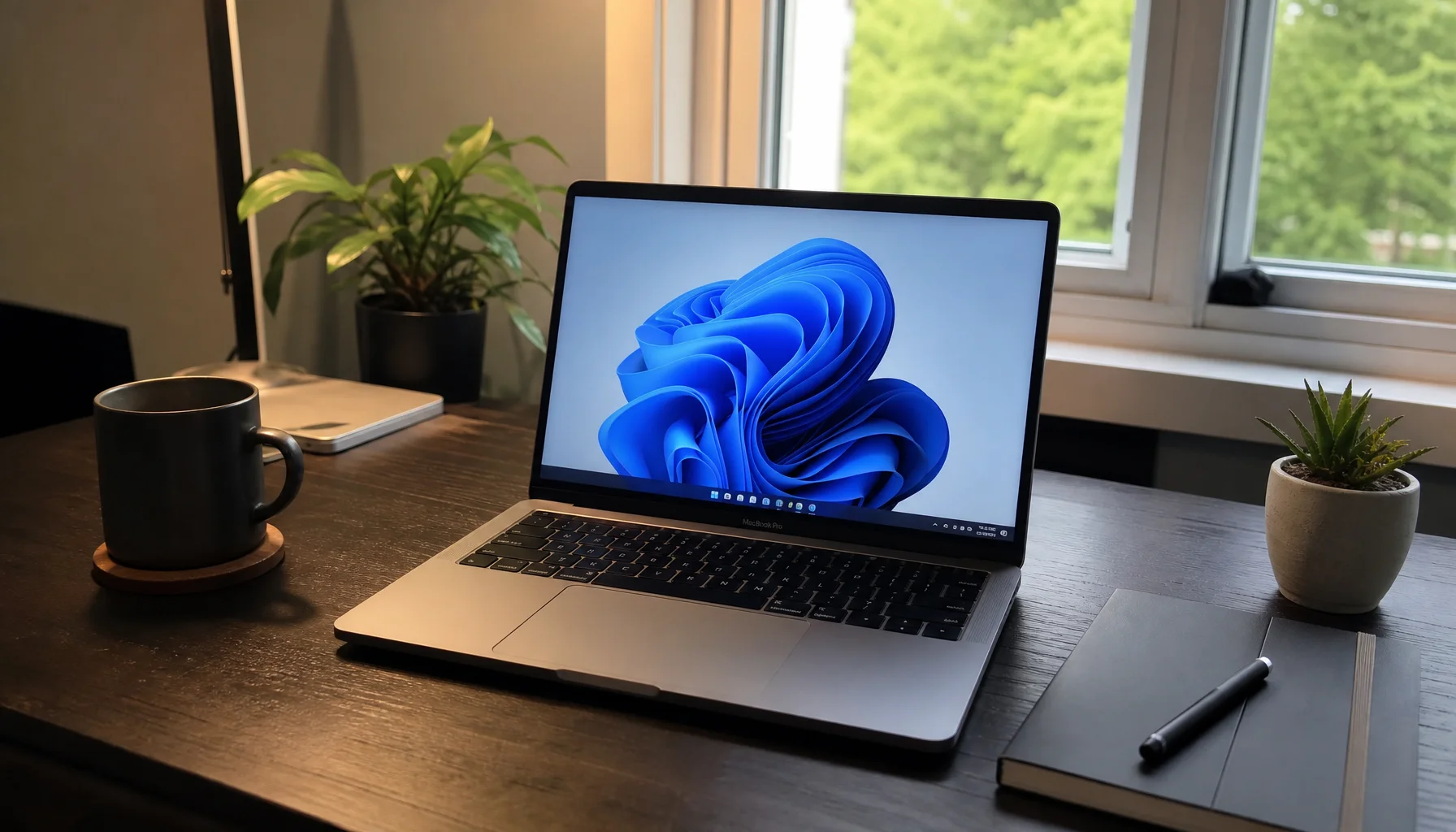
Respuesta breve: Instalación remota de Windows en Mac en RebootDoctor: tarifa fija de $4.99, normalmente 30-45 minutos, en remoto mientras lo ves. Los Mac con Intel reciben arranque dual nativo con Boot Camp. Los Mac con Apple Silicon (M1/M2/M3/M4) reciben Windows 11 para ARM en una máquina virtual gratuita (VMware Fusion o UTM). Incluye la descarga correcta de Windows desde Microsoft, el particionado o la configuración de la máquina virtual, los controladores y una prueba de arranque. La clave de licencia de Windows se vende aparte ($9.90) o puedes usar la tuya. Si no lo arreglamos, no pagas.
Qué soluciona
Necesitas en tu Mac un programa que solo existe para Windows — de contabilidad, de ingeniería o una herramienta de tu empresa
El Asistente Boot Camp falló a medias y ahora se niega a empezar de nuevo
Tienes un Mac con chip de la serie M y descubriste que en él no existe Boot Camp
Windows funciona en tu Mac con Intel, pero el WiFi, los gestos del trackpad o algunas teclas no
Una máquina virtual que va lenta porque se le asignó una cantidad equivocada de memoria o de núcleos
¿Por qué necesitarías Windows en un Mac?
Compraste un Mac y es estupendo — hasta que necesitas esa única aplicación que solo funciona en Windows. Podrías comprar un PC aparte, o usar Windows en el Mac que ya tienes. Las herramientas son gratuitas — el Asistente Boot Camp viene integrado en los Mac con Intel, y VMware Fusion y UTM no cuestan nada para uso personal —, pero pasar de “tengo un Mac” a “Windows funciona con el WiFi, el trackpad y los controladores en orden” tiene muchos pasos en los que algo puede salir mal. Esa es la parte que hacemos nosotros.
Mac con Intel frente a Apple Silicon: dos configuraciones distintas
El Mac que tengas lo decide todo:
Mac con Intel — Boot Camp
Apple Silicon (M1–M4) — máquina virtual
Cómo se ejecuta Windows
De forma nativa; eliges macOS o Windows al arrancar
En una ventana dentro de macOS, junto a tus aplicaciones de Mac
Versión de Windows
Windows 10 (Boot Camp de Apple no admite oficialmente Windows 11)
Windows 11 para ARM
Rendimiento
Todo el rendimiento del hardware
Las aplicaciones ARM van bien; las aplicaciones x64 normales de Windows se ejecutan mediante la emulación integrada de Windows, algo más lentas
Cambiar de sistema
Reiniciar el Mac
Al instante — copia, pega y arrastra archivos entre sistemas
Espacio en disco
Partición de Windows fija que se define al principio
Un archivo de máquina virtual más fácil de redimensionar o eliminar
Límites conocidos
Necesita espacio libre suficiente para una partición aparte
Las aplicaciones que necesitan sus propios controladores x86 (algunas VPN, impresoras, juegos con antitrampas) pueden no funcionar; los juegos 3D exigentes están limitados
Software que usamos
Asistente Boot Camp (integrado)
VMware Fusion o UTM (ambos gratuitos); Parallels si compras una licencia
Si tu aplicación no va a funcionar bien con ninguna de las dos configuraciones, te lo diremos antes de empezar, no después.
Tiempo habitual: 30–45 minutos. Precio: $4.99. Si no lo arreglamos, no pagas.
Qué incluye
Evaluación del Mac. Primero comprobamos qué Mac tienes — Intel o Apple Silicon (M1/M2/M3/M4). Los Intel reciben Boot Camp nativo. Los de la serie M reciben Windows para ARM en una máquina virtual. No te configuramos con el método equivocado.
Descarga de Windows. Obtenemos la versión y el idioma correctos de Windows directamente de Microsoft — nada de ISO de terceros. En Apple Silicon eso significa la compilación ARM64.
Configuración de Boot Camp (Mac con Intel). Particionamos el disco con el Asistente Boot Camp, nos encargamos del instalador de Windows, comprobamos que ambos sistemas aparezcan en el selector de arranque e instalamos el paquete de controladores de Boot Camp — WiFi, trackpad, retroiluminación del teclado, teclas de función, cámara, audio.
Configuración de la máquina virtual (Apple Silicon M1-M4). Como Boot Camp no existe en los chips de la serie M, te configuramos VMware Fusion (gratis para uso personal) o UTM (gratis, de código abierto). Asignamos a la máquina virtual una cantidad sensata de RAM y de núcleos de CPU para que macOS y Windows respondan bien.
Verificación de controladores. Intel o serie M, revisamos gráficos, red, audio, trackpad y teclas del teclado. Nada se queda con un aviso amarillo en el Administrador de dispositivos.
Prueba de arranque. Reiniciamos (Intel) o abrimos la máquina virtual (serie M) y comprobamos que Windows arranca limpio, que el WiFi se conecta y que el teclado y el trackpad funcionan antes de darlo por terminado.
Qué NO incluye
Clave de licencia de Windows. Puedes usar la tuya o comprar una en nuestra tienda ($9.90). Windows también funciona sin activar — solo verás una marca de agua y no podrás cambiar los ajustes de personalización.
Licencia de Parallels Desktop. Usamos alternativas gratuitas (VMware Fusion o UTM). Si quieres Parallels en concreto, podemos instalarlo — pero la licencia la compras tú.
Reparación o reinstalación de macOS. Este servicio solo instala Windows sobre tu configuración actual de macOS.
Migración de datos desde un PC antiguo. Disponible aparte — pregunta por WhatsApp.
¿No sabes si tu Mac puede ejecutar Windows? Envíanos el modelo de tu Mac (menú Apple → Acerca de este Mac) y qué aplicación de Windows necesitas. Comprobaremos la compatibilidad y te diremos si te conviene Boot Camp o una máquina virtual.
Nos escribes por WhatsApp — dinos el modelo de tu Mac y qué aplicaciones de Windows necesitas
Confirmamos el mejor método — Boot Camp (Intel) o máquina virtual (M1-M4), y si tus aplicaciones funcionarán
Nos conectamos de forma segura — sesión remota cifrada de un solo uso mediante AnyDesk; lo ves todo
Hacemos la instalación — 30-45 minutos, incluida la descarga, la configuración, los controladores y la prueba de arranque
Lo compruebas — arranca Windows (o abre la máquina virtual), abre tu aplicación y confirma que funciona
Si no podemos arreglarlo, no pagas — y si pagaste por adelantado, te reembolsamos el importe completo
Preguntas frecuentes
¿Mac con Intel o M1/M2/M3/M4? ¿Qué diferencia hay para Windows?
Los Mac con Intel pueden ejecutar Windows de forma nativa mediante Boot Camp — todo el rendimiento, sin la sobrecarga de la virtualización. Los Mac con Apple Silicon no pueden usar Boot Camp en absoluto. En su lugar, Windows para ARM se ejecuta en una máquina virtual. Para la mayoría de las aplicaciones de trabajo (Office, software de contabilidad, herramientas internas antiguas), la máquina virtual funciona bien. Para juegos o trabajo intensivo con la GPU en la serie M, suele ser mejor un PC aparte o un escritorio en la nube.
Intenté usar Boot Camp por mi cuenta y falló al particionar. ¿Pueden ayudarme igualmente?
Normalmente, sí. Las instalaciones fallidas de Boot Camp suelen dejar una partición que bloquea el siguiente intento. Limpiamos esa partición sobrante, ejecutamos Primera ayuda (First Aid) en tu contenedor APFS y empezamos de nuevo como es debido. No sigas reintentándolo — cada intento fallido puede complicar la limpieza.
¿Esto ralentizará mi Mac?
Con Boot Camp en Intel: no. Windows y macOS se ejecutan por separado — arrancas uno u otro. Con una máquina virtual en la serie M, Windows usa la RAM y la CPU que le asignes mientras está en marcha (somos conservadores — normalmente 4 GB de RAM y 2-4 núcleos). Cierra la máquina virtual y macOS lo recupera todo.
¿De verdad tengo que pagar por Windows?
No para probarlo. Puedes instalar y usar Windows 10/11 sin activarlo. Las desventajas son una marca de agua de “Activar Windows” y los ajustes de personalización bloqueados (fondo de pantalla, colores). Si quieres activarlo, vendemos claves por $9.90.
¿Necesitas Ayuda Experta?
Si estos pasos no resolvieron tu problema, nuestros técnicos pueden diagnosticarlo y resolverlo de forma remota mientras tú lo ves.