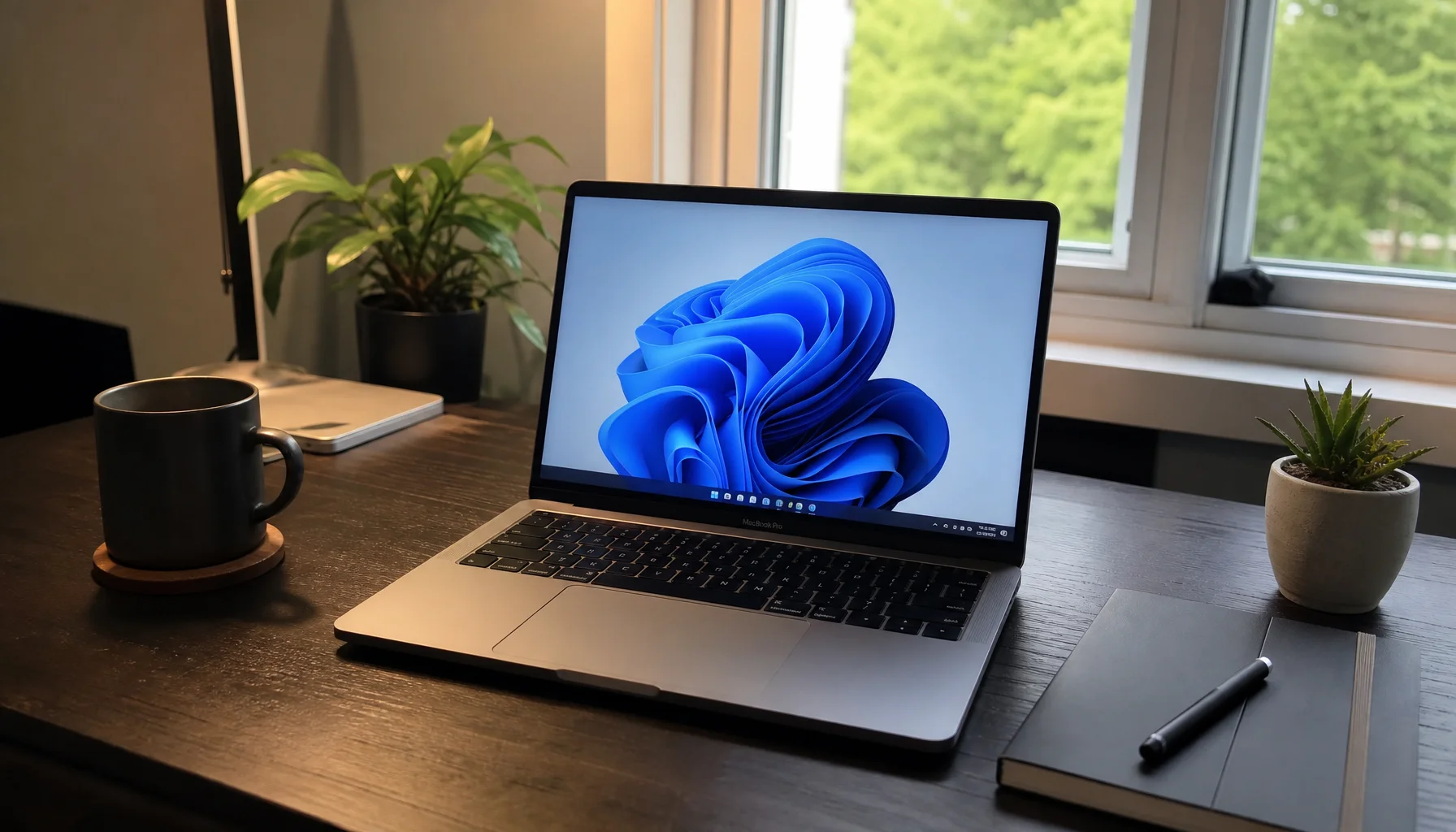
Startüberprüfung: macOS und Windows bestätigt funktionsfähig
Kurzantwort: Windows-auf-Mac-Installation per Fernzugriff bei RebootDoctor: Pauschalpreis $4.99, in der Regel 30–45 Minuten, per Fernzugriff durchgeführt, während Sie zusehen. Intel-Macs erhalten natives Dual-Boot mit Boot Camp. Macs mit Apple Silicon (M1/M2/M3/M4) erhalten Windows 11 für ARM in einer kostenlosen virtuellen Maschine (VMware Fusion oder UTM). Enthalten sind der passende Windows-Download direkt von Microsoft, die Partitionierung oder VM-Einrichtung, Treiber und ein Starttest. Windows-Lizenzschlüssel separat erhältlich ($9.90), oder Sie bringen Ihren eigenen mit. Keine Lösung, keine Kosten.
Was diese Installation löst
Sie brauchen auf Ihrem Mac ein einziges reines Windows-Programm — Buchhaltung, Ingenieurssoftware, ein Firmentool
Der Boot-Camp-Assistent ist mittendrin abgebrochen und startet jetzt nicht mehr
Sie haben einen Mac mit M-Chip und festgestellt, dass es Boot Camp darauf nicht gibt
Windows läuft auf Ihrem Intel-Mac, aber WLAN, Trackpad-Gesten oder Tastaturtasten funktionieren nicht
Eine virtuelle Maschine, die träge ist, weil ihr zu viel oder zu wenig Arbeitsspeicher oder Kerne zugewiesen wurden
Warum sollten Sie überhaupt Windows auf einem Mac brauchen?
Sie haben einen Mac gekauft, und er ist großartig — bis Sie diese eine App brauchen, die nur unter Windows läuft. Sie könnten einen separaten PC kaufen oder Windows auf dem Mac nutzen, den Sie schon besitzen. Die Werkzeuge sind kostenlos — der Boot-Camp-Assistent ist auf Intel-Macs integriert, und VMware Fusion und UTM kosten für die private Nutzung nichts —, aber der Weg von „Ich habe einen Mac“ zu „Windows läuft mit funktionierendem WLAN, Trackpad und Treibern“ hat viele Schritte, bei denen etwas schiefgehen kann. Genau diesen Teil übernehmen wir.
Intel-Mac oder Apple Silicon: zwei verschiedene Lösungen
Welchen Mac Sie haben, entscheidet alles:
Intel-Mac — Boot Camp
Apple Silicon (M1–M4) — virtuelle Maschine
Wie Windows läuft
Nativ; Sie wählen beim Start macOS oder Windows
In einem Fenster innerhalb von macOS, neben Ihren Mac-Apps
Windows-Version
Windows 10 (Boot Camp von Apple unterstützt Windows 11 offiziell nicht)
Windows 11 für ARM
Leistung
Volle Hardwareleistung
ARM-Apps laufen gut; normale x64-Windows-Apps laufen über die integrierte Emulation von Windows, etwas langsamer
Wechseln
Mac neu starten
Sofort — Kopieren, Einfügen und Ziehen von Dateien zwischen den Systemen
Speicherplatz
Feste Windows-Partition, vorab eingerichtet
Eine VM-Datei, die sich leichter vergrößern oder löschen lässt
Bekannte Grenzen
Braucht genug freien Platz für eine eigene Partition
Apps, die eigene x86-Treiber brauchen (manche VPNs, Drucker, Spiele mit Anti-Cheat), funktionieren unter Umständen nicht; aufwendiges 3D-Gaming ist eingeschränkt
Software, die wir nutzen
Boot-Camp-Assistent (integriert)
VMware Fusion oder UTM (beide kostenlos); Parallels, wenn Sie eine Lizenz kaufen
Wenn Ihre App auf keiner der beiden Lösungen gut läuft, sagen wir Ihnen das, bevor wir anfangen — nicht hinterher.
Typische Dauer: 30–45 Minuten. Preis: $4.99. Keine Lösung, keine Kosten.
Was enthalten ist
Mac-Prüfung. Zuerst prüfen wir, welchen Mac Sie haben — Intel oder Apple Silicon (M1/M2/M3/M4). Intel erhält natives Boot Camp. Die M-Serie erhält Windows für ARM in einer virtuellen Maschine. Wir richten Ihnen nicht die falsche Methode ein.
Windows-Download. Wir besorgen die passende Windows-Version in der richtigen Sprache direkt bei Microsoft — keine ISOs von Drittanbietern. Bei Apple Silicon bedeutet das den ARM64-Build.
Boot-Camp-Einrichtung (Intel-Macs). Wir partitionieren Ihr Laufwerk mit dem Boot-Camp-Assistenten, kümmern uns um das Windows-Installationsprogramm, sorgen dafür, dass beide Systeme in der Startauswahl erscheinen, und installieren das Boot-Camp-Treiberpaket — WLAN, Trackpad, Tastaturbeleuchtung, Funktionstasten, Kamera, Audio.
VM-Einrichtung (Apple Silicon M1–M4). Da es Boot Camp auf Chips der M-Serie nicht gibt, richten wir VMware Fusion (für die private Nutzung kostenlos) oder UTM (kostenlos, Open Source) ein. Wir geben der VM eine sinnvolle Menge an RAM und CPU-Kernen, damit macOS und Windows beide flüssig bleiben.
Treiberprüfung. Ob Intel oder M-Serie: Wir prüfen Grafik, Netzwerk, Audio, Trackpad und Tastaturtasten. Nichts bleibt mit gelber Warnung im Geräte-Manager zurück.
Starttest. Wir starten neu (Intel) oder starten die VM (M-Serie) und prüfen, ob Windows sauber hochfährt, WLAN sich verbindet sowie Tastatur und Trackpad funktionieren, bevor wir die Arbeit als erledigt betrachten.
Was NICHT enthalten ist
Windows-Lizenzschlüssel. Sie können Ihren eigenen mitbringen oder einen in unserem Shop kaufen ($9.90). Windows funktioniert auch ohne Aktivierung — Sie haben dann nur ein Wasserzeichen und können die Personalisierungseinstellungen nicht ändern.
Lizenz für Parallels Desktop. Wir nutzen kostenlose Alternativen (VMware Fusion oder UTM). Wenn Sie ausdrücklich Parallels möchten, können wir es installieren — die Lizenz kaufen aber Sie.
Reparatur oder Neuinstallation von macOS. Dieser Service umfasst nur Windows auf Ihrer bestehenden macOS-Installation.
Datenmigration von einem alten PC. Separat erhältlich — fragen Sie per WhatsApp.
Nicht sicher, ob Ihr Mac Windows ausführen kann? Senden Sie uns Ihr Mac-Modell (Apple-Menü → Über diesen Mac) und die Windows-App, die Sie brauchen. Wir prüfen die Kompatibilität und sagen Ihnen, ob Boot Camp oder eine VM die richtige Wahl ist.
Sie schreiben uns auf WhatsApp — nennen Sie uns Ihr Mac-Modell und die Windows-Apps, die Sie brauchen
Wir bestätigen die beste Methode — Boot Camp (Intel) oder VM (M1–M4) und ob Ihre Apps laufen werden
Wir verbinden uns sicher — einmalige verschlüsselte Fernsitzung über AnyDesk, Sie sehen alles mit
Wir führen die Installation durch — 30–45 Minuten, inklusive Download, Einrichtung, Treibern und Starttest
Sie prüfen — starten Sie Windows (oder die VM), öffnen Sie Ihre App und bestätigen Sie, dass sie funktioniert
Wenn wir es nicht lösen können, zahlen Sie nichts — und falls Sie im Voraus bezahlt haben, erhalten Sie den vollen Betrag zurück
Häufig gestellte Fragen
Intel-Mac oder M1/M2/M3/M4 — was ist der Unterschied für Windows?
Intel-Macs können Windows über Boot Camp nativ ausführen — volle Leistung, kein Virtualisierungsaufwand. Macs mit Apple Silicon können Boot Camp überhaupt nicht nutzen. Stattdessen läuft Windows für ARM in einer virtuellen Maschine. Für die meisten Geschäftsanwendungen (Office, Buchhaltungssoftware, ältere firmeninterne Tools) funktioniert die VM gut. Für Spiele oder GPU-intensive Arbeit auf der M-Serie ist ein separater PC oder ein Cloud-Desktop meist besser.
Ich habe Boot Camp selbst versucht, und es ist beim Partitionieren gescheitert — können Sie trotzdem helfen?
Meist ja. Gescheiterte Boot-Camp-Installationen hinterlassen oft eine Partition, die den nächsten Versuch blockiert. Wir bereinigen die übrig gebliebene Partition, führen Erste Hilfe auf Ihrem APFS-Container aus und beginnen sauber von vorn. Versuchen Sie es nicht immer wieder — jeder gescheiterte Versuch kann die Bereinigung erschweren.
Wird das meinen Mac verlangsamen?
Mit Boot Camp auf Intel: nein. Windows und macOS laufen getrennt — Sie starten entweder das eine oder das andere. Mit einer VM auf der M-Serie nutzt Windows, solange es läuft, den RAM und die CPU, die Sie zuweisen (wir sind dabei zurückhaltend — typischerweise 4 GB RAM und 2–4 Kerne). Schließen Sie die VM, bekommt macOS alles zurück.
Muss ich wirklich für Windows bezahlen?
Nicht, um es auszuprobieren. Sie können Windows 10/11 installieren und nutzen, ohne es zu aktivieren. Die Nachteile sind ein Wasserzeichen „Windows aktivieren“ und gesperrte Personalisierungseinstellungen (Hintergrundbild, Farben). Wenn Sie es aktivieren möchten, verkaufen wir Schlüssel für $9.90.
Brauchen Sie professionelle Hilfe?
Wenn diese Schritte Ihr Problem nicht gelöst haben, können unsere Techniker es per Fernwartung diagnostizieren und beheben, während Sie zusehen.