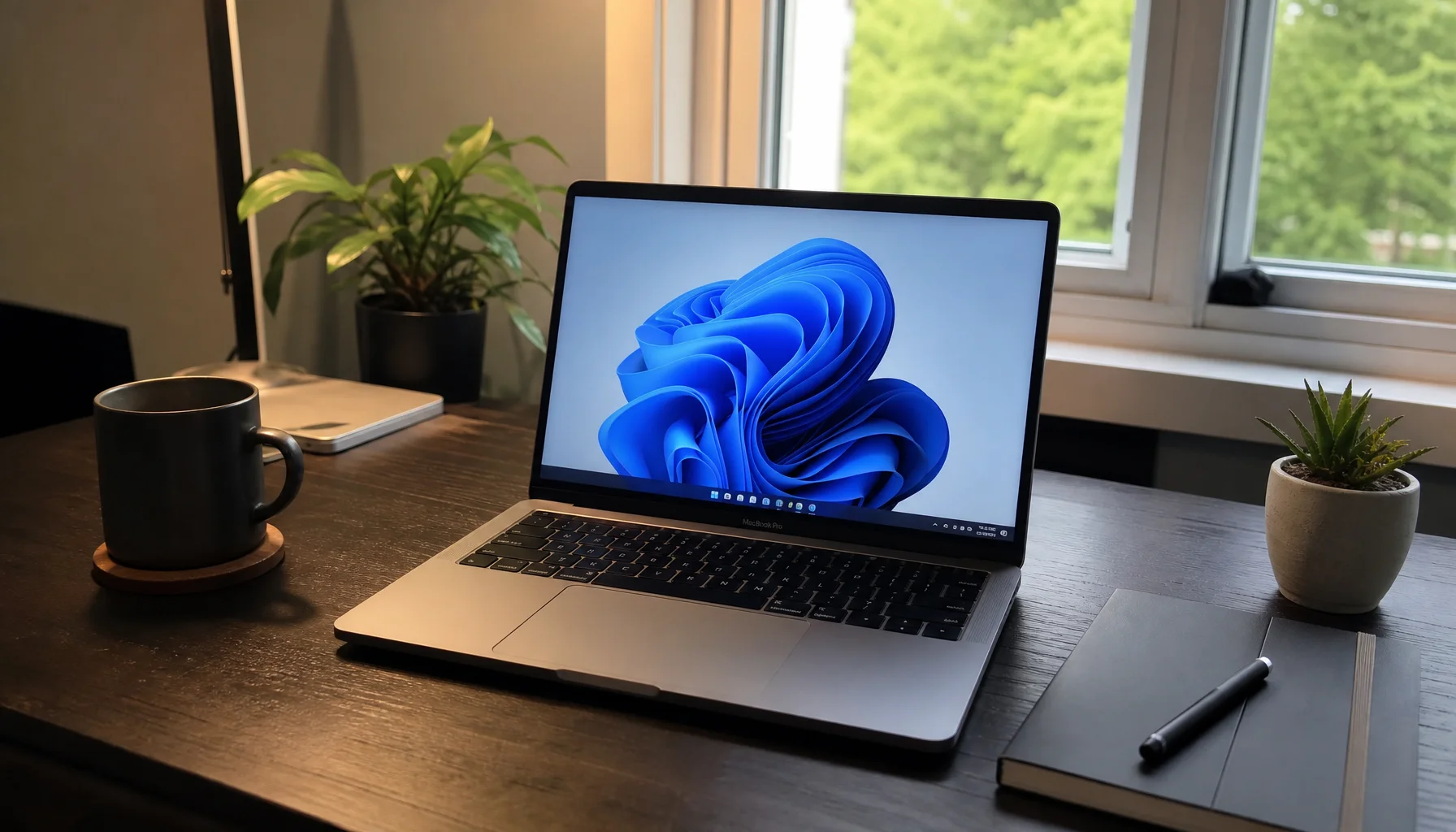
Installation des pilotes — WiFi, trackpad, caméra, clavier
Vérification du démarrage : macOS et Windows confirmés
Réponse courte : Installation de Windows sur Mac à distance chez RebootDoctor : tarif forfaitaire de $4.99, généralement 30-45 minutes, réalisée à distance sous vos yeux. Les Mac Intel ont droit à un double démarrage natif via Boot Camp. Les Mac Apple Silicon (M1/M2/M3/M4) reçoivent Windows 11 pour ARM dans une machine virtuelle gratuite (VMware Fusion ou UTM). Comprend le bon téléchargement de Windows depuis Microsoft, le partitionnement ou la configuration de la VM, les pilotes et un test de démarrage. Clé de licence Windows vendue séparément ($9.90), ou apportez la vôtre. Sans solution, pas de frais.
Ce que ça résout
Vous avez besoin d’un programme qui n’existe que sous Windows — comptabilité, ingénierie, outil d’entreprise — sur votre Mac
L’Assistant Boot Camp a échoué en cours de route et refuse maintenant de redémarrer
Vous avez un Mac série M et avez découvert que Boot Camp n’y existe pas
Windows tourne sur votre Mac Intel mais le WiFi, les gestes du trackpad ou certaines touches du clavier ne fonctionnent pas
Une machine virtuelle poussive parce qu’on lui a attribué une mauvaise quantité de mémoire ou de cœurs
Pourquoi avoir besoin de Windows sur un Mac ?
Vous avez acheté un Mac et il est excellent — jusqu’au jour où vous avez besoin de cette application qui ne fonctionne que sous Windows. Vous pourriez acheter un PC séparé, ou faire tourner Windows sur le Mac que vous avez déjà. Les outils sont gratuits — l’Assistant Boot Camp est intégré aux Mac Intel, et VMware Fusion et UTM ne coûtent rien pour un usage personnel — mais passer de « j’ai un Mac » à « Windows tourne avec le WiFi, le trackpad et les pilotes qui fonctionnent » comporte bien des étapes où les choses peuvent mal tourner. C’est cette partie-là que nous prenons en charge.
Mac Intel ou Apple Silicon : deux configurations différentes
Le Mac que vous avez décide de tout :
Mac Intel — Boot Camp
Apple Silicon (M1–M4) — machine virtuelle
Comment Windows fonctionne
En natif ; vous choisissez macOS ou Windows au démarrage
Dans une fenêtre au sein de macOS, à côté de vos applications Mac
Version de Windows
Windows 10 (Boot Camp d’Apple ne prend pas officiellement en charge Windows 11)
Windows 11 pour ARM
Performances
Pleines performances du matériel
Les applications ARM tournent bien ; les applications Windows x64 classiques passent par l’émulation intégrée de Windows, un peu plus lentement
Basculer de l’un à l’autre
Redémarrer le Mac
Instantané — copier, coller et glisser des fichiers entre les systèmes
Espace disque
Partition Windows de taille fixe définie au départ
Un fichier de VM plus facile à redimensionner ou à supprimer
Limites connues
Nécessite assez d’espace libre pour une partition séparée
Les applications qui ont besoin de leurs propres pilotes x86 (certains VPN, imprimantes, jeux avec anti-triche) peuvent ne pas fonctionner ; les jeux 3D exigeants sont limités
Logiciels utilisés
Assistant Boot Camp (intégré)
VMware Fusion ou UTM (tous deux gratuits) ; Parallels si vous achetez une licence
Si votre application ne fonctionnera bien dans aucune des deux configurations, nous vous le dirons avant de commencer plutôt qu’après.
Durée typique : 30-45 minutes. Prix : $4.99. Sans solution, pas de frais.
Ce qui est inclus
Évaluation du Mac. Nous vérifions d’abord quel Mac vous avez — Intel ou Apple Silicon (M1/M2/M3/M4). Un Mac Intel reçoit Boot Camp en natif. Un Mac série M reçoit Windows pour ARM dans une machine virtuelle. Nous ne vous installons pas avec la mauvaise méthode.
Téléchargement de Windows. Nous récupérons la bonne version et la bonne langue de Windows directement chez Microsoft — pas d’ISO tierces. Sur Apple Silicon, cela signifie la version ARM64.
Configuration Boot Camp (Mac Intel). Nous partitionnons votre disque avec l’Assistant Boot Camp, gérons le programme d’installation de Windows, vérifions que les deux systèmes apparaissent dans le sélecteur de démarrage et installons le paquet de pilotes Boot Camp — WiFi, trackpad, rétroéclairage du clavier, touches de fonction, caméra, audio.
Configuration de la VM (Apple Silicon M1-M4). Comme Boot Camp n’existe pas sur les puces série M, nous installons VMware Fusion (gratuit pour un usage personnel) ou UTM (gratuit, open source). Nous attribuons à la VM une quantité raisonnable de RAM et de cœurs processeur pour que macOS et Windows restent réactifs.
Vérification des pilotes. Intel ou série M, nous vérifions la carte graphique, le réseau, l’audio, le trackpad et les touches du clavier. Rien ne reste avec un avertissement jaune dans le Gestionnaire de périphériques.
Test de démarrage. Nous redémarrons (Intel) ou lançons la VM (série M) et vérifions que Windows démarre proprement, que le WiFi se connecte et que le clavier et le trackpad fonctionnent avant de considérer le travail terminé.
Ce qui N’EST PAS inclus
La clé de licence Windows. Vous pouvez apporter la vôtre ou en acheter une dans notre boutique ($9.90). Windows fonctionne aussi sans activation — vous avez simplement un filigrane et ne pouvez pas modifier les paramètres de personnalisation.
La licence Parallels Desktop. Nous utilisons des alternatives gratuites (VMware Fusion ou UTM). Si vous voulez spécifiquement Parallels, nous pouvons l’installer — mais c’est vous qui achetez la licence.
La réparation ou la réinstallation de macOS. Ce service concerne uniquement Windows sur votre configuration macOS existante.
La migration de données depuis un ancien PC. Disponible séparément — demandez sur WhatsApp.
Vous ne savez pas si votre Mac peut faire tourner Windows ? Envoyez-nous le modèle de votre Mac (menu Pomme → À propos de ce Mac) et l’application Windows dont vous avez besoin. Nous vérifierons la compatibilité et vous dirons si Boot Camp ou une VM est la bonne solution.
Vous nous écrivez sur WhatsApp — indiquez le modèle de votre Mac et les applications Windows dont vous avez besoin
Nous confirmons la meilleure méthode — Boot Camp (Intel) ou VM (M1-M4), et si vos applications fonctionneront
Nous nous connectons en toute sécurité — session à distance chiffrée à usage unique via AnyDesk, vous suivez tout
Nous réalisons l’installation — 30-45 minutes, téléchargement, configuration, pilotes et test de démarrage compris
Vous vérifiez — démarrez Windows (ou lancez la VM), ouvrez votre application, confirmez qu’elle fonctionne
Si nous ne pouvons pas le régler, vous ne payez pas — et si vous avez payé d’avance, vous êtes intégralement remboursé
Questions fréquentes
Mac Intel ou M1/M2/M3/M4 — quelle différence pour Windows ?
Les Mac Intel peuvent faire tourner Windows en natif via Boot Camp — pleines performances, sans la surcharge de la virtualisation. Les Mac Apple Silicon ne peuvent pas du tout utiliser Boot Camp. À la place, Windows pour ARM tourne dans une machine virtuelle. Pour la plupart des applications professionnelles (Office, logiciels de comptabilité, anciens outils internes), la VM fonctionne bien. Pour les jeux ou le travail graphique intensif sur un Mac série M, un PC séparé ou un bureau dans le cloud est généralement préférable.
J’ai essayé Boot Camp moi-même et ça a échoué au partitionnement — pouvez-vous quand même m’aider ?
En général, oui. Les installations Boot Camp ratées laissent souvent une partition qui bloque la tentative suivante. Nous nettoyons la partition résiduelle, lançons S.O.S. sur votre conteneur APFS et recommençons correctement. Ne multipliez pas les tentatives — chaque échec peut rendre le nettoyage plus difficile.
Est-ce que ça va ralentir mon Mac ?
Avec Boot Camp sur un Mac Intel : non. Windows et macOS fonctionnent séparément — vous démarrez sur l’un ou sur l’autre. Avec une VM sur un Mac série M, Windows utilise la RAM et le processeur que vous lui attribuez pendant qu’il tourne (nous restons prudents — généralement 4 Go de RAM et 2 à 4 cœurs). Fermez la VM et macOS récupère tout.
Dois-je vraiment payer pour Windows ?
Pas pour l’essayer. Vous pouvez installer et utiliser Windows 10/11 sans l’activer. Les inconvénients sont un filigrane « Activer Windows » et des paramètres de personnalisation verrouillés (fond d’écran, couleurs). Si vous voulez l’activer, nous vendons des clés à $9.90.
Besoin d’Aide d’un Expert ?
Si ces étapes n’ont pas résolu votre problème, nos techniciens peuvent le diagnostiquer et le résoudre à distance pendant que vous regardez.