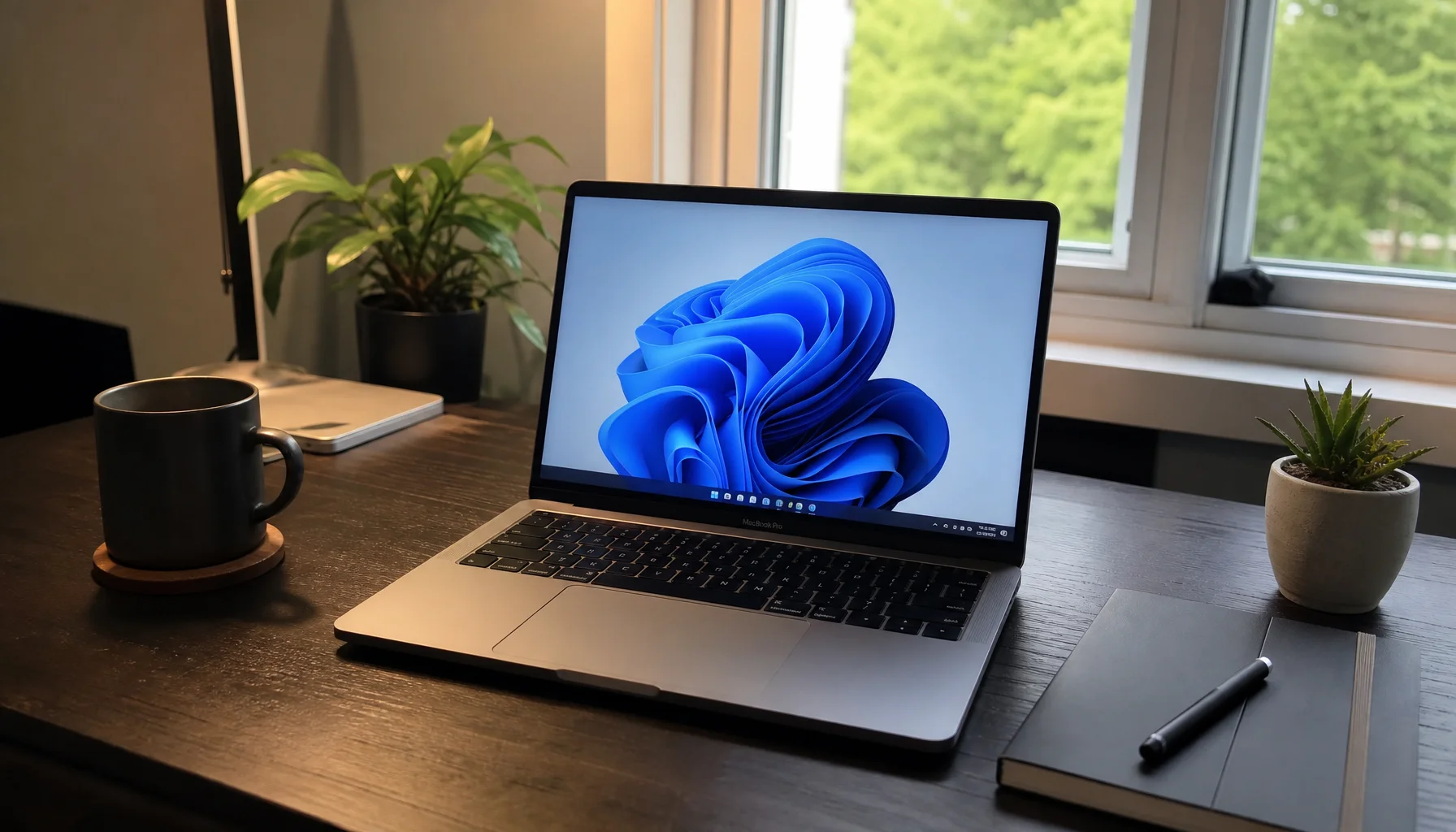
Instalação de drivers — WiFi, trackpad, câmera, teclado
Verificação de inicialização: macOS e Windows confirmados
Resposta curta: Instalação remota do Windows no Mac na RebootDoctor: preço fixo de $4.99, normalmente 30-45 minutos, feita remotamente enquanto você acompanha. Macs Intel recebem dual boot nativo com Boot Camp. Macs Apple Silicon (M1/M2/M3/M4) recebem o Windows 11 para ARM em uma máquina virtual gratuita (VMware Fusion ou UTM). Inclui o download correto do Windows direto da Microsoft, particionamento ou configuração da VM, drivers e teste de inicialização. Chave de licença do Windows vendida separadamente ($9.90), ou traga a sua. Sem solução, sem cobrança.
O que este serviço resolve
Você precisa de um programa que só existe para Windows — contabilidade, engenharia, uma ferramenta da empresa — no seu Mac
O Assistente do Boot Camp falhou no meio do caminho e agora se recusa a começar de novo
Você tem um Mac com chip da série M e descobriu que nele não existe Boot Camp
O Windows roda no seu Mac Intel, mas o WiFi, os gestos do trackpad ou as teclas do teclado não funcionam
Uma máquina virtual lenta porque recebeu a quantidade errada de memória ou de núcleos
Por que você precisaria do Windows em um Mac?
Você comprou um Mac e ele é ótimo — até precisar daquele único programa que só roda no Windows. Você poderia comprar um PC separado, ou rodar o Windows no Mac que já tem. As ferramentas são gratuitas — o Assistente do Boot Camp vem integrado aos Macs Intel, e o VMware Fusion e o UTM não custam nada para uso pessoal —, mas ir de “tenho um Mac” para “o Windows está rodando com WiFi, trackpad e drivers funcionando” envolve muitas etapas em que as coisas podem dar errado. Essa é a parte que fazemos.
Mac Intel vs Apple Silicon: duas configurações diferentes
Qual Mac você tem decide tudo:
Mac Intel — Boot Camp
Apple Silicon (M1–M4) — máquina virtual
Como o Windows roda
De forma nativa; você escolhe macOS ou Windows ao ligar
Em uma janela dentro do macOS, ao lado dos seus apps do Mac
Versão do Windows
Windows 10 (o Boot Camp da Apple não suporta oficialmente o Windows 11)
Windows 11 para ARM
Desempenho
Desempenho total do hardware
Apps ARM rodam bem; apps Windows x64 comuns rodam pela emulação integrada do Windows, um pouco mais lentos
Troca entre sistemas
Reiniciar o Mac
Instantânea — copie, cole e arraste arquivos entre os sistemas
Espaço em disco
Partição fixa do Windows definida no início
Um arquivo de VM mais fácil de redimensionar ou apagar
Limitações conhecidas
Precisa de espaço livre suficiente para uma partição separada
Apps que precisam de drivers x86 próprios (algumas VPNs, impressoras, jogos com anti-cheat) podem não funcionar; jogos 3D pesados são limitados
Software que usamos
Assistente do Boot Camp (integrado)
VMware Fusion ou UTM (ambos gratuitos); Parallels se você comprar uma licença
Se o seu programa não for rodar bem em nenhuma das duas configurações, avisamos antes de começar, e não depois.
Tempo típico: 30–45 minutos. Preço: $4.99. Sem solução, sem cobrança.
O que está incluído
Avaliação do Mac. Primeiro verificamos qual Mac você tem — Intel ou Apple Silicon (M1/M2/M3/M4). Intel recebe Boot Camp nativo. Série M recebe o Windows para ARM em uma máquina virtual. Não configuramos você com o método errado.
Download do Windows. Baixamos a versão e o idioma corretos do Windows direto da Microsoft — sem ISOs de terceiros. No Apple Silicon, isso significa a compilação ARM64.
Configuração do Boot Camp (Macs Intel). Particionamos o disco pelo Assistente do Boot Camp, conduzimos o instalador do Windows, garantimos que os dois sistemas apareçam no seletor de inicialização e instalamos o pacote de drivers do Boot Camp — WiFi, trackpad, iluminação do teclado, teclas de função, câmera, áudio.
Configuração da VM (Apple Silicon M1-M4). Como o Boot Camp não existe nos chips da série M, configuramos o VMware Fusion (gratuito para uso pessoal) ou o UTM (gratuito, de código aberto). Damos à VM uma quantidade sensata de RAM e núcleos de CPU para que o macOS e o Windows continuem responsivos.
Verificação de drivers. Intel ou série M, verificamos vídeo, rede, áudio, trackpad e teclas do teclado. Nada fica com alerta amarelo no Gerenciador de Dispositivos.
Teste de inicialização. Reiniciamos (Intel) ou abrimos a VM (série M) e verificamos se o Windows inicia sem erros, se o WiFi conecta e se teclado e trackpad funcionam antes de dar o trabalho por concluído.
O que NÃO está incluído
Chave de licença do Windows. Você pode trazer a sua ou comprar uma na nossa loja ($9.90). O Windows também funciona sem ativação — você só fica com uma marca d’água e não pode mudar as configurações de personalização.
Licença do Parallels Desktop. Usamos alternativas gratuitas (VMware Fusion ou UTM). Se você quiser especificamente o Parallels, podemos instalá-lo — mas a licença é por sua conta.
Reparo ou reinstalação do macOS. Este serviço trata apenas do Windows sobre o seu macOS atual.
Migração de dados de um PC antigo. Disponível separadamente — pergunte no WhatsApp.
Não sabe se o seu Mac consegue rodar Windows? Envie o modelo do seu Mac (menu Apple → Sobre Este Mac) e qual programa do Windows você precisa. Verificamos a compatibilidade e dizemos se o Boot Camp ou uma VM é a escolha certa.
Você nos escreve no WhatsApp — informe o modelo do seu Mac e de quais programas do Windows você precisa
Confirmamos o melhor método — Boot Camp (Intel) ou VM (M1-M4), e se os seus programas vão rodar
Conectamos com segurança — sessão remota criptografada de uso único via AnyDesk, você acompanha tudo
Fazemos a instalação — 30-45 minutos, incluindo download, configuração, drivers e teste de inicialização
Você confere — inicie o Windows (ou abra a VM), abra o seu programa e confirme que funciona
Se não conseguirmos resolver, você não paga — e, se pagou antecipadamente, recebe o reembolso integral
Perguntas frequentes
Mac Intel ou M1/M2/M3/M4 — qual a diferença para o Windows?
Macs Intel podem rodar o Windows de forma nativa pelo Boot Camp — desempenho total, sem a sobrecarga da virtualização. Macs com Apple Silicon não podem usar o Boot Camp. Em vez disso, o Windows para ARM roda em uma máquina virtual. Para a maioria dos programas de trabalho (Office, softwares de contabilidade, ferramentas internas mais antigas), a VM funciona bem. Para jogos ou trabalho pesado de GPU na série M, um PC separado ou um desktop na nuvem costuma ser melhor.
Tentei o Boot Camp sozinho e ele falhou no particionamento — ainda podem ajudar?
Normalmente, sim. Instalações do Boot Camp que falham costumam deixar uma partição para trás que bloqueia a próxima tentativa. Limpamos a partição remanescente, executamos o Primeiros Socorros no seu contêiner APFS e recomeçamos do jeito certo. Não fique tentando de novo — cada tentativa que falha pode dificultar a limpeza.
Isso vai deixar meu Mac mais lento?
Com Boot Camp em um Mac Intel: não. O Windows e o macOS rodam separadamente — você inicia um ou o outro. Com uma VM na série M, o Windows usa a RAM e a CPU que você atribuir enquanto estiver rodando (somos conservadores — normalmente 4 GB de RAM e 2-4 núcleos). Feche a VM e o macOS recupera tudo.
Eu realmente preciso pagar pelo Windows?
Não para experimentar. Você pode instalar e usar o Windows 10/11 sem ativá-lo. As desvantagens são uma marca d’água “Ativar o Windows” e configurações de personalização bloqueadas (papel de parede, cores). Se quiser ativar, vendemos chaves por $9.90.
Precisa de Ajuda Especializada?
Se essas etapas não resolveram seu problema, nossos técnicos podem diagnosticar e resolver remotamente, enquanto você acompanha.