Cómo Ejecutar SFC /Scannow en Windows 11 y Cuándo Usar DISM
Respuesta breve: Haz clic derecho en Inicio, elige Terminal (Administrador) y ejecuta primero DISM /Online /Cleanup-Image /RestoreHealth y después sfc /scannow. DISM repara la copia de Windows de la que SFC saca los archivos buenos; SFC revisa y sustituye los archivos de sistema dañados. Si SFC termina con «no encontró ninguna infracción de integridad», los archivos de sistema están bien y el problema está en otra parte. Si dice que no pudo corregir algunos, reinicia y repítelo; si sigue igual, la salida es una reparación con la ISO de Windows 11 conservando archivos y aplicaciones.
SFC (Comprobador de archivos de sistema) revisa los archivos protegidos de Windows y sustituye los que estén dañados. Para que funcione bien, ejecútalo con permisos de administrador y, antes, ejecuta DISM, que repara la copia de Windows de la que SFC saca los archivos buenos. Son dos comandos y no tocan tus archivos.
Los dos comandos, en orden
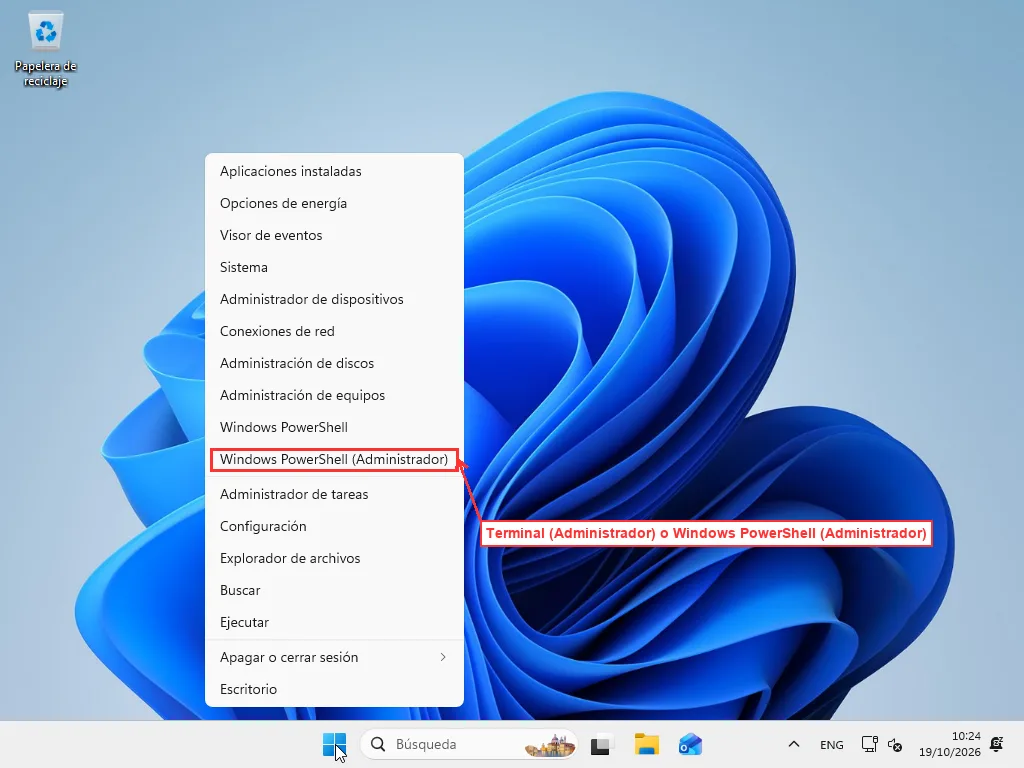
- Haz clic derecho en el botón Inicio y elige Terminal (Administrador). En equipos donde no está instalada la aplicación Terminal, esa misma opción aparece como Windows PowerShell (Administrador) y sirve igual. Si sale el aviso de Control de cuentas de usuario, pulsa Sí. También sirve el Símbolo del sistema: busca «cmd» en Inicio y elige Ejecutar como administrador.
- Escribe este comando y pulsa Intro:
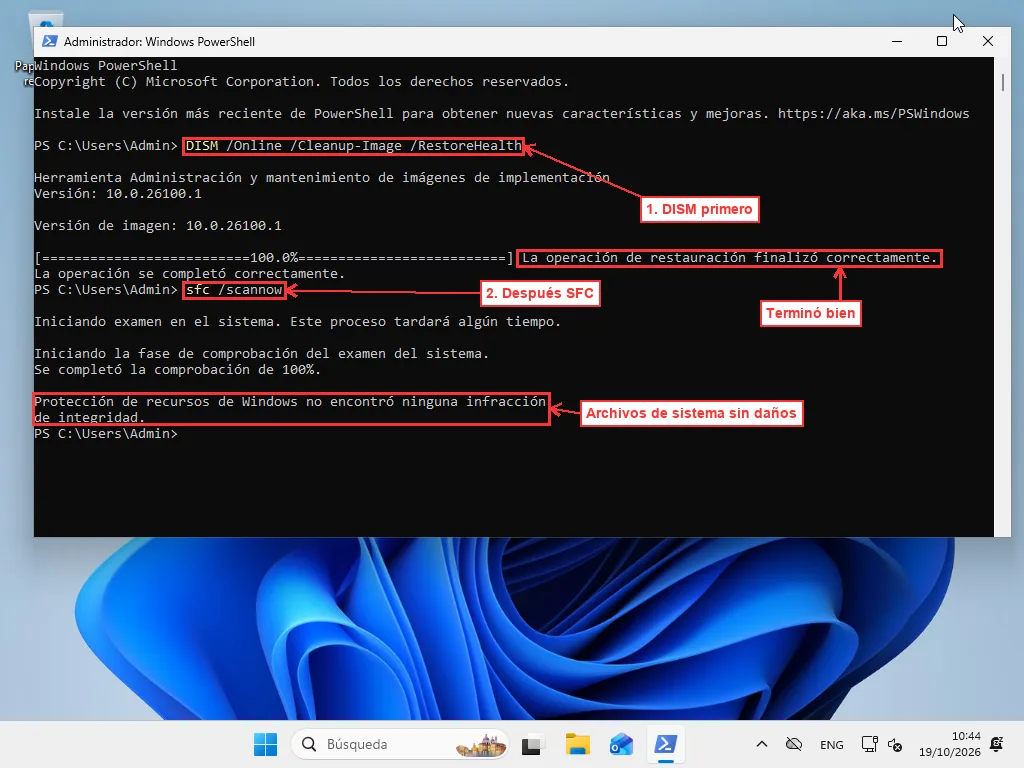
DISM /Online /Cleanup-Image /RestoreHealthDISM compara los componentes de Windows con los de Windows Update y descarga lo que falte o esté dañado, así que necesita conexión a internet. Es normal que la barra se quede un rato detenida en un porcentaje. Espera a que diga «La operación de restauración finalizó correctamente».
- En la misma ventana, ejecuta:
sfc /scannowSFC revisa los archivos de sistema y va mostrando el porcentaje de la comprobación. No cierres la ventana hasta que llegue al 100 % y muestre el resultado.
¿Por qué este orden? SFC no descarga nada: sustituye los archivos dañados con copias que Windows guarda en su almacén de componentes (la carpeta C:\Windows\WinSxS). Si ese almacén también está dañado, SFC no tiene una copia buena que usar y acaba diciendo que no pudo reparar. Por eso la guía de Microsoft sobre SFC pide ejecutar DISM primero.
Qué significa cada resultado
| Mensaje de SFC | Qué quiere decir | Qué hacer |
|---|---|---|
| «Protección de recursos de Windows no encontró ninguna infracción de integridad.» | Los archivos de sistema están bien | El problema no son los archivos de Windows; busca la causa en otra parte |
| «Protección de recursos de Windows encontró archivos dañados y los reparó correctamente.» | Había archivos dañados y ya están sustituidos | Reinicia y comprueba si el fallo desapareció |
| «Protección de recursos de Windows encontró archivos dañados pero no pudo corregir algunos de ellos.» | Quedan archivos sin reparar | Ver la sección siguiente |
| «Protección de recursos de Windows no pudo realizar la operación solicitada.» | SFC no pudo ni empezar | Comprueba que la ventana es de administrador, reinicia y repite |
El primer resultado también es información útil. Si SFC sale limpio y el equipo sigue fallando (pantallazos azules, programas que se cierran, Windows Update que no avanza), no merece la pena ejecutarlo una y otra vez. Hay que mirar el disco, los controladores o el propio Windows Update.
Cuando SFC no puede reparar algunos archivos
Ve paso a paso y para en cuanto SFC salga limpio:
1. DISM y reinicio. Si ejecutaste SFC sin pasar antes DISM, hazlo ahora. Después reinicia el equipo y vuelve a ejecutar sfc /scannow. Algunos archivos están en uso mientras Windows funciona y la sustitución se completa al reiniciar.
2. Mira qué archivos son. SFC anota todo en C:\Windows\Logs\CBS\CBS.log, un archivo enorme. Para sacar solo las líneas de SFC a un archivo de texto en el escritorio, Microsoft da este comando. Es un comando del Símbolo del sistema: si estás en Terminal o PowerShell, escribe antes cmd y pulsa Intro, o no funcionará.
findstr /c:"[SR]" %windir%\Logs\CBS\CBS.log >"%userprofile%\Desktop\sfcdetails.txt"Abre sfcdetails.txt y busca las líneas con «Cannot repair member file»: ahí aparece el nombre de cada archivo que no se pudo reparar. Si son siempre los mismos dos o tres archivos, normalmente es un daño puntual, por ejemplo de una actualización que se cortó. Si cada vez que ejecutas SFC aparecen archivos distintos, sospecha del disco o de la memoria antes que de Windows. Empieza por revisar la salud del disco.
3. DISM no termina. Si DISM falla con un error de origen, suele ser porque no puede descargar los archivos de Windows Update. Descarga la ISO de Windows 11 de la página de Microsoft, haz doble clic para montarla y fíjate en la letra que recibe (por ejemplo E:). Luego usa la imagen como origen:
DISM /Online /Cleanup-Image /RestoreHealth /Source:wim:E:\sources\install.wim:1 /LimitAccessEl :1 es el número de la edición dentro de la imagen. Con DISM /Get-WimInfo /WimFile:E:\sources\install.wim ves la lista y puedes elegir la que coincide con tu Windows (Home, Pro…). Si en sources hay install.esd en lugar de install.wim (pasa con los medios creados con la herramienta de creación de medios), usa esd: en lugar de wim: con ese archivo. La versión de la ISO debe ser la misma que la de tu Windows (por ejemplo 24H2). La documentación de DISM explica las opciones de origen.
4. SFC desde fuera de Windows. Si un archivo no se deja reparar con Windows arrancado, puedes ejecutar SFC desde el entorno de recuperación. Mantén pulsada la tecla Mayús mientras haces clic en Reiniciar, entra en Solucionar problemas > Opciones avanzadas > Símbolo del sistema y ejecuta:
sfc /scannow /offbootdir=C:\ /offwindir=C:\WindowsEn el entorno de recuperación las letras de unidad pueden cambiar. Antes de ejecutarlo, comprueba con dir C:\Windows que en C: está realmente tu Windows; si no, prueba con D: y ajusta el comando.
5. Reparación in situ. Si después de todo esto SFC sigue sin poder reparar, la solución más fiable es reinstalar Windows encima de sí mismo. Monta la ISO de Windows 11, ejecuta setup.exe y, cuando pregunte qué conservar, elige Conservar archivos personales y aplicaciones. Sustituye todos los archivos de sistema y mantiene tus datos y programas. Haz una copia de seguridad antes, por si acaso.
Cuándo merece la pena ejecutarlo
SFC es una herramienta para cuando algo falla, no un mantenimiento periódico. Tiene sentido cuando hay errores de DLL que falta o está dañada, programas de Windows que no abren, pantallazos azules, el Explorador de archivos que no responde o Windows Update atascado. Si los archivos dañados vuelven a aparecer poco después de repararlos, pasa un análisis antivirus completo: estas señales ayudan a saber si hay malware detrás.
Si SFC no puede reparar, DISM falla incluso con la ISO y no quieres hacer la reparación in situ por tu cuenta, un técnico puede revisarlo en remoto, mirar el registro CBS y decidir si basta con reparar Windows o si el problema es el disco. Forma parte de nuestro servicio de optimización.
Preguntas Frecuentes
¿Qué hago primero, SFC o DISM?
Microsoft recomienda ejecutar primero DISM /Online /Cleanup-Image /RestoreHealth y después sfc /scannow. SFC repara los archivos de sistema usando copias guardadas en el almacén de componentes de Windows; si ese almacén está dañado, SFC no tiene de dónde sacar archivos buenos. DISM repara el almacén descargando lo necesario de Windows Update.
¿Qué significa «Protección de recursos de Windows encontró archivos dañados pero no pudo corregir algunos de ellos»?
SFC encontró archivos de sistema que no coinciden con los originales y no pudo sustituir todos. Ejecuta DISM /Online /Cleanup-Image /RestoreHealth si no lo hiciste, reinicia y vuelve a ejecutar sfc /scannow. Si el mensaje se repite, mira qué archivos son en el registro C:\Windows\Logs\CBS\CBS.log y considera una reparación in situ con la ISO de Windows 11.
¿SFC /scannow borra mis archivos o programas?
No. SFC solo revisa los archivos protegidos de Windows y sustituye los que estén dañados o modificados por la versión correcta. No toca tus documentos, fotos ni programas instalados. Conviene no apagar el equipo mientras se ejecuta.
¿Por qué sale «Protección de recursos de Windows no pudo realizar la operación solicitada»?
Normalmente porque la ventana no tiene permisos de administrador o porque hay una reparación pendiente de un reinicio. Abre Terminal (Administrador), reinicia el equipo si Windows tiene actualizaciones pendientes y vuelve a ejecutarlo. Si persiste, ejecuta SFC desde el entorno de recuperación de Windows.
¿Cuánto tarda SFC /scannow?
Depende del disco y del equipo. En un SSD suele terminar en pocos minutos y en un disco duro mecánico puede tardar bastante más. DISM /RestoreHealth tarda más porque compara y descarga componentes, y es normal que parezca detenido en un porcentaje durante un rato.