Kenapa Komputer Tiba-Tiba Lambat?
Jawaban Singkat: Buka Task Manager dengan Ctrl+Shift+Esc dan urutkan berdasarkan kolom Disk. Perlambatan mendadak biasanya berkaitan dengan disk — entah indexer latar belakang yang membebani I/O setelah update Windows (sementara, akan hilang sendiri) atau drive penyimpanan dengan nilai SMART yang memburuk (permanen, perlu diganti). Jika Disk terlihat normal, cek kecepatan clock CPU di tab Performance untuk thermal throttling, dan jalankan CrystalDiskInfo untuk membaca data kesehatan drive.
Ctrl+Shift+Esc. Urutkan berdasarkan kolom Disk. Bukan CPU — Disk. Kolom itu memberi tahu lebih banyak tentang perlambatan mendadak daripada hal lain apa pun di Task Manager, dan hampir tidak ada yang melihatnya terlebih dahulu.
Ada proses asing yang memakan lebih dari 70% CPU? Itu mungkin malware — panduan cek virus kami membahasnya. Tapi kebanyakan CPU terlihat normal dan masalahnya ada di suatu tempat di kolom Disk atau lebih dalam di hardware.
Kemungkinan malware
Nama proses palsu (svch0st.exe)
Cryptominer memakan siklus CPU
→ Jalankan pemindaian malware
Pengindeksan latar belakang
SearchIndexer setelah pembaruan
SysMain melakukan preload RAM
→ Biarkan semalaman
Selidiki lebih dalam
Data SMART (drive gagal)
Clock CPU (thermal throttle)
Pembaruan terbaru / driver buruk
→ Periksa hardware
Disk di 100%
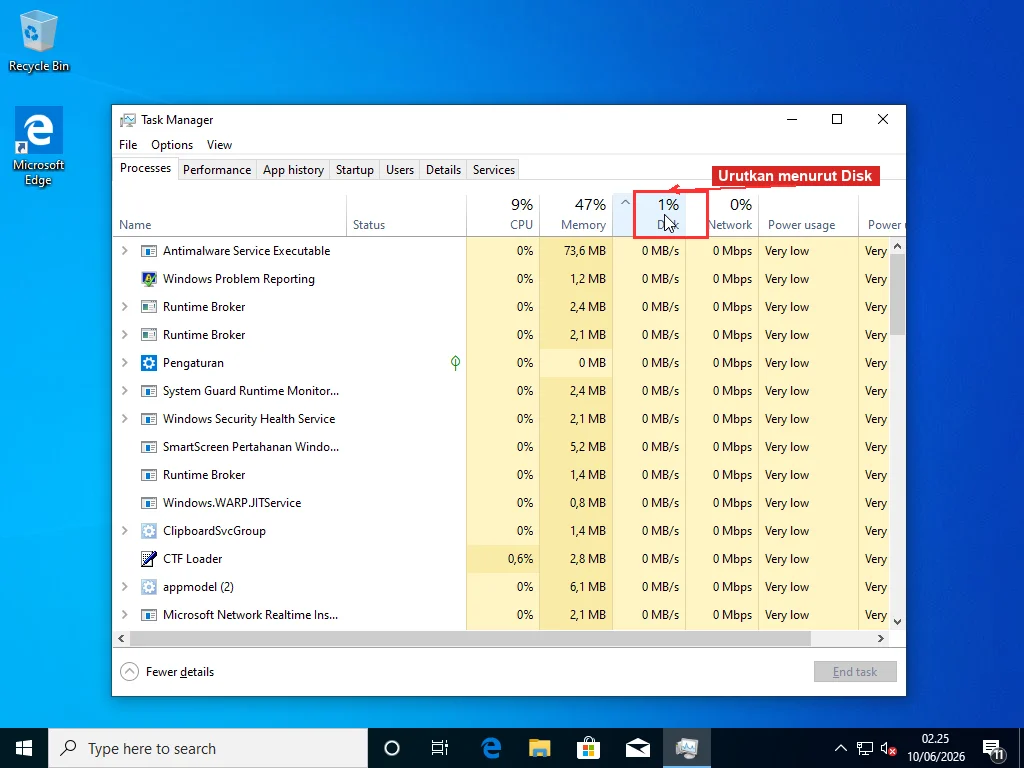
SearchIndexer.exe di posisi teratas kolom Disk setelah update Windows. Itulah penyebabnya, sembilan dari sepuluh kali. Windows Search membangun ulang seluruh indeksnya setelah update fitur — pembacaan dan penulisan sekuensial masif di setiap file di drive. Pada hard drive mekanis itu cukup untuk membuat disk macet di 100% selama berjam-jam. SysMain (Microsoft mengubah namanya dari Superfetch, yang jujur adalah nama yang lebih baik) berjalan bersamaan, memuat aplikasi ke memori, memperparah keadaan.
Biarkan mesin menyala semalaman dan ini akan hilang. Orang suka menyarankan menonaktifkan Windows Search sepenuhnya dan ya, itu menghentikan lonjakan, tapi kemudian Anda tidak bisa mencari apa pun dari Start menu atau File Explorer selamanya. Dan indexer hanya akan restart setelah update berikutnya. Bukan solusi yang baik.
Sekarang — jika disk tetap di 100% selama berhari-hari, itu bukan lagi indexer. Panduan penggunaan disk 100% kami membahas layanan dan registry key spesifik untuk itu.
Cek Drive Terlebih Dahulu
Ini seharusnya hal pertama yang diperiksa siapa pun, tapi tidak pernah begitu. Semua orang langsung ke pembersihan software, ekstensi browser, scan malware — dan jika drive rusak, tidak ada yang penting. Anda hanya membuang dua jam.
Windows tidak memperingatkan Anda tentang degradasi drive. Sama sekali tidak. Firmware drive menangani retry sektor yang gagal secara internal — sektor yang dulunya terbaca dalam mikrodetik kini membutuhkan ratusan percobaan, masing-masing menambahkan milidetik, dan Windows hanya menunggu di sana. Task Manager menampilkan 40% penggunaan disk dan Anda pikir itu normal, tapi drive sudah di batas maksimum. 40% itu semua yang bisa dilakukannya. Alasan perlambatan terasa “mendadak” adalah karena sebenarnya sudah terbentuk selama berminggu-minggu atau berbulan-bulan; Anda baru menyadarinya setelah cukup banyak sektor rusak sehingga membuka dokumen Word membutuhkan 30 detik bukan 2 detik.
Dapatkan CrystalDiskInfo. Gratis, instalasi 30 detik, membaca diagnostik SMART dari firmware drive.
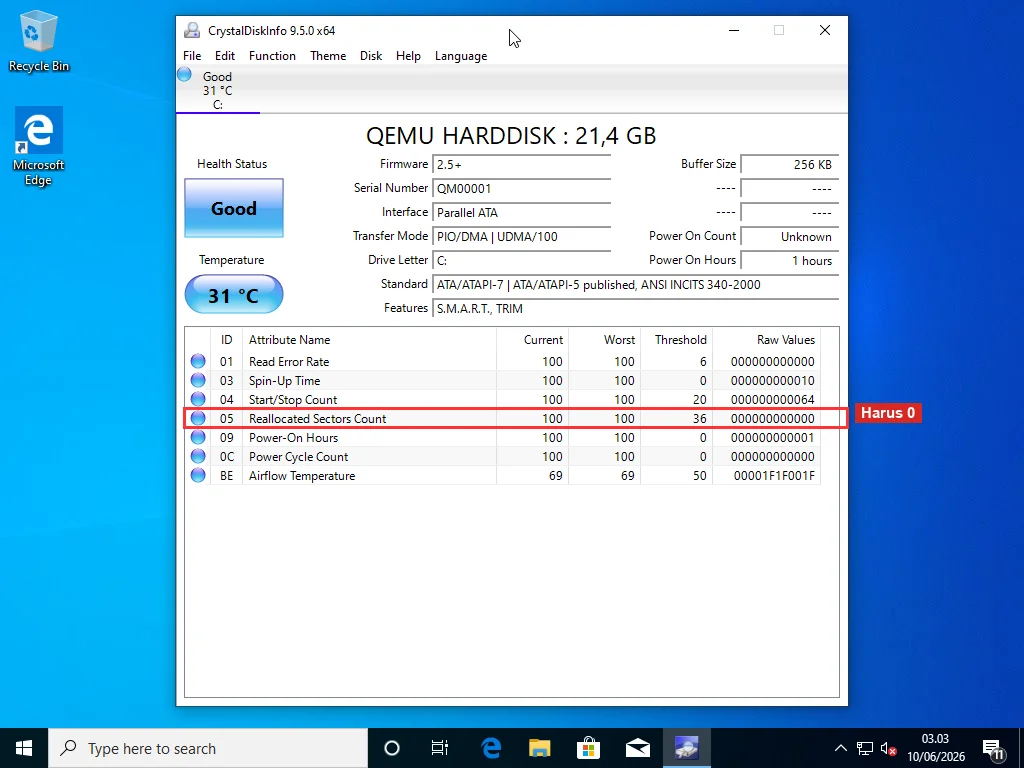
Hard drive: lihat Reallocated Sector Count. Nol itu bagus. Selain itu berarti drive sudah merelokasi data di sekitar titik yang rusak. Di atas 500 — hentikan apa yang Anda lakukan dan backup sekarang juga. Bukan malam ini, bukan akhir pekan ini. Sekarang juga. Backblaze melacak sekitar 350.000 drive di pusat data mereka dan mendapatkan tingkat kegagalan tahunan 1,36% dalam kondisi sempurna — rak server, pendingin udara, tanpa getaran. Drive laptop empat tahun yang bolak-balik di tas ransel dan diletakkan di atas bantal sofa yang menyumbat ventilasi? Peluangnya jauh lebih buruk.
SSD: mode kegagalan yang sangat berbeda. Mereka tidak mendapatkan sektor buruk dengan cara yang sama — sel flash mereka aus. Saat SSD mendekati akhir masa pakai, kontroler masuk ke garbage collection agresif yang benar-benar merusak performa. Samsung 850 EVO lima tahun sedang mencapai batas ini sekarang di 2026 — drive yang sangat populer dan semuanya mencapai usia yang sama secara bersamaan. Cek Percentage Used di CrystalDiskInfo. Melewati 90%, bersiaplah menghadapi masalah.
Kuning “Caution” atau merah “Bad” di CrystalDiskInfo = hentikan troubleshooting software. Drive sedang sekarat. Panduan kesehatan hard drive kami memecah setiap atribut SMART jika Anda ingin memahami angkanya, dan panduan kloning membahas migrasi semuanya ke SSD baru tanpa menginstal ulang Windows. SSD 256GB seharga Rp500.000-700.000 membuat bahkan mesin lima tahun terasa cepat kembali — mungkin upgrade terbaik yang bisa dilakukan untuk harganya.
Update yang Merusak
Settings → Windows Update → Update history. Cek tanggal instalasi. Cocokkan dengan kapan perlambatan dimulai. Butuh 30 detik.
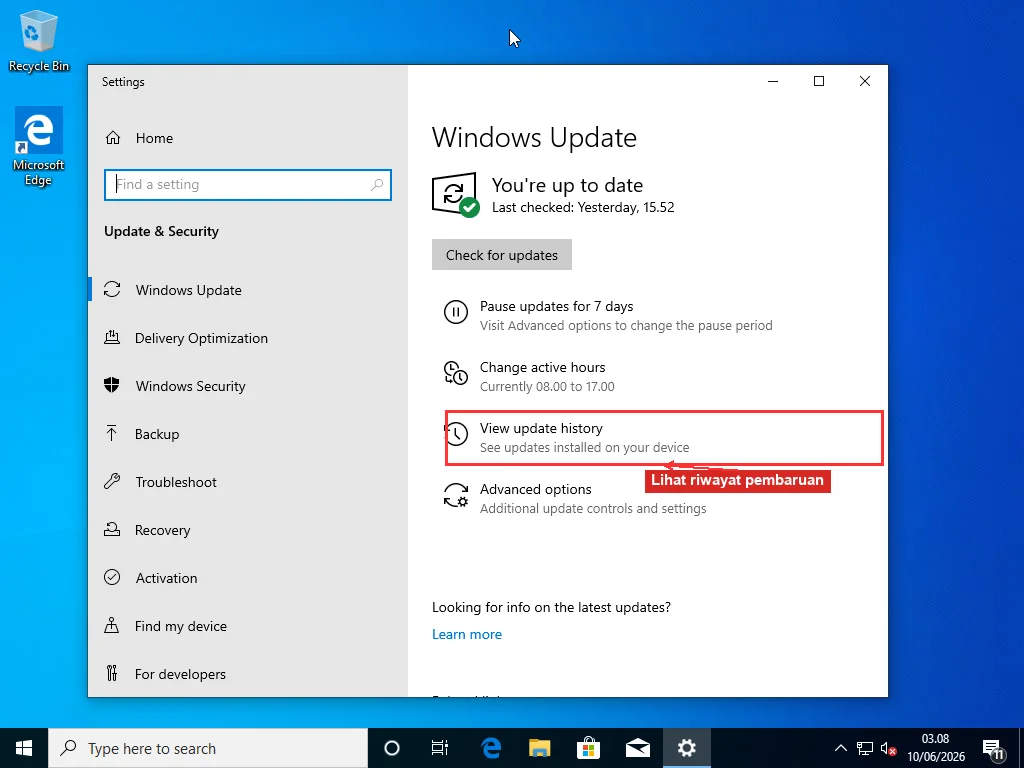
Update kualitas — yang bernomor KB — kadang mengirimkan driver yang rusak. Driver GPU dari Nvidia dan AMD memperbarui diri dengan jadwal sendiri, terpisah dari Windows Update, dan driver GPU yang buruk sangat menyebalkan karena Windows merender seluruh desktop melalui GPU. Semuanya stuttering. Bukan hanya game — menyeret jendela, scrolling, Start menu, semuanya.
Rollback driver GPU: Device Manager → Display adapters → klik kanan → Properties → Driver → Roll Back Driver. Update Windows buruk: Update history → Uninstall updates → hapus KB yang dicurigai → restart → jeda update selama seminggu.
Panas
Kebanyakan laptop. Tandanya: bekerja normal selama 15-20 menit, lalu melambat, lalu pulih setelah didiamkan sebentar. Lebih buruk di musim panas, lebih buruk di atas selimut dan bantal.
CPU membatasi dirinya sendiri saat kepanasan — chip 4,5GHz turun ke 800MHz pada 100°C dan Windows tidak pernah memberi tahu Anda. Task Manager → tab Performance menampilkan kecepatan clock saat ini tepat di samping kecepatan dasar. Itu diagnosisnya.
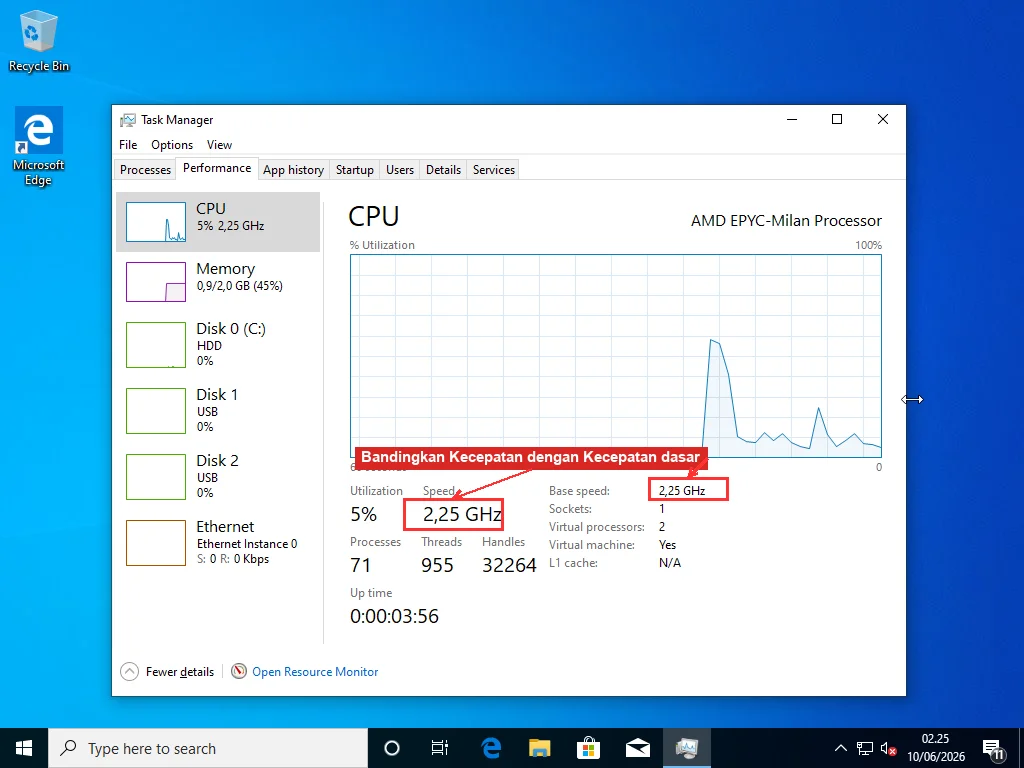
Chip 3,5GHz yang berjalan di 700MHz dengan udara panas keluar dari samping adalah thermal throttling, sudah pasti.
Semprotkan udara bertekanan ke ventilasi. Itu biasanya menyelesaikan masalah. Laptop lebih tua — empat, lima tahun — mungkin perlu penggantian thermal paste, itu satu tabung pasta seharga Rp50.000 dan 45 menit pembongkaran hati-hati. Tidak sulit, tapi Anda harus nyaman dengan sekrup kecil dan kabel ribbon.
Yang Lainnya
Pada titik ini Anda sudah mencakup penyebab umum. Penggunaan disk, kesehatan drive, update, panas. Kebanyakan waktu jawabannya ada di salah satu dari keempat itu.
Malware masih perlu dipertimbangkan. Sebagian besar infeksi muncul sebagai CPU tinggi, tapi cryptominer sengaja tetap rendah untuk menghindari deteksi, dan ransomware yang mengenkripsi file di latar belakang hanya membuat mesin terasa samar-samar lambat. Angkanya mengerikan — buletin 2024 Kaspersky menghitung 467.000 file berbahaya baru per hari, 93% menarget Windows. Jalankan scan penuh dengan Malwarebytes atau Windows Defender. Butuh 20 menit dan menyingkirkan kemungkinan itu.
RAM buruk menyebabkan gejala paling aneh — perlambatan yang datang dan pergi, crash di aplikasi berbeda setiap kali, freeze yang tidak berkorelasi dengan apa pun. Diagnostik Memori Windows berjalan saat boot dan menguji setiap stik.
sfc /scannow dari Command Prompt administrator memeriksa file sistem yang korup. Ada mati lampu minggu lalu? Kabel daya dicabut paksa? Layak dijalankan.
Dan kemudian ada saja faktor usia. 8GB RAM nyaman di 2021. Chrome dengan 20 tab sekarang memakan 4-5GB sendiri, dan setelah melewati 85% penggunaan memori Windows terus-menerus swap dan semuanya lambat. Itu bukan masalah yang di-troubleshoot — itu mesin yang butuh lebih banyak RAM atau lebih sedikit tab.
Melewati semua itu, Anda masuk ke wilayah Event Viewer — menyortir ratusan entri peringatan dan error mencari pola, memeriksa driver perangkat USB yang bermasalah yang melakukan polling di latar belakang, layanan antivirus pihak ketiga yang bertarung dengan Windows Defender, profil pengguna yang korup membuat Explorer lambat. Jenis hal yang butuh waktu untuk ditemukan tapi hampir selalu jawabannya ketika semua yang lain sudah diperiksa.
Pertanyaan yang Sering Diajukan
Kenapa komputer saya tiba-tiba sangat lambat semalaman?
Penyebab paling umum yang terjadi semalaman adalah update Windows yang terinstal saat Anda tidur. Setelah update fitur, Windows Search membangun ulang seluruh indeksnya dan SysMain memuat ulang aplikasi ke memori, yang membebani disk selama berjam-jam. Buka Task Manager: jika kolom Disk berada di 100% dengan SearchIndexer.exe di posisi teratas, biarkan mesin tetap menyala dan biasanya akan normal keesokan harinya. Jika disk terlihat normal namun mesin masih lambat, cek kesehatan drive dengan CrystalDiskInfo — drive bisa mulai rusak tanpa menampilkan error apa pun di Windows.
Bagaimana cara membedakan virus dengan hard drive yang rusak?
Gejalanya mirip — freeze, loading lambat, aplikasi tidak merespons — namun jalur diagnosisnya berbeda. Virus atau proses malware biasanya muncul di Task Manager sebagai penggunaan CPU tinggi, kadang dengan nama yang meniru proses sistem (seperti svch0st.exe dengan nol menggantikan O). Drive yang rusak tidak menampilkan hal tidak biasa di Task Manager namun melaporkan nilai SMART yang memburuk di CrystalDiskInfo, terutama Reallocated Sector Count yang meningkat pada HDD. Menjalankan scan penuh dengan Windows Defender atau Malwarebytes membutuhkan 20 menit dan menyingkirkan kemungkinan malware secara definitif.
Kenapa komputer lambat padahal Task Manager tidak menunjukkan ada yang menggunakan resource?
Ketika CPU, disk, dan memori semua terlihat normal namun mesin masih lambat, penyebabnya biasanya di level hardware atau kesalahan sistem, bukan program yang tidak terkontrol. Cek tiga hal: kesehatan drive dengan CrystalDiskInfo (drive yang rusak membatasi I/O-nya sendiri meski penggunaan yang dilaporkan rendah), kecepatan clock CPU di tab Performance (thermal throttling secara diam-diam menurunkan chip 3,5GHz ke 0,8GHz saat kepanasan), dan file sistem yang korup dengan sfc /scannow dari Command Prompt administrator. RAM buruk juga menyebabkan perlambatan yang tidak muncul sebagai penggunaan tinggi — jalankan Windows Memory Diagnostic untuk mengujinya.
Apakah update Windows bisa membuat komputer lambat?
Ya, dengan dua cara. Tepat setelah update, pengindeksan latar belakang dan preloading aplikasi membebani disk selama beberapa jam — ini sementara dan akan hilang sendiri. Namun update berkualitas buruk juga bisa menginstal driver yang rusak yang menyebabkan stuttering terus-menerus. Buka Settings, Windows Update, Update history, Uninstall updates, temukan yang tanggalnya cocok dengan saat perlambatan dimulai, hapus, dan jeda update selama seminggu. Driver GPU dari Nvidia atau AMD memperbarui diri secara terpisah dan bisa menyebabkan masalah yang sama — rollback di Device Manager di bawah Display adapters jika waktunya cocok.
Kapan harus berhenti troubleshooting dan mengganti drive?
Ketika CrystalDiskInfo menampilkan status kuning Caution atau merah Bad, berhentilah troubleshooting software — hardware sedang rusak dan tidak ada pembersihan yang bisa memperbaikinya. Backup segera. Pada hard drive, Reallocated Sector Count di atas 500 berarti drive aktif merelokasi data di sekitar area yang rusak. Pada SSD, cek Percentage Used atau Wear Leveling Count — melewati 90%, performa turun drastis. Kloning ke SSD baru biasanya seharga Rp500.000-700.000 untuk partnya dan setengah hari kerja.