Warum ist mein Computer plötzlich so langsam?
Kurzantwort: Öffnen Sie den Task-Manager mit Strg+Umschalt+Esc und sortieren Sie nach der Spalte Datenträger. Ein plötzlicher Leistungsabfall ist meistens festplattenbezogen — entweder ein Hintergrundindexer, der nach einem Windows-Update die E/A belastet (temporär, löst sich von selbst) oder ein Laufwerk mit schlechten SMART-Werten (dauerhaft, Ersatz erforderlich). Wenn der Datenträger normal aussieht, prüfen Sie die CPU-Taktfrequenz auf dem Leistungs-Tab auf thermisches Throttling und führen Sie CrystalDiskInfo aus, um die Laufwerksgesundheit zu lesen.
Strg+Umschalt+Esc. Sortieren Sie nach der Spalte Datenträger. Nicht CPU — Datenträger. Diese Spalte sagt Ihnen mehr über plötzliche Verlangsamungen als alles andere im Task-Manager, und fast niemand schaut zuerst dort hin.
Ein unbekannter Prozess mit über 70% CPU-Auslastung? Das ist wahrscheinlich Malware — unser Leitfaden zur Virenerkennung deckt das ab. Aber meistens sieht die CPU normal aus und das Problem liegt irgendwo in der Spalte Datenträger oder tiefer in der Hardware.
Wahrscheinlich Malware
Gefälschter Prozessname (svch0st.exe)
Cryptominer frisst CPU-Zyklen
→ Malware-Scan starten
Hintergrund-Indizierung
SearchIndexer nach einem Update
SysMain lädt RAM vor
→ Über Nacht laufen lassen
Tiefer nachforschen
SMART-Daten (Laufwerk defekt)
CPU-Takt (Thermal Throttling)
Letztes Update / fehlerhafter Treiber
→ Hardware prüfen
Datenträger bei 100%
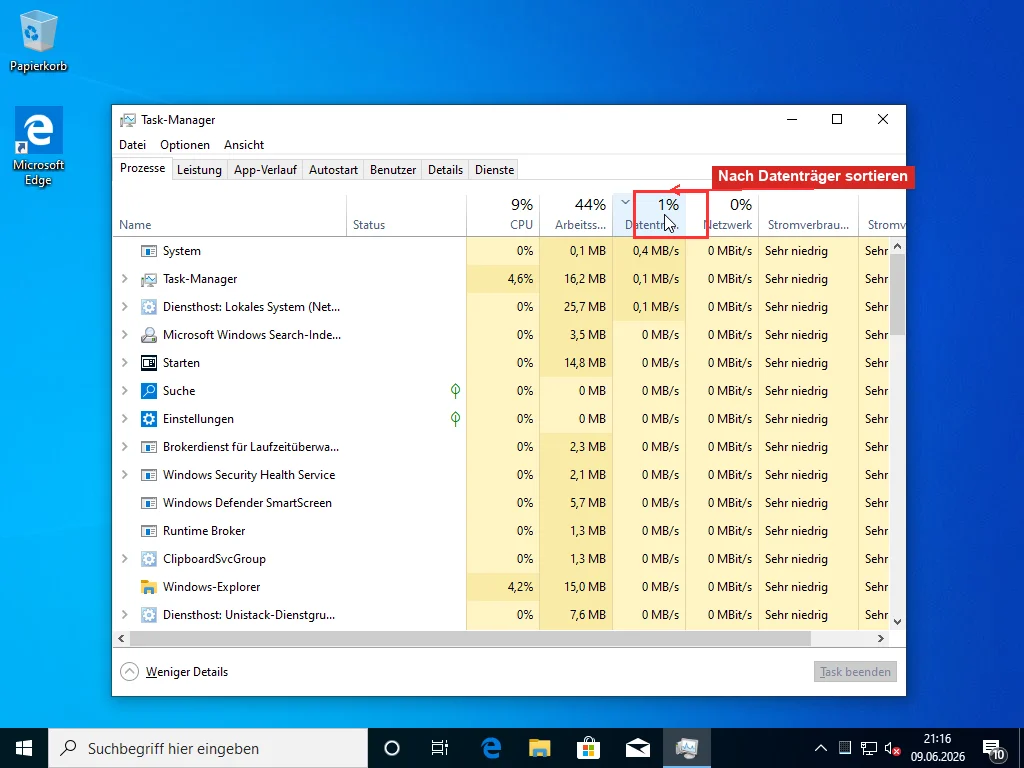
SearchIndexer.exe oben in der Spalte Datenträger nach einem Windows-Update. Das ist es, neun von zehn Mal. Windows Search baut seinen gesamten Index nach Feature-Updates neu auf — massive sequenzielle Lese- und Schreibvorgänge auf jeder Datei auf dem Laufwerk. Bei einer mechanischen Festplatte reicht das aus, um das Laufwerk für Stunden bei 100% zu blockieren. SysMain (Microsoft hat es von Superfetch umbenannt, was ehrlich gesagt ein besserer Name war) läuft gleichzeitig, lädt Apps in den Speicher vor und verschlimmert die Sache.
Lassen Sie den Rechner über Nacht laufen und es verschwindet. Leute schlagen gerne vor, Windows Search komplett zu deaktivieren, und ja, das stoppt die Spitze, aber dann können Sie nie wieder etwas über das Startmenü oder den Datei-Explorer suchen. Und der Indexer startet nach dem nächsten Update sowieso neu. Schlechter Kompromiss.
Wenn die Festplatte tagelang bei 100% bleibt, ist das nicht mehr der Indexer. Unser Leitfaden zur 100%-Festplattenauslastung geht auf die spezifischen Dienste und Registrierungsschlüssel dafür ein.
Prüfen Sie zuerst das Laufwerk
Das sollte eigentlich das Erste sein, was jeder überprüft, aber das ist es nie. Alle springen zur Software-Bereinigung, Browser-Erweiterungen, Malware-Scans — und wenn das Laufwerk ausfällt, spielt das alles keine Rolle. Sie haben nur zwei Stunden verschwendet.
Windows warnt Sie nicht vor der Verschlechterung des Laufwerks. Überhaupt nicht. Die Laufwerksfirmware behandelt fehlgeschlagene Sektoren intern — ein Sektor, der früher in Mikrosekunden gelesen wurde, braucht jetzt Hunderte von Versuchen, von denen jeder Millisekunden hinzufügt, und Windows wartet einfach. Der Task-Manager zeigt 40% Festplattenauslastung und Sie denken, das ist in Ordnung, aber das Laufwerk ist am Limit. Diese 40% ist alles, was es kann. Der Grund, warum sich die Verlangsamung “plötzlich” anfühlt, ist, dass sie sich tatsächlich über Wochen oder Monate aufgebaut hat; Sie bemerken es erst, wenn genug Sektoren schlecht werden, dass das Öffnen eines Word-Dokuments 30 Sekunden statt 2 dauert.
Holen Sie sich CrystalDiskInfo. Kostenlos, Installation dauert 30 Sekunden, liest SMART-Diagnosen aus der Laufwerksfirmware.
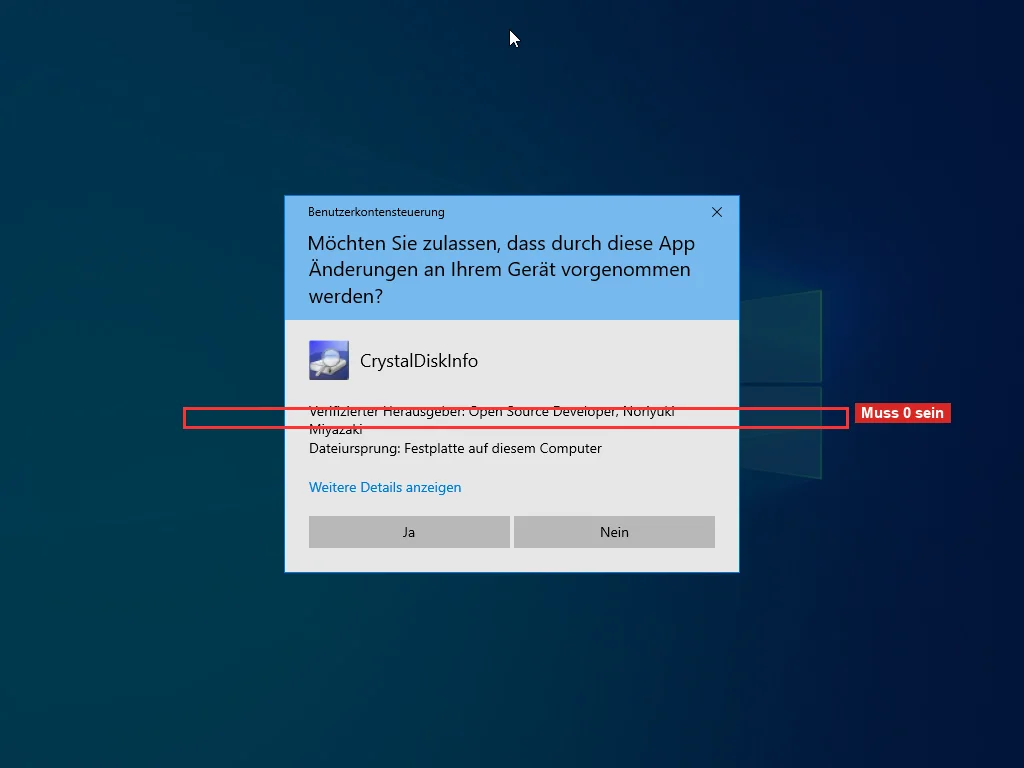
Festplatten: schauen Sie sich den Reallocated Sector Count an. Null ist gut. Alles andere bedeutet, dass das Laufwerk bereits Daten um fehlerhafte Stellen herum verschiebt. Über 500: Hören Sie auf, was Sie gerade tun, und sichern Sie sofort. Nicht heute Abend, nicht dieses Wochenende. Jetzt sofort. Backblaze verfolgt etwa 350.000 Laufwerke in ihren Rechenzentren und erhält eine annualisierte Ausfallrate von 1,36% unter perfekten Bedingungen — Serverracks, Klimatisierung, keine Erschütterungen. Ein vier Jahre altes Laptop-Laufwerk, das im Rucksack herumreist und auf Sofakissen liegt, die die Lüftungsöffnungen blockieren? Diese Chancen sehen viel schlechter aus.
SSDs: völlig anderer Ausfallmodus. Sie bekommen keine schlechten Sektoren auf dieselbe Weise — ihre Flash-Zellen nutzen sich ab. Wenn sich eine SSD dem Lebensende nähert, wechselt der Controller in eine aggressive Garbage Collection, die die Leistung absolut ruiniert. Fünf Jahre alte Samsung 850 EVOs stoßen gerade 2026 an diese Grenze — sie waren sehr beliebte Laufwerke und alle erreichen gleichzeitig dasselbe Alter. Prüfen Sie Percentage Used in CrystalDiskInfo. Über 90%, erwarten Sie Probleme.
Gelb “Vorsicht” oder rot “Schlecht” in CrystalDiskInfo = Hören Sie auf, Software zu diagnostizieren. Das Laufwerk stirbt. Unser Leitfaden zur Festplattengesundheit erklärt jeden SMART-Wert, wenn Sie die Zahlen verstehen möchten, und der Klon-Leitfaden behandelt die Migration alles auf eine neue SSD ohne Windows neu zu installieren. Eine 256-GB-SSD kostet 30-40€ und macht sogar eine fünf Jahre alte Maschine wieder schnell — das ist wahrscheinlich das beste Upgrade für das Geld.
Updates, die Probleme verursachen
Einstellungen → Windows Update → Updateverlauf. Prüfen Sie die Installationsdaten. Vergleichen Sie sie mit dem Zeitpunkt, als die Verlangsamung begann. Dauert 30 Sekunden.
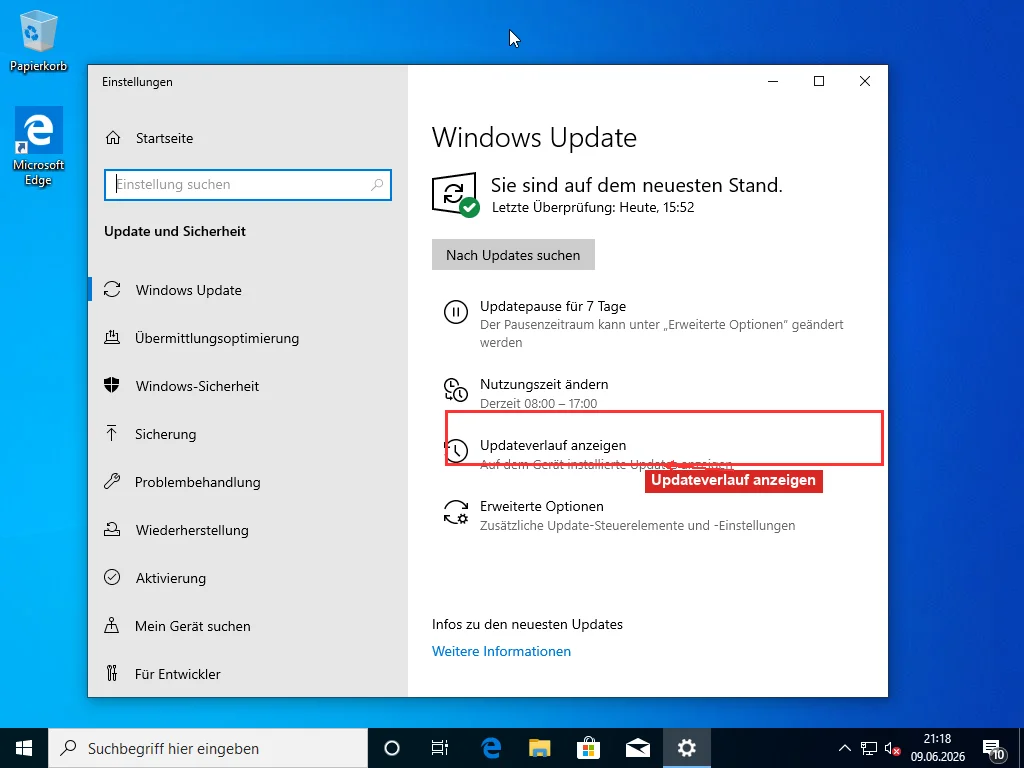
Qualitätsupdates — die KB-nummerierten — liefern gelegentlich fehlerhafte Treiber. GPU-Treiber von Nvidia und AMD aktualisieren sich nach eigenem Zeitplan, getrennt von Windows Update, und ein schlechter GPU-Treiber ist besonders unangenehm, weil Windows den gesamten Desktop über die GPU rendert. Alles stottert. Nicht nur Spiele — Fenster verschieben, scrollen, das Startmenü, alles.
GPU-Treiber-Rollback: Geräte-Manager → Grafikkarten → Rechtsklick → Eigenschaften → Treiber → Vorheriger Treiber. Schlechtes Windows-Update: Updateverlauf → Updates deinstallieren → verdächtiges KB entfernen → neu starten → Updates für eine Woche pausieren.
Wärme
Hauptsächlich Laptops. Das Erkennungszeichen: funktioniert gut für 15-20 Minuten, dann verlangsamt es sich, dann erholt es sich nach einer Weile Inaktivität. Schlimmer im Sommer, schlimmer auf Decken und Kissen.
CPUs drosseln sich selbst, wenn sie überhitzen — ein 4,5-GHz-Chip fällt bei 100°C auf 800 MHz und Windows sagt Ihnen das nie. Task-Manager → Leistungs-Tab zeigt die aktuelle Taktfrequenz direkt neben der Basisfrequenz. Das ist Ihre Diagnose.
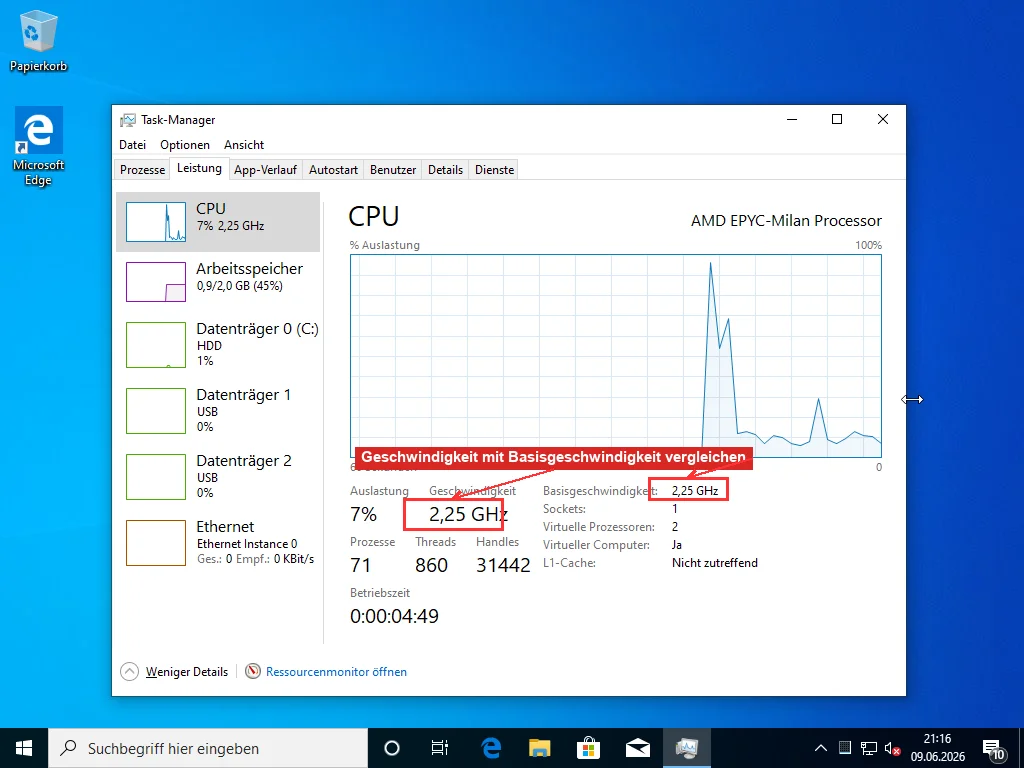
Ein 3,5-GHz-Chip, der bei 700 MHz läuft mit heißer Luft, die aus der Seite kommt, ist thermisches Throttling, Punkt.
Blasen Sie Druckluft in die Lüftungsöffnungen. Das behebt es meistens. Ältere Laptops — vier, fünf Jahre — könnten einen Austausch der Wärmeleitpaste benötigen, das ist eine 5€-Tube Paste und 45 Minuten vorsichtiger Demontage. Nicht schwierig, aber Sie müssen mit kleinen Schrauben und Flachbandkabeln umgehen können.
Alles Andere
An diesem Punkt haben Sie die häufigen Ursachen abgedeckt. Festplattenauslastung, Laufwerksgesundheit, Updates, Wärme. Meistens liegt die Antwort in einem dieser vier Bereiche.
Malware steht noch auf dem Tisch. Die meisten Infektionen erscheinen als hohe CPU-Auslastung, aber Kryptominer bleiben absichtlich niedrig, um Erkennung zu vermeiden, und Ransomware, die Dateien im Hintergrund verschlüsselt, lässt den Rechner einfach vage langsam wirken. Die Zahlen sind hässlich — Kasperskys Bulletin 2024 zählte 467.000 neue Schaddateien pro Tag, 93% zielten auf Windows. Führen Sie einen vollständigen Scan mit Malwarebytes oder Windows Defender durch. Dauert 20 Minuten und schließt das aus.
Schlechter RAM verursacht die seltsamsten Symptome — Verlangsamungen, die kommen und gehen, Abstürze in verschiedenen Apps jedes Mal, Einfrieren ohne Zusammenhang. Die Windows-Speicherdiagnose läuft beim Start und testet jeden Stick.
sfc /scannow aus einer Administrator-Eingabeaufforderung prüft auf beschädigte Systemdateien. Stromausfall letzte Woche? Netzkabel herausgezogen? Das lohnt sich zu starten.
Und dann ist da noch einfach das Alter. 8 GB RAM war 2021 komfortabel. Chrome mit 20 Tabs frisst jetzt alleine 4-5 GB, und sobald Sie über 85% Speicherauslastung liegen, tauscht Windows ständig aus und alles kriecht. Das ist kein Problem, das Sie diagnostizieren — das ist ein Rechner, der mehr RAM oder weniger Tabs braucht.
Danach befinden Sie sich im Gebiet des Ereignisbetrachters — Hunderte von Warnungs- und Fehlereinträgen nach Mustern durchsuchen, nach fehlerhaften USB-Gerätetreibern suchen, die im Hintergrund pollen, Drittanbieter-Antivirusprogramme, die mit Windows Defender kämpfen, beschädigte Benutzerprofile, die den Explorer verlangsamen. Die Art von Dingen, die eine Weile dauert zu finden, aber fast immer die Antwort ist, wenn alles andere okay ist.
Häufig gestellte Fragen
Warum ist mein Computer plötzlich über Nacht so langsam geworden?
Die häufigste Ursache über Nacht ist ein Windows-Update, das installiert wurde, während Sie schliefen. Nach einem Feature-Update baut Windows Search seinen gesamten Index neu auf und SysMain lädt Anwendungen in den Speicher vor, was die Festplatte stundenlang belastet. Öffnen Sie den Task-Manager: wenn die Spalte Datenträger bei 100% ist und SearchIndexer.exe oben steht, lassen Sie den Rechner eingeschaltet und er erholt sich meist bis zum nächsten Tag. Wenn die Festplatte normal aussieht, aber der Rechner immer noch langsam ist, prüfen Sie die Laufwerksgesundheit mit CrystalDiskInfo — ein Laufwerk kann beginnen zu versagen, ohne dass Windows offensichtliche Fehler anzeigt.
Woher weiß ich, ob es ein Virus oder eine ausfallende Festplatte ist?
Die Symptome überschneiden sich — Einfrieren, langsame Ladevorgänge, nicht reagierende Apps — aber der Diagnoseweg ist unterschiedlich. Ein Virus oder Malware-Prozess taucht typischerweise im Task-Manager als hohe CPU-Auslastung auf, manchmal unter einem Namen, der einen Systemprozess imitiert (wie svch0st.exe mit einer Null statt einem O). Eine ausfallende Festplatte zeigt nichts Ungewöhnliches im Task-Manager, meldet aber schlechte SMART-Werte in CrystalDiskInfo, insbesondere einen steigenden Reallocated Sector Count bei HDDs. Ein vollständiger Scan mit Windows Defender oder Malwarebytes dauert 20 Minuten und schließt Malware definitiv aus.
Warum ist mein Computer langsam, obwohl der Task-Manager nichts Ungewöhnliches zeigt?
Wenn CPU, Festplatte und RAM normal aussehen, aber der Rechner immer noch langsam ist, liegt die Ursache meist auf Hardware-Ebene oder ein Systemfehler, kein laufendes Programm. Prüfen Sie drei Dinge: Laufwerksgesundheit mit CrystalDiskInfo (eine ausfallende Festplatte drosselt ihre eigene E/A, auch bei niedrig gemeldeter Auslastung), CPU-Taktfrequenz im Leistungs-Tab (thermisches Throttling senkt einen 3,5-GHz-Chip still auf 0,8 GHz, wenn er überhitzt), und beschädigte Systemdateien mit sfc /scannow aus einer Administrator-Eingabeaufforderung. Schlechter RAM verursacht ebenfalls Verlangsamungen, die nicht als hohe Auslastung erscheinen — führen Sie die Windows-Speicherdiagnose durch.
Kann ein Windows-Update meinen Computer langsamer machen?
Ja, auf zwei Arten. Direkt nach einem Update belasten Hintergrundindexierung und App-Vorladung die Festplatte für mehrere Stunden — das ist temporär und löst sich von selbst. Aber ein schlechtes Update kann auch einen defekten Treiber liefern, der dauerhaftes Stottern verursacht. Gehen Sie zu Einstellungen, Windows Update, Updateverlauf, Updates deinstallieren, finden Sie das Update, dessen Datum mit dem Beginn der Verlangsamung übereinstimmt, entfernen Sie es und pausieren Sie Updates für eine Woche. GPU-Treiber von Nvidia oder AMD aktualisieren sich separat und können dasselbe Problem verursachen — setzen Sie sie im Geräte-Manager unter Grafikkarten zurück, wenn der Zeitpunkt übereinstimmt.
Wann sollte ich aufhören zu diagnostizieren und die Festplatte ersetzen?
Wenn CrystalDiskInfo einen gelben Vorsicht- oder roten Schlecht-Status anzeigt, hören Sie auf, Software zu diagnostizieren — die Hardware versagt und keine Bereinigung wird das beheben. Sichern Sie sofort. Bei einer Festplatte bedeutet ein Reallocated Sector Count über 500, dass die Festplatte aktiv Daten um beschädigte Bereiche herum verschiebt. Bei SSDs prüfen Sie Percentage Used oder Wear Leveling Count — über 90% nimmt die Leistung stark ab. Das Klonen auf eine neue SSD kostet typischerweise 30-40€ für das Teil und einen Nachmittag Arbeit.