パソコンが急に遅くなったのはなぜ?
簡潔な回答: Ctrl+Shift+Escでタスクマネージャーを開き、ディスク列で並び替える。急激な動作低下はほぼディスク関連だ。Windowsアップデート後にバックグラウンドのインデクサーがI/Oを占有しているか(一時的、自然に解消)、ストレージドライブのSMART値が劣化しているか(永続的、交換が必要)のどちらかが多い。ディスクが正常に見えるなら、パフォーマンスタブでCPUクロック速度をサーマルスロットリングの観点で確認し、CrystalDiskInfoでドライブの健康状態を読み取ろう。
Ctrl+Shift+Esc。ディスク列で並び替える。CPUじゃない——ディスクだ。この列は突然の動作低下についてタスクマネージャーの他の何よりも多くを教えてくれるが、最初に確認する人はほとんどいない。
見覚えのないプロセスがCPUを70%以上消費している?おそらくマルウェアだ——ウイルス確認ガイドで詳しく解説している。しかしほとんどの場合CPUは正常に見えて、問題はディスク列のどこかか、ハードウェアのより深いところにある。
マルウェアの可能性
偽プロセス名 (svch0st.exe)
仮想通貨マイナーがCPUを浪費
→ マルウェアスキャンを実行
バックグラウンドでインデックス作成
更新後のSearchIndexer
SysMainがRAMを先読み
→ 一晩放置する
さらに深く調べる
SMARTデータ(ドライブ故障)
CPUクロック(サーマルスロットリング)
最近の更新 / 不具合ドライバー
→ ハードウェアを確認
ディスクが100%
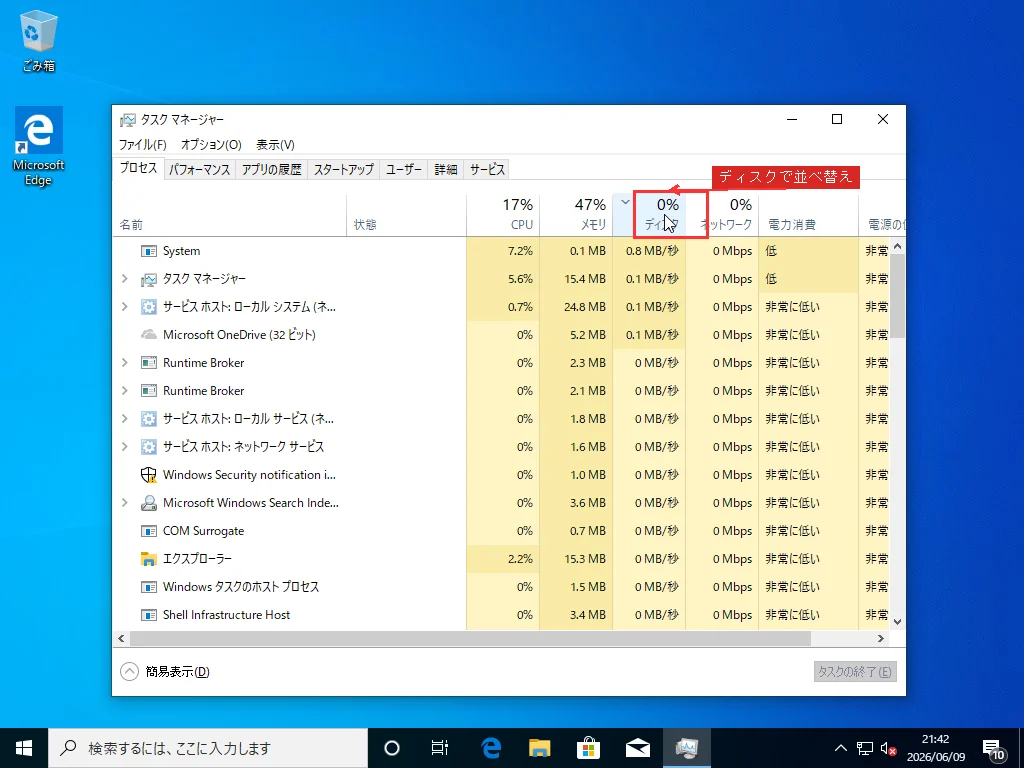
Windowsアップデート後にディスク列のトップにSearchIndexer.exe。たいていはこれが原因だ。Windows Searchは機能更新後にインデックスを全て再構築する——ドライブ上の全ファイルへの大規模な連続読み書きだ。機械式HDDではこれだけで何時間もディスクを100%に張り付かせるのに十分だ。SysMain(Microsoftは元のSuperfetchから改名したが、正直前の名前の方がよかった)が同時に動いてアプリをメモリにプリロードし、さらに悪化させる。
一晩PCを起動したままにすれば解消する。Windows Searchを完全に無効化することを勧める人がよくいる——確かにスパイクは止まるが、そうするとスタートメニューやエクスプローラーから何も検索できなくなる。そして次のアップデートの後にインデクサーはまた再起動する。割が合わない。
ディスクが何日も100%のままなら、もはやインデクサーのせいではない。ディスク使用率100%ガイドでは特定のサービスとレジストリキーについて詳しく説明している。
まずドライブを確認する
これが本当は誰もが最初に確認すべきことなのに、そうならない。みんなソフトウェアのクリーンアップ、ブラウザ拡張機能、マルウェアスキャンに飛びつく——ドライブが故障していたら、それらは何の意味もない。ただ2時間を無駄にしただけだ。
Windowsはドライブの劣化を警告しない。全く。ドライブのファームウェアは内部で不良セクタの再試行を処理する——マイクロ秒で読み取れていたセクタが今は何百回もの再試行を必要とし、それぞれがミリ秒を追加して、Windowsはただ待ち続ける。タスクマネージャーはディスク使用率40%を表示し、問題ないと思う。しかしドライブは限界だ。その40%が出せる全てだ。動作低下が「突然」に感じる理由は、実際には何週間も何ヶ月もかけて積み重なってきたものだからだ。十分なセクタが不良になってWordの文書を開くのに2秒ではなく30秒かかるようになって初めて気づく。
CrystalDiskInfoを入手しよう。無料、インストールに30秒、ドライブファームウェアからSMART診断を読み取る。
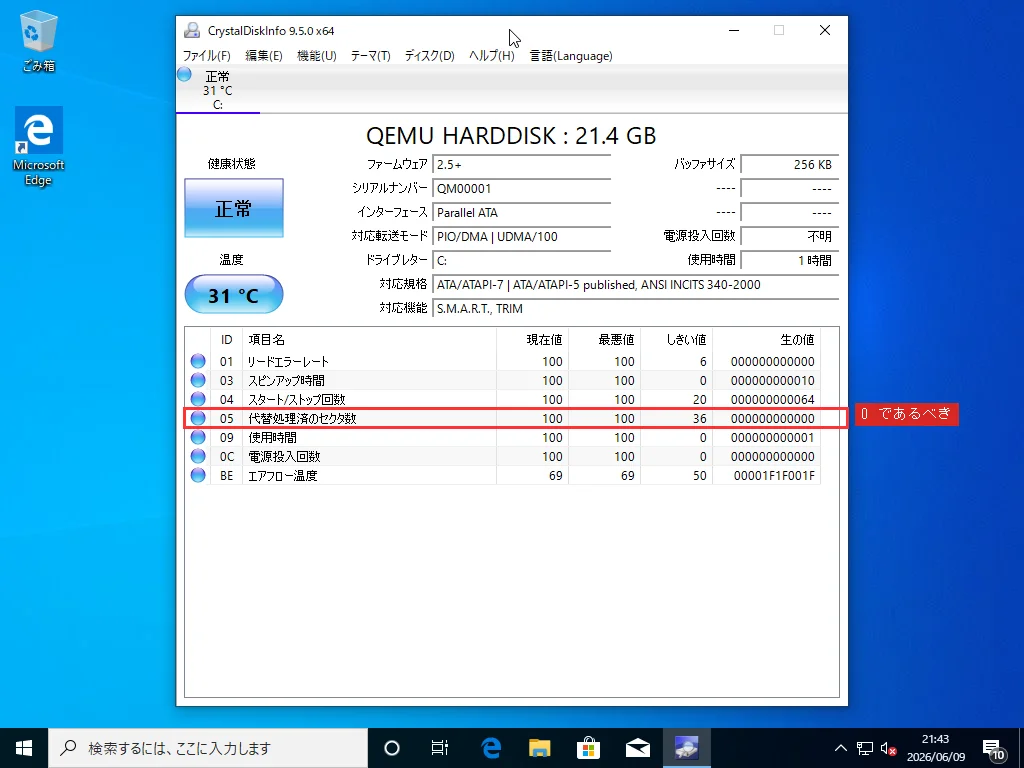
HDD:代替処理済みセクタ数を見る。ゼロが良い。それ以外はドライブがすでに不良箇所の周りでデータを移動させていることを意味する。500を超えたら:今やっていることを止めて今すぐバックアップを取れ。今夜でも今週末でもない。今すぐだ。Backblazeは2025年に自社データセンターで約34万4000台のHDDを追跡し、ほぼ理想的な条件下——サーバーラック、空調、振動なし——で年率1.36%の故障率を得ている。リュックに入れて持ち歩き、ソファのクッションの上に置いてベント口を塞いでいる4年前のノートPCのドライブ?その確率はもっとずっと悪い。
SSD:全く異なる故障モードだ。HDDと同じ意味での不良セクタは生じない——フラッシュセルが摩耗する。SSDが寿命に近づくにつれ、コントローラーが積極的なガベージコレクションに入り、パフォーマンスを完全に破壊する。5年前のSamsung 850 EVOが2026年の今まさにこの壁に当たっている——非常に人気のあったドライブで、全てが同時に同じ年齢に達している。CrystalDiskInfoで使用済みパーセンテージを確認しよう。90%を超えたら問題を覚悟しよう。
CrystalDiskInfoで黄色の「注意」または赤の「異常」= ソフトウェアの診断を止めよう。ドライブは死にかけている。ドライブ健康診断ガイドでは数字を理解したい場合に各SMART属性を解説しており、クローンガイドではWindowsを再インストールせずに全てを新しいSSDに移行する方法を説明している。256GBのSSDは4000〜6000円で5年前のマシンでも再び速く感じさせる——コスパ最高のアップグレードだろう。
アップデートが壊す
設定→Windows Update→更新の履歴。インストール日付を確認する。動作低下が始まった日と照合する。30秒でできる。
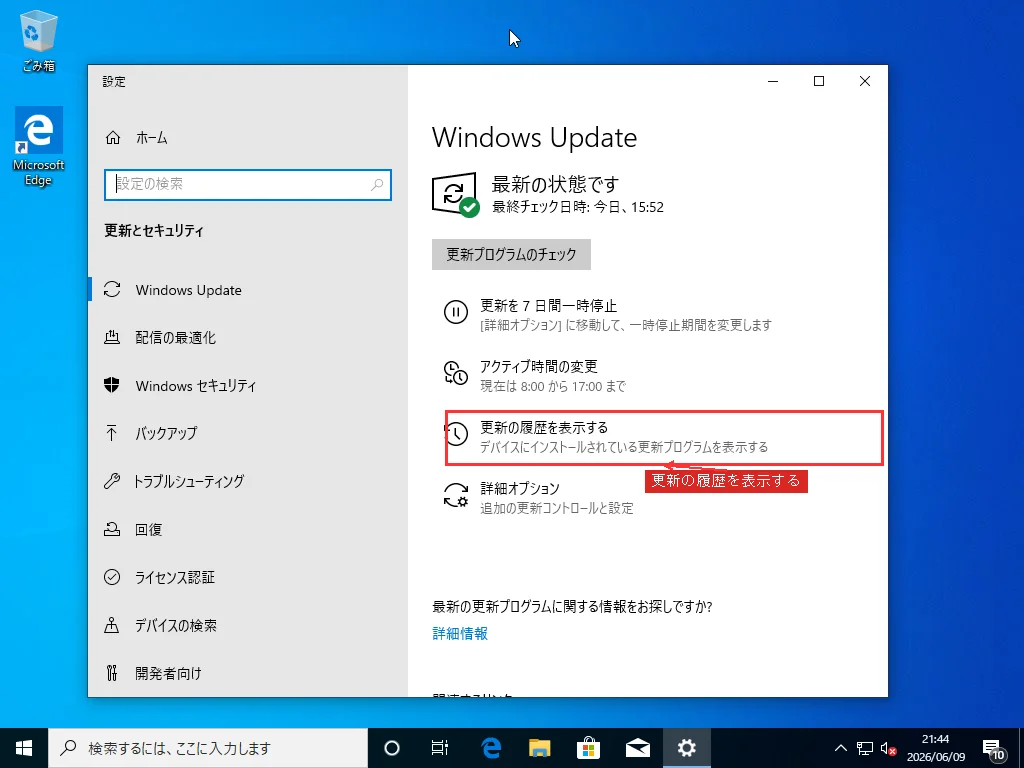
品質更新プログラム——KB番号付きのもの——は時に壊れたドライバーを含んでいる。NvidiaやAMDのGPUドライバーはWindows Updateとは別のスケジュールで自動更新され、壊れたGPUドライバーは特に厄介だ。WindowsはGPUを通じてデスクトップ全体をレンダリングするからだ。全てがカクつく。ゲームだけでなく——ウィンドウのドラッグ、スクロール、スタートメニュー、全てが。
GPUドライバーのロールバック:デバイスマネージャー→ディスプレイアダプター→右クリック→プロパティ→ドライバー→ドライバーを元に戻す。悪いWindowsアップデート:更新の履歴→更新プログラムのアンインストール→疑わしいKBを削除→再起動→1週間更新を一時停止する。
熱
主にノートPCの話だ。典型的なサイン:15〜20分は問題なく動作し、その後遅くなり、しばらく放置すると回復する。夏に悪化し、毛布や枕の上だと悪化する。
CPUは過熱すると自分自身をスロットリングする——4.5GHzのチップが100℃で800MHzまで落ちるが、Windowsは教えてくれない。タスクマネージャー→パフォーマンスタブには現在のクロック速度がベース速度の隣に表示されている。それが診断の手がかりだ。
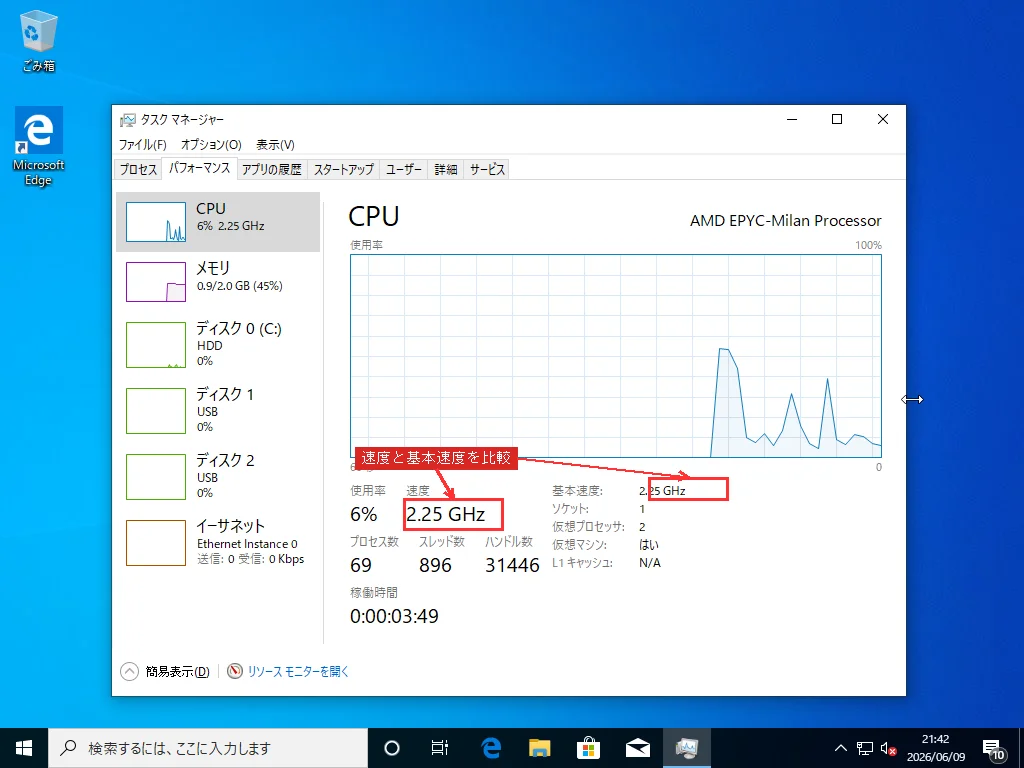
横から熱風が出ながら700MHzで動いている3.5GHzのチップはサーマルスロットリングだ、間違いない。
ベントに圧縮空気を吹き込む。これで大抵は解決する。4〜5年経つ古いノートPCはサーマルペーストの交換が必要かもしれない。これは1000円程度のペーストチューブと45分の丁寧な分解作業だ。難しくはないが、小さなネジとフレキシブルケーブルに慣れている必要がある。
その他の原因
ここまでで主な原因はカバーした。ディスク使用率、ドライブ健康状態、アップデート、熱。ほとんどの場合、答えはこの4つのうちのどれかにある。
マルウェアはまだ可能性として残っている。ほとんどの感染はCPUが高い状態として現れるが、クリプトマイナーは検出を避けるために意図的に低く保ち、バックグラウンドでファイルを暗号化するランサムウェアはマシンをただ漠然と重くさせる。数字は厳しい——Kasperskyの2024年ブレティンでは1日46万7000個の新しい悪意のあるファイルを数え、93%がWindowsを標的にしていた。MalwarebytesまたはWindows Defenderでフルスキャンを実行しよう。20分で完了してこの可能性を除外できる。
不良RAMは最も奇妙な症状を引き起こす——来たり去ったりする動作低下、毎回異なるアプリでのクラッシュ、何とも相関しないフリーズ。Windowsメモリ診断は起動時に実行されて各スティックをテストする。
管理者コマンドプロンプトからsfc /scannowを実行すると破損したシステムファイルを確認できる。先週停電があったか?電源コードを引き抜いたか?実行する価値がある。
そして単純に老化の問題もある。8GBのRAMは2021年には快適だった。Chromeの20タブだけで今は4〜5GBを食う。メモリ使用率が85%を超えるとWindowsは常にスワップして全てが遅くなる。これは診断で解決する問題ではない——RAMを増やすかタブを減らすかが必要なマシンだ。
それ以上となると、イベントビューアーの領域だ——何百もの警告やエラーエントリをパターンを探して調べ、バックグラウンドでポーリングしている不良USBデバイスドライバーを確認し、Windows Defenderと戦っているサードパーティのウイルス対策サービス、Explorerを遅くする破損したユーザープロファイルを調べる。見つけるのに時間がかかるが、他が全て正常な時には、ほぼ常にこれが答えだ。
よくある質問
パソコンが一晩で急に遅くなったのはなぜ?
最も多い原因は、寝ている間にインストールされたWindowsアップデートだ。機能更新後、Windows Searchはインデックスを全て再構築し、SysMainhはアプリをメモリにプリロードする。これがディスクを何時間も酷使する。タスクマネージャーを開いてディスク列が100%でSearchIndexer.exeがトップにいたら、PCをそのまま起動したままにしておけば翌日には解消するのが普通だ。ディスクが正常に見えるのに動作が重い場合は、CrystalDiskInfoでドライブの健康状態を確認しよう。ドライブはWindowsがエラーを表示しなくても故障し始めることがある。
ウイルスと故障したハードドライブをどう見分ける?
症状は似通っている——フリーズ、読み込みの遅延、アプリが応答しないなど——しかし診断の手順は異なる。ウイルスやマルウェアのプロセスはタスクマネージャーで高いCPU使用率として現れることが多く、システムプロセスを模したような名前(例:svch0st.exeのOをゼロに置き換えた偽名)である場合もある。故障中のドライブはタスクマネージャーには何も異常を示さないが、CrystalDiskInfoでSMART値の劣化、特にHDDの再割り当てセクタ数の増加として現れる。Windows DefenderまたはMalwarebytesでのフルスキャンは20分で完了し、マルウェアを確実に除外できる。
タスクマネージャーが正常なのにパソコンが遅いのはなぜ?
CPU、ディスク、メモリが全て正常に見えるのに動作が重い場合、原因は暴走プログラムではなくハードウェアレベルかシステムの障害であることが多い。次の3点を確認しよう:CrystalDiskInfoでのドライブ健康状態(故障中のドライブは報告使用率が低くても自身のI/Oを制限する)、パフォーマンスタブのCPUクロック速度(サーマルスロットリングは過熱時に3.5GHzのチップを0.8GHzまで黙って落とす)、管理者コマンドプロンプトからsfc /scannowで破損したシステムファイルのチェック。不良RAMも高使用率として現れない動作低下を引き起こす——Windowsメモリ診断で検査しよう。
Windowsアップデートがパソコンを遅くさせることはある?
ある、それも2つの方法で。アップデート直後、バックグラウンドのインデクシングとアプリのプリロードが数時間ディスクを酷使する——これは一時的で自然に解消する。しかし品質の低いアップデートが壊れたドライバーを含んでいて、持続的なカクつきを引き起こすこともある。設定→Windows Update→更新の履歴で日付を確認し、動作低下が始まった日と一致するKBを見つけたら「更新プログラムのアンインストール」から削除し、1週間更新を一時停止しよう。NvidiaやAMDのGPUドライバーはWindows Updateとは別に自動更新され、同じ問題を引き起こすことがある——タイミングが一致すればデバイスマネージャーの「ディスプレイアダプター」からドライバーをロールバックしよう。
いつ診断をやめてドライブを交換すべき?
CrystalDiskInfoが黄色の「注意」または赤の「異常」ステータスを表示したら、ソフトウェアの診断を止めよう——ハードウェアが故障しており、どんなクリーンアップも修正できない。すぐにバックアップを。HDDでは再割り当てセクタ数が500を超えると、ドライブが損傷した箇所の周りでデータを積極的に移動していることを意味する。SSDではPercentage UsedまたはWear Leveling Countを確認——90%を過ぎるとパフォーマンスが急激に低下する。新しいSSDへのクローンは通常4000〜6000円のパーツ代と半日の作業だ。