لماذا أصبح جهاز الكمبيوتر بطيئاً فجأة؟
الإجابة المختصرة: افتح إدارة المهام بـ Ctrl+Shift+Esc ورتب حسب عمود القرص. التباطؤ المفاجئ غالباً ما يكون مرتبطاً بالقرص — إما فهرسة خلفية تُثقل الإدخال/الإخراج بعد تحديث Windows (مؤقت، يُحل وحده) أو محرك أقراص بقيم SMART متدهورة (دائم، يحتاج استبدالاً). إذا بدا القرص طبيعياً، افحص سرعة CPU في تبويب الأداء للبحث عن التقنين الحراري، وشغّل CrystalDiskInfo لقراءة بيانات صحة القرص.
Ctrl+Shift+Esc. رتّب حسب عمود القرص. ليس المعالج — القرص. هذا العمود يخبرك بأكثر مما يخبرك به أي شيء آخر في إدارة المهام عن التباطؤ المفاجئ، وتقريباً لا أحد ينظر إليه أولاً.
هناك عملية غير معروفة تستهلك أكثر من 70% من المعالج؟ هذا على الأرجح برنامج ضار — دليل فحص الفيروسات لدينا يغطي ذلك. لكن في معظم الأوقات يبدو المعالج طبيعياً والمشكلة في مكان ما في عمود القرص أو أعمق في الأجهزة.
على الأرجح برنامج ضار
اسم عملية مزيف (svch0st.exe)
عامل تعدين يستهلك دورات المعالج
→ شغّل فحصاً للبرامج الضارة
فهرسة في الخلفية
SearchIndexer بعد تحديث
SysMain يحمّل الذاكرة مسبقاً
→ اتركه يعمل ليلة كاملة
ابحث أعمق
بيانات SMART (قرص يتعطل)
تردد المعالج (تقليص حراري)
تحديث حديث / تعريف معطوب
→ افحص الأجهزة
القرص عند 100%
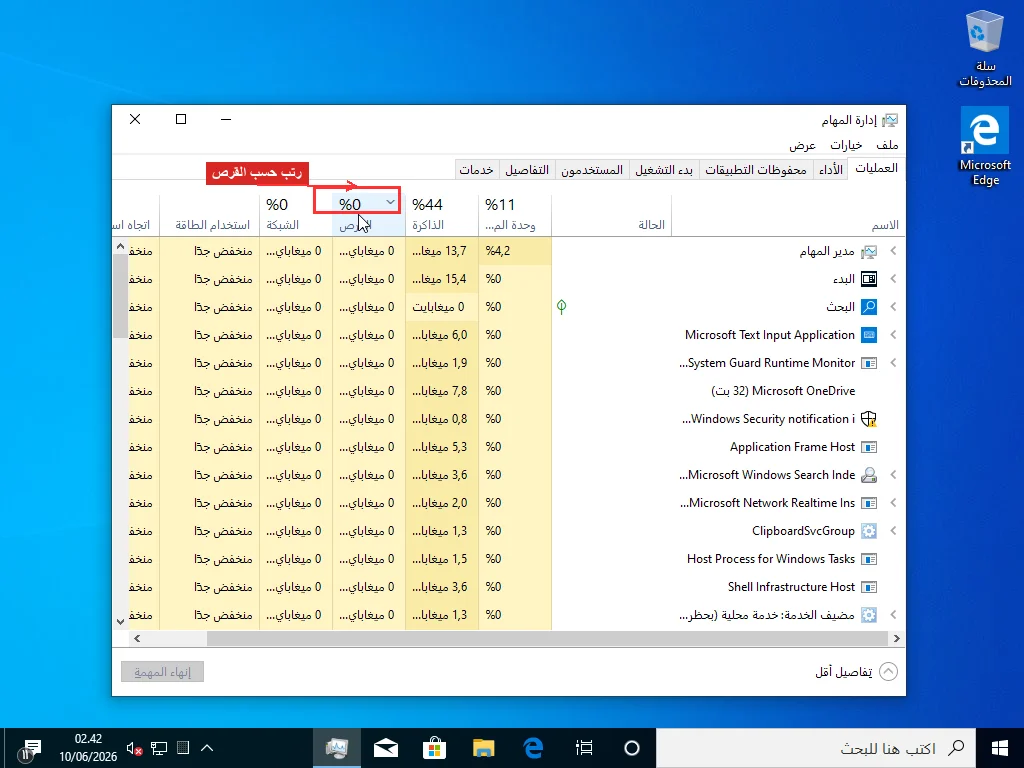
SearchIndexer.exe في أعلى عمود القرص بعد تحديث Windows. هذا هو السبب، تسعة من كل عشر مرات. Windows Search يُعيد بناء فهرسه بالكامل بعد تحديثات الميزات — قراءات وكتابات متسلسلة ضخمة عبر كل ملف على القرص. في القرص الصلب الميكانيكي يكفي هذا لتثبيت القرص عند 100% لساعات. SysMain (أعادت Microsoft تسميته من Superfetch، الذي كان بصراحة اسماً أفضل) يعمل في نفس الوقت، محملاً التطبيقات في الذاكرة مسبقاً، مما يُفاقم الأمور.
اترك الجهاز مشغلاً طوال الليل وسيختفي. كثيرون يقترحون تعطيل Windows Search كلياً ونعم، ذلك يوقف الذروة، لكنك حينها لن تستطيع البحث عن أي شيء من قائمة ابدأ أو مستكشف الملفات. والفهرسة ستبدأ مجدداً بعد التحديث التالي. مقايضة سيئة.
الآن — إذا بقي القرص عند 100% لأيام، فهذا لم يعد الفهرسة. دليل استخدام القرص بنسبة 100% لدينا يتناول الخدمات المحددة ومفاتيح السجل لذلك.
افحص القرص أولاً
يجب أن يكون هذا أول ما يتحقق منه أي شخص، لكنه لا يكون كذلك أبداً. يتسرع الجميع إلى تنظيف البرامج، امتدادات المتصفح، فحص البرامج الضارة — وإذا كان القرص يتعطل فلن يفيد أي من ذلك. ستكون قد أضعت ساعتين.
Windows لا يحذرك من تدهور القرص. إطلاقاً. يتعامل البرنامج الثابت للقرص مع إعادة محاولات القطاعات الفاشلة داخلياً — قطاع كان يُقرأ في ميكروثوانٍ يحتاج الآن مئات المحاولات، كل منها يُضيف ملي ثانية، وWindows ينتظر هناك فحسب. تُظهر إدارة المهام 40% استخدام للقرص وتعتقد أن ذلك جيد، لكن القرص في أقصى طاقته. تلك الـ 40% هي كل ما يستطيع. سبب شعور التباطؤ بالـ”فجائية” هو أنه كان يتراكم فعلياً لأسابيع أو أشهر؛ تلاحظه فقط بعد أن تتلف قطاعات كافية تجعل فتح مستند Word يستغرق 30 ثانية بدلاً من ثانيتين.
احصل على CrystalDiskInfo. مجاني، يستغرق تثبيته 30 ثانية، يقرأ تشخيصات SMART من برنامج القرص الثابت.
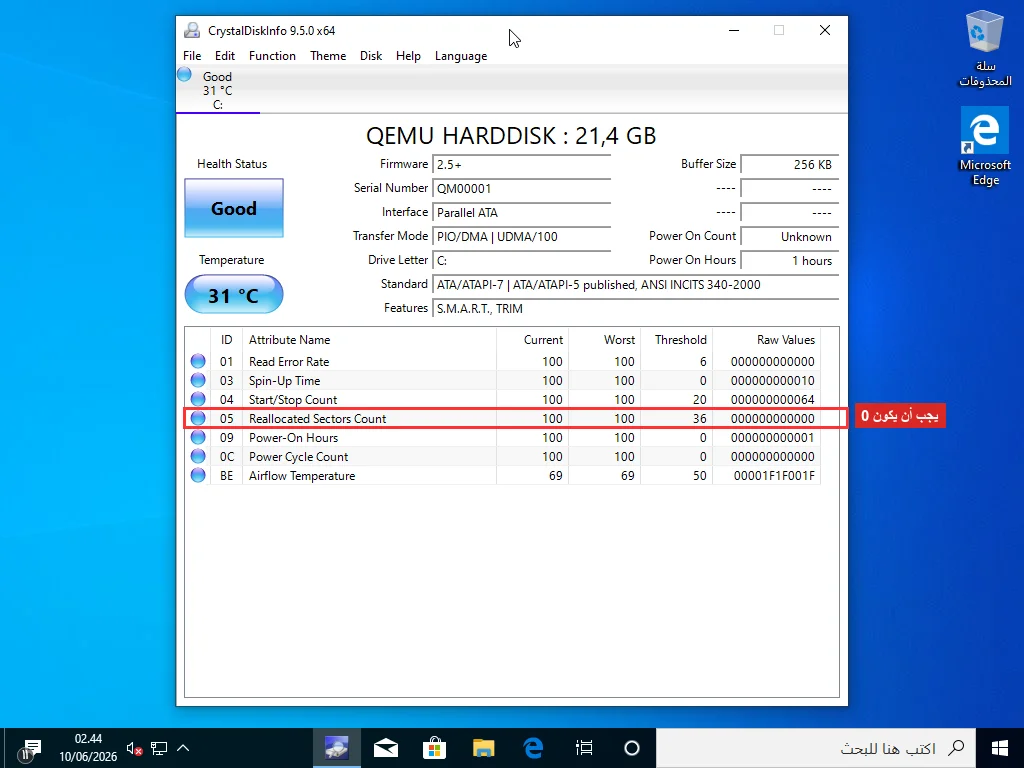
الأقراص الصلبة: انظر إلى Reallocated Sector Count. الصفر جيد. أي شيء آخر يعني أن القرص يُعيد توزيع البيانات حول النقاط التالفة. فوق 500 — أوقف ما تفعله وانسخ احتياطياً الآن. ليس الليلة، ليس هذا الأسبوع. الآن. تتابع Backblaze نحو 350,000 قرص في مراكز البيانات الخاصة بها وتحصل على معدل فشل سنوي 1.36% في ظروف مثالية — رفوف الخوادم، التحكم في المناخ، بلا اهتزازات. قرص لابتوب عمره أربع سنوات يتنقل في حقيبة ظهر ويجلس على وسائد أريكة تسد فتحات التهوية؟ تلك الاحتمالات تبدو أسوأ بكثير.
SSD: وضع فشل مختلف تماماً. لا تُصاب بقطاعات سيئة بالطريقة نفسها — خلاياها الفلاشية تتآكل. عندما يقترب SSD من نهاية عمره، يدخل وحدة التحكم في جمع مكثف للنفايات يُدمر الأداء تماماً. أقراص Samsung 850 EVO ذات الخمس سنوات تصطدم بهذا الحاجز الآن في عام 2026 — كانت أقراصاً شائعة جداً وكلها تصل إلى نفس العمر في وقت واحد. تحقق من Percentage Used في CrystalDiskInfo. بعد 90%، توقع مشاكل.
أصفر “تحذير” أو أحمر “سيئ” في CrystalDiskInfo = توقف عن استكشاف أخطاء البرامج. القرص يحتضر. دليل صحة القرص الصلب لدينا يُفصّل كل سمة SMART إذا أردت فهم الأرقام، ودليل النسخ يغطي نقل كل شيء إلى SSD جديد دون إعادة تثبيت Windows. SSD بسعة 256 جيجابايت يكلف 150-200 دولار ويجعل حتى جهازاً عمره خمس سنوات يشعر بالسرعة مجدداً — ربما أفضل ترقية يمكنك إجراؤها مقابل هذا المبلغ.
التحديثات التي تُعطّل الأشياء
الإعدادات ← Windows Update ← محفوظات التحديث. تحقق من تواريخ التثبيت. قارنها بموعد بدء التباطؤ. يستغرق 30 ثانية.
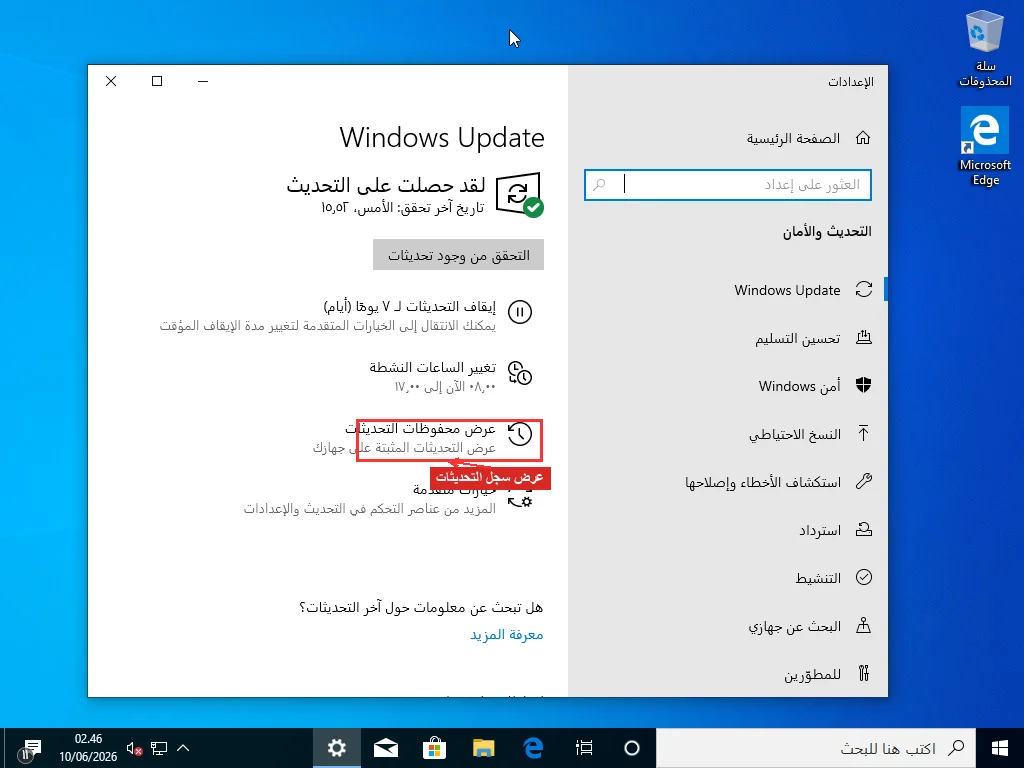
تحديثات الجودة — المُرقّمة بـ KB — تُوصّل أحياناً برامج تشغيل معطوبة. برامج تشغيل GPU من Nvidia وAMD تتحدث بجدولها الخاص، منفصلاً عن Windows Update، وبرنامج تشغيل GPU المعطوب مزعج بشكل خاص لأن Windows يُصيّر سطح المكتب بالكامل عبر وحدة معالجة الرسومات. كل شيء يتعثر. ليس الألعاب فحسب — سحب النوافذ، التمرير، قائمة ابدأ، كل شيء.
التراجع عن برنامج تشغيل GPU: إدارة الأجهزة → محولات العرض → نقر بالزر الأيمن → خصائص → برنامج التشغيل → التراجع عن برنامج التشغيل. تحديث Windows السيئ: محفوظات التحديث → إلغاء تثبيت التحديثات → أزل KB المشبوه → أعد التشغيل → أوقف التحديثات لمدة أسبوع.
الحرارة
في الغالب أجهزة اللابتوب. العلامة: يعمل بشكل جيد لمدة 15-20 دقيقة ثم يتباطأ ثم يتعافى بعد فترة خمول. أسوأ في الصيف، أسوأ على البطانيات والوسائد.
وحدات المعالجة المركزية تُقنّن نفسها عند ارتفاع الحرارة — رقاقة 4.5 جيجاهرتز تنزل إلى 800 ميجاهرتز عند 100 درجة مئوية وWindows لا يخبرك أبداً. إدارة المهام → تبويب الأداء يُظهر سرعة الساعة الحالية بجانب السرعة الأساسية مباشرةً. ذلك هو تشخيصك.
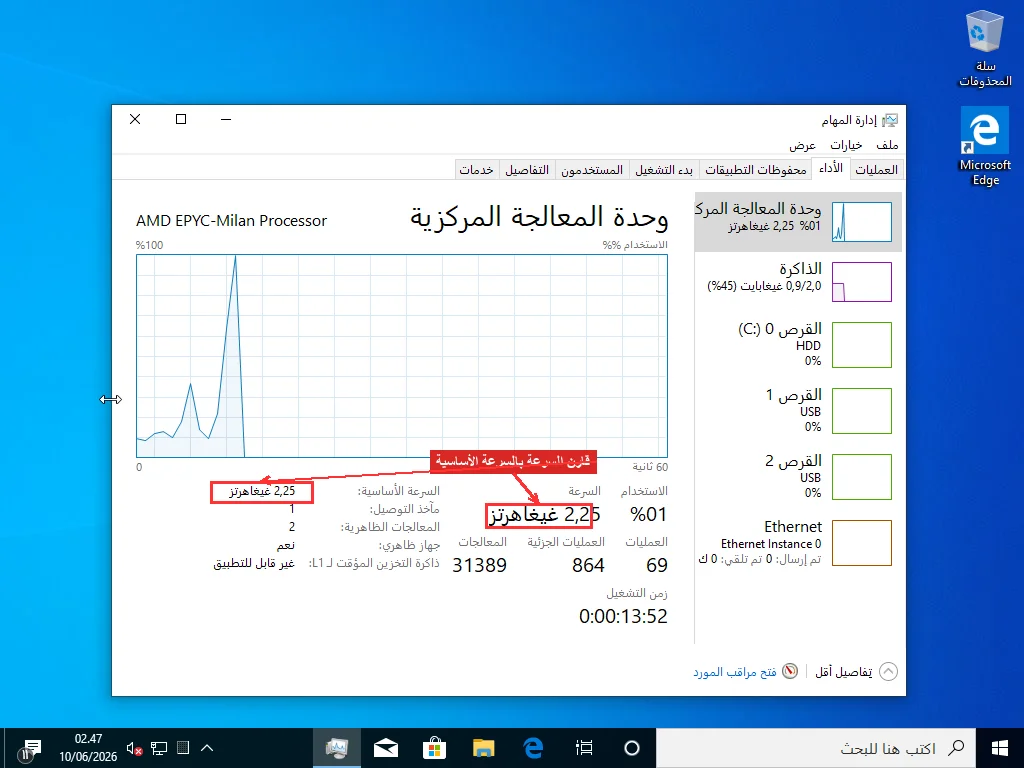
رقاقة 3.5 جيجاهرتز تعمل على 700 ميجاهرتز مع خروج هواء ساخن من الجانب هو تقنين حراري، قطعاً.
انفخ هواء مضغوطاً في فتحات التهوية. يُصلح ذلك في معظم الأوقات. الأجهزة المحمولة الأقدم — أربع، خمس سنوات — قد تحتاج استبدال معجون التبريد الحراري، وهو أنبوب معجون بـ 20 دولاراً و45 دقيقة من الفك الحذر. ليس صعباً، لكن يجب أن تكون مرتاحاً مع المسامير الصغيرة وكابلات الشريط.
كل شيء آخر
في هذه المرحلة غطّيت الأسباب الشائعة. استخدام القرص، صحة القرص، التحديثات، الحرارة. في معظم الأوقات تكون الإجابة في أحد هؤلاء الأربعة.
البرامج الضارة لا تزال على الطاولة. معظم الإصابات تظهر كاستخدام عالٍ للمعالج، لكن عمال المناجم المشفرة يبقون عمداً منخفضين لتجنب الكشف، والبرامج الفدية التي تشفر الملفات في الخلفية تجعل الجهاز يشعر ببطء غامض. الأرقام قاسية — أحصى نشرة Kaspersky 2024 467,000 ملف ضار جديد يومياً، 93% منها تستهدف Windows. شغّل فحصاً كاملاً بـ Malwarebytes أو Windows Defender. يستغرق 20 دقيقة ويستبعد هذا الاحتمال.
الذاكرة العشوائية السيئة تسبب أغرب الأعراض — تباطؤ يأتي ويذهب، أعطال في تطبيقات مختلفة في كل مرة، تجمد لا يرتبط بشيء. تشخيص ذاكرة Windows يعمل عند الإقلاع ويختبر كل شريحة.
sfc /scannow من موجه الأوامر كمسؤول يتحقق من ملفات النظام التالفة. حدث انقطاع في التيار الكهربائي الأسبوع الماضي؟ سُحب كابل الطاقة؟ يستحق التشغيل.
ثم هناك مجرد العمر. 8 جيجابايت من الذاكرة كانت مريحة في عام 2021. Chrome مع 20 تبويباً يأكل 4-5 جيجابايت بمفرده الآن، وبمجرد تجاوز 85% من استخدام الذاكرة يُبادل Windows باستمرار وكل شيء يتباطأ. ذلك ليس مشكلة تستكشف أخطاءها — إنه جهاز يحتاج المزيد من الذاكرة أو عدداً أقل من التبويبات.
بعد كل ذلك، أنت في منطقة عارض الأحداث — فرز مئات إدخالات التحذير والخطأ بحثاً عن أنماط، التحقق من برامج تشغيل أجهزة USB المعيبة التي تُجري استطلاعاً في الخلفية، خدمات مكافحة الفيروسات من طرف ثالث تتصارع مع Windows Defender، ملفات تعريف المستخدمين التالفة تُبطئ المستكشف. نوع الأشياء التي يستغرق إيجادها وقتاً لكنها تكون دائماً تقريباً الإجابة عندما كل شيء آخر يبدو طبيعياً.
الأسئلة الشائعة
لماذا أصبح كمبيوتري بطيئاً جداً فجأة بين عشية وضحاها؟
السبب الأكثر شيوعاً لحدوث ذلك ليلاً هو تحديث Windows الذي تم تثبيته أثناء نومك. بعد تحديث الميزات، يُعيد Windows Search بناء فهرسه الكامل ويُعيد SysMain تحميل التطبيقات في الذاكرة، مما يُثقل القرص لساعات. افتح إدارة المهام: إذا كان عمود القرص عند 100% مع SearchIndexer.exe في الأعلى، اترك الجهاز مشغلاً وعادةً ما يعود للطبيعي في اليوم التالي. إذا بدا القرص طبيعياً لكن الجهاز لا يزال بطيئاً، تحقق من صحة القرص باستخدام CrystalDiskInfo — يمكن أن يبدأ القرص في الفشل دون ظهور أي أخطاء واضحة في Windows.
كيف أعرف هل المشكلة فيروس أم قرص صلب معطوب؟
الأعراض متشابهة — تجمد، بطء في التحميل، تطبيقات لا تستجيب — لكن مسار التشخيص مختلف. الفيروسات وعمليات البرامج الخبيثة تظهر عادةً في إدارة المهام باستخدام عالٍ للمعالج، أحياناً تحت اسم يُحاكي عملية نظام (مثل svch0st.exe بصفر بدلاً من O). القرص المعطوب لا يُظهر أي شيء غير عادي في إدارة المهام لكنه يُبلّغ عن قيم SMART متدهورة في CrystalDiskInfo، خاصةً ارتفاع عدد القطاعات المُعاد تخصيصها في الأقراص الصلبة. إجراء فحص كامل بـ Windows Defender أو Malwarebytes يستغرق 20 دقيقة ويستبعد البرامج الضارة نهائياً.
لماذا جهاز الكمبيوتر بطيء رغم أن إدارة المهام لا تُظهر شيئاً يستهلك الموارد؟
عندما يبدو المعالج والقرص والذاكرة طبيعيين لكن الجهاز لا يزال بطيئاً، يكون السبب عادةً على مستوى الأجهزة أو خللاً في النظام، وليس برنامجاً خارج السيطرة. تحقق من ثلاثة أشياء: صحة القرص بـ CrystalDiskInfo (القرص المعطوب يُقيّد إدخاله/إخراجه حتى مع انخفاض الاستخدام المُبلَّغ عنه)، سرعة ساعة المعالج في تبويب الأداء (التقنين الحراري يُهبط رقاقة 3.5 جيجاهرتز بصمت إلى 0.8 جيجاهرتز عند ارتفاع الحرارة)، وملفات النظام التالفة عبر sfc /scannow من موجه الأوامر كمسؤول. ذاكرة الوصول العشوائي المعطوبة تسبب أيضاً تباطؤاً لا يظهر كاستخدام عالٍ — شغّل أداة تشخيص ذاكرة Windows للاختبار.
هل يمكن لتحديث Windows أن يُبطّئ جهاز الكمبيوتر؟
نعم، بطريقتين. مباشرة بعد التحديث، تُثقل الفهرسة الخلفية وتحميل التطبيقات مسبقاً القرصَ لعدة ساعات — هذا مؤقت ويُحل وحده. لكن تحديثاً سيئ الجودة يمكن أن يُثبّت أيضاً برنامج تشغيل معطوباً يسبب تلعثماً مستمراً. اذهب إلى الإعدادات، Windows Update، محفوظات التحديث، إلغاء تثبيت التحديثات، ابحث عن التحديث الذي يتطابق تاريخه مع بداية البطء، احذفه وأوقف التحديثات لأسبوع. برامج تشغيل GPU من Nvidia أو AMD تتحدث بشكل منفصل ويمكن أن تسبب المشكلة ذاتها — أعد تشغيل برنامج التشغيل القديم من إدارة الأجهزة تحت محولات العرض إذا تطابق التوقيت.
متى يجب التوقف عن استكشاف الأخطاء واستبدال القرص؟
عندما يُظهر CrystalDiskInfo حالة صفراء تحذير أو حمراء سيئ، توقف عن استكشاف أخطاء البرامج — الأجهزة تتعطل ولا يُصلحها أي تنظيف. احتفظ بنسخة احتياطية فوراً. في القرص الصلب، عدد القطاعات المُعاد تخصيصها فوق 500 يعني أن القرص ينقل البيانات بفاعلية حول المناطق التالفة. في الـ SSD، تحقق من Percentage Used أو Wear Leveling Count — بعد 90%، ينخفض الأداء بحدة. الاستنساخ إلى SSD جديد يكلف عادةً 150-200 دولار للقطعة ونصف يوم عمل.