¿Por qué mi computadora está tan lenta de repente?
Respuesta breve: Abre el Administrador de Tareas con Ctrl+Mayús+Esc y ordena por la columna Disco. Una ralentización repentina casi siempre está relacionada con el disco: ya sea un indexador en segundo plano martilleando la E/S después de una actualización de Windows (temporal, se resuelve solo) o un disco con valores SMART en deterioro (permanente, requiere reemplazo). Si el Disco parece normal, revisa la velocidad del CPU en la pestaña Rendimiento por throttling térmico, y ejecuta CrystalDiskInfo para leer los datos de salud del disco.
Ctrl+Mayús+Esc. Ordena por la columna Disco. No CPU: Disco. Esa columna te dice más sobre las ralentizaciones repentinas que cualquier otra cosa en el Administrador de Tareas, y casi nadie la mira primero.
¿Hay algún proceso desconocido consumiendo más del 70% de CPU? Probablemente sea malware: nuestra guía de detección de virus lo cubre. Pero la mayoría de las veces el CPU se ve bien y el problema está en algún lugar de la columna Disco o más profundo en el hardware.
Probable malware
Nombre de proceso falso (svch0st.exe)
Criptominero consumiendo ciclos
→ Ejecuta un análisis de malware
Indexación en segundo plano
SearchIndexer tras una actualización
SysMain precargando RAM
→ Déjalo funcionar una noche
Investigar más fondo
Datos SMART (disco fallando)
Frecuencia CPU (throttling térmico)
Actualización reciente / driver defectuoso
→ Revisar el hardware
Disco al 100%
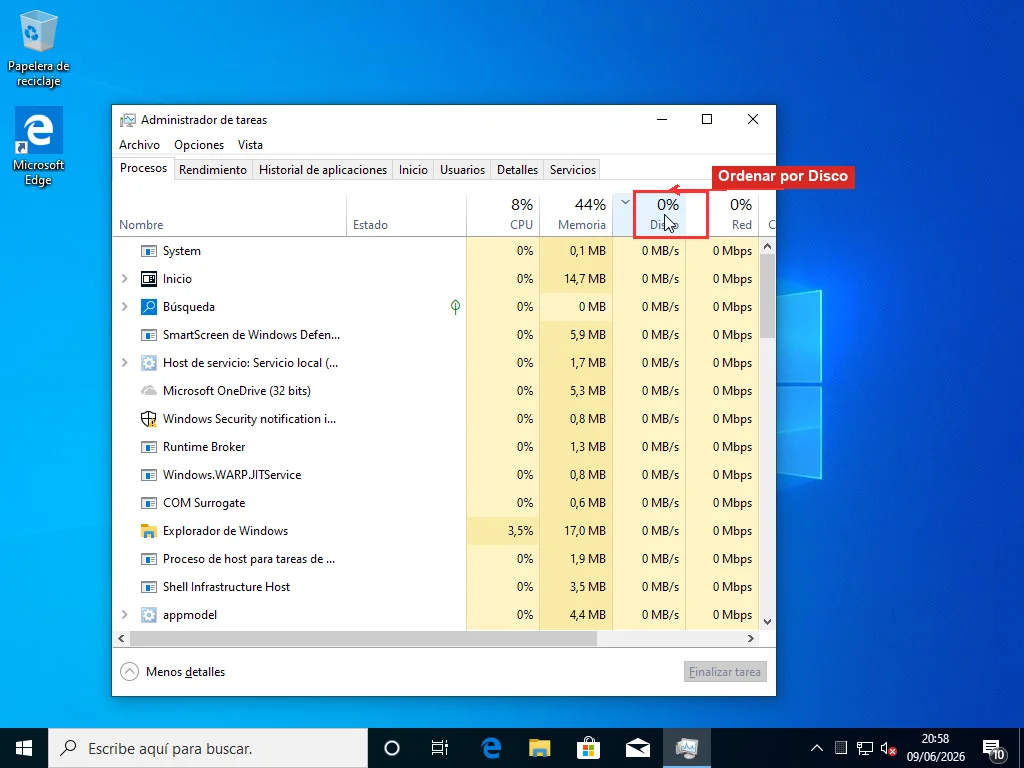
SearchIndexer.exe en la cima de la columna Disco después de una actualización de Windows. Esa suele ser la causa. Windows Search reconstruye su índice completo después de las actualizaciones de características: lecturas y escrituras secuenciales masivas en cada archivo del disco. En un disco duro mecánico, eso es suficiente para clavar el disco al 100% durante horas. SysMain (Microsoft lo renombró de Superfetch, que era mejor nombre, sinceramente) corre al mismo tiempo, precargando aplicaciones en memoria, empeorando las cosas.
Deja la máquina encendida de un día para otro y desaparece. A la gente le encanta sugerir deshabilitar Windows Search por completo y sí, eso detiene el pico, pero entonces no puedes buscar nada desde el menú Inicio o el Explorador de archivos nunca más. Y el indexador simplemente se reinicia después de la siguiente actualización. Mal intercambio.
Ahora bien: si el disco se mantiene al 100% por días, eso ya no es el indexador. Nuestra guía de uso de disco al 100% profundiza en los servicios específicos y claves de registro para eso.
Revisa el Disco Primero
Realmente debería ser lo primero que comprueba cualquiera, pero nunca lo es. Todos se lanzan a limpiar software, extensiones del navegador, análisis de malware: y si el disco está fallando, nada de eso importa en absoluto. Solo perdiste dos horas.
Windows no te avisa sobre el deterioro del disco. Para nada. El firmware del disco maneja los reintentos de sectores fallidos internamente: un sector que solía leerse en microsegundos ahora toma cientos de reintentos, cada uno añadiendo milisegundos, y Windows simplemente espera ahí. El Administrador de Tareas muestra un 40% de uso de disco y piensas que está bien, pero el disco está al máximo. Ese 40% es todo lo que puede hacer. La razón por la que la ralentización se siente “repentina” es que en realidad ha ido construyéndose durante semanas o meses; solo lo notas una vez que suficientes sectores fallan y abrir un documento de Word tarda 30 segundos en lugar de 2.
Consigue CrystalDiskInfo. Gratis, tarda 30 segundos en instalar, lee los diagnósticos SMART del firmware del disco.
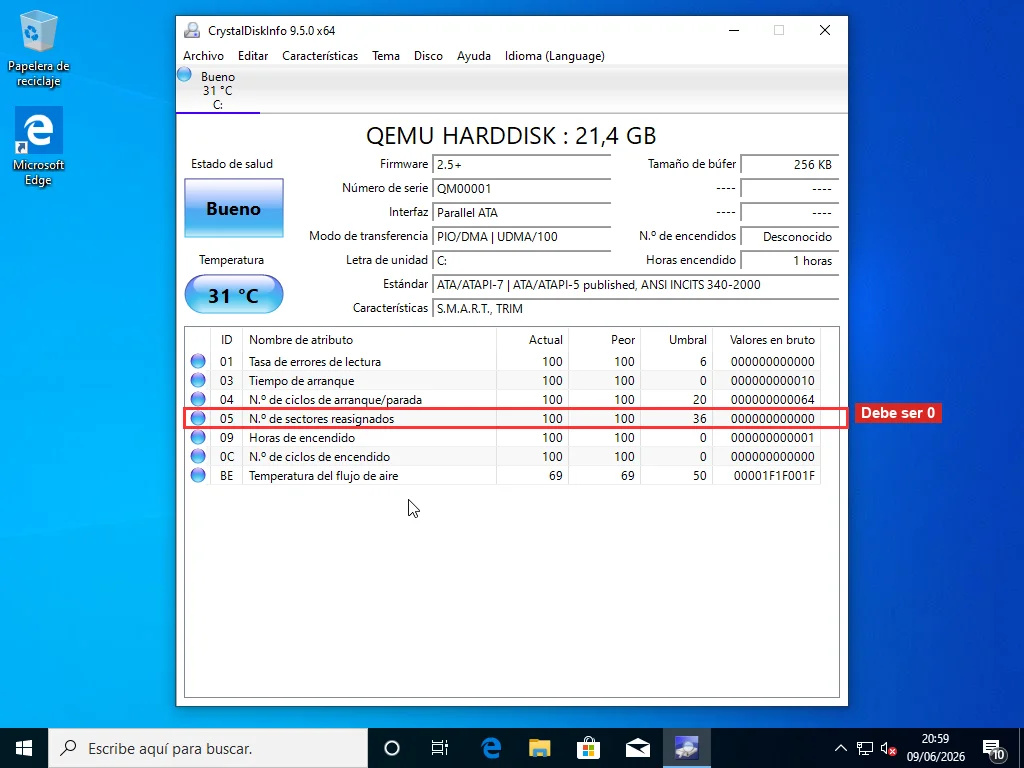
Discos duros: mira el Recuento de Sectores Reasignados. Cero es bueno. Cualquier otra cosa significa que el disco ya está reasignando datos alrededor de puntos dañados. Más de 500: deja lo que estás haciendo y haz una copia de seguridad ahora mismo. No esta noche, no este fin de semana. Ahora mismo. Backblaze siguió unos 344.000 discos duros en sus centros de datos en 2025 y registró una tasa de fallo anualizada del 1,36% en condiciones casi ideales: racks de servidores, control climático, sin vibración. ¿Un disco de laptop de cuatro años que viaja en una mochila y se posa en cojines de sofá tapando las rejillas? Esas probabilidades se ven mucho peores.
SSDs: modo de fallo completamente diferente. No obtienen sectores defectuosos de la misma manera, sus celdas de flash se desgastan. A medida que un SSD se acerca al fin de su vida, el controlador entra en una recolección de basura agresiva que destruye el rendimiento. Los Samsung 850 EVO de hace cinco años están alcanzando este límite ahora mismo en 2026: eran discos muy populares y todos están llegando a la misma edad al mismo tiempo. Revisa el Porcentaje de Uso en CrystalDiskInfo. Pasado el 90%, espera problemas.
Amarillo “Precaución” o rojo “Defectuoso” en CrystalDiskInfo = deja de solucionar software. El disco se está muriendo. Nuestra guía de salud del disco duro desglosa cada atributo SMART si quieres entender los números, y la guía de clonación cubre cómo migrar todo a un nuevo SSD sin reinstalar Windows. Un SSD de 256 GB cuesta entre $30-40 y hace que incluso una máquina de cinco años se sienta rápida de nuevo: probablemente es la mejor mejora que puedes hacer por el dinero.
Actualizaciones que Rompen Cosas
Configuración → Windows Update → Historial de actualizaciones. Revisa las fechas de instalación. Compáralas con cuándo empezó la lentitud. Tarda 30 segundos.
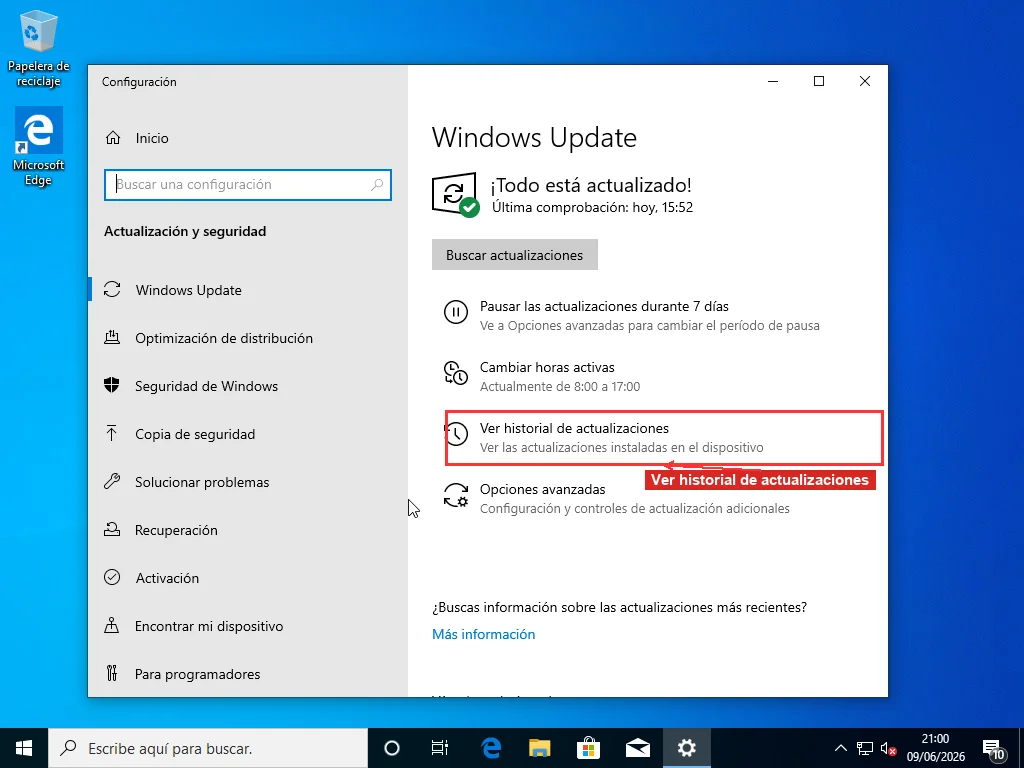
Las actualizaciones de calidad —las numeradas con KB— ocasionalmente incluyen drivers defectuosos. Los drivers de GPU de Nvidia y AMD se actualizan con su propio calendario, separado de Windows Update, y un driver de GPU defectuoso es especialmente molesto porque Windows renderiza todo el escritorio a través de la GPU. Todo tartamudea. No solo los juegos: arrastrar ventanas, desplazarse, el menú Inicio, todo.
Revertir driver de GPU: Administrador de dispositivos → Adaptadores de pantalla → clic derecho → Propiedades → Controlador → Revertir controlador. Actualización de Windows defectuosa: Historial de actualizaciones → Desinstalar actualizaciones → quita el KB sospechoso → reinicia → pausa las actualizaciones por una semana.
Calor
Mayormente laptops. La pista: funciona bien por 15-20 minutos, luego se ralentiza, luego se recupera después de estar inactiva un rato. Peor en verano, peor sobre mantas y almohadas.
Los CPUs se limitan a sí mismos cuando se sobrecalientan: un chip de 4,5GHz baja a 800MHz a 100°C y Windows nunca te lo dice. El Administrador de Tareas → pestaña Rendimiento muestra la velocidad actual del reloj justo al lado de la velocidad base. Ese es tu diagnóstico.
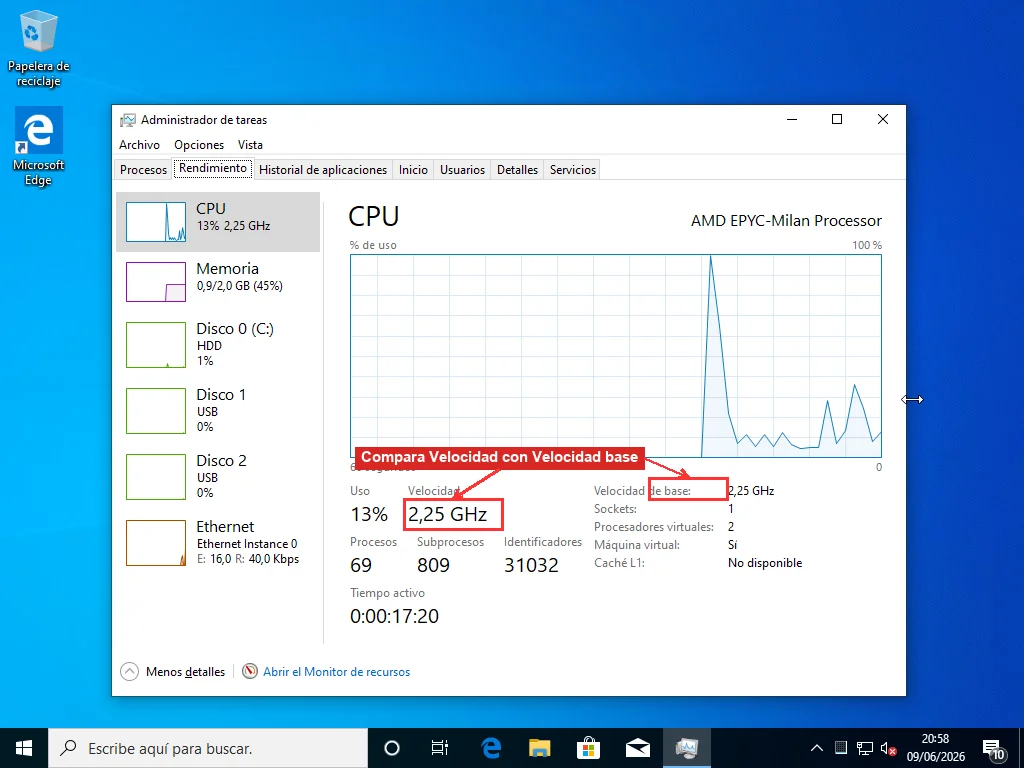
Un chip de 3,5GHz funcionando a 700MHz con aire caliente saliendo por el costado es throttling térmico, sin duda.
Sopla aire comprimido en las rejillas de ventilación. Eso lo arregla la mayoría de las veces. Laptops más antiguas —cuatro, cinco años— podrían necesitar que se reemplace la pasta térmica, que es un tubo de pasta de $5 y 45 minutos de desmontaje cuidadoso. No es difícil, pero debes sentirte cómodo con tornillos pequeños y cables de cinta.
Todo lo Demás
En este punto has cubierto las causas comunes. Uso de disco, salud del disco, actualizaciones, calor. La mayoría de las veces la respuesta está en uno de esos cuatro.
El malware sigue sobre la mesa. La mayoría de las infecciones aparecen como CPU alto, pero los criptomineros se mantienen deliberadamente bajos para evitar detección, y el ransomware que cifra archivos en segundo plano simplemente hace que la máquina se sienta vagamente lenta. Los números son feos: el boletín de 2024 de Kaspersky contó 467.000 nuevos archivos maliciosos por día, el 93% apuntando a Windows. Ejecuta un análisis completo con Malwarebytes o Windows Defender. Toma 20 minutos y lo descarta.
La RAM dañada causa los síntomas más raros: ralentizaciones que vienen y van, cuelgues en diferentes aplicaciones cada vez, bloqueos que no se correlacionan con nada. El Diagnóstico de memoria de Windows corre al arranque y prueba cada módulo.
sfc /scannow desde un Símbolo del sistema de administrador verifica archivos del sistema corruptos. ¿Hubo un corte de luz la semana pasada? ¿Desconectaste el cable de alimentación? Vale la pena ejecutarlo.
Y luego está simplemente la edad. 8GB de RAM era cómodo en 2021. Chrome con 20 pestañas ahora come 4-5GB por sí solo, y una vez que superas el 85% de uso de memoria, Windows intercambia constantemente y todo se arrastra. Eso no es un problema que soluciones: es una máquina que necesita más RAM o menos pestañas.
Más allá de todo eso, estás en el territorio del Visor de eventos: ordenando cientos de entradas de advertencia y error buscando patrones, revisando drivers de dispositivos USB defectuosos que hacen polling en segundo plano, servicios de antivirus de terceros que pelean con Windows Defender, perfiles de usuario corruptos que hacen que el Explorador vaya lento. El tipo de cosas que toma un rato encontrar pero que casi siempre son la respuesta cuando todo lo demás está bien.
Preguntas Frecuentes
¿Por qué mi computadora se volvió tan lenta de la noche a la mañana?
La causa más común de que ocurra de noche es una actualización de Windows que se instaló mientras dormías. Después de una actualización de características, Windows Search reconstruye su índice completo y SysMain recarga aplicaciones en memoria, lo que martillea el disco durante horas. Abre el Administrador de Tareas y si la columna Disco está al 100% con SearchIndexer.exe en la cima, deja la máquina encendida y normalmente se resuelve al día siguiente. Si el disco parece normal pero la máquina sigue lenta, verifica la salud del disco con CrystalDiskInfo: un disco puede empezar a fallar sin que Windows muestre ningún error obvio.
¿Cómo sé si es un virus o un disco duro fallando?
Los síntomas se superponen —bloqueos, cargas lentas, aplicaciones que no responden— pero el diagnóstico es diferente. Un proceso de virus o malware típicamente aparece en el Administrador de Tareas con uso alto de CPU, a veces con un nombre que imita un proceso del sistema (como svch0st.exe con un cero en lugar de O). Un disco fallando no muestra nada inusual en el Administrador de Tareas pero reporta valores SMART degradados en CrystalDiskInfo, particularmente un Recuento de Sectores Reasignados creciente en HDDs. Ejecutar un análisis completo con Windows Defender o Malwarebytes toma 20 minutos y descarta el malware definitivamente.
¿Por qué mi computadora está lenta aunque el Administrador de Tareas no muestre nada usando recursos?
Cuando CPU, disco y memoria se ven normales pero la máquina sigue lenta, la causa suele ser a nivel de hardware o un fallo del sistema, no un programa descontrolado. Revisa tres cosas: salud del disco con CrystalDiskInfo (un disco fallando limita su propia E/S incluso con uso reportado bajo), velocidad del reloj del CPU en la pestaña Rendimiento (el throttling térmico silenciosamente baja un chip de 3.5GHz a 0.8GHz cuando se sobrecalienta), y archivos del sistema corruptos con sfc /scannow desde un Símbolo del sistema de administrador. La RAM dañada también causa ralentizaciones que no aparecen como uso alto: ejecuta el Diagnóstico de memoria de Windows para probarla.
¿Una actualización de Windows puede hacer mi computadora lenta?
Sí, de dos maneras. Justo después de una actualización, la indexación en segundo plano y la precarga de aplicaciones martillan el disco durante varias horas, lo cual es temporal y se resuelve solo. Pero una actualización de mala calidad también puede incluir un driver defectuoso que causa tartamudeo persistente. Ve a Configuración, Windows Update, Historial de actualizaciones, Desinstalar actualizaciones, encuentra la que coincide con la fecha en que empezó la lentitud, quítala y pausa las actualizaciones por una semana. Los drivers de GPU de Nvidia o AMD se actualizan por separado y pueden causar el mismo problema: reviértelos en el Administrador de dispositivos bajo Adaptadores de pantalla si el momento coincide.
¿Cuándo debo dejar de solucionar el problema y reemplazar el disco?
Cuando CrystalDiskInfo muestra un estado amarillo Precaución o rojo Defectuoso, deja de solucionar software: el hardware está fallando y ninguna limpieza lo arreglará. Haz una copia de seguridad de inmediato. En un disco duro, un Recuento de Sectores Reasignados superior a 500 significa que el disco está reubicando datos activamente alrededor de áreas dañadas. En SSDs, revisa el Porcentaje de Uso o el Recuento de Nivelación de Desgaste: pasado el 90%, el rendimiento cae drásticamente. Clonar a un nuevo SSD suele costar entre $30-40 en la parte y una tarde de trabajo.