Por que meu computador ficou lento de repente?
Resposta curta: Abra o Gerenciador de Tarefas com Ctrl+Shift+Esc e ordene pela coluna Disco. Uma lentidão repentina geralmente está relacionada ao disco — ou um indexador em segundo plano sobrecarregando a E/S após uma atualização do Windows (temporário, se resolve sozinho) ou uma unidade com valores SMART em deterioração (permanente, requer substituição). Se o Disco parece normal, verifique a velocidade do clock da CPU na aba Desempenho para throttling térmico e execute o CrystalDiskInfo para ler os dados de saúde da unidade.
Ctrl+Shift+Esc. Ordene pela coluna Disco. Não CPU — Disco. Essa coluna diz mais sobre lentidões repentinas do que qualquer outra coisa no Gerenciador de Tarefas, e quase ninguém olha para ela primeiro.
Algum processo desconhecido consumindo mais de 70% de CPU? Provavelmente é malware — nosso guia de verificação de vírus cobre isso. Mas na maioria das vezes a CPU parece normal e o problema está em algum lugar na coluna Disco ou mais fundo no hardware.
Provavelmente malware
Nome de processo falso (svch0st.exe)
Criptominerador consumindo ciclos
→ Execute um scan de malware
Indexação em segundo plano
SearchIndexer após uma atualização
SysMain pré-carregando RAM
→ Deixe funcionando durante a noite
Investigar mais a fundo
Dados SMART (disco com falha)
Clock da CPU (throttling térmico)
Atualização recente / driver defeituoso
→ Verificar o hardware
Disco em 100%
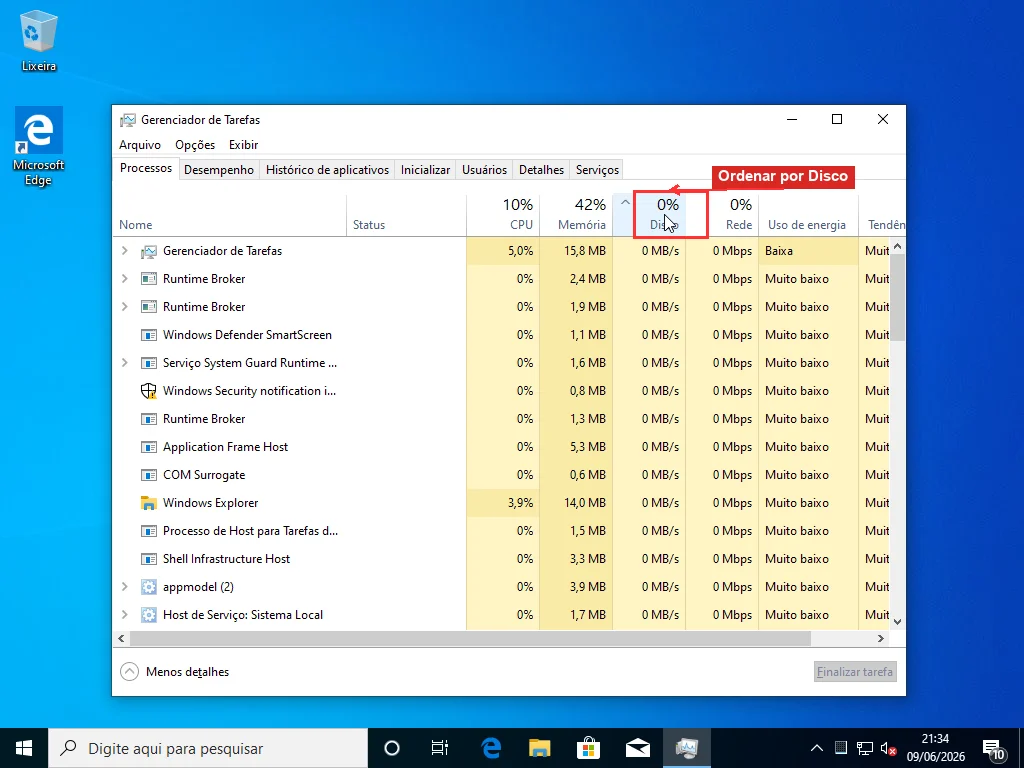
SearchIndexer.exe no topo da coluna Disco após uma atualização do Windows. É isso, nove em dez vezes. O Windows Search reconstrói seu índice completo após atualizações de recursos — leituras e gravações sequenciais massivas em todos os arquivos do disco. Em um HD mecânico isso é suficiente para travar o disco em 100% por horas. O SysMain (a Microsoft renomeou de Superfetch, que era um nome melhor, honestamente) roda ao mesmo tempo, pré-carregando aplicativos na memória, piorando as coisas.
Deixe a máquina ligada a noite toda e passa. As pessoas adoram sugerir desabilitar o Windows Search completamente e sim, isso para o pico, mas então você não consegue pesquisar nada pelo menu Iniciar ou Explorador de Arquivos nunca mais. E o indexador simplesmente reinicia após a próxima atualização. Mau negócio.
Agora — se o disco ficar em 100% por dias, isso já não é o indexador. Nosso guia de uso de disco 100% aprofunda os serviços específicos e chaves de registro para isso.
Verifique o Disco Primeiro
Isso realmente deveria ser a primeira coisa que qualquer pessoa verifica, mas nunca é. Todos pulam para limpeza de software, extensões de navegador, varreduras de malware — e se o disco estiver falhando, nada disso importa. Você só perdeu duas horas.
O Windows não avisa sobre a degradação do disco. De jeito nenhum. O firmware do disco lida com as tentativas de setores com falha internamente — um setor que costumava ser lido em microssegundos agora leva centenas de tentativas, cada uma adicionando milissegundos, e o Windows fica lá esperando. O Gerenciador de Tarefas mostra 40% de uso de disco e você pensa que está ok, mas o disco está no limite. Esses 40% é tudo que ele consegue fazer. O motivo pelo qual a lentidão parece “repentina” é que na verdade ela vem se construindo por semanas ou meses; você só percebe quando setores ruins suficientes fazem com que abrir um documento Word leve 30 segundos em vez de 2.
Baixe o CrystalDiskInfo. Grátis, leva 30 segundos para instalar, lê diagnósticos SMART do firmware do disco.
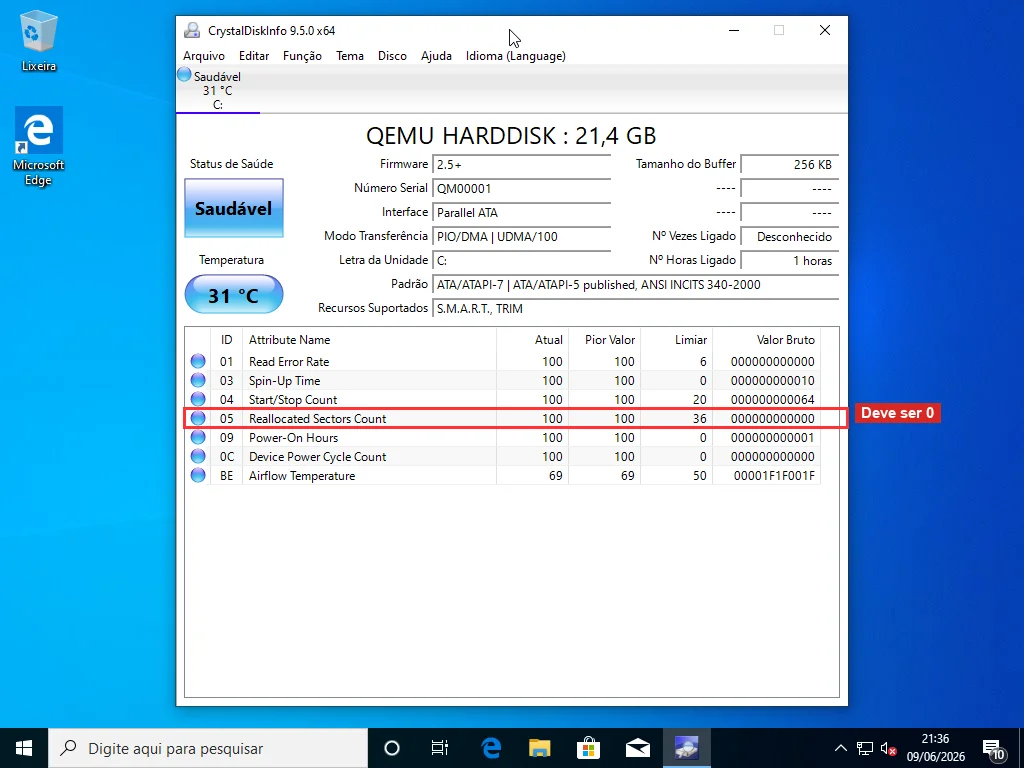
HDs: olhe para o Reallocated Sector Count. Zero é bom. Qualquer outra coisa significa que o disco já está realocando dados em torno de pontos ruins. Acima de 500: pare o que está fazendo e faça backup agora. Não hoje à noite, não neste fim de semana. Agora. A Backblaze rastreia cerca de 350.000 discos em seus data centers e obtém uma taxa de falha anualizada de 1,36% em condições perfeitas — racks de servidores, controle climático, sem vibração. Um HD de notebook de quatro anos que anda em mochila e fica sobre almofadas de sofá bloqueando as saídas de ar? Essas probabilidades ficam muito piores.
SSDs: modo de falha completamente diferente. Eles não têm setores ruins da mesma forma — suas células flash se desgastam. À medida que um SSD se aproxima do fim da vida, o controlador entra em uma coleta de lixo agressiva que destrói completamente o desempenho. SSDs Samsung 850 EVO de cinco anos estão atingindo esse limite agora em 2026 — eram drives muito populares e todos estão chegando à mesma idade ao mesmo tempo. Verifique o Percentage Used no CrystalDiskInfo. Acima de 90%, espere problemas.
Amarelo “Atenção” ou vermelho “Ruim” no CrystalDiskInfo = pare de diagnosticar software. O disco está morrendo. Nosso guia de saúde do HD detalha cada atributo SMART se você quiser entender os números, e o guia de clonagem cobre como migrar tudo para um novo SSD sem reinstalar o Windows. Um SSD de 256 GB custa R$150-200 e faz até uma máquina de cinco anos parecer rápida de novo — provavelmente é a melhor melhoria que você pode fazer pelo dinheiro.
Atualizações Quebrando Coisas
Configurações → Windows Update → Histórico de atualizações. Verifique as datas de instalação. Compare-as com quando a lentidão começou. Leva 30 segundos.
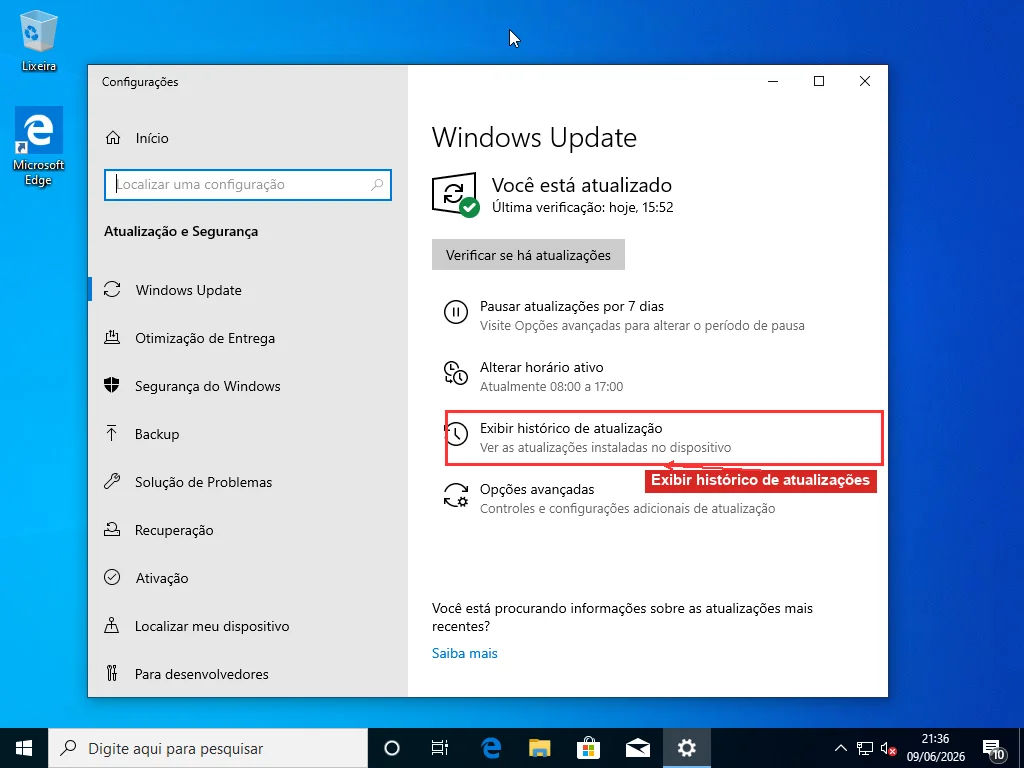
Atualizações de qualidade — as numeradas KB — ocasionalmente incluem drivers defeituosos. Drivers de GPU da Nvidia e AMD se atualizam por conta própria, separados do Windows Update, e um driver de GPU ruim é especialmente problemático porque o Windows renderiza todo o desktop através da GPU. Tudo trava. Não só jogos — arrastar janelas, rolar, o menu Iniciar, tudo.
Reverter driver de GPU: Gerenciador de Dispositivos → Adaptadores de vídeo → clique direito → Propriedades → Driver → Reverter Driver. Atualização do Windows ruim: Histórico de atualizações → Desinstalar atualizações → remove o KB suspeito → reinicia → pausa atualizações por uma semana.
Calor
Principalmente notebooks. O sinal: funciona bem por 15-20 minutos, depois fica lento, depois se recupera após ficar inativo por um tempo. Pior no verão, pior sobre cobertores e travesseiros.
CPUs reduzem o próprio clock quando superaquecem — um chip de 4,5GHz cai para 800MHz a 100°C e o Windows nunca te diz. Gerenciador de Tarefas → aba Desempenho mostra a velocidade atual do clock bem ao lado da velocidade base. Esse é seu diagnóstico.
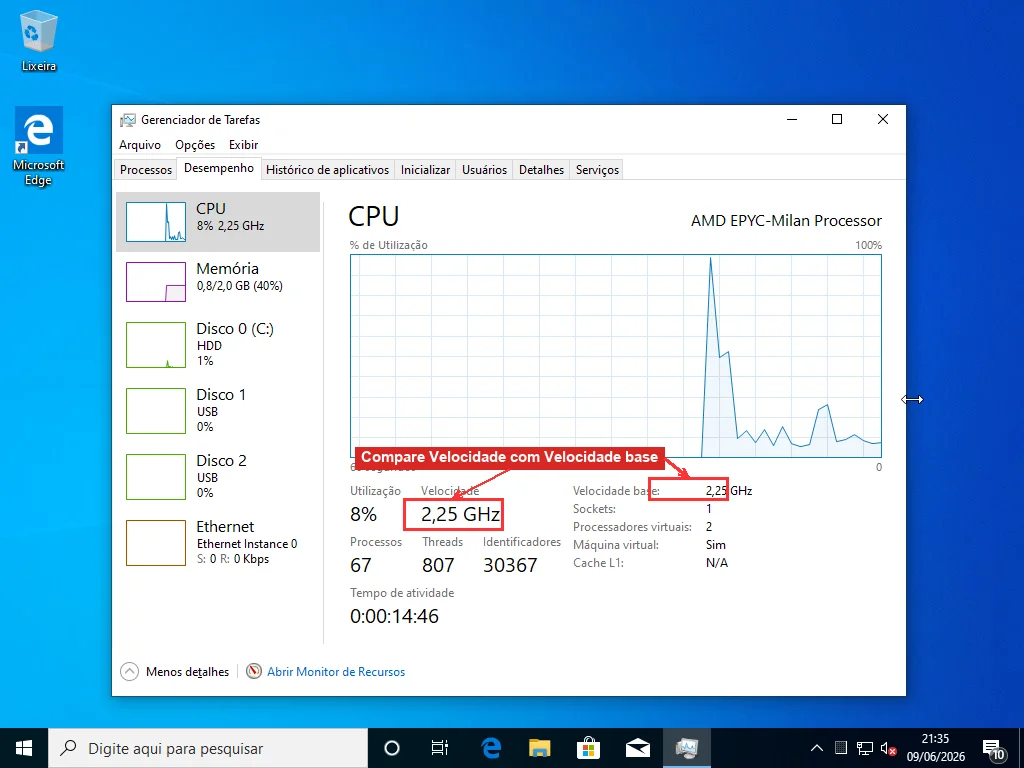
Um chip de 3,5GHz rodando a 700MHz com ar quente saindo do lado é throttling térmico, ponto final.
Sopre ar comprimido nas saídas de ventilação. Isso resolve na maioria das vezes. Notebooks mais antigos — quatro, cinco anos — podem precisar de troca de pasta térmica, que é um tubo de pasta de R$20 e 45 minutos de desmontagem cuidadosa. Não é difícil, mas você precisa se sentir confortável com parafusos pequenos e cabos flat.
Todo o Resto
Neste ponto você cobriu as causas comuns. Uso de disco, saúde do disco, atualizações, calor. Na maioria das vezes a resposta está em um desses quatro.
Malware ainda está na mesa. A maioria das infecções aparece como CPU alta, mas criptomineiros ficam deliberadamente baixos para evitar detecção, e ransomware criptografando arquivos em segundo plano faz a máquina simplesmente parecer vagamente lenta. Os números são feios — o boletim da Kaspersky de 2024 contou 467.000 novos arquivos maliciosos por dia, 93% mirando no Windows. Execute uma varredura completa com Malwarebytes ou Windows Defender. Leva 20 minutos e descarta isso.
RAM ruim causa os sintomas mais estranhos — lentidões que vêm e vão, travamentos em aplicativos diferentes a cada vez, congelamentos que não se correlacionam com nada. O Diagnóstico de Memória do Windows roda na inicialização e testa cada pente.
sfc /scannow de um Prompt de Comando como administrador verifica arquivos de sistema corrompidos. Falta de energia semana passada? Cabo de alimentação puxado? Vale a pena executar.
E depois há simplesmente a idade. 8GB de RAM era confortável em 2021. O Chrome com 20 abas come 4-5GB sozinho agora, e uma vez que você passa de 85% de uso de memória o Windows troca constantemente e tudo arrasta. Esse não é um problema para diagnosticar — é uma máquina que precisa de mais RAM ou menos abas.
Além de tudo isso, você está no território do Visualizador de Eventos — ordenando centenas de entradas de avisos e erros procurando padrões, verificando drivers de dispositivos USB defeituosos fazendo polling em segundo plano, serviços de antivírus de terceiros brigando com o Windows Defender, perfis de usuário corrompidos deixando o Explorer lento. O tipo de coisa que leva um tempo para encontrar mas quase sempre é a resposta quando todo o resto está ok.
Perguntas Frequentes
Por que meu computador ficou tão lento da noite para o dia?
A causa mais comum de lentidão do dia para a noite é uma atualização do Windows instalada enquanto você dormia. Após uma atualização de recursos, o Windows Search reconstrói seu índice completo e o SysMain recarrega aplicativos na memória, o que sobrecarrega o disco por horas. Abra o Gerenciador de Tarefas: se a coluna Disco estiver em 100% com o SearchIndexer.exe no topo, deixe a máquina ligada e normalmente se resolve no dia seguinte. Se o disco parece normal mas a máquina ainda está lenta, verifique a saúde do disco com o CrystalDiskInfo — uma unidade pode começar a falhar sem que o Windows mostre erros óbvios.
Como saber se é um vírus ou um HD com falha?
Os sintomas se sobrepõem — travamentos, carregamentos lentos, aplicativos sem resposta — mas o diagnóstico é diferente. Um vírus ou processo de malware normalmente aparece no Gerenciador de Tarefas com alto uso de CPU, às vezes com um nome que imita um processo do sistema (como svch0st.exe com zero no lugar do O). Uma unidade com falha não mostra nada incomum no Gerenciador de Tarefas, mas relata valores SMART degradados no CrystalDiskInfo, especialmente um Reallocated Sector Count crescente em HDDs. Executar uma varredura completa com o Windows Defender ou Malwarebytes leva 20 minutos e descarta malware definitivamente.
Por que meu computador está lento mesmo que o Gerenciador de Tarefas não mostre nada usando recursos?
Quando CPU, disco e memória parecem normais mas a máquina ainda está lenta, a causa geralmente é de nível de hardware ou uma falha de sistema, não um programa descontrolado. Verifique três coisas: saúde do disco com CrystalDiskInfo (uma unidade com falha limita sua própria E/S mesmo com uso reportado baixo), velocidade de clock da CPU na aba Desempenho (o throttling térmico silenciosamente baixa um chip de 3,5GHz para 0,8GHz quando superaquece) e arquivos de sistema corrompidos com sfc /scannow de um Prompt de Comando de administrador. RAM com defeito também causa lentidões que não aparecem como uso alto — execute o Diagnóstico de Memória do Windows para testar.
Uma atualização do Windows pode deixar meu computador lento?
Sim, de duas formas. Logo após uma atualização, a indexação em segundo plano e o pré-carregamento de aplicativos sobrecarregam o disco por várias horas — isso é temporário e se resolve sozinho. Mas uma atualização de baixa qualidade também pode incluir um driver defeituoso que causa travamentos persistentes. Vá em Configurações, Windows Update, Histórico de atualizações, Desinstalar atualizações, encontre a que corresponde à data em que a lentidão começou, remova-a e pause as atualizações por uma semana. Drivers de GPU da Nvidia ou AMD se atualizam separadamente e podem causar o mesmo problema — reverta no Gerenciador de Dispositivos em Adaptadores de vídeo se o momento coincidir.
Quando devo parar de diagnosticar e substituir o disco?
Quando o CrystalDiskInfo mostrar status amarelo Atenção ou vermelho Ruim, pare de diagnosticar software — o hardware está falhando e nenhuma limpeza vai resolver. Faça backup imediatamente. Em um HD, um Reallocated Sector Count acima de 500 significa que a unidade está realocando ativamente dados em torno de áreas danificadas. Em SSDs, verifique Percentage Used ou Wear Leveling Count — acima de 90%, o desempenho cai drasticamente. Clonar para um novo SSD geralmente custa R$150-200 na peça e uma tarde de trabalho.