Pourquoi mon ordinateur est-il soudainement si lent ?
Réponse courte : Ouvrez le Gestionnaire des tâches avec Ctrl+Maj+Échap et triez par la colonne Disque. Un ralentissement soudain est presque toujours lié au disque : soit un indexeur en arrière-plan qui surcharge les E/S après une mise à jour Windows (temporaire, se résout seul) soit un disque de stockage avec des valeurs SMART dégradées (permanent, nécessite un remplacement). Si le Disque semble normal, vérifiez la vitesse d'horloge du CPU dans l'onglet Performances pour détecter le throttling thermique, et exécutez CrystalDiskInfo pour lire les données de santé du disque.
Ctrl+Maj+Échap. Triez par la colonne Disque. Pas CPU — Disque. Cette colonne vous en dit plus sur les ralentissements soudains que tout autre chose dans le Gestionnaire des tâches, et presque personne ne la regarde en premier.
Un processus inconnu consomme plus de 70% de CPU ? C’est probablement un malware — notre guide de détection de virus couvre ça. Mais la plupart du temps le CPU semble normal et le problème se trouve quelque part dans la colonne Disque ou plus profond dans le matériel.
Probablement un malware
Faux nom de processus (svch0st.exe)
Cryptomineur qui consomme des cycles
→ Lance un scan antimalware
Indexation en arrière-plan
SearchIndexer après une mise à jour
SysMain préchargeant la RAM
→ Laisse-le tourner une nuit
Creuser davantage
Données SMART (disque défaillant)
Fréquence CPU (bridage thermique)
Mise à jour récente / mauvais pilote
→ Vérifier le matériel
Disque à 100%
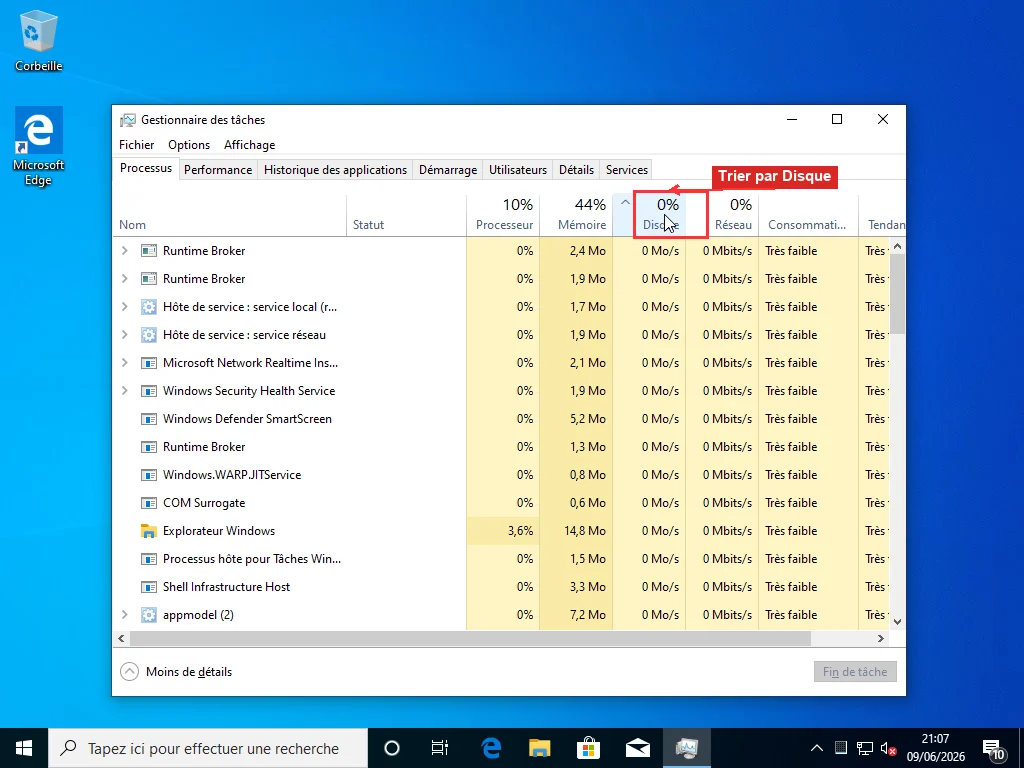
SearchIndexer.exe en tête de la colonne Disque après une mise à jour Windows. C’est ce que c’est, neuf fois sur dix. Windows Search reconstruit entièrement son index après les mises à jour majeures — des lectures et écritures séquentielles massives sur chaque fichier du disque. Sur un disque dur mécanique, c’est suffisant pour bloquer le disque à 100% pendant des heures. SysMain (Microsoft l’a renommé depuis Superfetch, qui était franchement un meilleur nom) tourne en même temps, préchargeant les applications en mémoire, aggravant les choses.
Laissez la machine allumée toute la nuit et ça disparaît. Les gens adorent suggérer de désactiver entièrement Windows Search et oui, ça arrête le pic, mais alors vous ne pouvez plus rien chercher depuis le menu Démarrer ou l’Explorateur de fichiers. Et l’indexeur redémarre de toute façon après la prochaine mise à jour. Mauvais compromis.
Maintenant — si le disque reste à 100% pendant des jours, ce n’est plus l’indexeur. Notre guide d’utilisation du disque à 100% approfondit les services spécifiques et les clés de registre pour ça.
Vérifiez d’abord le Disque
Ce devrait vraiment être la première chose que n’importe qui vérifie, mais ça ne l’est jamais. Tout le monde se lance dans le nettoyage logiciel, les extensions de navigateur, les analyses de malwares — et si le disque est en train de défaillir, rien de tout ça n’a d’importance. Vous avez juste perdu deux heures.
Windows ne vous avertit pas de la dégradation du disque. Pas du tout. Le firmware du disque gère les nouvelles tentatives des secteurs défaillants en interne : un secteur qui se lisait en microsecondes prend maintenant des centaines de tentatives, chacune ajoutant des millisecondes, et Windows attend juste là. Le Gestionnaire des tâches affiche 40% d’utilisation du disque et vous pensez que c’est normal, mais le disque est à fond. Ces 40% c’est tout ce qu’il peut faire. La raison pour laquelle le ralentissement semble “soudain” c’est qu’il s’est en réalité construit pendant des semaines ou des mois ; vous le remarquez seulement une fois que suffisamment de secteurs ont lâché qu’ouvrir un document Word prend 30 secondes au lieu de 2.
Procurez-vous CrystalDiskInfo. Gratuit, prend 30 secondes à installer, lit les diagnostics SMART depuis le firmware du disque.
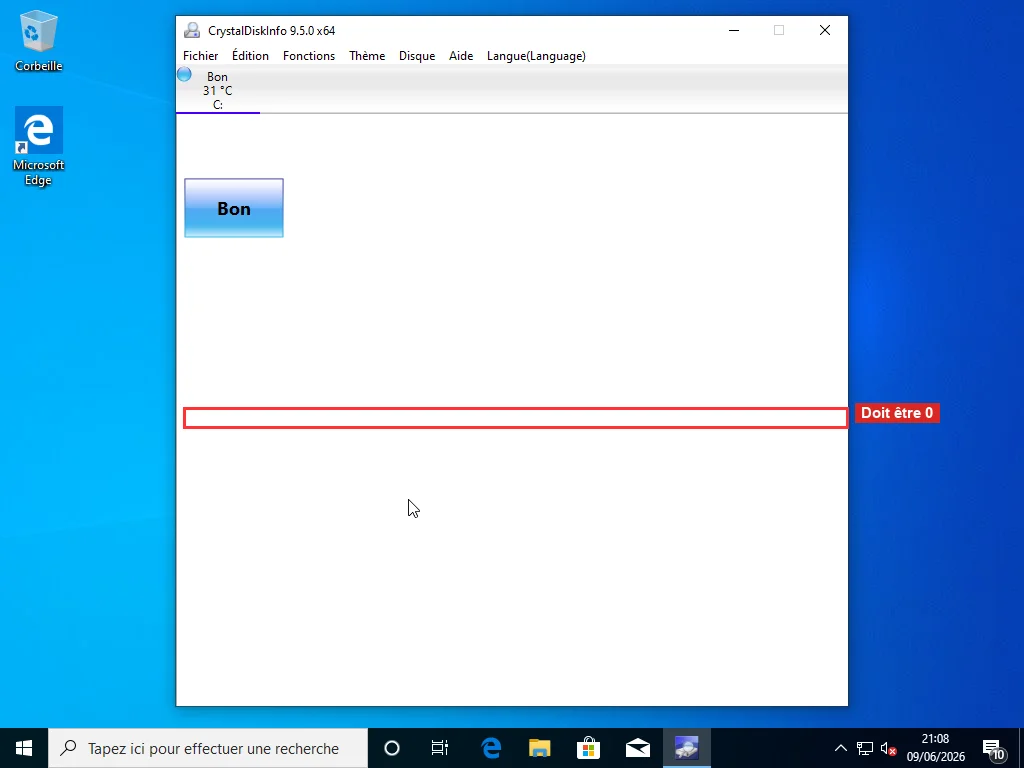
Disques durs : regardez le Nombre de secteurs réalloués. Zéro c’est bien. Autre chose signifie que le disque déplace déjà des données autour de zones endommagées. Au-dessus de 500 : arrêtez ce que vous faites et sauvegardez maintenant. Pas ce soir, pas ce week-end. Maintenant. Backblaze suit environ 350 000 disques dans leurs centres de données et obtient un taux de panne annualisé de 1,36% dans des conditions parfaites — racks de serveurs, climatisation, sans vibrations. Un disque de laptop de quatre ans qui trimbale dans un sac à dos et se pose sur des coussins de canapé qui bouchent les grilles ? Ces probabilités sont bien pires.
SSD : mode de panne totalement différent. Ils n’ont pas de mauvais secteurs de la même façon — leurs cellules flash s’usent. À mesure qu’un SSD approche de la fin de vie, le contrôleur entre dans un garbage collection agressif qui détruit les performances. Les Samsung 850 EVO de cinq ans atteignent ce mur en ce moment même en 2026 — c’étaient des disques très populaires et ils arrivent tous au même âge en même temps. Vérifiez le Pourcentage d’utilisation dans CrystalDiskInfo. Au-delà de 90%, attendez-vous à des problèmes.
Jaune “Attention” ou rouge “Mauvais” dans CrystalDiskInfo = arrêtez de dépanner le logiciel. Le disque est en train de mourir. Notre guide de santé du disque dur décompose chaque attribut SMART si vous voulez comprendre les chiffres, et le guide de clonage couvre la migration de tout vers un nouveau SSD sans réinstaller Windows. Un SSD de 256 Go coûte 30-40€ et fait paraître même une machine de cinq ans rapide à nouveau — c’est probablement la meilleure amélioration que vous puissiez faire pour l’argent.
Les Mises à Jour qui Cassent les Choses
Paramètres → Windows Update → Afficher l’historique des mises à jour. Vérifiez les dates d’installation. Faites-les correspondre à quand le ralentissement a commencé. Ça prend 30 secondes.
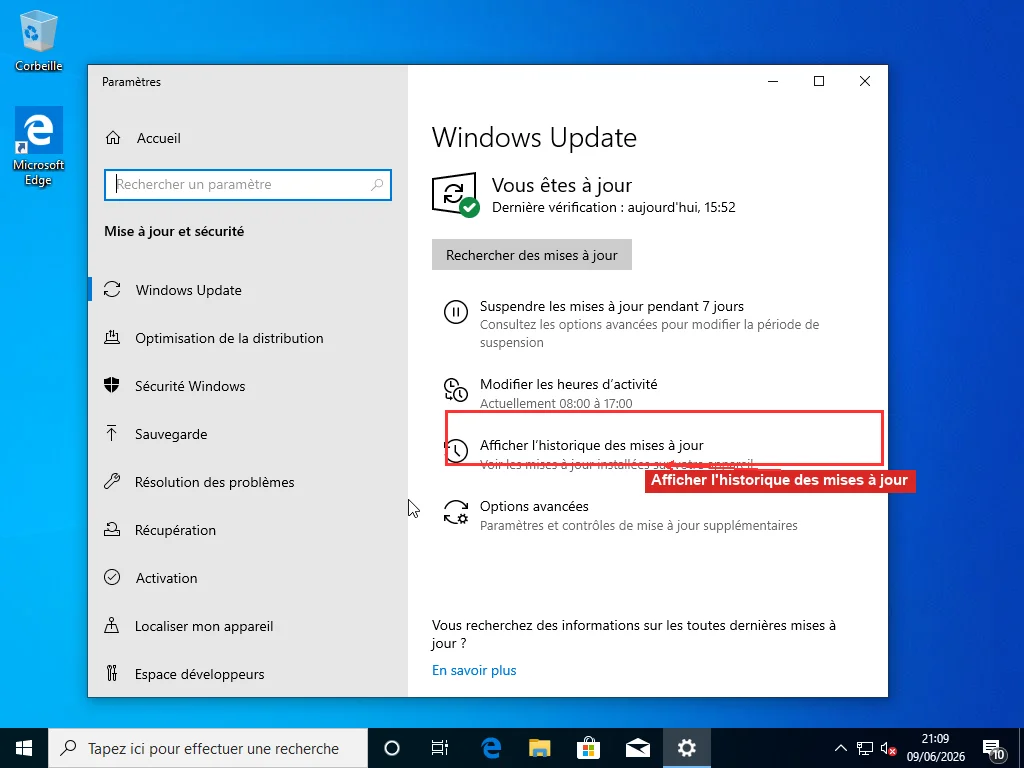
Les mises à jour qualité — celles numérotées KB — livrent occasionnellement des pilotes défectueux. Les pilotes GPU de Nvidia et AMD se mettent à jour selon leur propre calendrier, séparé de Windows Update, et un mauvais pilote GPU est particulièrement désagréable parce que Windows rend l’intégralité du bureau via le GPU. Tout saute. Pas seulement les jeux — faire glisser les fenêtres, faire défiler, le menu Démarrer, tout.
Restauration du pilote GPU : Gestionnaire de périphériques → Adaptateurs d’affichage → clic droit → Propriétés → Pilote → Restaurer le pilote. Mauvaise mise à jour Windows : Historique des mises à jour → Désinstaller les mises à jour → supprimez le KB suspect → redémarrez → suspendez les mises à jour pendant une semaine.
La Chaleur
Principalement les laptops. Le signe révélateur : fonctionne bien pendant 15-20 minutes, puis ralentit, puis récupère après une période d’inactivité. Pire en été, pire sur des couvertures et oreillers.
Les CPU se brident eux-mêmes quand ils surchauffent — un chip de 4,5GHz descend à 800MHz à 100°C et Windows ne vous le dit jamais. Gestionnaire des tâches → onglet Performances montre la vitesse d’horloge actuelle juste à côté de la vitesse de base. C’est votre diagnostic.
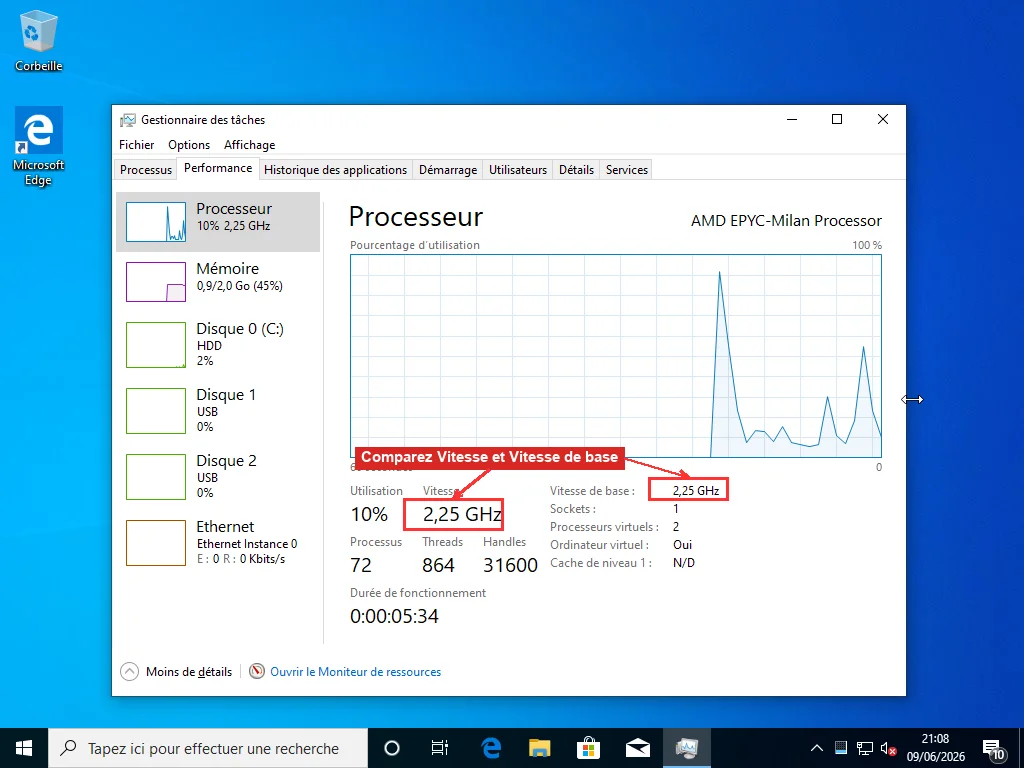
Un chip de 3,5GHz tournant à 700MHz avec de l’air chaud qui sort par le côté, c’est du throttling thermique, point final.
Soufflez de l’air comprimé dans les grilles. Ça répare dans la plupart des cas. Les laptops plus anciens — quatre, cinq ans — pourraient avoir besoin d’un remplacement de pâte thermique, c’est un tube de pâte à 5€ et 45 minutes de démontage minutieux. Pas difficile, mais il faut être à l’aise avec les petites vis et les nappes flexibles.
Tout le Reste
À ce stade vous avez couvert les causes courantes. Utilisation du disque, santé du disque, mises à jour, chaleur. La plupart du temps la réponse est dans l’un de ces quatre.
Le malware est toujours envisageable. La plupart des infections apparaissent comme CPU élevé, mais les cryptomineurs restent délibérément bas pour éviter la détection, et un ransomware qui chiffre des fichiers en arrière-plan fait juste que la machine semble vaguement lente. Les chiffres sont laids — le bulletin 2024 de Kaspersky a compté 467 000 nouveaux fichiers malveillants par jour, 93% ciblant Windows. Lancez une analyse complète avec Malwarebytes ou Windows Defender. Ça prend 20 minutes et élimine cette piste.
Une mauvaise RAM cause les symptômes les plus étranges — ralentissements qui vont et viennent, plantages dans des applications différentes à chaque fois, gels qui ne correspondent à rien. L’Outil de diagnostic de la mémoire Windows tourne au démarrage et teste chaque barrette.
sfc /scannow depuis une Invite de commandes en tant qu’administrateur vérifie les fichiers système corrompus. Coupure de courant la semaine dernière ? Câble d’alimentation arraché ? Ça vaut la peine de le lancer.
Et puis il y a juste l’âge. 8 Go de RAM était confortable en 2021. Chrome avec 20 onglets mange 4-5 Go à lui seul maintenant, et une fois que vous dépassez 85% d’utilisation de la mémoire Windows swap constamment et tout rame. Ce n’est pas un problème à dépanner — c’est une machine qui a besoin de plus de RAM ou de moins d’onglets.
Au-delà de tout ça, vous êtes dans le territoire de l’Observateur d’événements — trier des centaines d’entrées d’avertissements et d’erreurs à la recherche de tendances, vérifier des pilotes de périphériques USB défectueux qui font du polling en arrière-plan, des services antivirus tiers qui se disputent avec Windows Defender, des profils utilisateur corrompus qui font traîner l’Explorateur. Le genre de choses qui prend du temps à trouver mais qui est presque toujours la réponse quand tout le reste est normal.
Questions Fréquentes
Pourquoi mon ordinateur est-il soudainement devenu si lent du jour au lendemain ?
La cause la plus fréquente est une mise à jour Windows installée pendant votre sommeil. Après une mise à jour majeure, Windows Search reconstruit entièrement son index et SysMain recharge les applications en mémoire, ce qui sollicite intensément le disque pendant des heures. Ouvrez le Gestionnaire des tâches : si la colonne Disque est à 100% avec SearchIndexer.exe en tête, laissez la machine allumée et cela se résout généralement le lendemain. Si le disque semble normal mais que la machine rame encore, vérifiez la santé du disque avec CrystalDiskInfo : un disque peut commencer à défaillir sans qu'aucune erreur apparaisse dans Windows.
Comment savoir si c'est un virus ou un disque dur défaillant ?
Les symptômes se ressemblent — gel, chargements lents, applications qui ne répondent plus — mais le diagnostic est différent. Un virus ou un processus malveillant apparaît généralement dans le Gestionnaire des tâches avec une utilisation CPU élevée, parfois sous un nom imitant un processus système (comme svch0st.exe avec un zéro à la place du O). Un disque défaillant n'affiche rien d'inhabituel dans le Gestionnaire des tâches, mais rapporte des valeurs SMART dégradées dans CrystalDiskInfo, notamment un Nombre de secteurs réalloués en hausse sur les HDDs. Une analyse complète avec Windows Defender ou Malwarebytes prend 20 minutes et élimine définitivement la piste malware.
Pourquoi mon ordinateur est-il lent alors que le Gestionnaire des tâches ne montre rien ?
Quand CPU, disque et mémoire semblent normaux mais que la machine rame encore, la cause est généralement matérielle ou un défaut système, pas un programme qui s'emballe. Vérifiez trois choses : la santé du disque avec CrystalDiskInfo (un disque défaillant bride ses propres E/S même avec un usage reporté faible), la vitesse d'horloge du CPU dans l'onglet Performances (le throttling thermique fait silencieusement descendre un chip de 3,5GHz à 0,8GHz en cas de surchauffe), et les fichiers système corrompus avec sfc /scannow depuis une Invite de commandes en tant qu'administrateur. Une RAM défectueuse cause aussi des ralentissements qui n'apparaissent pas comme utilisation élevée : exécutez l'Outil de diagnostic de la mémoire Windows pour la tester.
Une mise à jour Windows peut-elle ralentir mon ordinateur ?
Oui, de deux façons. Juste après une mise à jour, l'indexation en arrière-plan et le préchargement d'applications sollicitent le disque pendant plusieurs heures — c'est temporaire et se résout seul. Mais une mise à jour de mauvaise qualité peut aussi inclure un pilote défectueux qui provoque des saccades persistantes. Allez dans Paramètres, Windows Update, Afficher l'historique des mises à jour, Désinstaller les mises à jour, trouvez celle dont la date correspond au début du ralentissement, supprimez-la et suspendez les mises à jour pendant une semaine. Les pilotes GPU de Nvidia et AMD se mettent à jour séparément et peuvent causer le même problème : faites une restauration dans le Gestionnaire de périphériques sous Adaptateurs d'affichage si le timing correspond.
Quand faut-il arrêter de dépanner et remplacer le disque ?
Quand CrystalDiskInfo affiche un statut jaune Attention ou rouge Mauvais, arrêtez de dépanner le logiciel : le matériel est en train de défaillir et aucun nettoyage ne le réparera. Sauvegardez immédiatement. Sur un disque dur, un Nombre de secteurs réalloués supérieur à 500 signifie que le disque déplace activement des données autour de zones endommagées. Sur les SSD, vérifiez le Pourcentage d'utilisation ou le Compteur de nivellement de l'usure : au-delà de 90%, les performances chutent fortement. Cloner vers un nouveau SSD coûte généralement 30-40€ en pièce et une après-midi de travail.