Windows 11 24H2 Gagal Instal? Cara Memperbaikinya
Jawaban Singkat: Cek dulu Riwayat Update di Pengaturan > Windows Update untuk lihat kode error. 0x80070070 = ruang disk tidak cukup (perlu 30GB+ kosong di C:). 0x80070002 = cache download rusak (reset folder SoftwareDistribution). 0x800f0922 = gangguan VPN atau partisi System Reserved terlalu kecil. 0x80004005 = konflik driver — cek Intel SST, firmware Phison SSD, dan driver audio Realtek. Kalau nggak ada kode yang cocok, buka Event Viewer > WindowsUpdateClient Operational log untuk lihat komponen mana yang ngeblok instalasi.
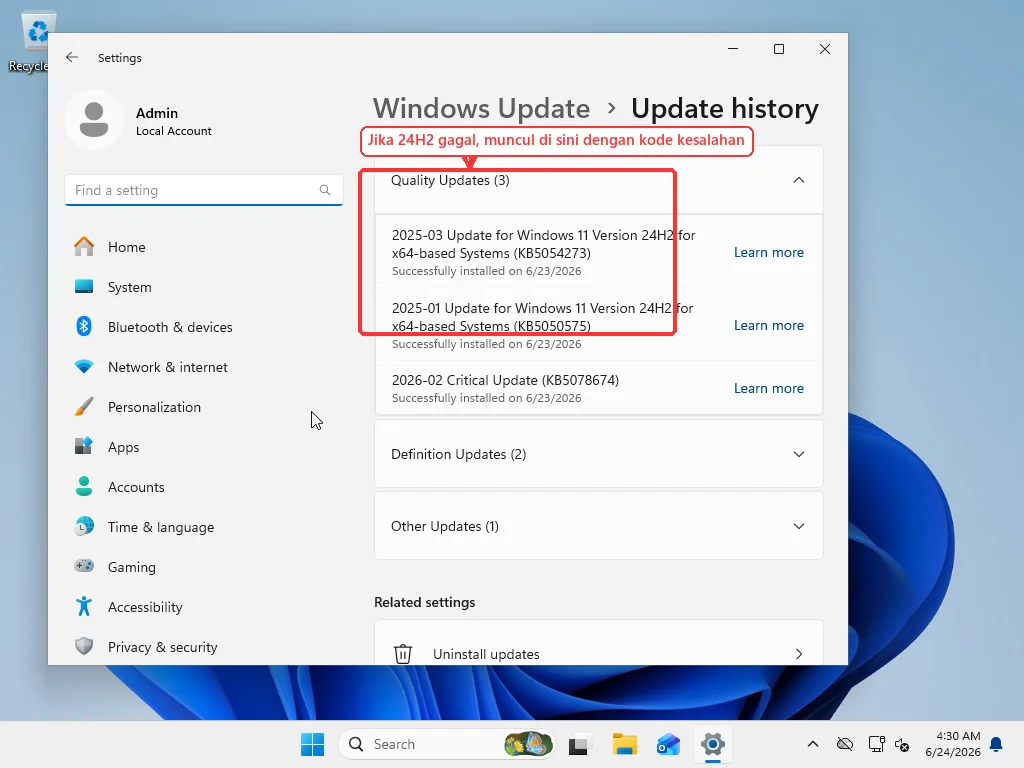
Kalau 24H2 terdownload, mulai instal, sampai persentase tertentu, terus rollback atau error — perbaikannya tergantung kode error yang kamu dapat. Buka Pengaturan > Windows Update > Riwayat Update, cari entri 24H2 yang gagal, dan salin kode error-nya. Jalanin DISM padahal cuma kurang ruang disk bakal buang setengah jam percuma. Kode yang beda butuh perbaikan yang beda sama sekali. (Untuk masalah Windows Update yang macet secara umum, bukan spesifik 24H2, lihat panduan Windows Update macet kami.)
Peluncuran 24H2 ini memang penuh masalah. Telemetri Microsoft sendiri memicu safeguard hold di puluhan konfigurasi hardware, dan cara update ini menangani driver NVMe serta audio DSP stack menyebabkan masalah yang nggak bisa diselesaikan dengan troubleshooting Windows Update biasa. Kalau kode error kamu salah satu yang spesifik di bawah, ada perbaikan yang tepat sasaran. Kalau bukan, langsung lompat ke bagian Event Viewer di akhir — saran umum “jalanin DISM dan SFC” juga udah dibahas di sana. Windows Update > Riwayat Update: cari entri 24H2 yang gagal dan salin kode error-nya.” width=“1024” height=“560” loading=“eager” />
0x80070070
Windows nggak punya cukup ruang.
Update fitur seperti 24H2 melakukan lebih dari yang disadari kebanyakan orang. Dia mendownload 3-4GB data terkompresi. Lalu nge-unpack jadi salinan kerja Windows di C:$WINDOWS.~BT. Lalu memigrasi pengaturan, aplikasi, dan profil pengguna ke instalasi baru. Proses staging saja makan 20-25GB. Menjelang selesai, salinan hasil unpack dan backup rollback sama-sama ada di C: secara bersamaan. Kalau drive penuh di momen itu, installer nggak pause atau kasih peringatan — dia langsung rollback dan mencatat 0x80070070.
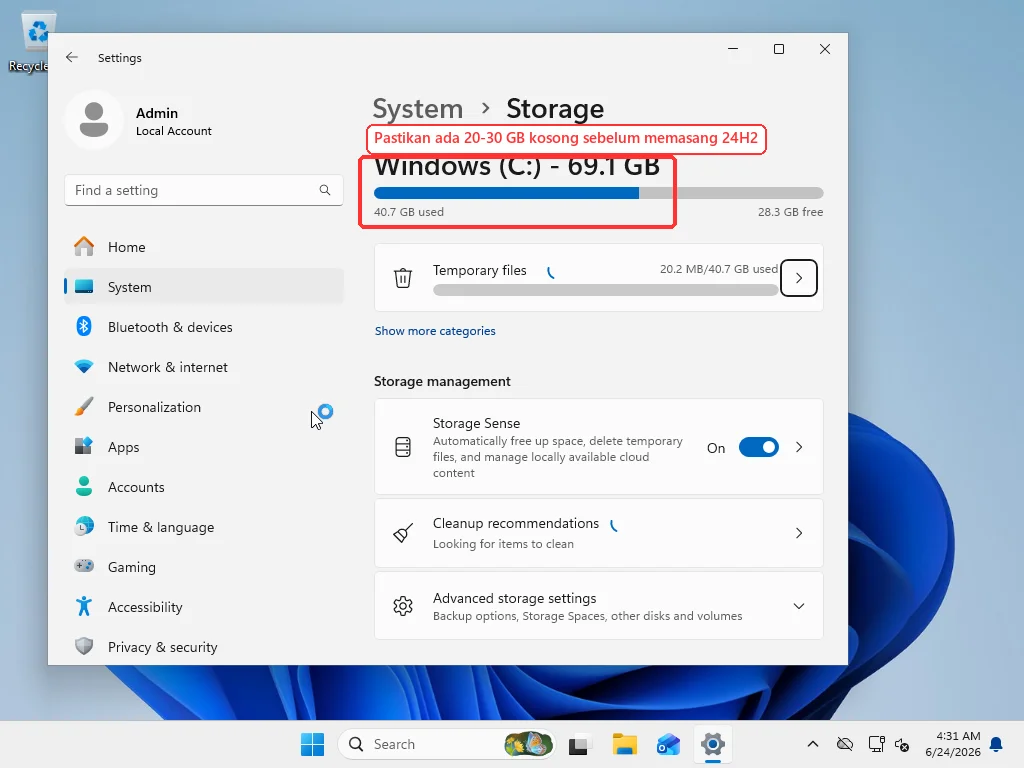
Dokumentasi Microsoft bilang minimal 20GB, tapi praktiknya kamu perlu minimal 30GB kosong di C:.
Cek ruang kosong aktual di Pengaturan > Sistem > Penyimpanan. Abaikan angka “Rekomendasi pembersihan” — kadang muncul entri 8.63GB di bawah Windows Update Cleanup yang nggak sesuai dengan file nyata. Ini bug pelaporan 24H2 yang dikenal: Disk Cleanup mengklaim ada 8.63GB file update yang bisa dibersihkan padahal nggak ada di disk. Lihat angka used/free yang sebenarnya di bagian atas halaman Penyimpanan. Sistem > Penyimpanan: lihat angka terpakai/kosong yang asli di atas.” width=“1024” height=“560” loading=“lazy” /> Buat membersihkan ruang: Disk Cleanup sebagai administrator. Centang Windows Update Cleanup, Delivery Optimization Files, dan Temporary files. Tiga ini biasanya membebaskan 10-15GB di sistem yang udah lama nggak dibersihkan.
Kalau masih belum cukup — pembersihan component store WinSxS (DISM /Online /Cleanup-Image /StartComponentCleanup), instalasi Windows sebelumnya, aplikasi besar, file pribadi ke drive eksternal. (Metode pembersihan yang lebih agresif dibahas di panduan mengosongkan ruang disk kami.) Pastikan ada 30GB+ kosong, baru coba 24H2 lagi dari Windows Update. Nggak perlu ganti ke metode ISO buat error ini — ISO juga staging di C: dan bakal gagal dengan cara yang sama.
0x80070002
Cache download rusak. Update terdownload sebagian, koneksi putus, atau percobaan sebelumnya yang gagal ninggalin file rusak yang dipakai ulang oleh percobaan baru.
Command Prompt sebagai Administrator:
net stop wuauserv
net stop cryptSvc
net stop bits
net stop msiserver
ren C:\Windows\SoftwareDistribution SoftwareDistribution.old
ren C:\Windows\System32\catroot2 Catroot2.old
net start wuauserv
net start cryptSvc
net start bits
net start msiserver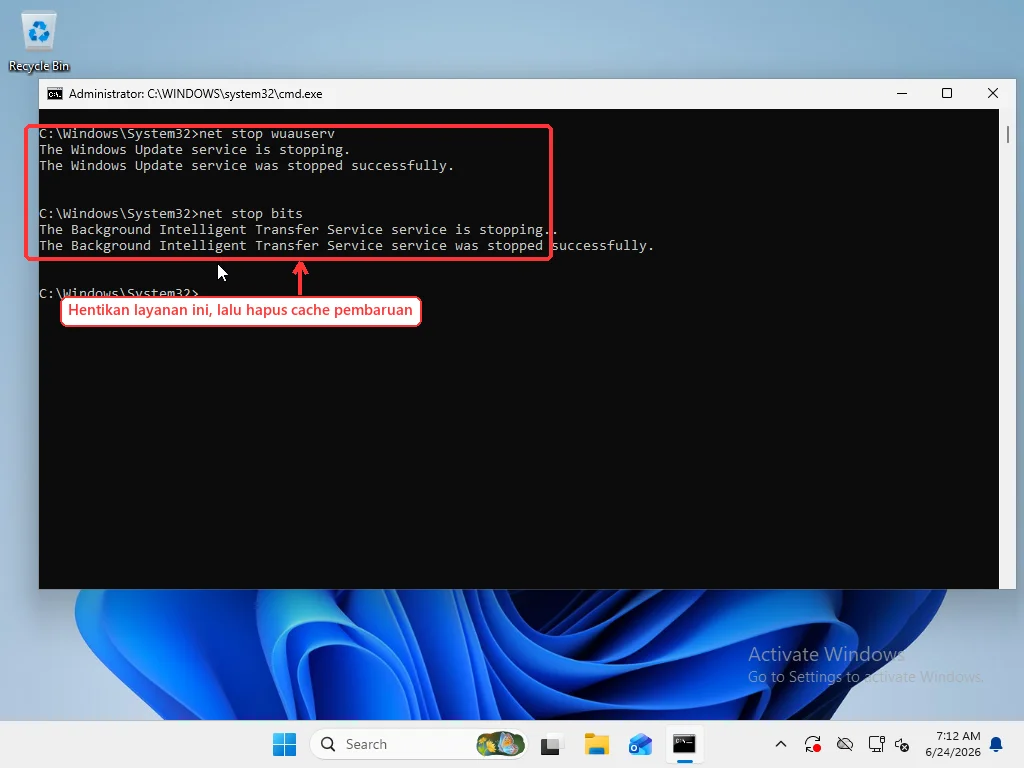
Rename, bukan hapus. Service bikin folder baru pas restart dan mendownload ulang dengan bersih. Kalau ada yang nggak beres — jarang, tapi rename balik aja. Restart setelah reset, lalu cek update. Download pertama bakal lebih lama dari biasa karena narik paket 24H2 penuh dari awal.
Kalau reset cache aja nggak memperbaiki 0x80070002, biasanya component store-nya sendiri yang rusak lebih dalam dari cache download. Jalanin:
DISM /Online /Cleanup-Image /RestoreHealthDISM narik salinan bersih setiap komponen Windows dari server update Microsoft dan mengganti yang rusak di C:\Windows\WinSxS. Ini adalah component store — salinan master dari setiap file sistem yang dipakai Windows untuk membangun OS yang benar-benar kamu jalankan. Kalau component store rusak, sfc /scannow nggak bisa memperbaiki apa pun dengan andal karena dia pakai store itu sebagai sumber file yang diketahui baik. DISM memperbaiki sumbernya; SFC memperbaiki file yang dibangun dari sumber itu.
DISM butuh internet. Di sistem yang terawat dengan baik, butuh 5-10 menit. Di instalasi yang bertahun-tahun nggak dirawat, bisa 30+ menit, dan progress bar-nya macet di kisaran 60% untuk waktu yang lama. Ini nggak freeze — dia sedang memproses komponen dengan banyak dependensi.
Setelah DISM, jalanin sfc /scannow. Urutan penting. DISM memperbaiki component store. SFC lalu pakai store yang sehat untuk memverifikasi dan mengganti file sistem. Kalau urutannya dibalik, SFC berisiko mengganti file sistem yang rusak dengan file rusak lainnya dari store yang broken.
0x800f0922
Kode error ini punya tiga penyebab yang sama sekali nggak berhubungan.
Pertama: partisi System Reserved terlalu kecil. PC lama yang di-upgrade dari Windows 10 kadang punya partisi reserved 50-100MB karena installer Windows 10 asli memang bikin segitu. 24H2 minta 300MB+ untuk file boot-nya — boot manager dan recovery environment yang baru lebih besar dari rilis sebelumnya. Cek lewat Disk Management (klik kanan Start). Kalau partisi System Reserved kamu di bawah 200MB, ini masalahnya — dan nambahin ukurannya perlu tool partisi pihak ketiga dengan risiko bikin sistem nggak bisa boot. Kebanyakan orang yang sampai di sini akhirnya instal bersih Windows 11.
Kedua, dan jauh lebih umum: VPN atau proxy nge-intercept koneksi ke endpoint CDN update Microsoft. Windows Update nggak pakai satu server download — dia narik dari CDN terdistribusi dengan endpoint yang berbeda-beda tiap wilayah. Beberapa VPN merutekan semua trafik lewat satu exit node, yang mungkin ada di wilayah berbeda dari PC kamu, dan CDN entah nge-throttle koneksinya atau nggak bisa bikin sesi stabil. Putuskan VPN sepenuhnya. Matikan proxy di Pengaturan > Jaringan & internet > Proksi. Coba update lagi. Ini saja menyelesaikan banyak kasus 0x800f0922 yang mengejutkan.
Ketiga: CBS manifest rusak. Ini yang diperbaiki DISM /RestoreHealth. Kalau dua yang pertama nggak berlaku, jalanin DISM lalu SFC seperti yang dijelaskan di bagian di atas.
0x80240069
Ini muncul di komputer kantor di mana WSUS atau SCCM yang ngatur update. Sumber update yang dikonfigurasi belum menyetujui 24H2. Di PC rumahan ini seharusnya nggak muncul — kalau muncul, cek Pengaturan > Windows Update > Opsi lanjutan > Kebijakan update yang dikonfigurasi. “Beberapa pengaturan dikelola oleh organisasi Anda” di mesin pribadi artinya ada software atau edit kebijakan yang mengubah sumber update. Perbaiki itu dulu.
Driver yang Memblokir 24H2
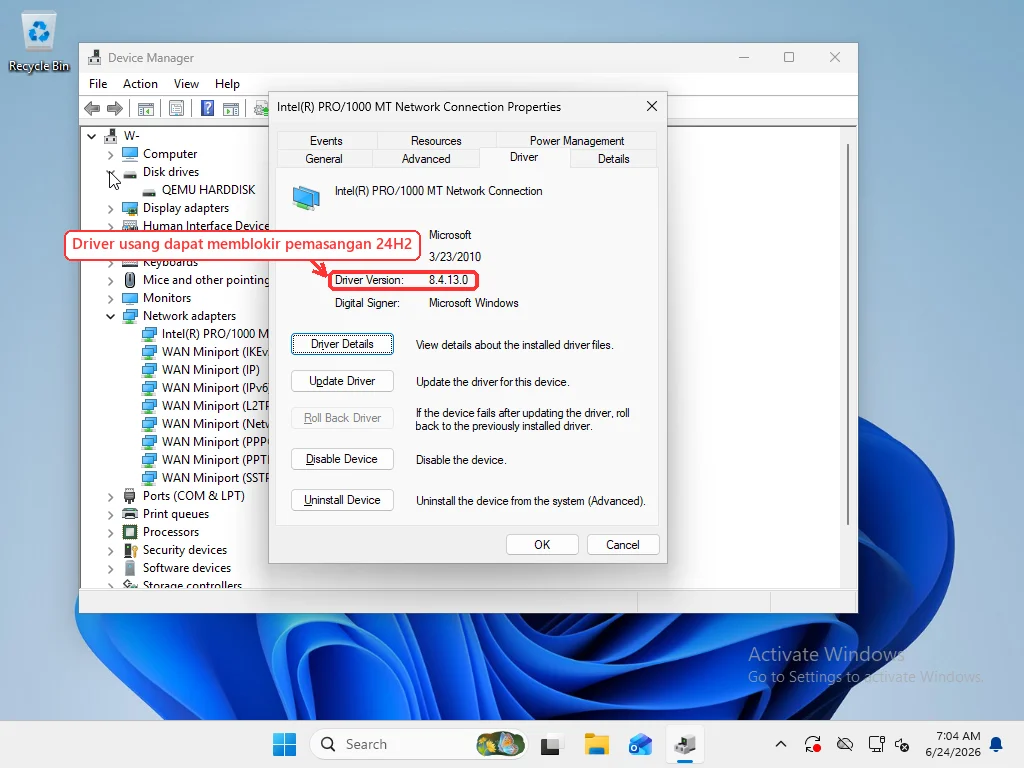
Kode error 0x80004005, atau Windows Update bilang “Pembaruan ini belum siap untuk perangkat Anda” — pemblokirnya kemungkinan driver. Microsoft memasang safeguard hold di konfigurasi hardware dengan ketidakcocokan 24H2 yang sudah terdokumentasi, berdasarkan telemetri dari kegagalan upgrade nyata. Mesin kamu kena.
Sebelum masuk ke driver spesifik: jalanin Windows Update Troubleshooter bawaan sekali. Pengaturan > Sistem > Pemecahan masalah > Pemecah masalah lainnya > Windows Update > Jalankan. Ini menangkap masalah konfigurasi sederhana — job BITS yang rusak, kebijakan update yang salah konfigurasi, status service yang macet — dan kadang menyelesaikan 0x80004005 tanpa menyentuh driver. Kalau nggak membantu, daftar driver di bawah adalah langkah selanjutnya.
Tiga driver paling sering jadi penyebab blokir ini.
Intel Smart Sound Technology driver audio, spesifik versi 10.29.0.5152 dan 10.30.0.5152. Bug di antarmuka audio DSP memicu kernel crash selama migrasi driver 24H2. Kebanyakan laptop Intel Core Gen 11. Cek punyamu: Device Manager > Pengontrol suara, video, dan game > Intel Smart Sound Technology > tab Driver. Kalau versinya salah satu dari itu, perbaikannya update ke 10.29.00.5714 atau lebih baru — dapatkan dari halaman support OEM laptopmu atau Intel Driver & Support Assistant. Nggak ada cara lain. Driver lama harus dibuang. Intel Smart Sound Technology > tab Driver.” width=“1024” height=“576” loading=“lazy” /> NVMe SSD berbasis Phison dengan firmware usang. Drive yang pakai controller Phison E12, E16, atau E21T drop offline selama upgrade. Merek termasuk Corsair Force MP600, Silicon Power US70, Kioxia Exceria Plus G4. Pemicunya: Microsoft mengubah alokasi NVMe Host Memory Buffer di 24H2, dan perilaku baru ini menekan controller ini melebihi kemampuan firmware lama mereka. Phison belakangan menemukan beberapa drive dikirim dengan firmware pra-produksi bertahun-tahun lalu — bug-nya diam sampai perubahan Windows ini mengungkapkannya. Update firmware SSD kamu pakai tool dari pabrikan, lalu coba lagi 24H2.
Audio Realtek UAD di stack OEM kustom. Sulit dipatok ke nomor versi — setiap OEM mengonfigurasi ini dengan cara berbeda. Gejalanya: 24H2 gagal saat “migrasi driver” tanpa informasi lebih spesifik selain 0x80004005. Diagnosis tercepat: uninstall perangkat audio Realtek dari Device Manager (centang “Hapus perangkat lunak driver”), restart, dan biarkan Windows menginstal ulang driver generik. Kalau 24H2 berhasil setelah itu, stack audio OEM adalah pemblokirnya.
Jangan Bypass Safeguard Hold
Cara cek apakah kamu benar-benar kena safeguard hold: buka Pengaturan > Windows Update dan lihat entri 24H2. Kalau tulisannya “Segera hadir: Windows 11, versi 24H2” dengan link “Pelajari lebih lanjut” bukan tombol Download, Microsoft sudah memasang hold di perangkatmu. Kamu juga bisa cek daftar masalah yang dikenal di aka.ms/WindowsReleaseHealth — Microsoft mencantumkan safeguard hold aktif dengan ID hold, versi driver yang terpengaruh, dan versi perbaikan yang harus diinstal.
Satu hal yang jangan dilakukan: bypass safeguard hold pakai edit registry. Ada panduan di internet — AllowUpgradesWithUnsupportedTPMOrCPU, hapus key ini, set DWORD itu. (Kalau kamu nggak yakin PC kamu memenuhi persyaratan hardware Windows 11, cek panduan TPM dan kompatibilitas kami dulu.) Hold ini ada karena konfigurasi persismu terpantau crash di 24H2 dalam telemetri Microsoft. Bypass nggak memperbaiki masalah, cuma menyembunyikan peringatan. Hasilnya boot loop, layar hitam saat startup, atau Windows setengah jadi yang bluescreen setiap kali mencoba menyelesaikan upgrade. Kalau kamu bypass hold dan sistem jadi nggak bisa boot, rollback berarti boot dari media recovery dan uninstall update secara manual dari WinRE — itupun kalau data rollback-nya masih utuh.
Event Viewer Kalau Semua di Atas Nggak Mempan
Kalau nggak ada kode error spesifik yang cocok, dan reset cache plus DISM/SFC semua hasilnya bersih, Setup event log adalah hal selanjutnya yang perlu dilihat.
Buka Event Viewer. Navigasi ke:
Applications and Services Logs > Microsoft > Windows > WindowsUpdateClient > Operational
Event ID 20: instalasi gagal. Event ID 31: selesai tapi di-rollback. Event ID 42: download gagal sebelum instalasi dimulai. Panel detail tiap event nunjukin kode error dan komponen atau fase yang gagal.
Applications and Services Logs > Microsoft > Windows > WindowsUpdateClient > Operational. Cari Event ID 20, 31, atau 42.” width=“1024” height=“576” loading=“lazy” />Kalau log itu belum cukup detail, ada satu level lagi: C:\$WINDOWS.~BT\Sources\Panther\setupact.log dan setuperr.log. Ini adalah Setup log mentah dari installer itu sendiri. Ctrl+F cari “Error” atau “Failure” di sekitar timestamp waktu instalasi gagal. Formatnya padat — nggak dirancang untuk dibaca biasa — tapi baris error biasanya menyebutkan file atau driver yang menyebabkan kegagalan berantai.
Di sinilah diagnosis mandiri mencapai batasnya. Setup log panjangnya ribuan baris. Penyebab kegagalan sebenarnya sering terkubur beberapa lapis dependensi di bawah baris “Error” pertama. Mengetahui error mana yang fatal dan mana yang kosmetik, apa arti kegagalan komponen terhadap driver stack di atasnya — ini butuh pemahaman mendalam tentang internal Windows yang melampaui apa yang bisa diajarkan panduan troubleshooting.
Kalau kamu sudah melalui semua ini dan masih belum punya perbaikan yang jelas, opsi tercepat yang tersisa adalah minta seseorang yang membaca log ini setiap hari untuk menemukan pemblokirnya. RebootDoctor menangani jenis pekerjaan diagnostik remote seperti ini — satu sesi biasanya cukup untuk mengidentifikasi apa yang memblokir update dan entah memperbaikinya atau memberitahumu apakah instal bersih adalah pilihan yang lebih baik.
Pertanyaan yang Sering Diajukan
Kenapa Windows 11 24H2 terus gagal instal?
Penyebab paling umum: ruang kosong di C: kurang (perlu minimal 30GB), cache download Windows Update rusak, VPN atau proxy ngeblok CDN update Microsoft, atau safeguard hold karena konflik driver. Buka Pengaturan > Windows Update > Riwayat Update untuk lihat kode error spesifik — tiap kode nunjuk ke penyebab yang beda.
Cara memperbaiki error 0x80070070 pas instal 24H2?
0x80070070 artinya Windows kehabisan ruang disk saat proses instal. Kosongin ruang sampai ada minimal 30GB di C:. Jalanin Disk Cleanup sebagai administrator, centang Windows Update Cleanup, Delivery Optimization Files, dan Temporary files. Kalau masih kurang, jalanin DISM /Online /Cleanup-Image /StartComponentCleanup dari Command Prompt administrator buat ngecilin component store WinSxS.
Driver apa yang ngeblok update Windows 11 24H2?
Tiga driver paling sering jadi penyebab 24H2 gagal: Intel Smart Sound Technology (SST) versi 10.29.0.5152 dan 10.30.0.5152 bikin kernel crash pas migrasi driver. NVMe SSD dengan controller Phison yang firmware-nya lebih tua dari pertengahan 2023 bisa drop offline pas upgrade. Driver audio Realtek UAD di konfigurasi OEM tertentu gagal pas fase migrasi driver. Update atau uninstall dulu sebelum coba lagi 24H2.
Boleh nggak bypass safeguard hold 24H2 biar update dipaksa jalan?
Jangan. Safeguard hold ada karena telemetri Microsoft nunjukin kombinasi hardware dan driver kamu punya masalah yang udah terdokumentasi dengan 24H2. Bypass hold pakai edit registry nggak memperbaiki masalah dasarnya — cuma menyembunyikan peringatannya. Hasilnya hampir selalu boot loop atau Windows setengah jadi yang bluescreen tiap startup.
Harus gimana kalau semua perbaikan kode error nggak mempan buat 24H2?
Buka Event Viewer, navigasi ke Applications and Services Logs > Microsoft > Windows > WindowsUpdateClient > Operational. Cari Event ID 20 (instalasi gagal) atau Event ID 31 (rollback) di sekitar waktu percobaan 24H2 kamu gagal. Detail event nunjukin kode error dan komponen yang ngeblok instalasi. Kalau baca log terasa terlalu ribet, sesi diagnostic remote bisa mengidentifikasi blocker dalam satu sesi.