Windows 11 24H2 Não Instala? Resolva
Resposta curta: Verifique primeiro o Histórico de Atualizações para ver o código de erro. 0x80070070 = espaço em disco insuficiente (precisa de 30 GB+ livres). 0x80070002 = cache de download corrompido (redefina a SoftwareDistribution). 0x800f0922 = interferência de VPN ou partição System Reserved pequena. 0x80004005 = conflito de driver — verifique Intel SST, firmware de SSD Phison e drivers de áudio Realtek. Se nenhum código corresponder, o log operacional WindowsUpdateClient do Visualizador de Eventos mostra o componente exato que bloqueou a instalação.
Se o 24H2 baixa, começa a instalar, atinge uma porcentagem e depois reverte ou dá erro — a solução depende de qual código de erro você está recebendo. Abra Configurações > Windows Update > Histórico de Atualizações, encontre a entrada com falha do 24H2 e copie o código de erro. Executar o DISM quando o problema é só falta de espaço em disco é perder meia hora à toa. Códigos diferentes precisam de soluções completamente diferentes. (Para travamentos gerais do Windows Update não relacionados especificamente ao 24H2, veja nosso guia de Windows Update travado.)
O lançamento do 24H2 foi conturbado. A própria telemetria da Microsoft acionou retenções de segurança em dezenas de configurações de hardware, e o tratamento dado pelo update aos drivers NVMe e às pilhas DSP de áudio causou problemas que a solução de problemas genérica do Windows Update não resolve. Se o seu código de erro for um dos específicos abaixo, há uma correção direcionada. Se não for, pule para a seção do Visualizador de Eventos no final — o conselho genérico de “execute DISM e SFC” já está coberto lá. Windows Update > Historico de Atualizacoes: encontre a entrada com falha do 24H2 e copie o codigo de erro.” width=“1024” height=“560” loading=“eager” />
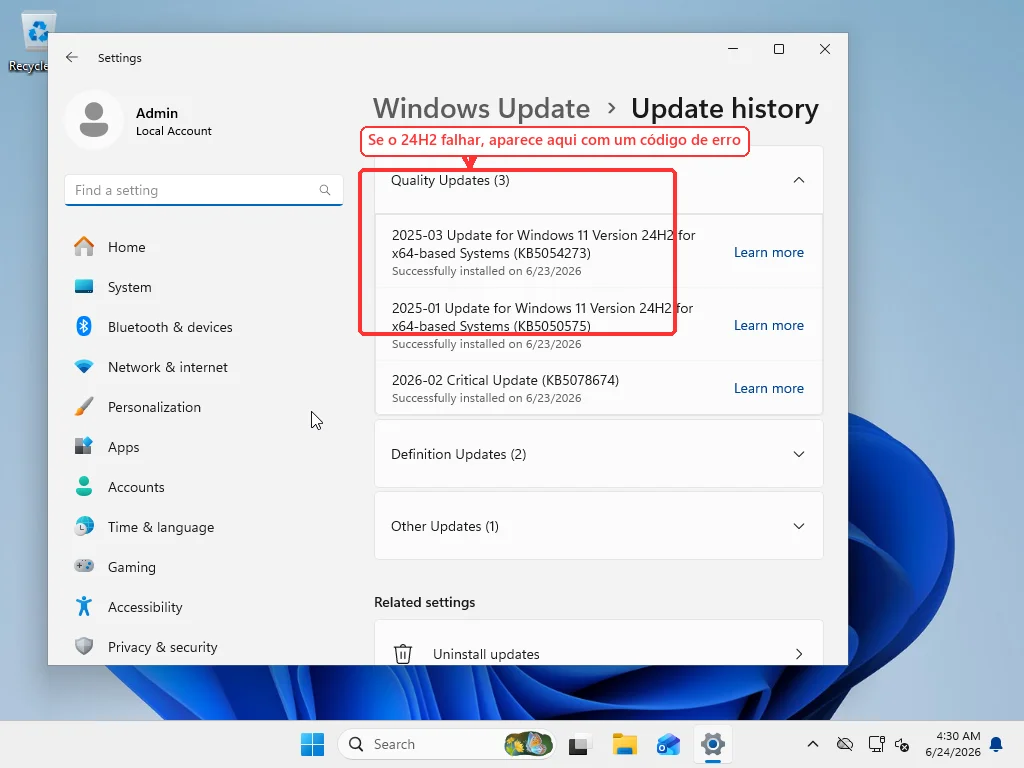
0x80070070
O Windows não tem espaço suficiente.
Uma atualização de recursos como o 24H2 faz mais do que a maioria das pessoas imagina. Ela baixa de 3 a 4 GB de dados comprimidos. Depois descompacta isso em uma cópia funcional do Windows em C:$WINDOWS.~BT. Em seguida, migra suas configurações, aplicativos e perfis de usuário para a nova instalação. Só a preparação consome de 20 a 25 GB. Conforme o processo se aproxima da conclusão, tanto a cópia de trabalho descompactada quanto o backup de reversão ficam em C: simultaneamente. Se o disco lotar nesse momento, o instalador não pausa nem avisa — ele simplesmente reverte e registra 0x80070070.
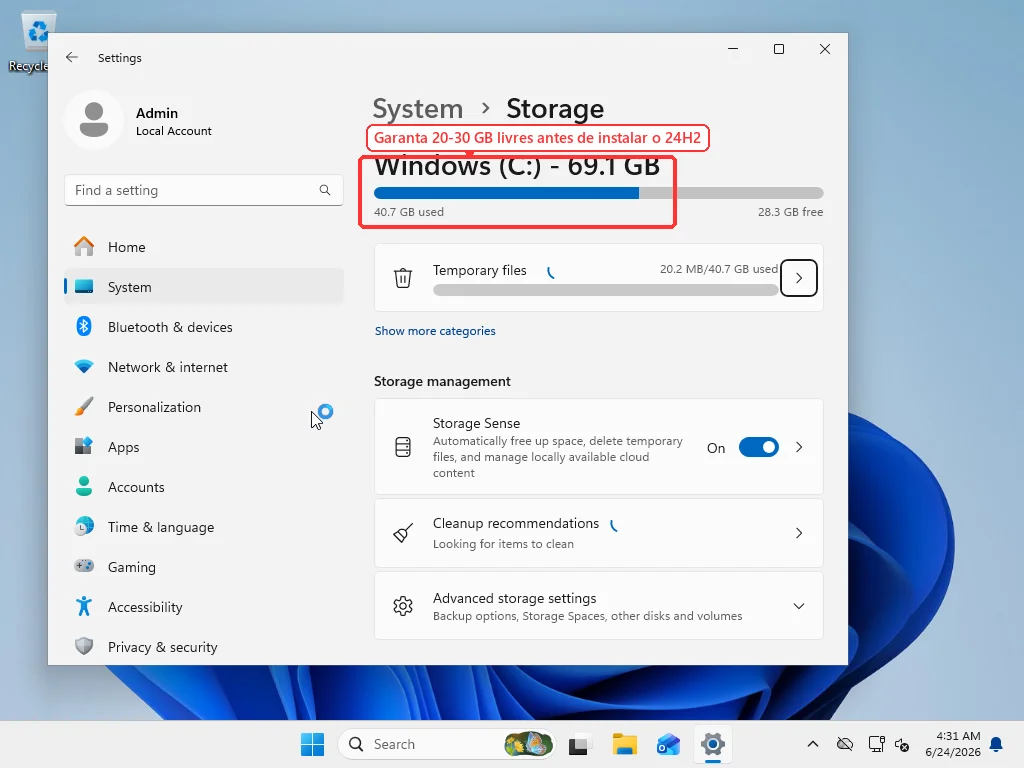
A documentação da Microsoft diz no mínimo 20 GB, mas na prática você precisa de pelo menos 30 GB livres no C:.
Verifique o espaço livre real em Configurações > Sistema > Armazenamento. Ignore o número das “Recomendações de limpeza” — às vezes ele mostra uma entrada de 8,63 GB em Limpeza do Windows Update que não corresponde a arquivos reais. Este é um bug de relatório conhecido do 24H2: a Limpeza de Disco alega 8,63 GB de arquivos de atualização que podem ser limpos, mas que não estão no disco. Em vez disso, veja os números reais de usado/livre no topo da página de Armazenamento. Sistema > Armazenamento: veja os numeros reais de usado/livre no topo. O numero de 8,63 GB e um bug de exibicao conhecido do 24H2.” width=“1024” height=“560” loading=“lazy” /> Para liberar espaço: Limpeza de Disco como administrador. Marque Limpeza do Windows Update, Arquivos de Otimização de Entrega e Arquivos temporários. Esses três geralmente liberam de 10 a 15 GB em um sistema que não é limpo há um tempo.
Se ainda não for suficiente — limpeza do armazenamento de componentes WinSxS (DISM /Online /Cleanup-Image /StartComponentCleanup), instalações anteriores do Windows, aplicativos grandes, arquivos pessoais para um drive externo. (Métodos mais agressivos de limpeza estão no nosso guia para liberar espaço em disco.) Chegue a 30 GB+ livres e tente o 24H2 novamente pelo Windows Update. Não perca tempo trocando para o método ISO para este erro — ele também prepara os arquivos no C: e vai falhar do mesmo jeito.
0x80070002
Cache de download corrompido. A atualização baixou parcialmente, a conexão caiu ou uma tentativa anterior com falha deixou arquivos quebrados que a nova tentativa reutiliza.
Prompt de Comando como Administrador:
net stop wuauserv
net stop cryptSvc
net stop bits
net stop msiserver
ren C:\Windows\SoftwareDistribution SoftwareDistribution.old
ren C:\Windows\System32\catroot2 Catroot2.old
net start wuauserv
net start cryptSvc
net start bits
net start msiserver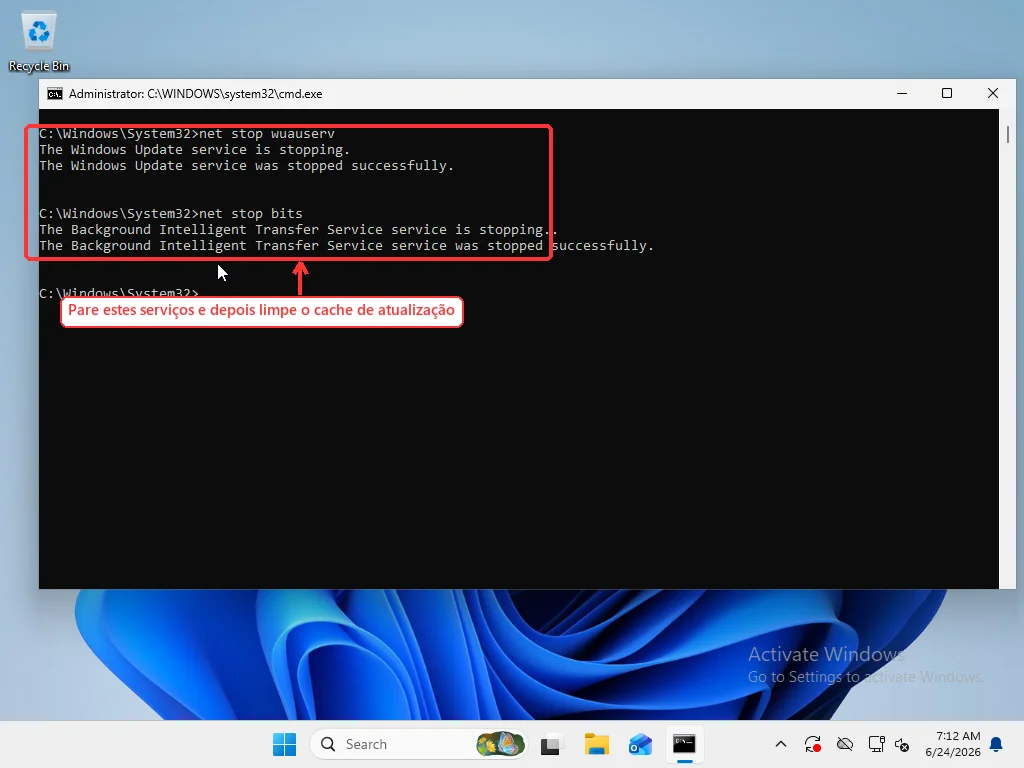
Renomear, não excluir. O serviço cria pastas novas ao reiniciar e baixa tudo limpo novamente. Se algo der errado — raro, mas basta renomeá-las de volta. Reinicie após a redefinição e depois verifique se há atualizações. O primeiro download leva mais tempo que o normal, pois ele puxa o pacote completo do 24H2 do zero.
Quando só a redefinição do cache não resolve o 0x80070002, o armazenamento de componentes em si geralmente está corrompido em um nível mais profundo que o cache de download. Execute:
DISM /Online /Cleanup-Image /RestoreHealthO DISM baixa cópias limpas de cada componente do Windows dos servidores de atualização da Microsoft e substitui quaisquer arquivos corrompidos em C:\Windows\WinSxS. Este é o armazenamento de componentes — a cópia mestre de cada arquivo do sistema que o Windows usa para construir o SO que você realmente executa. Quando o armazenamento de componentes está corrompido, o sfc /scannow não consegue reparar nada de forma confiável porque ele usa o armazenamento como sua fonte de arquivos íntegros conhecidos. O DISM conserta a fonte; o SFC conserta os arquivos construídos a partir dela.
O DISM precisa de internet. Em um sistema bem mantido, leva de 5 a 10 minutos. Em uma instalação que não vê manutenção há anos, pode levar mais de 30 minutos, e a barra de progresso fica travada na faixa dos 60% por um bom tempo. Não congelou — está processando um componente com muitas dependências.
Após o DISM, execute sfc /scannow. A ordem importa. O DISM conserta o armazenamento de componentes. O SFC então usa o armazenamento íntegro para verificar e substituir arquivos do sistema. Inverter a ordem e você corre o risco de o SFC substituir arquivos corrompidos por outros arquivos corrompidos de um armazenamento quebrado.
0x800f0922
Este código de erro tem três causas completamente diferentes.
Primeira: partição System Reserved muito pequena. PCs mais antigos atualizados do Windows 10 às vezes têm uma partição reservada de 50 a 100 MB porque o instalador original do Windows 10 a criou assim. O 24H2 precisa de 300 MB+ para seus arquivos de boot — o novo gerenciador de boot e o ambiente de recuperação são maiores que nos lançamentos anteriores. Verifique pelo Gerenciamento de Disco (clique direito em Iniciar). Se a sua partição System Reserved tiver menos de 200 MB, este é o problema — e ampliá-la significa usar ferramentas de partição de terceiros com risco real de tornar o sistema não inicializável. A maioria das pessoas que chega a este ponto faz uma instalação limpa do Windows 11.
Segunda e muito mais comum: uma VPN ou proxy interceptando a conexão com os endpoints da CDN de atualização da Microsoft. O Windows Update não usa um único servidor de download — ele puxa de uma CDN distribuída com endpoints que variam por região. Algumas VPNs roteiam todo o tráfego por um único nó de saída, que pode estar em uma região diferente do seu PC, e a CDN ou limita a conexão ou não consegue estabelecer uma sessão estável. Desconecte a VPN completamente. Desabilite qualquer proxy em Configurações > Rede e Internet > Proxy. Tente a atualização novamente. Só isso resolve um número surpreendente de casos de 0x800f0922.
Terceira: manifesto CBS corrompido. É isso que o DISM /RestoreHealth corrige. Se nenhuma das duas primeiras se aplicar, execute DISM e depois SFC conforme descrito na seção acima.
0x80240069
Este código aparece em máquinas de trabalho onde o WSUS ou SCCM gerencia as atualizações. A fonte de atualização configurada não tem o 24H2 aprovado. Em um PC doméstico isso não deveria aparecer — se aparecer, verifique Configurações > Windows Update > Opções avançadas > Políticas de atualização configuradas. “Algumas configurações são gerenciadas pela sua organização” em uma máquina pessoal significa que algum software ou edição de política alterou a fonte de atualização. Corrija isso primeiro.
Drivers que Bloqueiam o 24H2
Código de erro 0x80004005, ou o Windows Update dizendo “Esta atualização ainda não está pronta para o seu dispositivo” — o bloqueio provavelmente é um driver. A Microsoft coloca retenções de segurança em configurações de hardware com incompatibilidade documentada com o 24H2, com base na telemetria de falhas reais de atualização. Sua máquina correspondeu.
Antes de mergulhar em drivers específicos: execute a Solução de Problemas do Windows Update integrada uma vez. Configurações > Sistema > Solução de problemas > Outras soluções de problemas > Windows Update > Executar. Ela detecta problemas simples de configuração — trabalhos BITS corrompidos, políticas de atualização mal configuradas, estados de serviço travados — e às vezes resolve um 0x80004005 sem mexer em driver nenhum. Se não ajudar, a lista de drivers abaixo é a próxima parada.
Três drivers causam a maioria desses bloqueios.
Intel Smart Sound Technology driver de áudio, especificamente as versões 10.29.0.5152 e 10.30.0.5152. Um bug na interface DSP de áudio dispara falhas no kernel durante a migração de drivers do 24H2. Principalmente em laptops Intel Core de 11ª geração. Verifique o seu: Gerenciador de Dispositivos > Controladores de som, vídeo e jogos > Intel Smart Sound Technology > Guia Driver. Se for uma dessas versões, a solução é atualizar para a 10.29.00.5714 ou posterior — obtenha na página de suporte do fabricante do seu laptop ou no Intel Driver & Support Assistant. Nada mais funciona. O driver antigo tem que sair. Controladores de som, video e jogos > Intel Smart Sound Technology > guia Driver. Se for 10.29.0.5152 ou 10.30.0.5152, atualize.” width=“1024” height=“576” loading=“lazy” /> SSDs NVMe baseados em Phison com firmware desatualizado. Drives que usam controladores Phison E12, E16 ou E21T ficam offline durante a atualização. As marcas incluem Corsair Force MP600, Silicon Power US70, Kioxia Exceria Plus G4. O gatilho: a Microsoft alterou a alocação do Host Memory Buffer NVMe no 24H2, e o novo comportamento estressou esses controladores além do que o firmware antigo conseguia suportar. A Phison descobriu depois que alguns drives foram enviados com firmware de pré-produção anos atrás — o bug ficou adormecido até a mudança no Windows expô-lo. Atualize o firmware do seu SSD com a ferramenta do fabricante e tente o 24H2 novamente.
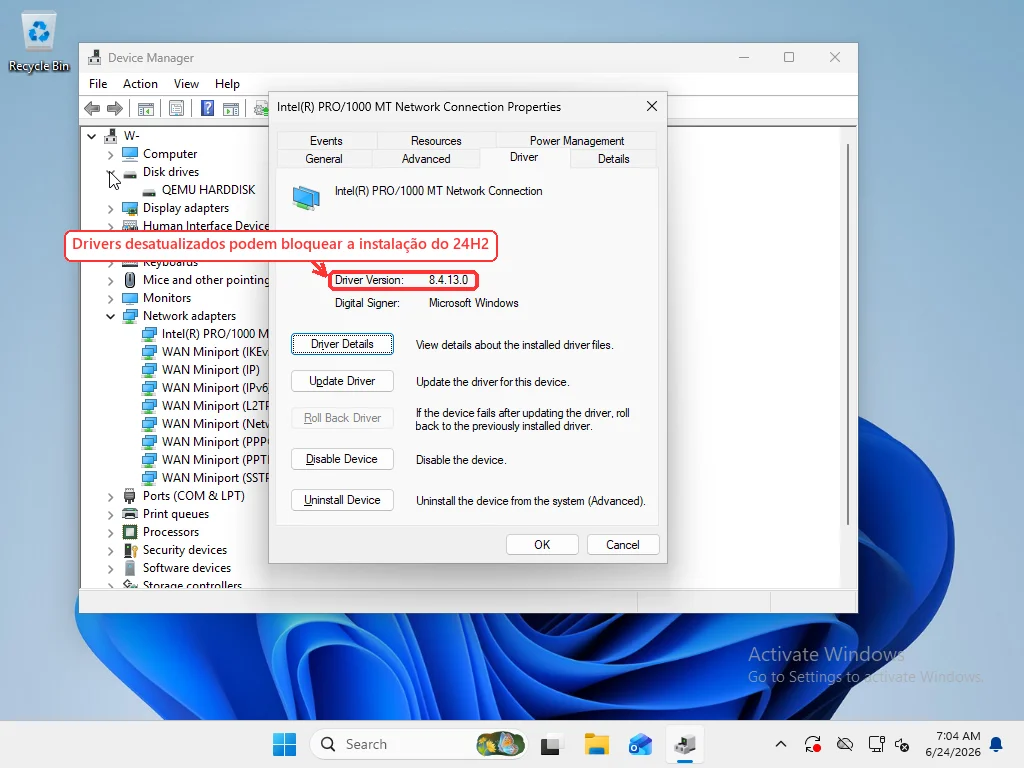
Áudio Realtek UAD em pilhas OEM personalizadas. Difícil de atribuir a um número de versão — cada OEM configura isso de um jeito diferente. O sintoma: o 24H2 falha durante a “migração de drivers” sem nada mais específico que 0x80004005. Diagnóstico mais rápido: desinstale o dispositivo de áudio Realtek do Gerenciador de Dispositivos (marque “Excluir o software do driver”), reinicie e deixe o Windows reinstalar um driver genérico. Se o 24H2 passar depois disso, a pilha de áudio OEM era o bloqueador.
Não Ignore as Retenções de Segurança
Como verificar se você realmente tem uma retenção de segurança: abra Configurações > Windows Update e veja a entrada do 24H2. Se estiver escrito “Em breve: Windows 11, versão 24H2” com um link “Saiba mais” em vez de um botão de Download, a Microsoft colocou uma retenção no seu dispositivo. Você também pode verificar a lista de problemas conhecidos em aka.ms/WindowsReleaseHealth — a Microsoft lista as retenções de segurança ativas pelo ID de retenção, com as versões de driver afetadas e a versão de correção a instalar.
Uma coisa a não fazer: ignorar retenções de segurança com edições no registro. Existem guias por aí — AllowUpgradesWithUnsupportedTPMOrCPU, exclua esta chave, defina aquele DWORD. (Se você não tem certeza se o seu PC atende aos requisitos de hardware do Windows 11, verifique primeiro nosso guia de TPM e compatibilidade.) Essas retenções existem porque foi observado que a sua configuração exata travou no 24H2 na telemetria da Microsoft. Ignorar a retenção não resolve o problema, apenas suprime o aviso. O resultado é um loop de inicialização, uma tela preta ao iniciar ou um Windows parcialmente instalado que dá tela azul toda vez que tenta terminar a atualização. Se você ignorar a retenção e seu sistema ficar não inicializável, reverter significa iniciar pela mídia de recuperação e desinstalar manualmente a atualização pelo WinRE — se os dados de reversão ainda estiverem intactos.
Visualizador de Eventos Quando Nada Acima Funcionou
Se nenhum dos códigos de erro específicos corresponder, e a redefinição do cache mais DISM/SFC voltarem todos limpos, os logs de eventos da Instalação são a próxima coisa a examinar.
Abra o Visualizador de Eventos. Navegue até:
Logs de Aplicativos e Serviços > Microsoft > Windows > WindowsUpdateClient > Operacional
Evento ID 20: falha na instalação. Evento ID 31: concluído, mas revertido. Evento ID 42: falha no download antes mesmo de a instalação começar. O painel de detalhes de cada evento mostra o código de erro e o componente ou fase que falhou.
Logs de Aplicativos e Servicos > Microsoft > Windows > WindowsUpdateClient > Operacional. Procure por ID de Evento 20, 31 ou 42.” width=“1024” height=“576” loading=“lazy” />Se esses logs não tiverem detalhes suficientes, há mais um nível: C:\$WINDOWS.~BT\Sources\Panther\setupact.log e setuperr.log. Esses são os logs brutos da Instalação do próprio instalador. Use Ctrl+F para procurar por “Error” ou “Failure” próximo ao horário em que a instalação falhou. O formato é denso — não foi projetado para leitura casual — mas as linhas de erro geralmente nomeiam o arquivo ou driver que causou o efeito cascata.
É aqui que o autodiagnóstico atinge seu limite. Os logs de instalação têm milhares de linhas. A causa real da falha muitas vezes está enterrada vários níveis de dependência abaixo da primeira linha de “Error”. Saber quais erros são fatais versus cosméticos, o que uma falha de componente implica sobre a pilha de drivers acima dele — isso exige familiaridade com os componentes internos do Windows que vai além do que um guia de solução de problemas pode ensinar.
Se você passou por tudo isso e ainda não tem uma solução clara, a opção mais rápida que resta é ter alguém que lê esses logs diariamente para encontrar o bloqueador. A RebootDoctor lida com esse tipo de diagnóstico remoto — uma sessão geralmente é suficiente para identificar o que está bloqueando a atualização e corrigir ou dizer se uma instalação limpa é a melhor opção.
Perguntas Frequentes
Por que o Windows 11 24H2 continua falhando na instalação?
Os motivos mais comuns são: espaço livre em disco insuficiente (precisa de 30 GB+ no C:), cache de download do Windows Update corrompido, uma VPN ou proxy bloqueando a CDN de atualização da Microsoft, ou um conflito de driver acionando uma retenção de segurança. Verifique Configurações > Windows Update > Histórico de Atualizações para ver o código de erro específico — cada código aponta para uma causa diferente.
Como corrijo o erro 0x80070070 ao instalar o 24H2?
0x80070070 significa que o Windows ficou sem espaço em disco durante a instalação. Libere espaço até ter pelo menos 30 GB no C:. Execute a Limpeza de Disco como administrador e marque Limpeza do Windows Update, Arquivos de Otimização de Entrega e Arquivos temporários. Se ainda estiver curto, execute DISM /Online /Cleanup-Image /StartComponentCleanup em um Prompt de Comando como Administrador para reduzir o armazenamento de componentes WinSxS.
Quais drivers bloqueiam a atualização Windows 11 24H2?
Três drivers causam a maioria dos bloqueios do 24H2: O driver Intel Smart Sound Technology (SST) versões 10.29.0.5152 e 10.30.0.5152 causa falhas no kernel durante a migração de drivers. SSDs NVMe baseados em Phison com firmware anterior a meados de 2023 podem ficar offline durante a atualização. Drivers de áudio Realtek UAD em certas configurações OEM falham durante a fase de migração de drivers. Atualize ou desinstale esses drivers antes de tentar o 24H2 novamente.
Devo ignorar a retenção de segurança do 24H2 para forçar a atualização?
Não. As retenções de segurança existem porque a telemetria da Microsoft mostra que a sua combinação exata de hardware e driver tem um problema documentado com o 24H2. Ignorar a retenção com uma edição no registro não resolve o problema subjacente — apenas suprime o aviso. O resultado quase sempre é um loop de inicialização ou um Windows parcialmente instalado que dá tela azul ao iniciar.
O que fazer se nenhuma das correções por código de erro funcionar para o 24H2?
Abra o Visualizador de Eventos e navegue até Logs de Aplicativos e Serviços > Microsoft > Windows > WindowsUpdateClient > Operacional. Procure pelo Evento ID 20 (falha na instalação) ou Evento ID 31 (reversão) próximo ao horário em que sua tentativa do 24H2 falhou. Os detalhes do evento mostram o código de erro exato e o componente que bloqueou a instalação. Se interpretar esses logs estiver além do que você quer encarar, uma sessão de diagnóstico remoto pode identificar o bloqueador em uma única sessão.