PC Ini Tidak Bisa Menjalankan Windows 11? Cari Pemblokirnya
Jawaban Singkat: Jangan mulai mengutak-atik pengaturan BIOS sebelum tahu mana dari empat syarat yang memblokirmu — TPM 2.0, Secure Boot, mode boot UEFI, atau CPU yang didukung. Tekan Win+R, jalankan tpm.msc, lalu msinfo32. tpm.msc memberi tahu apakah TPM masalahnya; 'Compatible TPM cannot be found' hampir selalu berarti TPM hanya dinonaktifkan di BIOS, bukan tidak ada. Baris BIOS Mode dan Secure Boot State di msinfo32 menjelaskan sisanya — jika BIOS Mode tertulis Legacy, kamu di disk MBR dan harus mengubahnya ke GPT dengan mbr2gpt sebelum Secure Boot bahkan bisa menyala. Tiap pemblokir punya solusi yang sama sekali berbeda, jadi temukan dulu milikmu alih-alih menebak.
“This PC can’t run Windows 11” — yang artinya PC ini tidak bisa menjalankan Windows 11 — adalah error yang sengaja dibuat samar. Ia tidak memberitahu syarat mana yang tidak kamu penuhi, dan ada empat — TPM 2.0, Secure Boot, mode boot UEFI, dan CPU dalam daftar yang didukung Microsoft — masing-masing dengan solusi yang sama sekali berbeda. Jadi sebelum mulai mengutak-atik pengaturan BIOS, luangkan dua menit untuk mencari tahu mana yang benar-benar memblokirmu. Tekan Win+R, jalankan tpm.msc, lalu msinfo32. Dua jendela itu menyelesaikannya.
Temukan Dulu Pemblokir Tepatmu
Kebanyakan orang membaca satu utas forum, memutuskan ini “soal TPM”, dan membakar satu sore mengaktifkan sesuatu yang tak pernah jadi masalah. Memeriksa lebih cepat daripada menebak.
Aplikasi PC Health Check dari Microsoft adalah versi satu klik: pasang, klik Check now, dan jika gagal ia menyebut syarat spesifiknya serta menawarkan daftar “See all results” tiap pemeriksaan, lolos dan gagal. Tapi ia berhenti di vonis: melaporkan Secure Boot tidak aktif tanpa menyebut bahwa kamu terjebak di mode Legacy dan tidak bisa sekadar mengalihkannya. tpm.msc dan msinfo32 adalah versi manual yang menunjukkan alasannya, dan itulah yang menentukan solusimu, jadi layak dibuka bahkan setelah aplikasi menunjuk pelakunya.
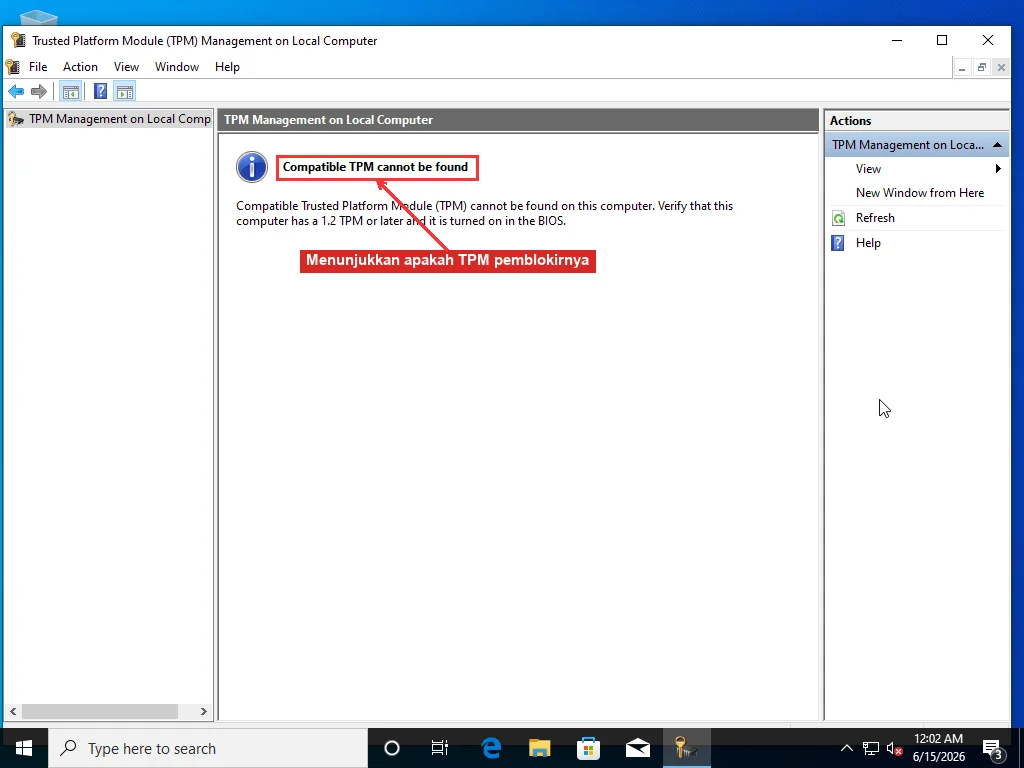
tpm.msc membuka konsol TPM Management. Jika tertulis The TPM is ready for use dan Specification Version-nya 2.0, TPM-mu beres — lanjut. Jika tertulis Compatible TPM cannot be found, itu pesan yang membuat semua orang panik, tapi nyaris tak pernah berarti PC-mu tak punya TPM. Pada motherboard mana pun beberapa tahun terakhir, TPM tertanam di firmware dan hanya dimatikan.
Sekarang msinfo32. Di System Summary sebelah kanan, cari dua baris. Secure Boot State tertulis On, Off, atau Unsupported. BIOS Mode tertulis UEFI atau Legacy. Keduanya terhubung: Secure Boot hanya ada di mode UEFI, jadi jika BIOS Mode tertulis Legacy, Secure Boot State akan tertulis Unsupported apa pun yang bisa dilakukan firmware-mu.
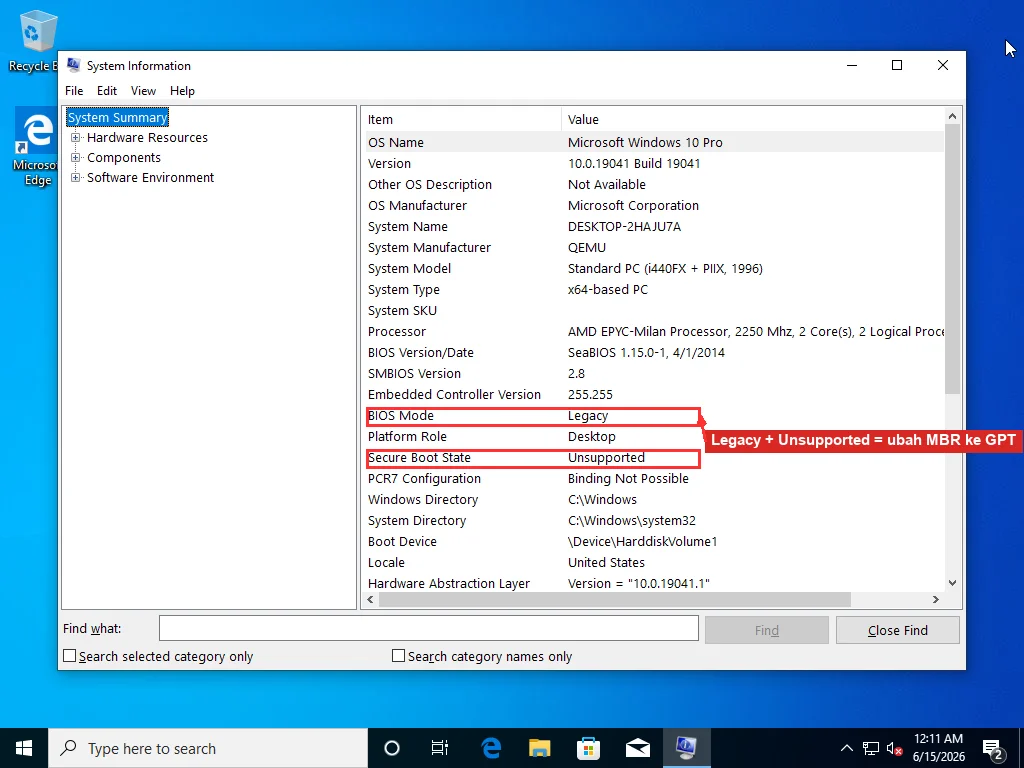
Baca keduanya bersamaan dan kamu jatuh ke salah satu dari tiga situasi. TPM 2.0 beres, Secure Boot Off, BIOS Mode UEFI — mudah, kamu mengalihkan dua sakelar di BIOS. TPM “not found”, Secure Boot Off — kemungkinan keduanya hanya fitur firmware yang dimatikan, tetap kerja BIOS. Secure Boot State Unsupported di samping BIOS Mode Legacy adalah situasi yang menjebak orang, karena tak ada sakelar BIOS yang memperbaikinya sendirian; kamu harus mengonversi disk lebih dulu.
Saat TPM Mati, Bukan Tidak Ada
Di sinilah kebanyakan PC terblokir berada, dan ini perbaikan cepat. Kamu perlu masuk firmware: buka BIOS/UEFI-mu — mulai ulang dan tekan Del atau F2 di kebanyakan desktop, F10 atau F12 di banyak laptop, atau lewat Settings, Recovery, Advanced startup, UEFI Firmware Settings kalau tak mau mengejar tombolnya.
Begitu masuk, opsi TPM bersembunyi di bawah tab bernama Security, Advanced, atau Trusted Computing, dan namanya tergantung CPU-mu. Di board Intel namanya Intel PTT atau Intel Platform Trust Technology. Di AMD namanya AMD fTPM atau AMD PSP fTPM. Sebagian firmware menyebutnya cuma Security Device Support atau TPM State. Set ke Enabled, simpan dan keluar, lalu jalankan tpm.msc lagi — kini seharusnya melaporkan siap, versi 2.0.
Untuk membedakan TPM yang benar-benar tidak ada dari yang dimatikan tanpa mulai ulang, buka Windows Security, ke Device security, dan cari bagian Security processor: kalau ada, kamu punya TPM dan ini soal pengaturan; kalau bagian itu hilang sama sekali, chip-nya mungkin memang tak ada. Jika satu-satunya opsi TPM yang ditawarkan firmware-mu adalah header fisik untuk modul tambahan dan tak ada PTT maupun fTPM di mana pun, maka kamu memang tak punya, dan kamu masuk wilayah bypass menjelang akhir panduan ini.
Secure Boot dan Jebakan Legacy
Jika Secure Boot State tertulis Off tapi BIOS Mode sudah tertulis UEFI, perbaikannya satu sakelar. Kembali di firmware, cari Secure Boot di bawah tab Boot atau Security dan aktifkan. Awas satu ganjalan: Secure Boot tak mau aktif selama CSM (Compatibility Support Module, lapisan boot legacy) masih menyala, jadi matikan CSM dulu. Simpan, mulai ulang, periksa lagi msinfo32.
Versi yang lebih sulit adalah BIOS Mode: Legacy. Itu berarti Windows terpasang di disk MBR lama dan boot dalam mode legacy, dan Secure Boot secara struktural mustahil sampai kamu mengubah disk ke GPT dan menukar firmware ke UEFI. Windows menyertakan alat konversi yang menjaga datamu tetap di tempat, tapi operasinya tak bisa dibatalkan, jadi cadangkan mesin lebih dulu — bukan opsional.
Dari Command Prompt dengan hak akses tinggi, validasi sebelum berkomitmen:
mbr2gpt /validate /disk:0 /allowFullOSKalau mengembalikan “Validation completed successfully”, jalankan yang sungguhan:
mbr2gpt /convert /disk:0 /allowFullOSBendera /allowFullOS membuatnya berjalan dari dalam Windows alih-alih lingkungan pemulihan. Begitu selesai, kembali ke BIOS dan tukar mode boot dari Legacy/CSM ke UEFI — disk-nya kini GPT, jadi boot legacy hanya akan gagal menemukan OS. Lalu aktifkan Secure Boot yang akhirnya tersedia. Kalau malah validasi gagal — biasanya partisi terlalu banyak, atau tak ada ruang untuk partisi sistem EFI — itu pertanda menimbang instal bersih dari USB ketimbang melawan tata letak yang ada, karena instal bersih menyiapkan GPT dan UEFI dengan benar sejak awal.
Syarat yang Jarang Menggigit
Empat pemeriksaan menyita semua perhatian, tapi lembar spesifikasi punya beberapa lagi, dan sesekali salah satunya jadi biang sesungguhnya. Ambangnya rendah: RAM 4 GB, penyimpanan 64 GB, layar 720p, dan DirectX 12 dengan driver WDDM 2.0. Hampir semua mesin yang menjalankan Windows 10 dengan baik melewatinya. Dua yang patut dilirik adalah RAM dan penyimpanan — msinfo32 menampilkan Installed Physical Memory di dekat atas, dan This PC menampilkan ruang kosong di drive-mu. Kalau kamu pas 4 GB dan drive nyaris penuh, penginstal bisa tersendat karena alasan yang tak ada hubungannya dengan TPM, dan itu cukup dengan satu keping RAM murah atau bersih-bersih ketimbang ekspedisi firmware. Syarat grafis praktis tak pernah gagal pada perangkat keras yang cukup baru untuk punya UEFI sejak awal.
Saat CPU yang Gagal
Kalau tpm.msc senang dan Secure Boot menyala tapi penginstal tetap menolak, prosesormu tidak ada di daftar yang didukung Microsoft. Tak ada sakelar untuk itu — chip ya chip. Batas kasarnya adalah Intel Core generasi ke-8 (seri 8000, akhir 2017) dan AMD Ryzen 2000 (Zen+), jadi apa pun dari sekitar 2018 ke atas biasanya memenuhi syarat dan kebanyakan chip lebih tua tidak; kalau ragu, cari model persismu di tab Performance pada Task Manager dan cocokkan dengan daftar CPU yang diterbitkan Microsoft. Resminya garis berhenti di sini, dan mesin baru adalah jawaban yang bersih.
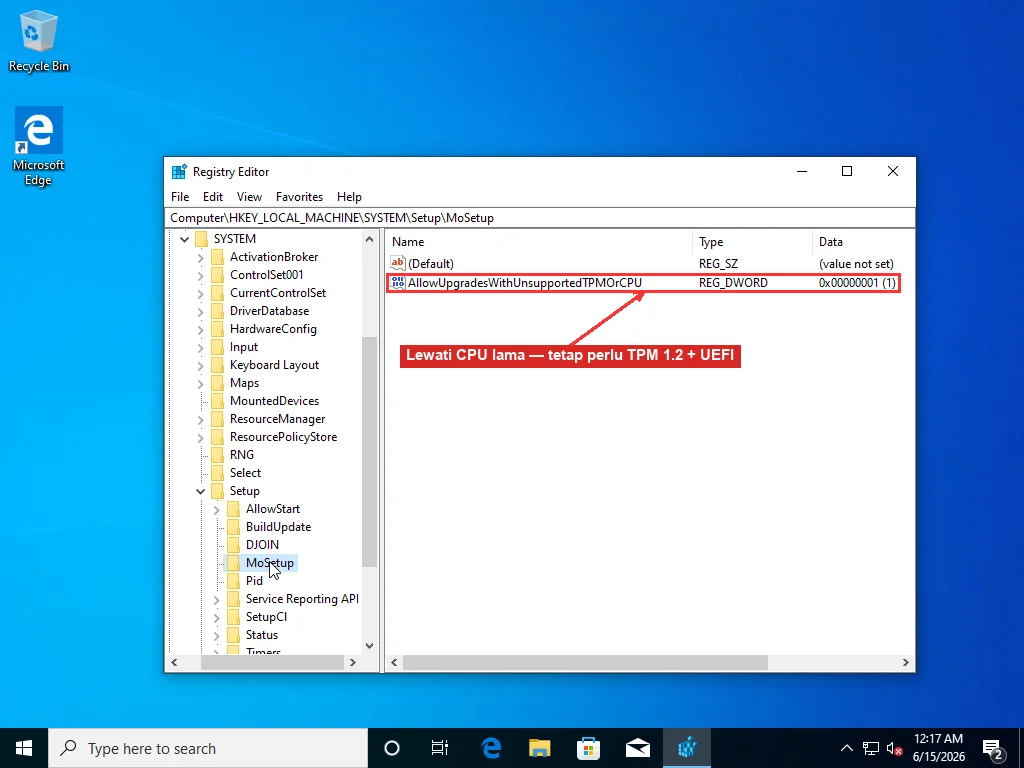
Tak resminya, ada perubahan registri yang Microsoft sendiri terbitkan untuk pemutakhiran di tempat pada perangkat keras dengan CPU tak didukung. Buka regedit, ke HKEY_LOCAL_MACHINE\SYSTEM\Setup\MoSetup, buat nilai DWORD (32-bit) bernama AllowUpgradesWithUnsupportedTPMOrCPU, set ke 1, lalu jalankan ulang pemutakhiran Windows 11. Ia mengabaikan daftar CPU dan menerima TPM 1.2 alih-alih 2.0, tapi tetap mau UEFI, Secure Boot, dan setidaknya TPM 1.2 — ini untuk mesin ber-CPU lama, bukan untuk perangkat keras tanpa apa-apa.
Untuk mesin tanpa TPM yang bisa dipakai sama sekali, bypass-nya pindah ke saat instalasi: boot dari USB Windows 11, dan di layar “This PC can’t run Windows 11” tekan Shift+F10 untuk command prompt, jalankan regedit, dan di bawah HKEY_LOCAL_MACHINE\SYSTEM\Setup buat key bernama LabConfig dengan DWORD BypassTPMCheck dan BypassSecureBootCheck keduanya diset 1. Kalau menyunting registri dengan tangan di tengah instalasi terdengar seperti salah langkah yang menunggu terjadi, alat gratis Rufus menanamkan bypass yang sama ke USB bootable saat kamu membuatnya, dengan satu kotak centang ketimbang memutar lewat regedit — hasil sama, lebih sedikit peluang salah ketik nama key.
Sadari betul apa yang kamu dapat. Microsoft diam-diam menarik panduan bypass-nya sendiri, dan kini memperingatkan bahwa PC yang dipasang begini berada di luar dukungan dan mungkin tak berhak atas pembaruan, termasuk pembaruan keamanan. Hari ini berfungsi; ini risiko yang diperhitungkan, bukan tiket gratis.
Dukungan Windows 10 berakhir Oktober 2025, dan kepanikannya tampak di angka — Windows 11 melewati sekitar 73% Windows desktop pada awal 2026 sementara Windows 10 turun ke sekitar 26%, lonjakan yang hampir seluruhnya datang dari orang yang memutakhirkan begitu tenggat tiba. Sebagian besar mesin masih tak lolos, dan dalam audit kesiapan perangkat keras armada, TPM 2.0 terus muncul sebagai alasan tunggal paling umum. Kebanyakan dari itu adalah kasus firmware-dimatikan di atas, bukan perangkat keras yang benar-benar tak mampu.
Kalau kamu sudah memeriksa tpm.msc dan msinfo32 dan pemblokirnya nyata — CPU tak didukung, atau BIOS tempat opsi TPM dan Secure Boot terkubur di bawah nama yang tak cocok dengan panduan mana pun, atau disk MBR yang enggan kamu konversi membabi buta — pekerjaannya bergeser dari sakelar lima menit menjadi arkeologi firmware dan konversi disk yang tak ingin kamu salahkan. Itu jenis pekerjaan yang kami tangani dari jarak jauh: memastikan pemblokir tepatnya, mengubah pengaturan firmware yang benar lewat berbagi layar, menjalankan konversi dengan cadangan di tangan, dan meninggalkanmu di Windows 11 yang didukung dan terus diperbarui. Halaman Microsoft enable TPM 2.0 dan Windows 11 and Secure Boot, plus referensi mbr2gpt, mencakup hal yang sama dari sisi pabrikan kalau kamu ingin lanjut sendiri.
Pertanyaan yang Sering Diajukan
Apa sebenarnya arti 'This PC can't run Windows 11'?
Artinya pemutakhiran atau penginstal menemukan setidaknya satu syarat perangkat keras yang saat ini tidak dipenuhi PC-mu, tapi tidak menyebut yang mana. Ada empat pemblokir umum — TPM 2.0, Secure Boot, mode boot UEFI, dan CPU dalam daftar yang didukung Microsoft — dan tiap satu punya solusi yang sama sekali berbeda. Jalankan tpm.msc dan msinfo32 untuk melihat persis syarat mana yang gagal sebelum mengubah apa pun, karena mengaktifkan yang salah membuang waktu satu sore.
Kenapa muncul 'Compatible TPM cannot be found' padahal PC-ku punya TPM?
Karena pada kebanyakan motherboard beberapa tahun terakhir TPM tertanam di firmware dan hanya dimatikan, jadi konsol melaporkannya tidak ditemukan sampai kamu mengaktifkannya. Namanya Intel PTT (Platform Trust Technology) di sistem Intel dan AMD fTPM (atau PSP fTPM) di AMD, biasanya di bawah tab Security, Advanced, atau Trusted Computing di BIOS. Aktifkan, simpan, lalu jalankan tpm.msc lagi — seharusnya kini melaporkan siap, versi 2.0. TPM yang benar-benar tidak ada jarang terjadi pada perangkat keras 2016 ke atas.
Bagaimana cara tahu syarat Windows 11 mana yang tidak saya penuhi?
Dua jendela menyelesaikannya. tpm.msc menunjukkan apakah TPM siap atau 'cannot be found'. msinfo32, di bawah System Summary, menampilkan dua baris: Secure Boot State (On, Off, atau Unsupported) dan BIOS Mode (UEFI atau Legacy). Secure Boot hanya ada di mode UEFI, jadi jika BIOS Mode tertulis Legacy, Secure Boot State akan tertulis Unsupported apa pun yang didukung firmware-mu. Aplikasi PC Health Check dari Microsoft juga menyebut syarat yang gagal, tapi berhenti di vonis dan tidak menunjukkan alasan yang menentukan solusimu.
Bisakah saya memasang Windows 11 di CPU yang tidak didukung?
Bisa, dengan perubahan registri yang Microsoft sendiri terbitkan untuk pemutakhiran di tempat. Di regedit, buka HKEY_LOCAL_MACHINE\SYSTEM\Setup\MoSetup, buat DWORD bernama AllowUpgradesWithUnsupportedTPMOrCPU, set ke 1, lalu jalankan ulang pemutakhiran. Ia menerima CPU tak didukung dan TPM 1.2 alih-alih 2.0, tapi tetap menuntut UEFI, Secure Boot, dan setidaknya TPM 1.2. Microsoft menarik panduan bypass resminya dan memperingatkan bahwa PC yang dipasang begini berada di luar dukungan dan mungkin tidak berhak atas pembaruan, termasuk pembaruan keamanan — ini risiko yang diperhitungkan, bukan tiket gratis.
Apa arti BIOS Mode: Legacy untuk Windows 11?
Artinya Windows terpasang di disk MBR lama dan boot dalam mode legacy, jadi Secure Boot secara struktural mustahil sampai kamu mengubah disk ke GPT dan menukar firmware ke UEFI. Windows menyertakan mbr2gpt untuk mengonversi di tempat sambil menjaga datamu, tapi operasinya tak bisa dibatalkan, jadi cadangkan dulu. Validasi dengan mbr2gpt /validate /disk:0 /allowFullOS, lalu jalankan mbr2gpt /convert /disk:0 /allowFullOS, tukar firmware dari Legacy/CSM ke UEFI, dan aktifkan Secure Boot yang akhirnya tersedia.