Windows 11 24H2 wird nicht installiert? Fix
Kurzantwort: Überprüfen Sie zuerst den Updateverlauf auf den Fehlercode. 0x80070070 = unzureichender Speicherplatz (mindestens 30 GB frei erforderlich). 0x80070002 = beschädigter Download-Cache (SoftwareDistribution zurücksetzen). 0x800f0922 = VPN-Störung oder zu kleine System Reserved-Partition. 0x80004005 = Treiberkonflikt — Intel SST-, Phison SSD-Firmware- und Realtek-Audiotreiber überprüfen. Wenn kein Code übereinstimmt, zeigt das WindowsUpdateClient-Betriebsprotokoll in der Ereignisanzeige die genaue Komponente, die die Installation blockiert hat.
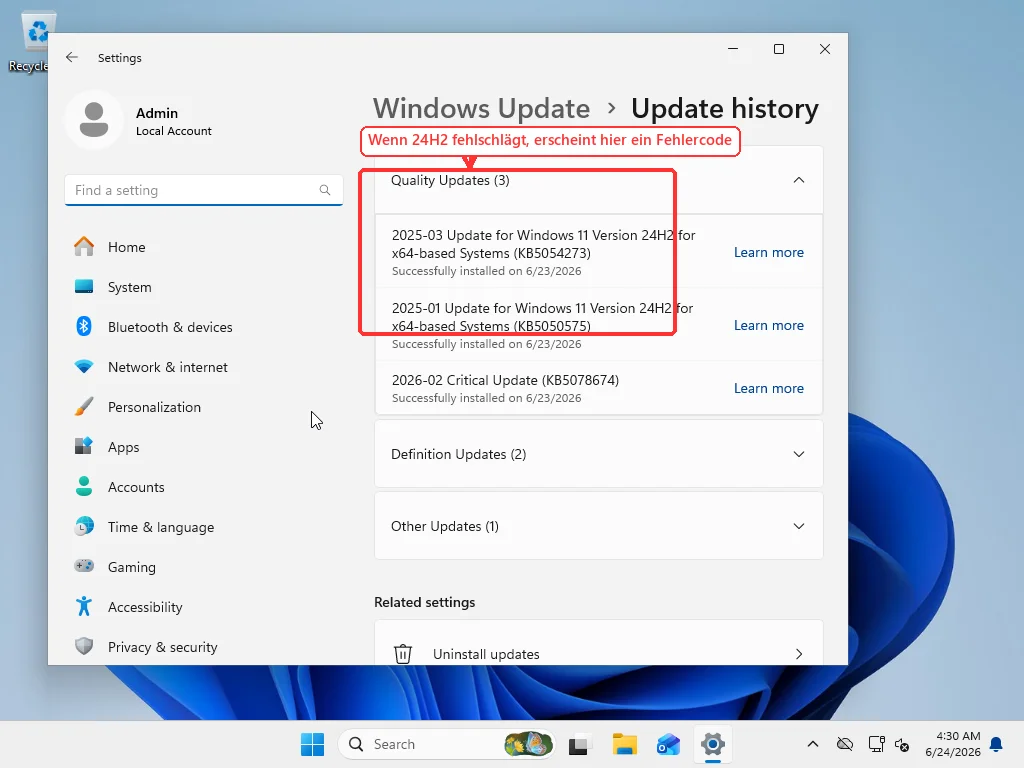
Wenn 24H2 herunterlädt, mit der Installation beginnt, einen Prozentsatz erreicht und dann zurücksetzt oder mit einem Fehler abbricht — die Lösung hängt vom angezeigten Fehlercode ab. Öffnen Sie Einstellungen > Windows Update > Updateverlauf, suchen Sie den fehlgeschlagenen 24H2-Eintrag und notieren Sie den Fehlercode. DISM auszuführen, wenn einfach nur Speicherplatz fehlt, verschwendet eine halbe Stunde. Unterschiedliche Codes erfordern völlig unterschiedliche Lösungen. (Für allgemeine Windows Update-Probleme, die nicht spezifisch mit 24H2 zusammenhängen, siehe unseren Leitfaden zu feststeckenden Windows-Updates.)
Die 24H2-Einführung verlief holprig. Microsofts eigene Telemetrie hat bei Dutzenden Hardwarekonfigurationen Safeguard Holds ausgelöst, und die Art, wie das Update mit NVMe-Treibern und Audio-DSP-Stacks umgeht, verursacht Probleme, die mit der allgemeinen Windows Update-Problembehandlung nicht zu lösen sind. Wenn Ihr Fehlercode unten aufgeführt ist, gibt es eine gezielte Lösung. Wenn nicht, springen Sie zum Abschnitt Ereignisanzeige am Ende — der allgemeine Rat „DISM und SFC ausführen” ist dort bereits abgedeckt. Windows Update > Updateverlauf: suchen Sie den fehlgeschlagenen 24H2-Eintrag und notieren Sie den Fehlercode.” width=“1024” height=“560” loading=“eager” />
0x80070070
Windows hat nicht genug Speicherplatz.
Ein Funktionsupdate wie 24H2 macht mehr, als die meisten denken. Es lädt 3–4 GB komprimierte Daten herunter. Dann entpackt es diese in eine Arbeitskopie von Windows in C:$WINDOWS.~BT. Anschließend migriert es Ihre Einstellungen, Apps und Benutzerprofile in die neue Installation. Allein das Staging benötigt 20–25 GB. Wenn der Vorgang kurz vor dem Abschluss steht, liegen sowohl die entpackte Arbeitskopie als auch die Rollback-Sicherung gleichzeitig auf C:. Wenn das Laufwerk in diesem Moment voll ist, pausiert der Installer nicht und warnt nicht — er setzt einfach zurück und protokolliert 0x80070070.
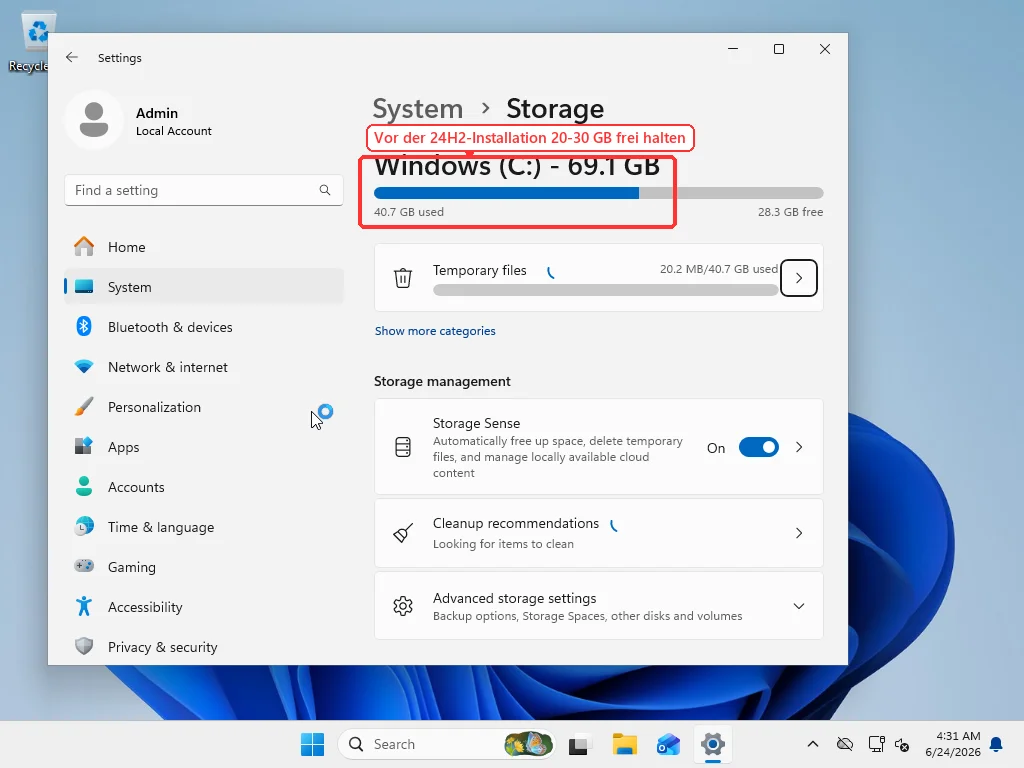
Microsofts Dokumentation spricht von mindestens 20 GB, aber in der Praxis benötigen Sie mindestens 30 GB freien Speicher auf C:.
Überprüfen Sie den tatsächlich freien Speicher unter Einstellungen > System > Speicher. Ignorieren Sie die Zahl unter „Bereinigungsempfehlungen” — dort wird manchmal ein 8,63-GB-Eintrag unter Windows Update-Bereinigung angezeigt, der keinen echten Dateien entspricht. Dies ist ein bekannter 24H2-Anzeigefehler: Die Datenträgerbereinigung behauptet, es gäbe 8,63 GB bereinigbare Updatedateien, die gar nicht auf dem Datenträger vorhanden sind. Orientieren Sie sich stattdessen an den echten belegt/frei-Zahlen oben auf der Speicher-Seite. System > Speicher: sehen Sie sich die echten belegt/frei-Zahlen oben an. Die 8,63 GB sind ein bekannter 24H2-Anzeigefehler.” width=“1024” height=“560” loading=“lazy” />So geben Sie Speicher frei: Datenträgerbereinigung als Administrator ausführen. Aktivieren Sie Windows Update-Bereinigung, Dateien der Übermittlungsoptimierung und Temporäre Dateien. Diese drei geben auf einem System, das länger nicht bereinigt wurde, normalerweise 10–15 GB frei.
Wenn das immer noch nicht reicht — WinSxS-Komponentenspeicher bereinigen (DISM /Online /Cleanup-Image /StartComponentCleanup), frühere Windows-Installationen entfernen, große Apps deinstallieren, persönliche Dateien auf ein externes Laufwerk verschieben. (Aggressivere Bereinigungsmethoden finden Sie in unserem Leitfaden zum Speicherplatz-Freigeben.) Schaffen Sie mindestens 30 GB frei und versuchen Sie 24H2 dann erneut über Windows Update. Wechseln Sie bei diesem Fehler nicht zur ISO-Methode — auch diese staged auf C: und wird aus demselben Grund scheitern.
0x80070002
Beschädigter Download-Cache. Das Update wurde nur teilweise heruntergeladen, die Verbindung wurde unterbrochen oder ein früherer fehlgeschlagener Versuch hat defekte Dateien hinterlassen, die der neue Versuch wiederverwendet.
Eingabeaufforderung als Administrator:
net stop wuauserv
net stop cryptSvc
net stop bits
net stop msiserver
ren C:\Windows\SoftwareDistribution SoftwareDistribution.old
ren C:\Windows\System32\catroot2 Catroot2.old
net start wuauserv
net start cryptSvc
net start bits
net start msiserver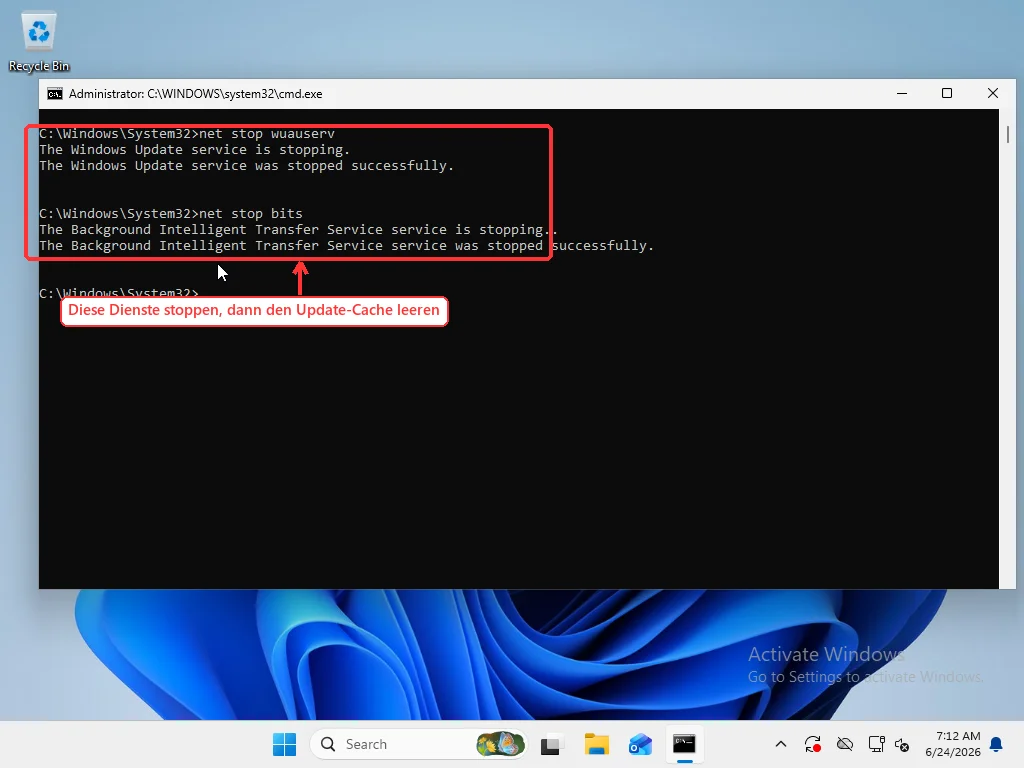
Umbenennen, nicht löschen. Der Dienst erstellt beim Neustart frische Ordner und lädt sauber neu herunter. Falls etwas schiefgeht — selten, aber benennen Sie sie dann zurück. Starten Sie nach dem Zurücksetzen neu und suchen Sie dann nach Updates. Der erste Download dauert länger als gewöhnlich, da das vollständige 24H2-Paket neu geladen wird.
Wenn das Zurücksetzen des Caches allein 0x80070002 nicht behebt, ist normalerweise der Komponentenspeicher selbst tiefergehend beschädigt als der Download-Cache. Führen Sie aus:
DISM /Online /Cleanup-Image /RestoreHealthDISM ruft saubere Kopien jeder Windows-Komponente von den Update-Servern von Microsoft ab und ersetzt beschädigte Kopien in C:\Windows\WinSxS. Das ist der Komponentenspeicher — die Masterkopie jeder Systemdatei, aus der Windows das Betriebssystem aufbaut, das Sie tatsächlich ausführen. Wenn der Komponentenspeicher beschädigt ist, kann sfc /scannow nichts zuverlässig reparieren, weil es den Speicher als Quelle für bekanntermaßen intakte Dateien verwendet. DISM repariert die Quelle; SFC repariert die daraus erstellten Dateien.
DISM benötigt Internet. Auf einem gut gewarteten System dauert es 5–10 Minuten. Auf einer Installation, die jahrelang keine Wartung gesehen hat, kann es über 30 Minuten laufen, und der Fortschrittsbalken verharrt lange im 60-%-Bereich. Es ist nicht eingefroren — es arbeitet eine Komponente mit vielen Abhängigkeiten ab.
Führen Sie nach DISM sfc /scannow aus. Die Reihenfolge ist wichtig. DISM repariert den Komponentenspeicher. SFC verwendet dann den intakten Speicher, um Systemdateien zu überprüfen und zu ersetzen. Bei umgekehrter Reihenfolge riskieren Sie, dass SFC beschädigte Dateien durch andere beschädigte Dateien aus einem defekten Speicher ersetzt.
0x800f0922
Dieser Fehlercode hat drei völlig unabhängige Ursachen.
Erstens: System Reserved-Partition zu klein. Ältere PCs, die von Windows 10 aktualisiert wurden, haben manchmal eine 50–100 MB große reservierte Partition, weil der ursprüngliche Windows 10-Installer sie so angelegt hat. 24H2 benötigt 300 MB oder mehr für seine Startdateien — der neue Boot-Manager und die Wiederherstellungsumgebung sind größer als in früheren Versionen. Überprüfen Sie dies über die Datenträgerverwaltung (Rechtsklick auf Start). Wenn Ihre System Reserved-Partition unter 200 MB liegt, ist das das Problem — und sie zu vergrößern erfordert Partitionierungstools von Drittanbietern mit dem realen Risiko, das System unbootbar zu machen. Die meisten, die hier landen, machen eine saubere Neuinstallation von Windows 11.
Zweitens und viel häufiger: Ein VPN oder Proxy unterbricht die Verbindung zu den Update-CDN-Endpunkten von Microsoft. Windows Update verwendet keinen einzelnen Download-Server — es bezieht die Daten von einem verteilten CDN mit regional unterschiedlichen Endpunkten. Manche VPNs leiten den gesamten Datenverkehr über einen einzigen Ausgangsknoten, der sich in einer anderen Region als Ihr PC befinden kann, und das CDN drosselt dann entweder die Verbindung oder kann keine stabile Sitzung aufbauen. Trennen Sie das VPN vollständig. Deaktivieren Sie jeglichen Proxy unter Einstellungen > Netzwerk & Internet > Proxy. Versuchen Sie das Update erneut. Allein das behebt eine überraschend große Anzahl von 0x800f0922-Fällen.
Drittens: Beschädigtes CBS-Manifest. Genau das behebt DISM /RestoreHealth. Wenn keine der ersten beiden Ursachen zutrifft, führen Sie DISM und dann SFC wie im vorherigen Abschnitt beschrieben aus.
0x80240069
Dieser erscheint auf Arbeitsrechnern, auf denen WSUS oder SCCM die Updates verwaltet. Die konfigurierte Updatequelle hat 24H2 nicht freigegeben. Auf einem privaten PC sollte dieser Fehler nicht auftreten — falls doch, überprüfen Sie Einstellungen > Windows Update > Erweiterte Optionen > Konfigurierte Updaterichtlinien. „Einige Einstellungen werden von Ihrer Organisation verwaltet” auf einem privaten Rechner bedeutet, dass eine Software oder Richtlinienänderung die Updatequelle geändert hat. Beheben Sie das zuerst.
Treiber, die 24H2 blockieren
Fehlercode 0x80004005 oder die Windows Update-Meldung „Dieses Update ist noch nicht für Ihr Gerät bereit” — die Blockade ist wahrscheinlich ein Treiber. Microsoft verhängt Safeguard Holds für Hardwarekonfigurationen mit dokumentierter 24H2-Inkompatibilität, basierend auf Telemetriedaten echter Upgrade-Fehlschläge. Ihr Rechner wurde davon erfasst.
Bevor Sie sich in spezifische Treiber vertiefen: Führen Sie einmal die integrierte Windows Update-Problembehandlung aus. Einstellungen > System > Problembehandlung > Weitere Problembehandlungen > Windows Update > Ausführen. Sie erkennt einfache Konfigurationsprobleme — beschädigte BITS-Aufträge, falsch konfigurierte Updaterichtlinien, feststeckende Dienststatus — und behebt manchmal einen 0x80004005, ohne einen Treiber anzufassen. Wenn das nicht hilft, ist die folgende Treiberliste der nächste Schritt.
Drei Treiber verursachen die meisten dieser Blockaden.
Intel Smart Sound Technology-Audiotreiber, insbesondere die Versionen 10.29.0.5152 und 10.30.0.5152. Ein Fehler in der Audio-DSP-Schnittstelle löst Kernel-Abstürze während der 24H2-Treibermigration aus. Betroffen sind hauptsächlich Laptops mit Intel Core der 11. Generation. Überprüfen Sie Ihre Version: Geräte-Manager > Audio-, Video- und Gamecontroller > Intel Smart Sound Technology > „Treiber”-Tab. Wenn eine dieser Versionen installiert ist, besteht die Lösung in der Aktualisierung auf 10.29.00.5714 oder neuer — laden Sie diese von der Support-Seite Ihres Laptop-Herstellers oder über den Intel Driver & Support Assistant herunter. Nichts anderes funktioniert. Der alte Treiber muss weg. Audio-, Video- und Gamecontroller > Intel Smart Sound Technology > Treiber-Tab. Wenn 10.29.0.5152 oder 10.30.0.5152, auf 10.29.00.5714+ aktualisieren.” width=“1024” height=“576” loading=“lazy” /> NVMe-SSDs mit Phison-Controller und veralteter Firmware. Laufwerke mit Phison E12-, E16- oder E21T-Controllern fallen während des Upgrades offline. Betroffene Marken sind unter anderem Corsair Force MP600, Silicon Power US70, Kioxia Exceria Plus G4. Der Auslöser: Microsoft hat die NVMe Host Memory Buffer-Zuweisung in 24H2 geändert, und das neue Verhalten hat diese Controller über das hinaus belastet, was ihre alte Firmware verkraften konnte. Phison stellte später fest, dass einige Laufwerke vor Jahren mit Vorproduktions-Firmware ausgeliefert wurden — der Fehler schlummerte, bis die Windows-Änderung ihn offenlegte. Aktualisieren Sie die SSD-Firmware mit dem Tool des Herstellers und versuchen Sie 24H2 dann erneut.
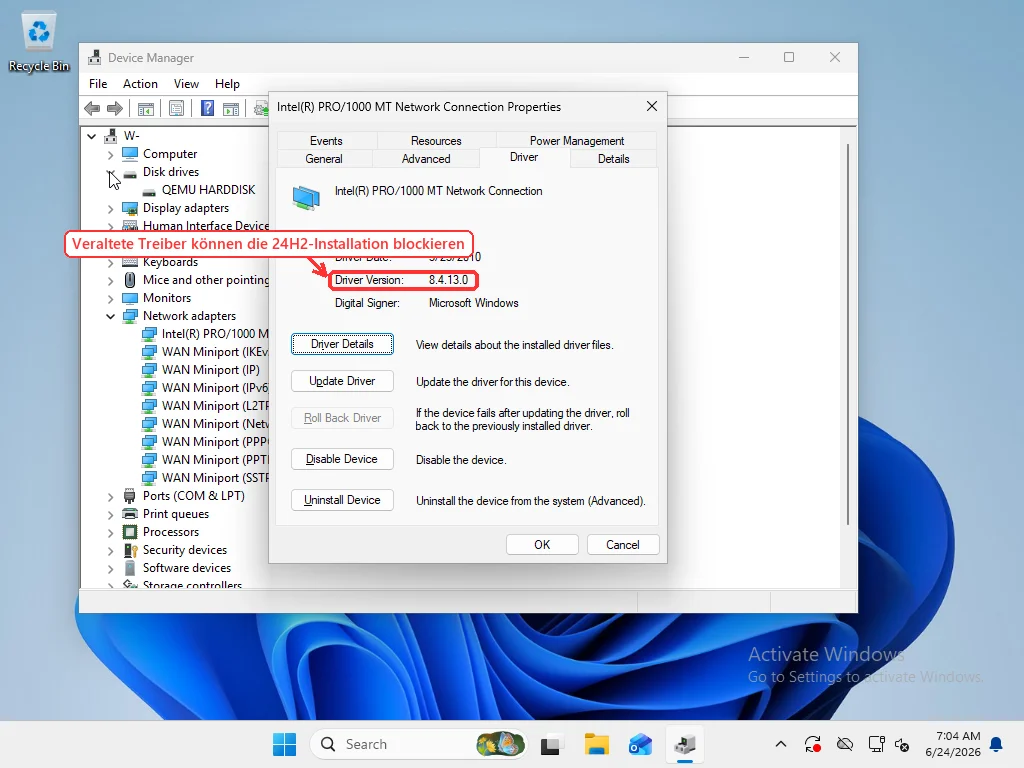
Realtek UAD-Audio auf benutzerdefinierten OEM-Stacks. Schwer auf eine Versionsnummer festzunageln — jeder OEM konfiguriert dies anders. Das Symptom: 24H2 schlägt während der „Treibermigration” fehl, ohne genauere Angabe als 0x80004005. Schnellste Diagnose: Deinstallieren Sie das Realtek-Audiogerät im Geräte-Manager (aktivieren Sie „Treibersoftware löschen”), starten Sie neu und lassen Sie Windows einen generischen Treiber neu installieren. Wenn 24H2 danach durchläuft, war der OEM-Audio-Stack der Blocker.
Safeguard Holds nicht umgehen
So prüfen Sie, ob tatsächlich ein Safeguard Hold vorliegt: Öffnen Sie Einstellungen > Windows Update und sehen Sie sich den 24H2-Eintrag an. Wenn dort „Demnächst verfügbar: Windows 11, Version 24H2” mit einem Link „Weitere Informationen” anstelle einer Download-Schaltfläche steht, hat Microsoft eine Sperre für Ihr Gerät verhängt. Sie können auch die Liste bekannter Probleme unter aka.ms/WindowsReleaseHealth einsehen — Microsoft listet aktive Safeguard Holds mit ihrer Hold-ID auf, zusammen mit den betroffenen Treiberversionen und der zu installierenden Korrekturversion.
Was Sie nicht tun sollten: Safeguard Holds mit Registry-Änderungen umgehen. Es gibt Anleitungen dafür — AllowUpgradesWithUnsupportedTPMOrCPU, diesen Schlüssel löschen, jenen DWORD-Wert setzen. (Wenn Sie unsicher sind, ob Ihr PC die Hardwareanforderungen von Windows 11 überhaupt erfüllt, lesen Sie zuerst unseren TPM- und Kompatibilitätsleitfaden.) Diese Holds existieren, weil in Microsofts Telemetrie beobachtet wurde, dass genau Ihre Konfiguration mit 24H2 abstürzt. Das Umgehen behebt das Problem nicht, es unterdrückt nur die Warnung. Das Ergebnis ist eine Boot-Schleife, ein schwarzer Bildschirm beim Start oder ein halb installiertes Windows, das bei jedem Versuch, das Upgrade abzuschließen, einen Bluescreen wirft. Wenn Sie den Hold umgehen und Ihr System nicht mehr startet, bedeutet das Zurückrollen, von Wiederherstellungsmedien zu booten und das Update manuell aus WinRE zu deinstallieren — sofern die Rollback-Daten überhaupt noch intakt sind.
Ereignisanzeige, wenn nichts davon geholfen hat
Wenn keiner der spezifischen Fehlercodes übereinstimmt und sowohl das Cache-Zurücksetzen als auch DISM/SFC sauber durchgelaufen sind, sind die Setup-Ereignisprotokolle der nächste Ansatzpunkt.
Öffnen Sie die Ereignisanzeige. Navigieren Sie zu:
Anwendungs- und Dienstprotokolle > Microsoft > Windows > WindowsUpdateClient > Operational
Ereignis-ID 20: Installationsfehler. Ereignis-ID 31: Abgeschlossen, aber zurückgesetzt. Ereignis-ID 42: Download-Fehler, bevor die Installation überhaupt begann. Der Detailbereich jedes Ereignisses zeigt den Fehlercode und die Komponente oder Phase, die fehlgeschlagen ist.
Anwendungs- und Dienstprotokolle > Microsoft > Windows > WindowsUpdateClient > Operational. Suchen Sie nach Ereignis-ID 20, 31 oder 42.” width=“1024” height=“576” loading=“lazy” />Wenn diese Protokolle nicht genug Details enthalten, gibt es eine weitere Ebene: C:\$WINDOWS.~BT\Sources\Panther\setupact.log und setuperr.log. Dies sind die rohen Setup-Protokolle des Installers selbst. Suchen Sie mit Strg+F nach „Error” oder „Failure” in der Nähe des Zeitstempels, zu dem die Installation fehlschlug. Das Format ist kompakt — nicht für beiläufiges Lesen gedacht — aber die Fehlerzeilen nennen normalerweise die Datei oder den Treiber, der die Kaskade ausgelöst hat.
Hier stößt die Selbstdiagnose an ihre Grenzen. Setup-Protokolle umfassen Tausende von Zeilen. Die tatsächliche Fehlerursache liegt oft mehrere Abhängigkeitsebenen tiefer als die erste „Error”-Zeile. Zu wissen, welche Fehler fatal und welche kosmetisch sind, was ein Komponentenfehler über den darüber liegenden Treiber-Stack aussagt — das erfordert Vertrautheit mit Windows-Interna, die über das hinausgeht, was eine Anleitung zur Problembehebung vermitteln kann.
Wenn Sie all das durchgegangen sind und immer noch keine klare Lösung haben, ist die schnellste verbleibende Option, jemanden, der diese Protokolle täglich liest, den Blocker finden zu lassen. RebootDoctor übernimmt diese Art von Remote-Diagnose — eine Sitzung reicht normalerweise aus, um zu identifizieren, was das Update blockiert, und es entweder zu beheben oder Ihnen zu sagen, ob eine saubere Neuinstallation die bessere Wahl ist.
Häufig gestellte Fragen
Warum schlägt die Installation von Windows 11 24H2 immer wieder fehl?
Die häufigsten Gründe sind: nicht genug freier Speicherplatz (mindestens 30 GB auf C: erforderlich), ein beschädigter Windows Update-Download-Cache, ein VPN oder Proxy, der das Update-CDN von Microsoft blockiert, oder ein Treiberkonflikt, der einen Safeguard Hold auslöst. Überprüfen Sie Einstellungen > Windows Update > Updateverlauf auf den spezifischen Fehlercode — jeder Code weist auf eine andere Ursache hin.
Wie behebe ich den Fehler 0x80070070 bei der Installation von 24H2?
0x80070070 bedeutet, dass Windows während der Installation der Speicherplatz ausgegangen ist. Geben Sie Speicher frei, bis Sie mindestens 30 GB auf C: haben. Führen Sie die Datenträgerbereinigung als Administrator aus und aktivieren Sie Windows Update-Bereinigung, Dateien der Übermittlungsoptimierung und Temporäre Dateien. Wenn das immer noch nicht reicht, führen Sie DISM /Online /Cleanup-Image /StartComponentCleanup in einer als Administrator geöffneten Eingabeaufforderung aus, um den WinSxS-Komponentenspeicher zu verkleinern.
Welche Treiber blockieren das Windows 11 24H2-Update?
Drei Treiber verursachen die meisten 24H2-Blockaden: Intel Smart Sound Technology (SST) Version 10.29.0.5152 und 10.30.0.5152 verursachen Kernel-Abstürze während der Treibermigration. NVMe-SSDs mit Phison-Controller und Firmware älter als Mitte 2023 können während des Upgrades offline gehen. Realtek UAD-Audiotreiber in bestimmten OEM-Konfigurationen scheitern während der Treibermigrationsphase. Aktualisieren oder deinstallieren Sie diese, bevor Sie 24H2 erneut versuchen.
Sollte ich den 24H2 Safeguard Hold umgehen, um das Update zu erzwingen?
Nein. Safeguard Holds existieren, weil Microsofts Telemetrie zeigt, dass Ihre spezifische Hardware- und Treiberkombination ein dokumentiertes Problem mit 24H2 hat. Das Umgehen des Holds mit einem Registry-Eingriff behebt das zugrunde liegende Problem nicht — es unterdrückt nur die Warnung. Das Ergebnis ist fast immer eine Boot-Schleife oder ein halb installiertes Windows, das beim Start einen Bluescreen wirft.
Was kann ich tun, wenn keine der Fehlercode-Lösungen für 24H2 funktioniert?
Öffnen Sie die Ereignisanzeige und navigieren Sie zu Anwendungs- und Dienstprotokolle > Microsoft > Windows > WindowsUpdateClient > Operational. Suchen Sie nach Ereignis-ID 20 (Installationsfehler) oder Ereignis-ID 31 (Zurücksetzung) um den Zeitpunkt, zu dem Ihr 24H2-Versuch fehlschlug. Die Ereignisdetails zeigen den genauen Fehlercode und die Komponente, die die Installation blockiert hat. Wenn die Interpretation der Protokolle über das hinausgeht, was Sie selbst übernehmen möchten, kann eine Remote-Diagnosesitzung den Blocker in einer Sitzung identifizieren.