Windows 11 24H2 ne s'installe pas ? Correctif
Réponse courte : Vérifiez d'abord l'Historique des mises à jour pour le code d'erreur. 0x80070070 = espace disque insuffisant (prévoyez 30 Go+ de libre). 0x80070002 = cache de téléchargement corrompu (réinitialisez SoftwareDistribution). 0x800f0922 = interférence VPN ou partition Réservée au système trop petite. 0x80004005 = conflit de pilote — vérifiez Intel SST, le firmware Phison SSD et les pilotes audio Realtek. Si aucun code ne correspond, le journal opérationnel WindowsUpdateClient de l'Observateur d'événements indique le composant exact qui a bloqué l'installation.
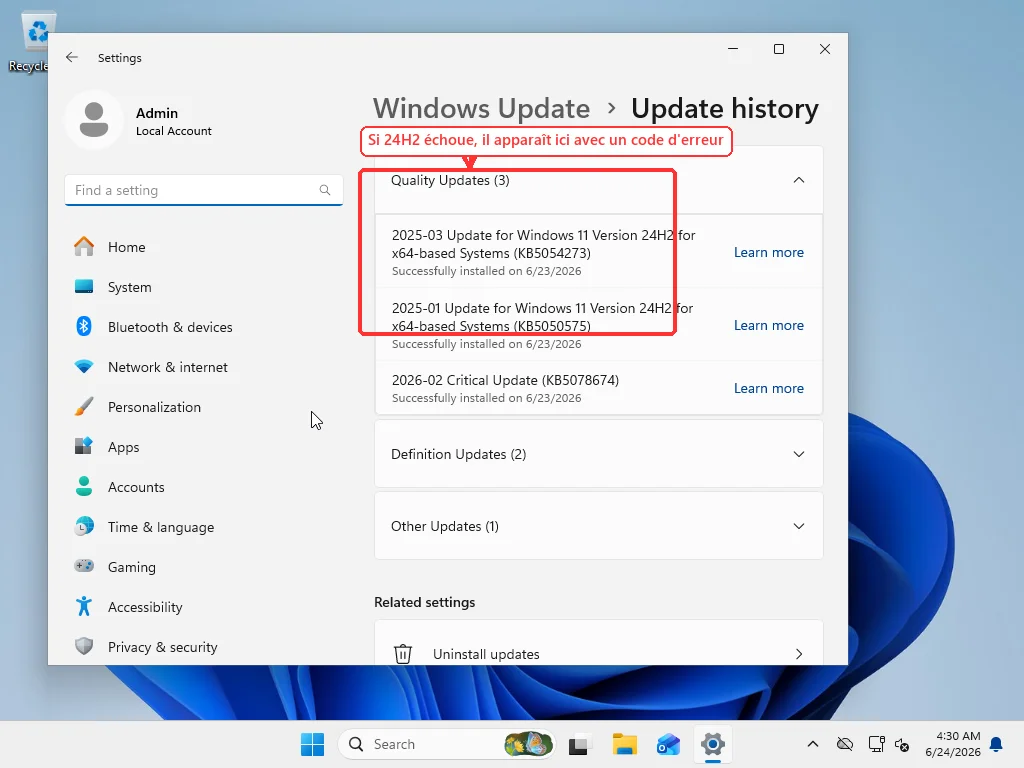
Si 24H2 se télécharge, commence l’installation, atteint un pourcentage, puis restaure ou affiche une erreur — le correctif dépend du code d’erreur que vous obtenez. Ouvrez Paramètres > Windows Update > Historique des mises à jour, trouvez l’entrée 24H2 échouée et copiez ce code d’erreur. Lancer DISM quand vous manquez simplement d’espace disque vous fait perdre une demi-heure pour rien. Des codes différents nécessitent des correctifs complètement différents. (Pour les blocages généraux de Windows Update non liés spécifiquement à 24H2, consultez notre guide de déblocage de Windows Update.)
Le déploiement de 24H2 a été difficile. La télémétrie de Microsoft elle-même a déclenché des blocages de sécurité sur des dizaines de configurations matérielles, et la gestion par la mise à jour des pilotes NVMe et des piles DSP audio a causé des problèmes que le dépannage générique de Windows Update ne traite pas. Si votre code d’erreur est l’un de ceux listés ci-dessous, il existe un correctif ciblé. S’il ne figure pas dans la liste, passez à la section Observateur d’événements à la fin — le conseil générique « exécutez DISM et SFC » y est déjà couvert. Windows Update > Historique des mises a jour : trouvez l’entree 24H2 echouee et copiez ce code d’erreur.” width=“1024” height=“560” loading=“eager” />
0x80070070
Windows n’a pas assez d’espace.
Une mise à jour de fonctionnalité comme 24H2 fait plus que ce que la plupart des gens imaginent. Elle télécharge 3 à 4 Go de données compressées. Ensuite, elle décompresse cela en une copie de travail de Windows dans C:$WINDOWS.~BT. Puis elle migre vos paramètres, applications et profils utilisateur vers la nouvelle installation. La préparation seule consomme 20 à 25 Go. À mesure que le processus approche de la fin, la copie de travail décompressée et la sauvegarde de restauration occupent C: simultanément. Si le disque se remplit à ce moment-là, le programme d’installation ne s’interrompt pas et n’avertit pas — il restaure simplement et enregistre 0x80070070.
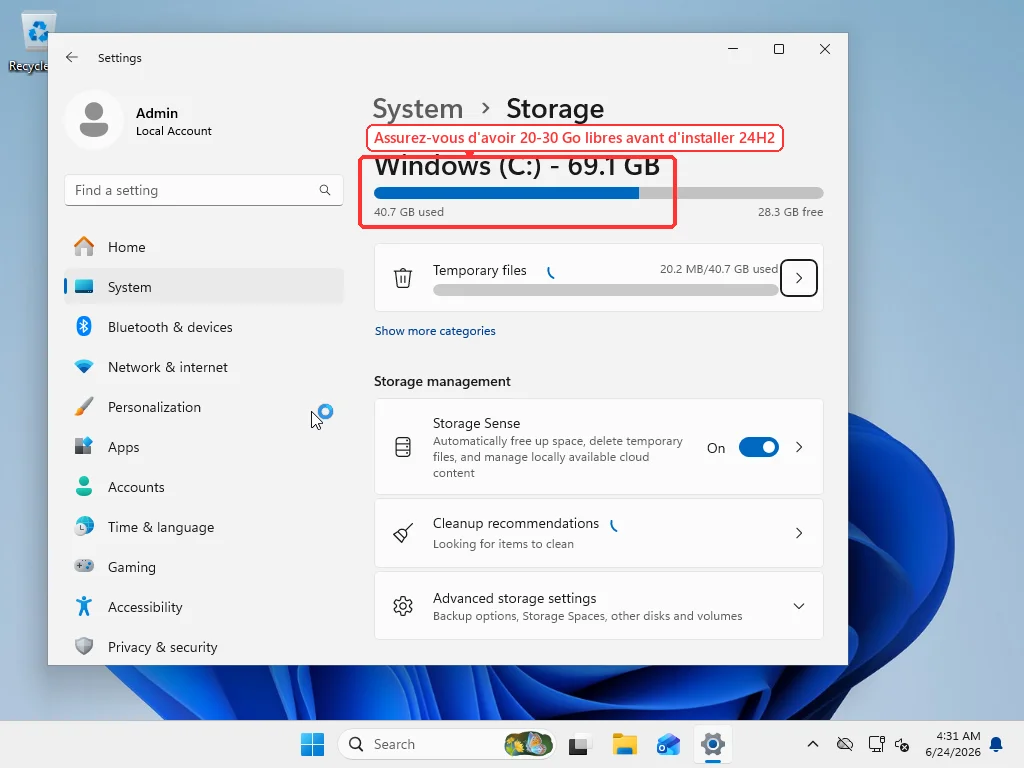
La documentation de Microsoft indique 20 Go minimum, mais en pratique, vous voulez au moins 30 Go de libre sur C:.
Vérifiez l’espace libre réel dans Paramètres > Système > Stockage. Ignorez le chiffre des « Recommandations de nettoyage » — il affiche parfois une entrée de 8,63 Go sous Nettoyage de Windows Update qui ne correspond pas à des fichiers réels. Il s’agit d’un bug d’affichage connu de 24H2 : le Nettoyage de disque indique 8,63 Go de fichiers de mise à jour nettoyables qui ne sont pas sur le disque. Regardez plutôt les vrais chiffres utilisés/libres en haut de la page Stockage. Systeme > Stockage : regardez les vrais chiffres utilises/libres en haut. Le nombre de 8,63 Go est un bug d’affichage connu de 24H2.” width=“1024” height=“560” loading=“lazy” /> Pour libérer de l’espace : Nettoyage de disque en tant qu’administrateur. Cochez Nettoyage de Windows Update, Fichiers d’optimisation de distribution et Fichiers temporaires. Ces trois éléments libèrent généralement 10 à 15 Go sur un système qui n’a pas été nettoyé depuis un moment.
Si cela ne suffit toujours pas — nettoyage du magasin de composants WinSxS (DISM /Online /Cleanup-Image /StartComponentCleanup), installations Windows précédentes, applications volumineuses, fichiers personnels vers un disque externe. (Des méthodes de nettoyage plus agressives sont couvertes dans notre guide pour libérer de l’espace disque.) Arrivez à 30 Go+ de libre, puis réessayez 24H2 depuis Windows Update. Ne passez pas à la méthode ISO pour cette erreur — elle prépare également ses fichiers sur C: et échouera de la même façon.
0x80070002
Cache de téléchargement corrompu. La mise à jour s’est téléchargée partiellement, la connexion a été interrompue, ou une tentative précédente a laissé des fichiers cassés que la nouvelle tentative réutilise.
Invité de commandes en tant qu’administrateur :
net stop wuauserv
net stop cryptSvc
net stop bits
net stop msiserver
ren C:\Windows\SoftwareDistribution SoftwareDistribution.old
ren C:\Windows\System32\catroot2 Catroot2.old
net start wuauserv
net start cryptSvc
net start bits
net start msiserver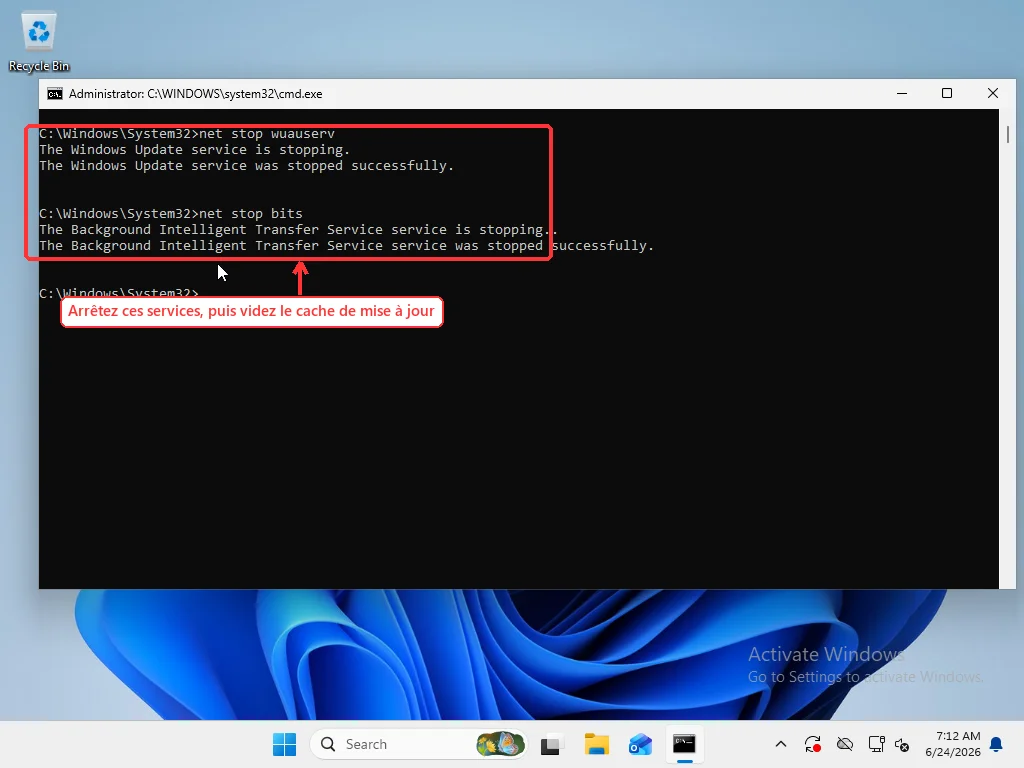
Renommer, pas supprimer. Le service crée des dossiers propres au redémarrage et retélécharge proprement. Si quelque chose tourne mal — rare, mais renommez-les en arrière. Redémarrez après la réinitialisation, puis recherchez les mises à jour. Le premier téléchargement prend plus de temps que d’habitude puisqu’il récupère l’intégralité du package 24H2.
Quand la réinitialisation du cache seule ne corrige pas 0x80070002, le magasin de composants lui-même est généralement corrompu plus profondément que le cache de téléchargement. Exécutez :
DISM /Online /Cleanup-Image /RestoreHealthDISM récupère des copies propres de chaque composant Windows depuis les serveurs de mise à jour de Microsoft et remplace toute copie corrompue dans C:\Windows\WinSxS. C’est le magasin de composants — la copie maîtresse de chaque fichier système que Windows utilise pour construire le système d’exploitation que vous exécutez réellement. Lorsque le magasin de composants est corrompu, sfc /scannow ne peut pas réparer quoi que ce soit de manière fiable car il utilise le magasin comme source de fichiers connus comme bons. DISM répare la source ; SFC répare les fichiers construits à partir de celle-ci.
DISM a besoin d’internet. Sur un système bien entretenu, cela prend 5 à 10 minutes. Sur une installation qui n’a pas vu de maintenance depuis des années, cela peut prendre plus de 30 minutes, et la barre de progression reste bloquée autour de 60 % pendant un long moment. Elle n’est pas gelée — elle traite un composant avec beaucoup de dépendances.
Après DISM, exécutez sfc /scannow. L’ordre compte. DISM répare le magasin de composants. SFC utilise ensuite le magasin sain pour vérifier et remplacer les fichiers système. Inversez l’ordre et vous risquez que SFC remplace des fichiers corrompus par d’autres fichiers corrompus provenant d’un magasin défectueux.
0x800f0922
Ce code d’erreur a trois causes complètement indépendantes.
Premièrement : partition Réservée au système trop petite. Les anciens PC mis à niveau depuis Windows 10 ont parfois une partition réservée de 50 à 100 Mo parce que le programme d’installation de Windows 10 d’origine l’a créée ainsi. 24H2 veut 300 Mo+ pour ses fichiers de démarrage — le nouveau gestionnaire de démarrage et l’environnement de récupération sont plus volumineux que dans les versions précédentes. Vérifiez via Gestion des disques (clic droit sur Démarrer). Si votre partition Réservée au système fait moins de 200 Mo, c’est le problème — et l’étendre implique des outils de partitionnement tiers avec un risque réel de rendre le système non amorçable. La plupart des gens qui arrivent ici font une installation propre de Windows 11.
Deuxièmement, et beaucoup plus courant : un VPN ou proxy qui intercepte la connexion vers les points de terminaison du CDN de mise à jour de Microsoft. Windows Update n’utilise pas un seul serveur de téléchargement — il tire depuis un CDN distribué avec des points de terminaison qui varient selon la région. Certains VPN acheminent tout le trafic via un seul nœud de sortie, qui peut se trouver dans une région différente de votre PC, et le CDN limite la connexion ou ne peut pas établir de session stable. Déconnectez complètement le VPN. Désactivez tout proxy dans Paramètres > Réseau et Internet > Proxy. Réessayez la mise à jour. Cela seul résout un nombre surprenant de cas 0x800f0922.
Troisièmement : manifeste CBS corrompu. C’est ce que DISM /RestoreHealth corrige. Si aucune des deux premières causes ne s’applique, exécutez DISM puis SFC comme décrit dans la section ci-dessus.
0x80240069
Ce code apparaît sur les machines professionnelles où WSUS ou SCCM gère les mises à jour. La source de mise à jour configurée n’a pas approuvé 24H2. Sur un PC domestique, cela ne devrait pas apparaître — si c’est le cas, vérifiez Paramètres > Windows Update > Options avancées > Stratégies de mise à jour configurées. « Certains paramètres sont gérés par votre organisation » sur une machine personnelle signifie qu’un logiciel ou une modification de stratégie a changé la source de mise à jour. Corrigez cela d’abord.
Pilotes qui bloquent 24H2
Code d’erreur 0x80004005, ou Windows Update indiquant « Cette mise à jour n’est pas encore prête pour votre appareil » — le blocage est probablement un pilote. Microsoft place des blocages de sécurité sur les configurations matérielles présentant une incompatibilité documentée avec 24H2, sur la base de la télémétrie des échecs de mise à niveau réels. Votre machine correspond.
Avant de plonger dans les pilotes spécifiques : exécutez une fois l’utilitaire de résolution des problèmes Windows Update intégré. Paramètres > Système > Dépannage > Autres outils de dépannage > Windows Update > Exécuter. Il détecte les problèmes de configuration simples — travaux BITS corrompus, stratégies de mise à jour mal configurées, états de service bloqués — et résout parfois un 0x80004005 sans toucher à un pilote. Si cela n’aide pas, la liste de pilotes ci-dessous est l’étape suivante.
Trois pilotes causent la plupart de ces blocages.
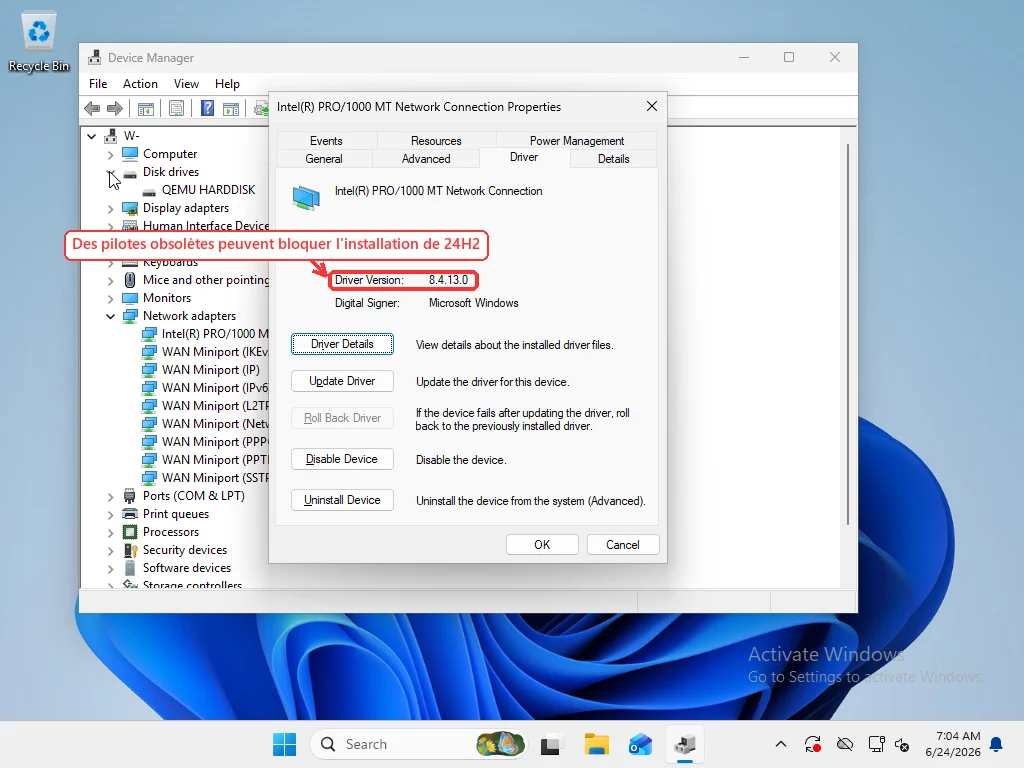
Intel Smart Sound Technology, pilote audio, spécifiquement les versions 10.29.0.5152 et 10.30.0.5152. Un bug dans l’interface DSP audio déclenche des plantages noyau pendant la migration des pilotes de 24H2. Principalement les portables Intel Core 11e génération. Vérifiez le vôtre : Gestionnaire de périphériques > Contrôleurs audio, vidéo et jeu > Intel Smart Sound Technology > Onglet Pilote. Si c’est l’une de ces versions, le correctif consiste à mettre à jour vers la version 10.29.00.5714 ou ultérieure — obtenez-la depuis la page de support du fabricant de votre portable ou via Intel Driver & Support Assistant. Rien d’autre ne fonctionne. L’ancien pilote doit disparaître. Controleurs audio, video et jeu > Intel Smart Sound Technology > Onglet Pilote. Si la version est 10.29.0.5152 ou 10.30.0.5152, mettez a jour.” width=“1024” height=“576” loading=“lazy” /> SSD NVMe basés sur Phison avec un firmware obsolète. Les disques utilisant les contrôleurs Phison E12, E16 ou E21T se déconnectent pendant la mise à niveau. Parmi les marques concernées : Corsair Force MP600, Silicon Power US70, Kioxia Exceria Plus G4. Le déclencheur : Microsoft a modifié l’allocation du tampon de mémoire hôte NVMe dans 24H2, et le nouveau comportement a poussé ces contrôleurs au-delà de ce que leur ancien firmware pouvait gérer. Phison a découvert plus tard que certains disques avaient été livrés avec un firmware de pré-production il y a des années — le bug était dormant jusqu’à ce que le changement Windows l’expose. Mettez à jour le firmware de votre SSD avec l’outil du fabricant, puis réessayez 24H2.
Audio Realtek UAD sur les piles OEM personnalisées. Difficile à associer à un numéro de version — chaque OEM configure cela différemment. Le symptôme : 24H2 échoue pendant la « migration des pilotes » sans rien de plus spécifique que 0x80004005. Diagnostic le plus rapide : désinstallez le périphérique audio Realtek depuis le Gestionnaire de périphériques (cochez « Supprimer le logiciel de pilote »), redémarrez et laissez Windows réinstaller un pilote générique. Si 24H2 passe après cela, la pile audio OEM était le bloqueur.
Ne contournez pas les blocages de sécurité
Comment vérifier si vous avez réellement un blocage de sécurité : ouvrez Paramètres > Windows Update et regardez l’entrée 24H2. Si elle indique « Bientôt disponible : Windows 11, version 24H2 » avec un lien « En savoir plus » au lieu d’un bouton Télécharger, Microsoft a placé un blocage sur votre appareil. Vous pouvez également consulter la liste des problèmes connus sur aka.ms/WindowsReleaseHealth — Microsoft répertorie les blocages de sécurité actifs par leur ID de blocage, avec les versions de pilotes concernées et la version de correctif à installer.
Une chose à ne pas faire : contourner les blocages de sécurité avec des modifications du registre. Il existe des guides — AllowUpgradesWithUnsupportedTPMOrCPU, supprimez cette clé, définissez ce DWORD. (Si vous n’êtes pas sûr que votre PC réponde aux exigences matérielles de Windows 11, consultez d’abord notre guide de compatibilité TPM.) Ces blocages existent parce que votre configuration exacte a été observée en train de planter sur 24H2 dans la télémétrie de Microsoft. Contourner ne résout pas le problème, cela supprime simplement l’avertissement. Le résultat est une boucle de démarrage, un écran noir au démarrage, ou un Windows à moitié installé qui affiche un écran bleu à chaque tentative de terminer la mise à niveau. Si vous contournez le blocage et que votre système devient non amorçable, la restauration implique de démarrer depuis un support de récupération et de désinstaller manuellement la mise à jour depuis WinRE — si les données de restauration sont encore intactes.
Observateur d’événements quand rien ci-dessus n’a fonctionné
Si aucun des codes d’erreur spécifiques ne correspond, et que la réinitialisation du cache suivie de DISM/SFC sont tous revenus propres, les journaux d’événements de l’installation sont la prochaine chose à examiner.
Ouvrez l’Observateur d’événements. Accédez à :
Journaux des applications et services > Microsoft > Windows > WindowsUpdateClient > Opérationnel
ID d’événement 20 : échec d’installation. ID d’événement 31 : terminé mais restauré. ID d’événement 42 : échec de téléchargement avant même le début de l’installation. Le volet de détails de chaque événement indique le code d’erreur et le composant ou la phase qui a échoué.
Journaux des applications et services > Microsoft > Windows > WindowsUpdateClient > Operationnel. Cherchez l’ID 20, 31 ou 42.” width=“1024” height=“576” loading=“lazy” />Si ces journaux n’ont pas assez de détails, il existe un niveau supplémentaire : C:\$WINDOWS.~BT\Sources\Panther\setupact.log et setuperr.log. Ce sont les journaux bruts de l’installation provenant du programme d’installation lui-même. Ctrl+F pour « Error » ou « Failure » près de l’horodatage où l’installation a échoué. Le format est dense — pas conçu pour une lecture occasionnelle — mais les lignes d’erreur nomment généralement le fichier ou le pilote qui a causé la cascade.
C’est ici que l’auto-diagnostic atteint ses limites. Les journaux d’installation font des milliers de lignes. La cause réelle de l’échec est souvent enfouie plusieurs couches de dépendances plus loin que la première ligne « Error ». Savoir quelles erreurs sont fatales par rapport à celles qui sont cosmétiques, ce qu’un échec de composant implique pour la pile de pilotes au-dessus — cela demande une familiarité avec les rouages internes de Windows qui dépasse ce qu’un guide de dépannage peut enseigner.
Si vous avez parcouru tout cela et que vous n’avez toujours pas de correctif clair, l’option la plus rapide restante est de confier à quelqu’un qui lit ces journaux quotidiennement le soin de trouver le bloqueur. RebootDoctor gère ce type de diagnostic à distance — une seule session suffit généralement pour identifier ce qui bloque la mise à jour et soit le corriger, soit vous dire si une installation propre est la meilleure option.
Questions Fréquentes
Pourquoi Windows 11 24H2 continue-t-il d'échouer à s'installer ?
Les raisons les plus courantes sont : espace disque insuffisant (prévoyez 30 Go+ sur C:), un cache de téléchargement Windows Update corrompu, un VPN ou proxy bloquant le CDN de mise à jour de Microsoft, ou un conflit de pilote déclenchant un blocage de sécurité. Consultez Paramètres > Windows Update > Historique des mises à jour pour obtenir le code d'erreur spécifique — chaque code pointe vers une cause différente.
Comment corriger l'erreur 0x80070070 lors de l'installation de 24H2 ?
0x80070070 signifie que Windows a manqué d'espace disque pendant l'installation. Libérez de l'espace jusqu'à avoir au moins 30 Go sur C:. Exécutez le Nettoyage de disque en tant qu'administrateur et cochez Nettoyage de Windows Update, Fichiers d'optimisation de distribution et Fichiers temporaires. Si cela ne suffit pas, exécutez DISM /Online /Cleanup-Image /StartComponentCleanup depuis une invite de commandes administrateur pour réduire le magasin de composants WinSxS.
Quels pilotes bloquent la mise à jour Windows 11 24H2 ?
Trois pilotes causent la plupart des blocages 24H2 : Intel Smart Sound Technology (SST) versions 10.29.0.5152 et 10.30.0.5152 provoquent des plantages noyau lors de la migration des pilotes. Les SSD NVMe basés sur Phison avec un firmware antérieur à mi-2023 peuvent se déconnecter pendant la mise à niveau. Les pilotes audio Realtek UAD sur certaines configurations OEM échouent pendant la phase de migration des pilotes. Mettez à jour ou désinstallez-les avant de réessayer 24H2.
Dois-je contourner le blocage de sécurité 24H2 pour forcer la mise à jour ?
Non. Les blocages de sécurité existent parce que la télémétrie de Microsoft montre que votre combinaison exacte de matériel et de pilotes a un problème documenté avec 24H2. Contourner le blocage avec une modification du registre ne résout pas le problème sous-jacent — cela supprime simplement l'avertissement. Le résultat est presque toujours une boucle de démarrage ou un Windows à moitié installé qui affiche un écran bleu au démarrage.
Que faire si aucun des correctifs de code d'erreur ne fonctionne pour 24H2 ?
Ouvrez l'Observateur d'événements et accédez à Journaux des applications et services > Microsoft > Windows > WindowsUpdateClient > Opérationnel. Recherchez l'ID d'événement 20 (échec d'installation) ou l'ID d'événement 31 (restauration) autour de l'heure où votre tentative 24H2 a échoué. Les détails de l'événement indiquent le code d'erreur exact et le composant qui a bloqué l'installation. Si interpréter ces journaux dépasse ce que vous souhaitez entreprendre, une session de diagnostic à distance peut identifier le bloqueur en une seule séance.