¿Windows 11 24H2 No Se Instala? Solución
Respuesta breve: Revisa primero el Historial de Actualizaciones para ver el código de error. 0x80070070 = falta espacio en disco (necesitas 30 GB+ libres). 0x80070002 = caché de descarga corrupta (restablece SoftwareDistribution). 0x800f0922 = interferencia de VPN o partición reservada del sistema demasiado pequeña. 0x80004005 = conflicto de drivers — revisa Intel SST, firmware de SSD Phison y drivers de audio Realtek. Si ningún código coincide, el registro operativo de WindowsUpdateClient en el Visor de Eventos muestra el componente exacto que bloqueó la instalación.
Si la 24H2 se descarga, empieza a instalarse, llega a un porcentaje y luego revierte o muestra un error — la solución depende del código de error que estés recibiendo. Abre Configuración > Windows Update > Historial de Actualizaciones, encuentra la entrada fallida de 24H2 y copia ese código de error. Ejecutar DISM cuando simplemente te falta espacio en disco te hace perder media hora para nada. Cada código necesita una solución diferente. (Para bloqueos generales de Windows Update no relacionados específicamente con 24H2, consulta nuestra guía de Windows Update atascado.)
El despliegue de 24H2 ha sido complicado. La propia telemetría de Microsoft activó bloqueos de protección en docenas de configuraciones de hardware, y la gestión de la actualización de los drivers NVMe y las pilas de audio DSP causó problemas que la solución genérica de Windows Update no resuelve. Si tu código de error es uno de los específicos a continuación, hay una solución concreta. Si no lo es, salta directamente a la sección del Visor de Eventos al final — el consejo genérico de “ejecutar DISM y SFC” ya está cubierto allí. Windows Update > Historial de Actualizaciones: busca la entrada fallida de 24H2 y copia ese codigo de error.” width=“1024” height=“560” loading=“eager” />
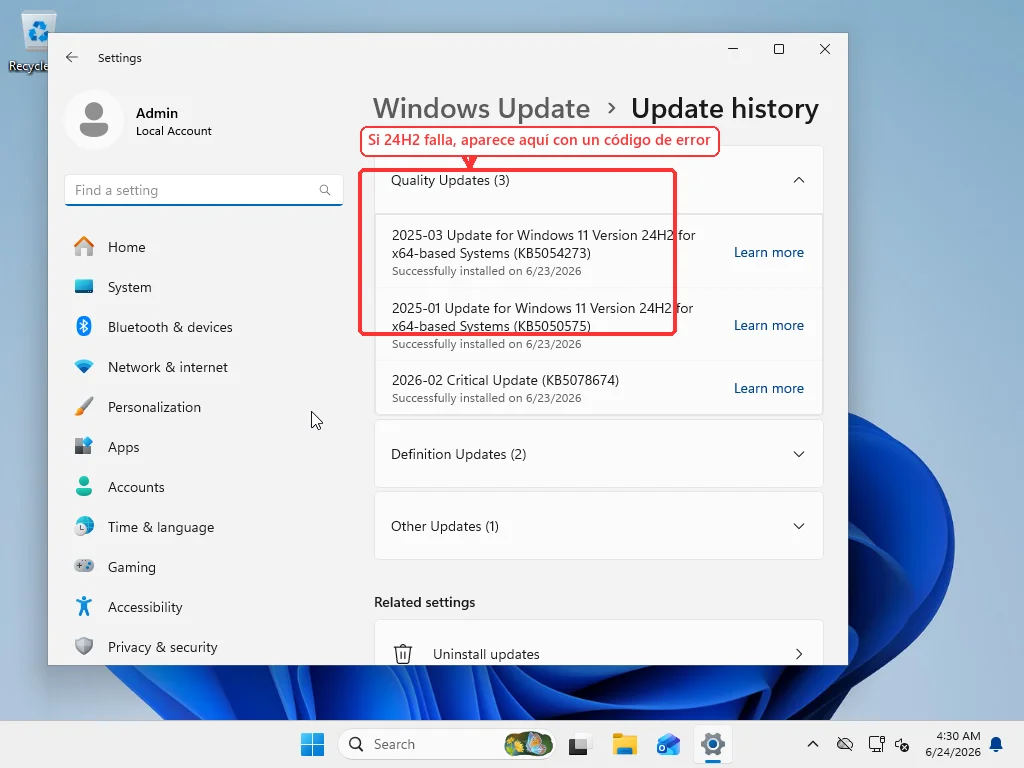
0x80070070
Windows no tiene suficiente espacio.
Una actualización de características como 24H2 hace más de lo que la mayoría cree. Descarga 3-4 GB de datos comprimidos. Luego desempaqueta eso en una copia funcional de Windows en C:$WINDOWS.~BT. Luego migra tu configuración, aplicaciones y perfiles de usuario a la nueva instalación. Solo la preparación consume 20-25 GB. Al acercarse el final, tanto la copia desempaquetada como la copia de seguridad de reversión ocupan C: simultáneamente. Si el disco se llena en ese momento, el instalador no avisa ni pausa — simplemente revierte y registra 0x80070070.
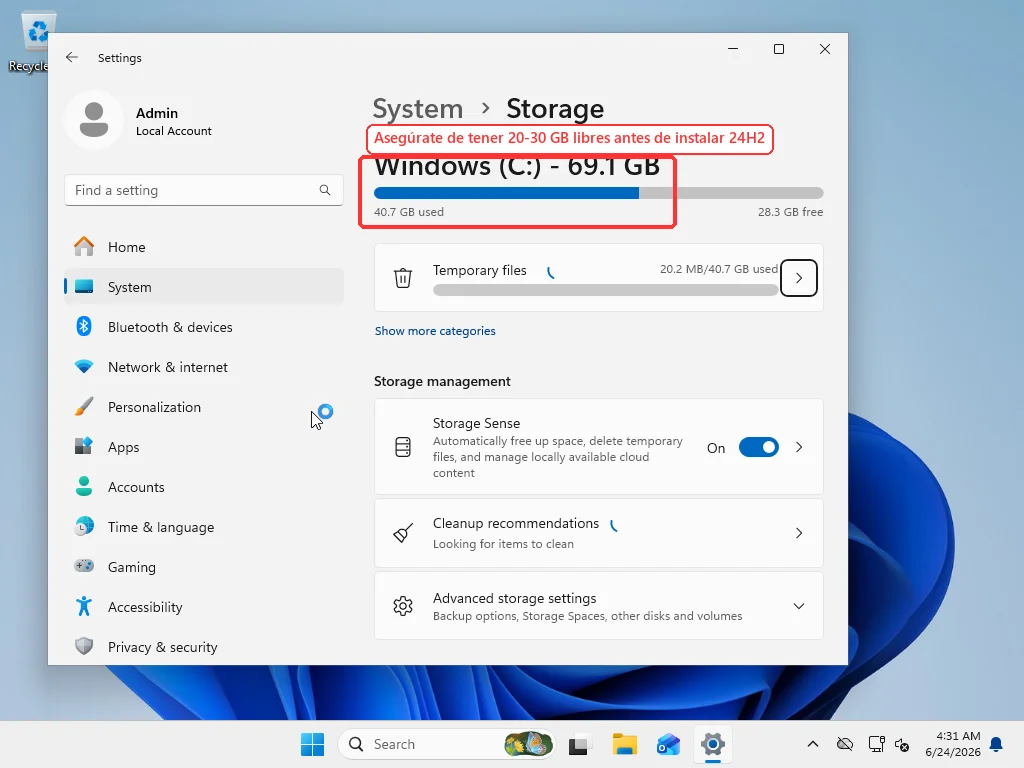
La documentación de Microsoft dice 20 GB mínimo, pero en la práctica necesitas al menos 30 GB libres en C:.
Comprueba el espacio libre real en Configuración > Sistema > Almacenamiento. Ignora el número de “Recomendaciones de limpieza” — a veces muestra una entrada fantasma de 8.63 GB en Archivos de limpieza de Windows Update que no corresponde a archivos reales. Es un bug conocido de 24H2: el Liberador de Espacio dice tener 8.63 GB de archivos de actualización limpiables que no están realmente en el disco. Mira los números reales de usado/libre en la parte superior de la página de Almacenamiento. Sistema > Almacenamiento: mira los numeros reales de usado/libre arriba. El 8.63 GB de limpieza es un bug de pantalla conocido de 24H2.” width=“1024” height=“560” loading=“lazy” />Para liberar espacio: Liberador de Espacio en Disco como administrador. Marca Archivos de limpieza de Windows Update, Archivos de optimización de entrega y Archivos temporales. Estos tres suelen liberar 10-15 GB en un sistema que no se ha limpiado en un tiempo.
Si aún no es suficiente — limpieza del almacén de componentes WinSxS (DISM /Online /Cleanup-Image /StartComponentCleanup), instalaciones anteriores de Windows, aplicaciones grandes, archivos personales a un disco externo. (Los métodos de limpieza más agresivos están en nuestra guía para liberar espacio en disco.) Llega a 30 GB+ libres, luego intenta 24H2 de nuevo desde Windows Update. No te molestes en cambiar al método ISO para este error — también prepara archivos en C: y fallará igual.
0x80070002
Caché de descarga corrupta. La actualización se descargó parcialmente, la conexión se interrumpió o un intento fallido anterior dejó archivos rotos que el nuevo intento reutiliza.
Símbolo del sistema como Administrador:
net stop wuauserv
net stop cryptSvc
net stop bits
net stop msiserver
ren C:\Windows\SoftwareDistribution SoftwareDistribution.old
ren C:\Windows\System32\catroot2 Catroot2.old
net start wuauserv
net start cryptSvc
net start bits
net start msiserver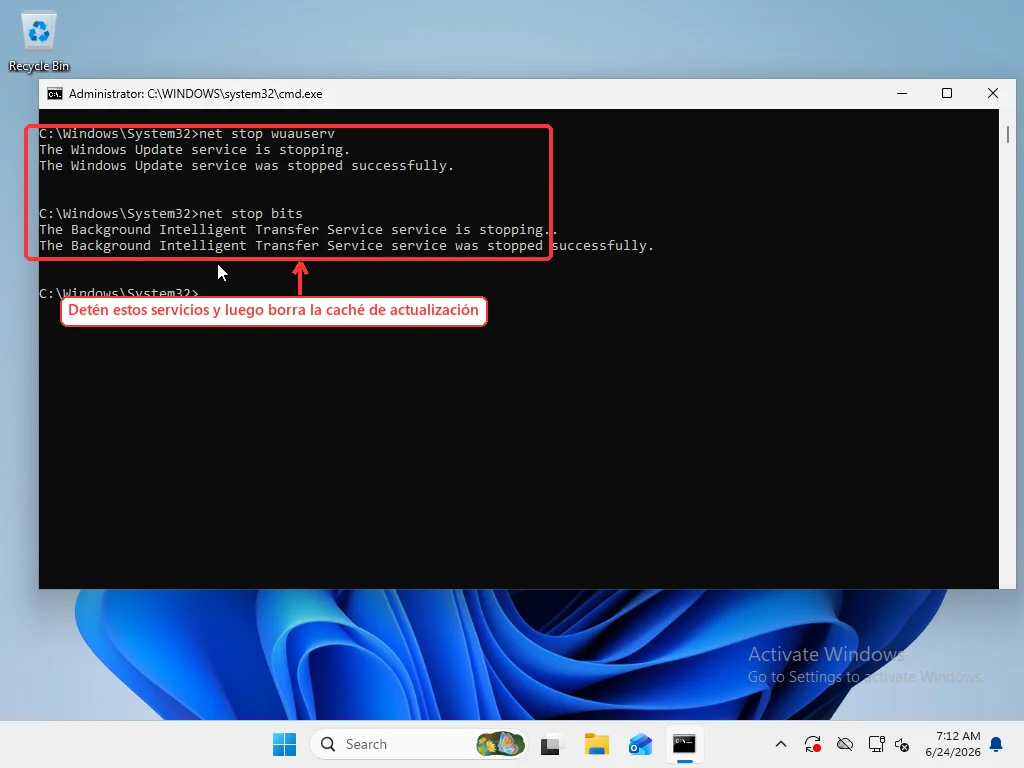
Renombrar, no eliminar. El servicio crea carpetas nuevas al reiniciar y vuelve a descargar todo limpiamente. Si algo sale mal — raro, pero puedes devolverles el nombre original. Reinicia después del restablecimiento y busca actualizaciones. La primera descarga tarda más de lo habitual porque descarga el paquete completo de 24H2 desde cero.
Cuando el restablecimiento de caché por sí solo no soluciona 0x80070002, el almacén de componentes suele estar dañado más allá de la caché de descarga. Ejecuta:
DISM /Online /Cleanup-Image /RestoreHealthDISM descarga copias limpias de cada componente de Windows desde los servidores de actualización de Microsoft y reemplaza las dañadas en C:\Windows\WinSxS. Este es el almacén de componentes — la copia maestra de cada archivo del sistema que Windows usa para construir el SO que realmente ejecutas. Cuando el almacén de componentes tiene corrupción, sfc /scannow no puede reparar nada de forma fiable porque usa ese almacén como su fuente de archivos correctos. DISM repara la fuente; SFC repara los archivos construidos a partir de ella.
DISM necesita internet. En un sistema bien mantenido tarda 5-10 minutos. En una instalación que no ha visto mantenimiento en años, puede tardar más de 30 minutos, y la barra de progreso se queda en el rango del 60% durante un buen rato. No se ha congelado — está trabajando en un componente con muchas dependencias.
Después de DISM, ejecuta sfc /scannow. El orden importa. DISM repara el almacén de componentes. Luego SFC usa el almacén sano para verificar y reemplazar archivos del sistema. Invierte el orden y te arriesgas a que SFC reemplace archivos dañados con otros archivos dañados de un almacén corrupto.
0x800f0922
Este código de error tiene tres causas completamente independientes.
Primero: partición reservada del sistema demasiado pequeña. Los PC más antiguos actualizados desde Windows 10 a veces tienen una partición reservada de 50-100 MB porque el instalador original de Windows 10 la creó así. 24H2 necesita más de 300 MB para sus archivos de arranque. Compruébalo en Administración de Discos (clic derecho en Inicio). Si tu partición reservada del sistema tiene menos de 200 MB, este es el problema — y ampliarla requiere herramientas de particionado de terceros con riesgo real de dejar el sistema inarrancable. La mayoría de la gente que llega aquí hace una instalación limpia de Windows 11.
Segundo y mucho más común: una VPN o proxy interceptando la conexión con los puntos de la CDN de actualizaciones de Microsoft. Windows Update no usa un único servidor de descarga — obtiene los archivos de una CDN distribuida con puntos que varían por región. Algunas VPN enrutan todo el tráfico a través de un único nodo de salida, que puede estar en una región diferente a la de tu PC, y la CDN o bien limita la conexión o no puede establecer una sesión estable. Desconecta la VPN completamente. Desactiva cualquier proxy en Configuración > Red e internet > Proxy. Intenta la actualización de nuevo. Esto soluciona un número sorprendente de casos de 0x800f0922.
Tercero: manifiesto CBS dañado. Esto es lo que DISM /RestoreHealth repara. Si las dos primeras no aplican, ejecuta DISM y luego SFC como se describe en la sección anterior.
0x80240069
Este aparece en máquinas de trabajo donde WSUS o SCCM gestiona las actualizaciones. La fuente de actualización configurada no tiene 24H2 aprobada. En un PC doméstico esto no debería aparecer — si lo hace, revisa Configuración > Windows Update > Opciones avanzadas > Políticas de actualización configuradas. “Algunas configuraciones están administradas por tu organización” en una máquina personal significa que algún software o edición de políticas cambió la fuente de actualización. Soluciona eso primero.
Drivers que bloquean 24H2
El código de error 0x80004005, o Windows Update diciendo “Esta actualización aún no está lista para tu dispositivo” — el bloqueo probablemente es un driver. Microsoft coloca bloqueos de protección en configuraciones de hardware con incompatibilidades documentadas con 24H2, basándose en telemetría de fallos reales de actualización. Tu máquina coincidió.
Antes de sumergirte en drivers específicos: ejecuta el Solucionador de Problemas de Windows Update una vez. Configuración > Sistema > Solucionar problemas > Otros solucionadores > Windows Update > Ejecutar. Detecta problemas simples de configuración — trabajos BITS corruptos, políticas de actualización mal configuradas, estados de servicio atascados — y a veces resuelve un 0x80004005 sin tocar un driver. Si no ayuda, la lista de drivers a continuación es el siguiente paso.
Tres drivers causan la mayoría de estos bloqueos.
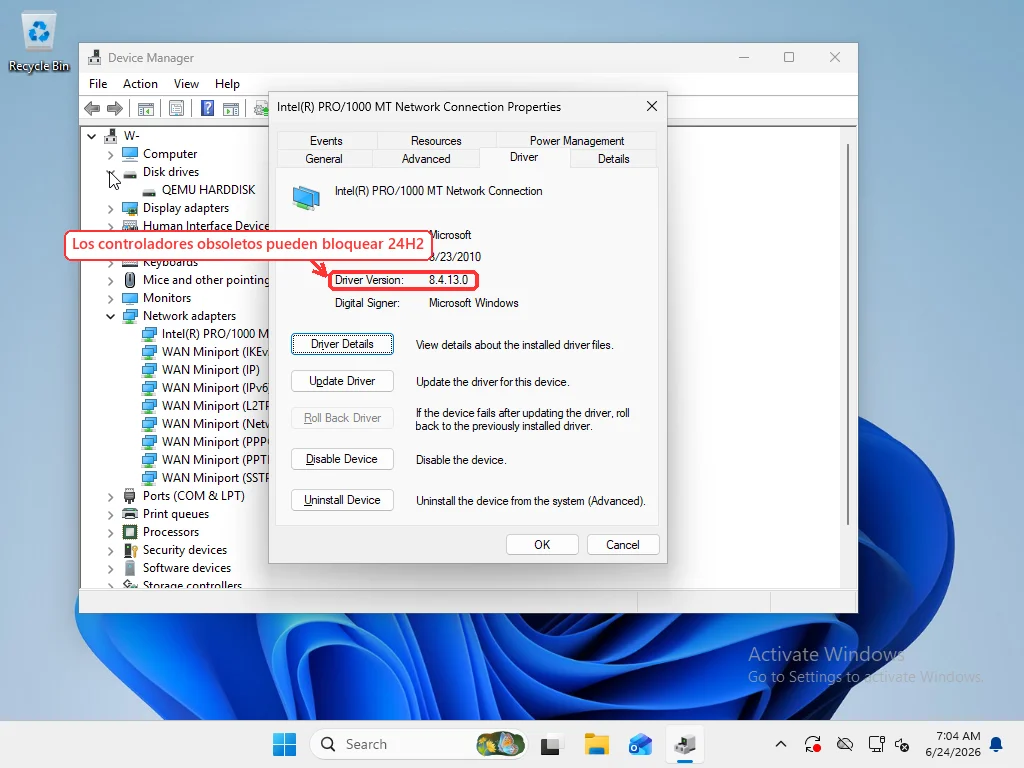
Intel Smart Sound Technology, específicamente las versiones 10.29.0.5152 y 10.30.0.5152. Un bug en la interfaz DSP de audio provoca pantallazos azules durante la migración de drivers de 24H2. Afecta principalmente a portátiles Intel Core de 11ª generación. Compruébalo: Administrador de Dispositivos > Controladoras de sonido y vídeo > Intel Smart Sound Technology > pestaña Controlador. Si es una de esas versiones, la solución es actualizar a 10.29.00.5714 o posterior — descárgalo de la página de soporte del fabricante de tu portátil o del Asistente de Drivers de Intel. Nada más funciona. El driver antiguo tiene que desaparecer. Controladoras de sonido y video > Intel Smart Sound Technology > pestana Controlador. Si es 10.29.0.5152 o 10.30.0.5152, actualiza a 10.29.00.5714 o posterior.” width=“1024” height=“576” loading=“lazy” /> SSD NVMe con controladoras Phison y firmware desactualizado. Unidades que usan controladoras Phison E12, E16 o E21T desaparecen durante la actualización. Marcas como Corsair Force MP600, Silicon Power US70, Kioxia Exceria Plus G4. El detonante: Microsoft cambió la asignación del Host Memory Buffer NVMe en 24H2, y el nuevo comportamiento estresó estas controladoras más allá de lo que su firmware antiguo podía manejar. Phison descubrió después que algunas unidades se enviaron con firmware de preproducción años atrás — el bug estuvo latente hasta que el cambio de Windows lo expuso. Actualiza el firmware de tu SSD con la herramienta del fabricante, luego reintenta 24H2.
Audio Realtek UAD en configuraciones OEM personalizadas. Difícil de atribuir a un número de versión — cada OEM configura esto de manera diferente. El síntoma: 24H2 falla durante la “migración de drivers” sin nada más específico que 0x80004005. La prueba más rápida: desinstala el dispositivo de audio Realtek del Administrador de Dispositivos (marca “Eliminar el software de driver de este dispositivo”), reinicia y deja que Windows reinstale un driver genérico. Si 24H2 se completa después de eso, la pila de audio del OEM era el bloqueador.
No omitas los bloqueos de protección
Cómo comprobar si realmente tienes un bloqueo de protección: abre Configuración > Windows Update y mira la entrada de 24H2. Si dice “Próximamente: Windows 11, versión 24H2” con un enlace “Más información” en lugar de un botón de Descargar, Microsoft ha colocado un bloqueo en tu dispositivo. También puedes consultar la lista de problemas conocidos en aka.ms/WindowsReleaseHealth — Microsoft enumera los bloqueos activos por su ID, con las versiones de drivers afectadas y la versión a instalar para solucionarlo.
Una cosa que no debes hacer: omitir los bloqueos de protección con ediciones del registro. Hay guías por ahí — AllowUpgradesWithUnsupportedTPMOrCPU, elimina esta clave, establece ese DWORD. (Si no estás seguro de si tu PC cumple los requisitos de hardware de Windows 11, consulta nuestra guía de TPM y compatibilidad primero.) Estos bloqueos existen porque tu configuración exacta falló con 24H2 en la telemetría de Microsoft. Omitirlos no soluciona el problema — solo suprime la advertencia. El resultado es un bucle de arranque, una pantalla negra al iniciar o un Windows medio instalado que muestra pantallazos azules cada vez que intenta terminar la actualización.
Visor de Eventos cuando nada de lo anterior funcionó
Si ninguno de los códigos de error coincide, y el restablecimiento de caché más DISM/SFC salieron limpios, los registros de eventos de instalación son lo siguiente a revisar.
Abre el Visor de Eventos. Navega a:
Registros de Aplicaciones y Servicios > Microsoft > Windows > WindowsUpdateClient > Operational
El Evento ID 20: fallo de instalación. Evento ID 31: completado pero revertido. Evento ID 42: fallo de descarga antes de que la instalación empezara. El panel de detalles de cada evento muestra el código de error y el componente o fase que falló.
Registros de Aplicaciones y Servicios > Microsoft > Windows > WindowsUpdateClient > Operational. Busca Evento ID 20, 31 o 42.” width=“1024” height=“576” loading=“lazy” />Si esos registros no tienen suficiente detalle, hay un nivel más: C:\$WINDOWS.~BT\Sources\Panther\setupact.log y setuperr.log. Estos son los registros sin procesar del propio instalador de Windows. Busca con Ctrl+F “Error” o “Failure” cerca de la marca de tiempo cuando falló la instalación. El formato es denso — no está diseñado para lectura casual — pero las líneas de error suelen nombrar el archivo o driver que causó la cascada.
Aquí es donde el autodiagnóstico llega a su límite. Los registros de instalación tienen miles de líneas. La causa real del fallo suele estar enterrada a varios niveles de dependencia de la primera línea de “Error”. Saber qué errores son fatales frente a los que son cosméticos, lo que implica un fallo de un componente sobre la pila de drivers por encima — esto requiere familiaridad con los componentes internos de Windows que va más allá de lo que una guía puede enseñar.
Si has pasado por todo esto y sigues sin tener una solución clara, la opción más rápida que queda es que alguien que lee estos registros a diario encuentre el bloqueo. RebootDoctor gestiona este tipo de diagnóstico remoto — una sesión suele ser suficiente para identificar qué está bloqueando la actualización y arreglarlo o decirte honestamente si una instalación limpia es la mejor opción.
Preguntas Frecuentes
¿Por qué Windows 11 24H2 sigue fallando al instalarse?
Las razones más comunes son: falta de espacio libre en disco (necesitas 30 GB+ en C:), una caché de descarga de Windows Update corrupta, una VPN o proxy bloqueando la CDN de actualizaciones de Microsoft, o un conflicto de drivers que activa un bloqueo de protección. Revisa Configuración > Windows Update > Historial de Actualizaciones para ver el código de error específico — cada código apunta a una causa diferente.
¿Cómo soluciono el error 0x80070070 al instalar 24H2?
0x80070070 significa que Windows se quedó sin espacio en disco durante la instalación. Libera espacio hasta tener al menos 30 GB en C:. Ejecuta el Liberador de Espacio en Disco como administrador y marca Archivos de limpieza de Windows Update, Archivos de optimización de entrega y Archivos temporales. Si aún necesitas más espacio, ejecuta DISM /Online /Cleanup-Image /StartComponentCleanup.
¿Qué drivers bloquean la actualización a Windows 11 24H2?
Tres drivers causan la mayoría de los bloqueos: Intel Smart Sound Technology (SST) versiones 10.29.0.5152 y 10.30.0.5152 causan pantallazos azules durante la migración de drivers. Los SSD NVMe con controladoras Phison y firmware anterior a mediados de 2023 pueden desaparecer durante la actualización. Los drivers de audio Realtek UAD en ciertas configuraciones OEM fallan durante la fase de migración de drivers. Actualiza o desinstala estos drivers antes de reintentar 24H2.
¿Debo omitir el bloqueo de protección de 24H2 para forzar la actualización?
No. Los bloqueos de protección existen porque la telemetría de Microsoft muestra que tu combinación exacta de hardware y drivers tiene un problema documentado con 24H2. Omitir el bloqueo con una edición del registro no soluciona el problema — solo suprime la advertencia. El resultado casi siempre es un bucle de arranque o un Windows medio instalado que muestra pantallazos azules al iniciar.
¿Qué hago si ninguna de las soluciones por código de error funciona para 24H2?
Abre el Visor de Eventos y navega a Registros de Aplicaciones y Servicios > Microsoft > Windows > WindowsUpdateClient > Operational. Busca el Evento ID 20 (fallo de instalación) o Evento ID 31 (reversión) cerca del momento en que falló tu intento de 24H2. Los detalles del evento muestran el código de error exacto y el componente que bloqueó la instalación.