Windows 11 24H2 لا يثبت؟ الإصلاح
الإجابة المختصرة: تحقق من محفوظات التحديث أولا لمعرفة رمز الخطأ. 0x80070070 = مساحة قرص غير كافية (تحتاج 30 جيجابايت+ على C:). 0x80070002 = ذاكرة التخزين المؤقت للتنزيل تالفة (إعادة تعيين مجلد SoftwareDistribution). 0x800f0922 = تداخل VPN أو قسم النظام المحجوز صغير جدا. 0x80004005 = تعارض برامج التشغيل — تحقق من Intel SST وبرنامج Phison SSD الثابت وبرامج تشغيل صوت Realtek. إذا لم يتطابق أي رمز، افتح سجل WindowsUpdateClient التشغيلي في Event Viewer لمعرفة المكون الذي منع التثبيت.
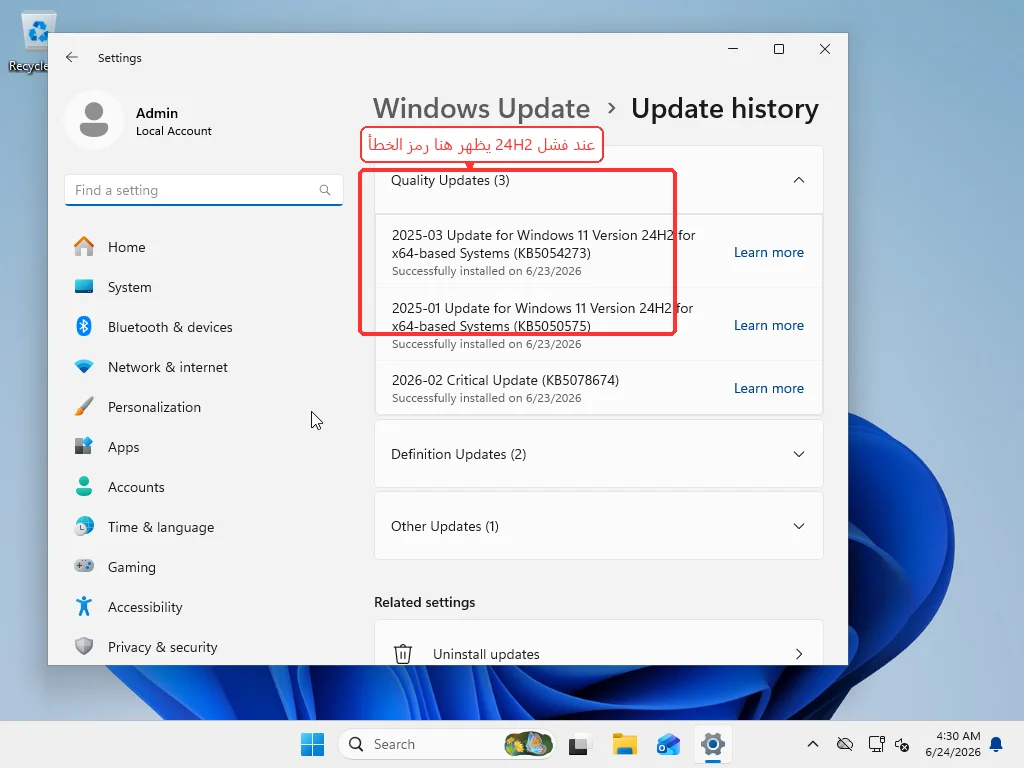
إذا نزل 24H2 وبدأ التثبيت ووصل إلى نسبة مئوية ثم تراجع أو أظهر خطأ — يعتمد الإصلاح على رمز الخطأ الذي يظهر لك. افتح الإعدادات > Windows Update > محفوظات التحديث، وابحث عن إدخال 24H2 الفاشل وانسخ رمز الخطأ. تشغيل DISM عندما تكون فقط بحاجة لمساحة قرص يضيع نصف ساعة بلا فائدة. الرموز المختلفة تحتاج إصلاحات مختلفة تماما. (لمشاكل Windows Update العامة غير المرتبطة بـ 24H2 تحديدا، راجع دليل Windows Update العالق.)
كان طرح 24H2 صعبا. بيانات Microsoft عن بعد فعّلت حواجز حماية على عشرات تكوينات العتاد، وتسبب تعامل التحديث مع برامج تشغيل NVMe ومكدسات DSP الصوتية في مشاكل لا يعالجها استكشاف أخطاء Windows Update العامة. إذا كان رمز الخطأ لديك أحد الرموز المحددة أدناه، فهناك إصلاح موجه. إذا لم يكن كذلك، انتقل إلى قسم Event Viewer في النهاية — النصيحة العامة “شغل DISM وSFC” مشمولة هناك أيضا. Windows Update > محفوظات التحديث: ابحث عن إدخال 24H2 الفاشل وانسخ رمز الخطأ.” width=“1024” height=“560” loading=“eager” />
0x80070070
لا توجد مساحة كافية في Windows.
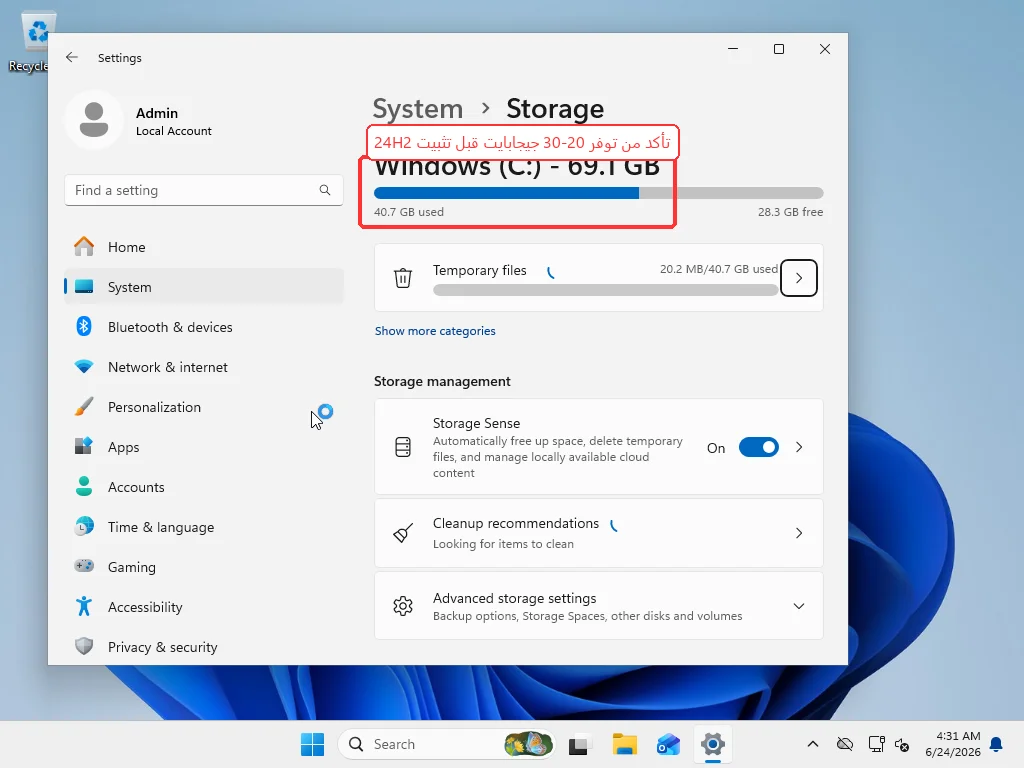
تحديث الميزات مثل 24H2 يفعل أكثر مما يدركه معظم الناس. ينزل 3-4 جيجابايت من البيانات المضغوطة. ثم يفكها إلى نسخة عمل من Windows في C:$WINDOWS.~BT. ثم ينقل إعداداتك وتطبيقاتك وملفات تعريف المستخدمين إلى التثبيت الجديد. التجهيز وحده يستهلك 20-25 جيجابايت. مع اقتراب العملية من النهاية، تكون النسخة العاملة المفكوكة والنسخة الاحتياطية للتراجع موجودتين على C: في آن واحد. إذا امتلأ القرص في تلك اللحظة، لا يتوقف المثبت ولا يحذر — إنه يتراجع فقط ويسجل 0x80070070.
توثيق Microsoft يذكر 20 جيجابايت كحد أدنى، لكنك تحتاج 30 جيجابايت على الأقل على C: في الواقع العملي.
تحقق من المساحة الحرة الفعلية في الإعدادات > النظام > التخزين. تجاهل رقم “توصيات التنظيف” — أحيانا يظهر إدخال 8.63 جيجابايت تحت Windows Update Cleanup لا يتوافق مع ملفات حقيقية. هذا خطأ معروف في تقارير 24H2: Disk Cleanup يدعي وجود 8.63 جيجابايت من ملفات التحديث القابلة للتنظيف غير الموجودة على القرص. انظر إلى أرقام المستخدم/الحر الفعلية أعلى صفحة التخزين بدلا من ذلك. النظام > التخزين: انظر إلى أرقام المستخدم/الحر الفعلية أعلى الصفحة. رقم 8.63 جيجابايت هو خطأ عرض معروف.” width=“1024” height=“560” loading=“lazy” />لتفريغ المساحة: Disk Cleanup كمسؤول. حدد Windows Update Cleanup وDelivery Optimization Files وTemporary files. هذه الثلاثة عادة ما تحرر 10-15 جيجابايت على نظام لم ينظف منذ فترة.
إذا لم يكف ذلك بعد — تنظيف مخزن مكونات WinSxS (DISM /Online /Cleanup-Image /StartComponentCleanup)، تثبيتات Windows السابقة، التطبيقات الكبيرة، الملفات الشخصية إلى قرص خارجي. (طرق التنظيف الأكثر شدة مشمولة في دليل تفريغ مساحة القرص.) احصل على 30 جيجابايت+ حرة، ثم جرب 24H2 مرة أخرى من Windows Update. لا تتعب نفسك بالتبديل إلى طريقة ISO لهذا الخطأ — فهي أيضا تجهز على C: وستفشل بنفس الطريقة.
0x80070002
ذاكرة التخزين المؤقت للتنزيل تالفة. نزل التحديث جزئيا، أو انقطع الاتصال، أو محاولة سابقة فاشلة تركت ملفات تالفة تعيد المحاولة الجديدة استخدامها.
موجه الأوامر كمسؤول:
net stop wuauserv
net stop cryptSvc
net stop bits
net stop msiserver
ren C:\Windows\SoftwareDistribution SoftwareDistribution.old
ren C:\Windows\System32\catroot2 Catroot2.old
net start wuauserv
net start cryptSvc
net start bits
net start msiserver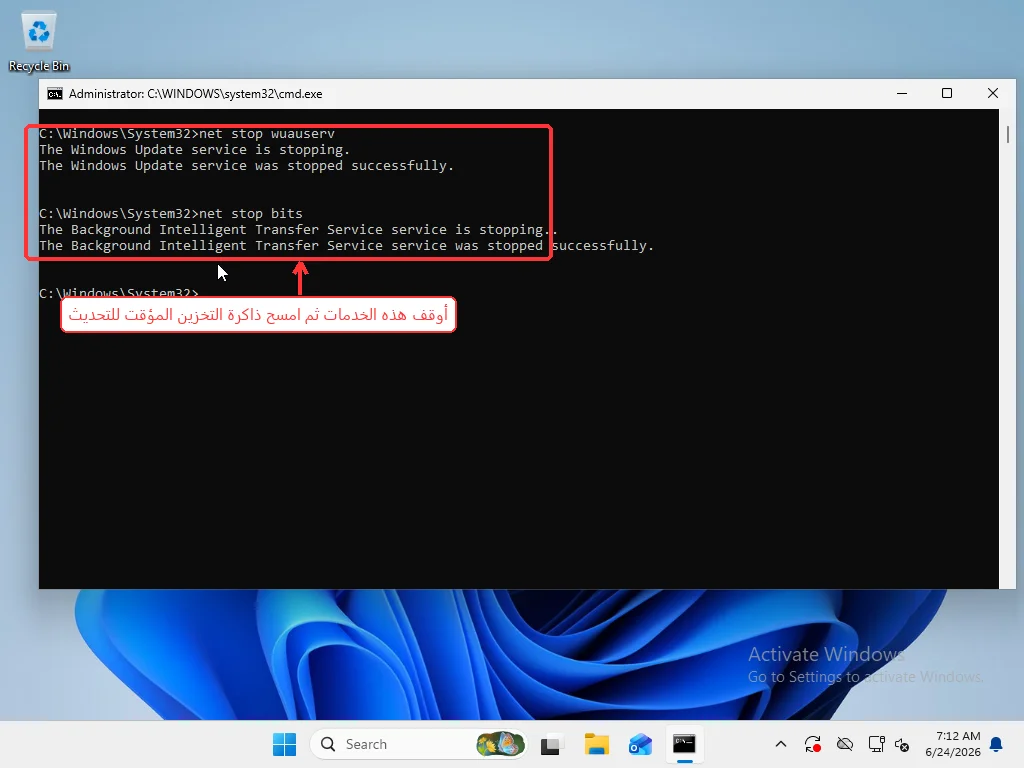
إعادة تسمية، وليس حذف. تنشئ الخدمة مجلدات جديدة عند إعادة التشغيل وتنزل من جديد بشكل نظيف. إذا ساء شيء — نادر، لكن أعد التسمية. أعد التشغيل بعد إعادة التعيين، ثم تحقق من التحديثات. التنزيل الأول يستغرق وقتا أطول من المعتاد لأنه يسحب حزمة 24H2 كاملة من البداية.
عندما لا تصلح إعادة تعيين ذاكرة التخزين المؤقت وحدها 0x80070002، يكون مخزن المكونات نفسه عادة تالفا بشكل أعمق من ذاكرة التخزين المؤقت للتنزيل. شغل:
DISM /Online /Cleanup-Image /RestoreHealthيسحب DISM نسخا نظيفة من كل مكون Windows من خوادم تحديث Microsoft ويستبدل أي مكونات تالفة في C:\Windows\WinSxS. هذا هو مخزن المكونات — النسخة الرئيسية من كل ملف نظام يستخدمه Windows لبناء نظام التشغيل الذي تشغله فعلا. عندما يكون مخزن المكونات تالفا، لا يمكن لـ sfc /scannow إصلاح أي شيء بشكل موثوق لأنه يستخدم المخزن كمصدر للملفات المعروف أنها سليمة. DISM يصلح المصدر؛ SFC يصلح الملفات المبنية منه.
DISM يحتاج إنترنت. على نظام جيد الصيانة يستغرق 5-10 دقائق. على تثبيت لم يشهد صيانة منذ سنوات، قد يستغرق 30+ دقيقة، ويعلق شريط التقدم في نطاق 60% لفترة طويلة. لم يتجمد — إنه يعمل على مكون له تبعيات كثيرة.
بعد DISM، شغل sfc /scannow. الترتيب مهم. DISM يصلح مخزن المكونات. ثم يستخدم SFC المخزن السليم للتحقق من ملفات النظام واستبدالها. إذا عكست الترتيب، تخاطر بأن يستبدل SFC ملفات تالفة بملفات تالفة أخرى من مخزن معطوب.
0x800f0922
رمز الخطأ هذا له ثلاثة أسباب غير مرتبطة تماما.
أولا: قسم النظام المحجوز صغير جدا. أجهزة الكمبيوتر القديمة المرقاة من Windows 10 يكون لديها أحيانا قسم محجوز 50-100 ميجابايت لأن مثبت Windows 10 الأصلي أنشأه بهذا الحجم. 24H2 يريد 300 ميجابايت+ لملفات الإقلاع الخاصة به — مدير الإقلاع الجديد وبيئة الاسترداد أكبر مما كانا عليه في الإصدارات السابقة. تحقق عبر إدارة الأقراص (Disk Management) (انقر بزر الماوس الأيمن على Start). إذا كان قسم النظام المحجوز أقل من 200 ميجابايت، فهذه هي المشكلة — وتوسيعه يعني استخدام أدوات تقسيم خارجية مع خطر حقيقي بجعل النظام غير قابل للإقلاع. معظم من يصلون إلى هنا يقومون بتثبيت نظيف لـ Windows 11.
ثانيا، والأكثر شيوعا بكثير: VPN أو وكيل يعترض الاتصال بنقاط نهاية CDN تحديث Microsoft. Windows Update لا يستخدم خادم تنزيل واحد — إنه يسحب من CDN موزعة بنقاط نهاية تختلف حسب المنطقة. بعض شبكات VPN توجه كل الحركة عبر عقدة خروج واحدة، قد تكون في منطقة مختلفة عن جهاز الكمبيوتر الخاص بك، وتقوم CDN إما بخنق الاتصال أو لا تستطيع إنشاء جلسة مستقرة. اقطع VPN تماما. عطل أي وكيل في الإعدادات > الشبكة والإنترنت > الوكيل. جرب التحديث مرة أخرى. هذا وحده يحل عددا مفاجئا من حالات 0x800f0922.
ثالثا: بيان CBS تالف. هذا ما يصلحه DISM /RestoreHealth. إذا لم ينطبق أي من السببين الأولين، شغل DISM ثم SFC كما هو موضح في القسم أعلاه.
0x80240069
يظهر هذا على أجهزة العمل حيث تدير WSUS أو SCCM التحديثات. مصدر التحديث المكون لم يعتمد 24H2. على جهاز كمبيوتر منزلي لا ينبغي أن يظهر هذا — إذا ظهر، تحقق من الإعدادات > Windows Update > خيارات متقدمة > سياسات التحديث المكونة. “بعض الإعدادات تدار بواسطة مؤسستك” على جهاز شخصي تعني أن بعض البرامج أو تعديل السياسة غير مصدر التحديث. أصلح ذلك أولا.
برامج التشغيل التي تحجب 24H2
رمز الخطأ 0x80004005، أو Windows Update يقول “هذا التحديث ليس جاهزا بعد لجهازك” — سبب المنع على الأرجح برنامج تشغيل. تضع Microsoft حواجز حماية على تكوينات العتاد التي لديها عدم توافق موثق مع 24H2، بناء على بيانات عن بعد من فشل الترقيات الحقيقي. جهازك طابق المعايير.
قبل الخوض في برامج تشغيل محددة: شغل مستكشف أخطاء Windows Update المدمج مرة واحدة. الإعدادات > النظام > استكشاف الأخطاء وإصلاحها > مستكشفات أخطاء أخرى > Windows Update > تشغيل. يلتقط مشاكل التكوين البسيطة — وظائف BITS التالفة، سياسات التحديث غير المضبوطة، حالات الخدمة العالقة — وأحيانا يحل 0x80004005 دون لمس برنامج تشغيل. إذا لم يساعد، قائمة برامج التشغيل أدناه هي المحطة التالية.
ثلاثة برامج تشغيل تسبب معظم هذه الحواجز.
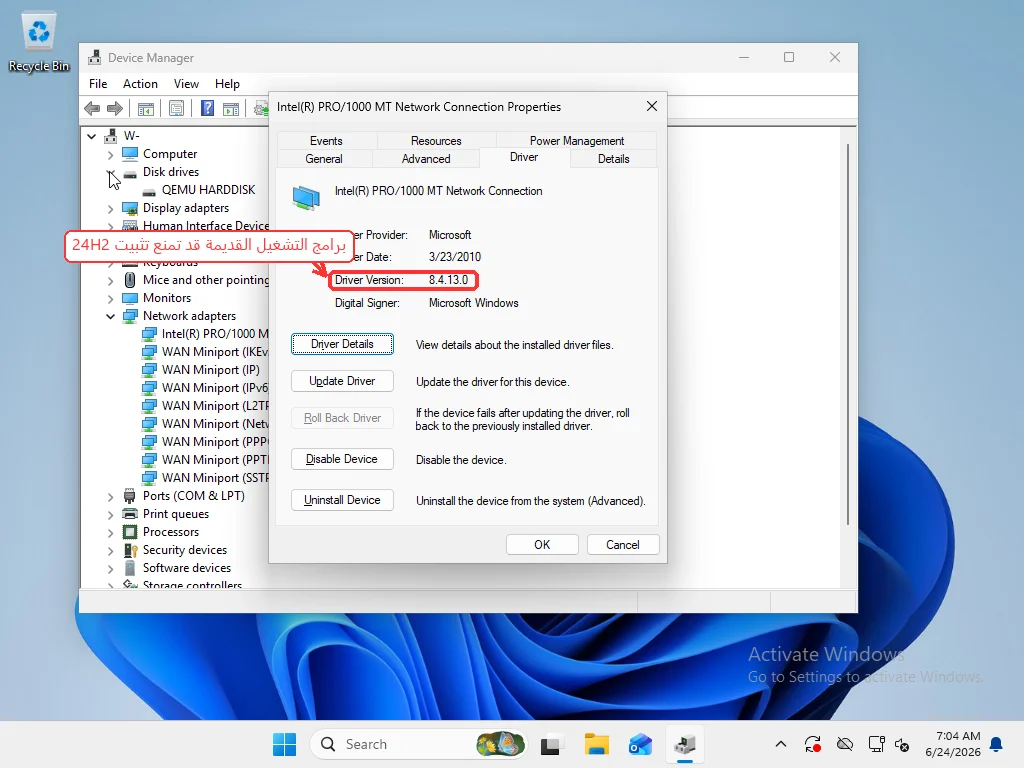
Intel Smart Sound Technology برنامج تشغيل الصوت، تحديدا الإصداران 10.29.0.5152 و10.30.0.5152. خطأ في واجهة DSP الصوتية يسبب تعطل النواة أثناء ترحيل برامج التشغيل في 24H2. غالبا أجهزة Intel Core الجيل الحادي عشر. تحقق من جهازك: Device Manager > Sound, video and game controllers > Intel Smart Sound Technology > علامة تبويب Driver. إذا كان أي من هذين الإصدارين، الإصلاح هو التحديث إلى 10.29.00.5714 أو أحدث — احصل عليه من صفحة دعم الشركة المصنعة للابتوب أو Intel Driver & Support Assistant. لا شيء آخر يعمل. يجب إزالة برنامج التشغيل القديم. Sound, video and game controllers > Intel Smart Sound Technology > تبويب Driver. إذا كان 10.29.0.5152 أو 10.30.0.5152، حدث.” width=“1024” height=“576” loading=“lazy” /> أقراص NVMe SSD المبنية على Phison ذات البرامج الثابتة القديمة. الأقراص التي تستخدم متحكمات Phison E12 أو E16 أو E21T تنقطع أثناء الترقية. تشمل العلامات التجارية Corsair Force MP600 وSilicon Power US70 وKioxia Exceria Plus G4. المحفز: غيرت Microsoft تخصيص NVMe Host Memory Buffer في 24H2، والسلوك الجديد ضغط على هذه المتحكمات أكثر مما تستطيع برامجها الثابتة القديمة تحمله. اكتشفت Phison لاحقا أن بعض الأقراص شحنت ببرامج ثابتة قبل الإنتاج منذ سنوات — كان الخلل خامدا حتى كشفه تغيير Windows. حدث برنامج SSD الثابت باستخدام أداة الشركة المصنعة، ثم أعد محاولة 24H2.
صوت Realtek UAD على مكدسات OEM المخصصة. يصعب تحديد رقم إصدار — كل OEM يهيئ هذا بشكل مختلف. العرض: يفشل 24H2 أثناء “ترحيل برامج التشغيل” دون شيء أكثر تحديدا من 0x80004005. أسرع تشخيص: ألغ تثبيت جهاز صوت Realtek من Device Manager (حدد “حذف برنامج برنامج التشغيل”)، وأعد التشغيل، ودع Windows يعيد تثبيت برنامج تشغيل عام. إذا مر 24H2 بعد ذلك، كانت مكدس صوت OEM هو المانع.
لا تتجاوز حواجز الحماية
كيف تتحقق مما إذا كان لديك حاجز حماية فعليا: افتح الإعدادات > Windows Update وانظر إلى إدخال 24H2. إذا كان مكتوبا “قريبا: Windows 11، الإصدار 24H2” مع رابط “معرفة المزيد” بدلا من زر التحميل، فقد وضعت Microsoft حاجزا على جهازك. يمكنك أيضا التحقق من قائمة المشكلات المعروفة على aka.ms/WindowsReleaseHealth — تدرج Microsoft حواجز الحماية النشطة برقم الحاجز، مع إصدارات برامج التشغيل المتأثرة وإصدار الإصلاح الذي يجب تثبيته.
شيء واحد لا تفعله: تجاوز حواجز الحماية بتعديلات السجل. هناك أدلة على الإنترنت — AllowUpgradesWithUnsupportedTPMOrCPU، احذف هذا المفتاح، عين قيمة DWORD تلك. (إذا كنت غير متأكد مما إذا كان جهاز الكمبيوتر الخاص بك يفي بمتطلبات العتاد لـ Windows 11، راجع دليل TPM والتوافق أولا.) توجد هذه الحواجز لأن تكوينك بالضبط لوحظ أنه يتعطل على 24H2 في بيانات Microsoft عن بعد. التجاوز لا يصلح المشكلة، إنه يخفي التحذير فقط. النتيجة هي حلقة إقلاع، أو شاشة سوداء عند بدء التشغيل، أو Windows نصف مثبت يعرض شاشة زرقاء كل مرة يحاول فيها إنهاء الترقية. إذا تجاوزت الحاجز وأصبح نظامك غير قابل للإقلاع، التراجع يعني الإقلاع من وسائط الاسترداد وإلغاء تثبيت التحديث يدويا من WinRE — إذا كانت بيانات التراجع لا تزال سليمة أصلا.
Event Viewer عندما لا ينجح أي شيء أعلاه
إذا لم يتطابق أي من رموز الأخطاء المحددة، وكانت إعادة تعيين ذاكرة التخزين المؤقت وDISM/SFC كلها نظيفة، فإن سجلات أحداث Setup هي الشيء التالي الذي يجب النظر إليه.
افتح Event Viewer. انتقل إلى:
Applications and Services Logs > Microsoft > Windows > WindowsUpdateClient > Operational
Event ID 20: فشل التثبيت. Event ID 31: اكتمل لكن تم التراجع عنه. Event ID 42: فشل التنزيل قبل بدء التثبيت. جزء تفاصيل كل حدث يظهر رمز الخطأ والمكون أو المرحلة التي فشلت.
Applications and Services Logs > Microsoft > Windows > WindowsUpdateClient > Operational. ابحث عن معرف الحدث 20 أو 31 أو 42.” width=“1024” height=“576” loading=“lazy” />إذا لم تحتو هذه السجلات على تفاصيل كافية، هناك مستوى آخر: C:\$WINDOWS.~BT\Sources\Panther\setupact.log وsetuperr.log. هذه هي سجلات Setup الخام من المثبت نفسه. Ctrl+F للبحث عن “Error” أو “Failure” بالقرب من الطابع الزمني عندما فشل التثبيت. التنسيق كثيف — ليس مصمما للقراءة العادية — لكن سطور الخطأ عادة تسمي الملف أو برنامج التشغيل الذي تسبب في الانهيار المتسلسل.
هنا يصل التشخيص الذاتي إلى حده. سجلات Setup تمتد لآلاف الأسطر. سبب الفشل الفعلي غالبا ما يكون مدفونا على عمق عدة طبقات من التبعيات تحت أول سطر “Error”. معرفة أي الأخطاء قاتلة وأيها تجميلية، وما يعنيه فشل مكون ما حول مكدس برامج التشغيل فوقه — هذا يتطلب إلماما بأعماق Windows الداخلية يتجاوز ما يمكن أن يعلمه دليل استكشاف الأخطاء.
إذا كنت قد مررت بكل هذا وما زلت لا تملك إصلاحا واضحا، فإن أسرع خيار متبق هو أن تجد من يقرأ هذه السجلات يوميا ليكتشف المانع. RebootDoctor يتعامل مع هذا النوع من أعمال التشخيص عن بعد — جلسة واحدة عادة ما تكون كافية لتحديد ما يمنع التحديث وإما إصلاحه أو إخبارك ما إذا كان التثبيت النظيف هو الخيار الأفضل.
الأسئلة الشائعة
لماذا يستمر فشل تثبيت Windows 11 24H2؟
الأسباب الأكثر شيوعا هي: عدم وجود مساحة كافية على القرص (تحتاج 30 جيجابايت+ على C:)، أو ذاكرة التخزين المؤقت لتنزيل Windows Update تالفة، أو VPN أو وكيل يحجب شبكة CDN الخاصة بتحديثات Microsoft، أو تعارض برامج التشغيل الذي يؤدي إلى تفعيل منع الحماية (safeguard hold). تحقق من الإعدادات > Windows Update > محفوظات التحديث لمعرفة رمز الخطأ المحدد — كل رمز يشير إلى سبب مختلف.
كيف أصلح الخطأ 0x80070070 عند تثبيت 24H2؟
0x80070070 يعني أن Windows نفدت مساحة القرص أثناء التثبيت. فرغ مساحة حتى يصبح لديك 30 جيجابايت على الأقل على C:. شغل تنظيف القرص (Disk Cleanup) كمسؤول وحدد Windows Update Cleanup وDelivery Optimization Files وTemporary files. إذا لم يكف ذلك، شغل DISM /Online /Cleanup-Image /StartComponentCleanup من موجه الأوامر كمسؤول لضغط مخزن المكونات WinSxS.
ما برامج التشغيل التي تحجب تحديث Windows 11 24H2؟
ثلاثة برامج تشغيل تسبب معظم حواجز 24H2: Intel Smart Sound Technology (SST) الإصداران 10.29.0.5152 و10.30.0.5152 يسببان تعطل النواة أثناء ترحيل برامج التشغيل. أقراص NVMe SSD المبنية على متحكم Phison ذات البرامج الثابتة الأقدم من منتصف 2023 قد تنقطع أثناء الترقية. برامج تشغيل صوت Realtek UAD في تكوينات OEM معينة تفشل أثناء مرحلة ترحيل برامج التشغيل. قم بتحديث أو إلغاء تثبيت هذه قبل إعادة محاولة 24H2.
هل يجب تجاوز منع الحماية (safeguard hold) لـ 24H2 لفرض التحديث؟
لا. يوجد منع الحماية لأن بيانات Microsoft عن بعد تظهر أن مجموعة العتاد وبرامج التشغيل الخاصة بك لديها مشكلة موثقة مع 24H2. تجاوز المنع بتعديل السجل لا يصلح المشكلة الأساسية — إنه يخفي التحذير فقط. النتيجة تكون دائما تقريبا حلقة إقلاع أو Windows نصف مثبت يعرض شاشة زرقاء عند بدء التشغيل.
ماذا أفعل إذا لم تنجح أي من إصلاحات رموز الأخطاء مع 24H2؟
افتح Event Viewer وانتقل إلى Applications and Services Logs > Microsoft > Windows > WindowsUpdateClient > Operational. ابحث عن Event ID 20 (فشل التثبيت) أو Event ID 31 (التراجع) بالقرب من وقت فشل محاولة 24H2. تفاصيل الحدث تظهر رمز الخطأ الدقيق والمكون الذي منع التثبيت. إذا كان تفسير السجلات يتجاوز ما تريد التعامل معه، يمكن لجلسة تشخيص عن بعد تحديد سبب المنع في جلسة واحدة.