Driver Printer Tidak Tersedia? Begini Cara Tuntasnya
Jawaban Singkat: Error 'printer driver is unavailable' berarti Windows tidak bisa memuat paket driver yang terikat ke antrean cetak itu. Perbaikannya adalah pembongkaran total: hapus printer di Settings, lalu buka Print Server Properties (tombol Windows + R, ketik printui /s /t2) dan hapus juga paket drivernya, restart PC, lalu instal ulang — idealnya dengan driver lengkap dari produsen yang sudah diinstal sebelum printer ditambahkan kembali. Menghapus printernya saja di Settings membiarkan file driver yang rusak tetap di disk, dan itulah kenapa error-nya biasanya balik lagi.
Label “printer driver is unavailable” yang ditempel Windows di bawah nama printer artinya satu hal yang spesifik: paket driver yang terikat ke antrean cetak itu tidak mau dimuat. Yang paling andal memperbaikinya adalah pembongkaran total, printer dan paket driver sekaligus, lalu restart dan instal ulang dari nol. Penghapusan setengah jalan adalah alasan kenapa banyak orang melihat error ini balik seperti bumerang beberapa minggu kemudian.
Panduan-panduan biasanya melewatkan paruh kedua penghapusan, padahal justru paruh itu yang menentukan apakah Anda memperbaikinya sekali saja atau terus-terusan. Mengklik Remove device di Settings hanya menghapus antrean cetak. File driver yang rusak tetap tinggal di disk, dan begitu Anda menambahkan printer lagi, Windows dengan senang hati mengikatkan file rusak yang sama kembali ke printer itu. Tidak ada yang berubah, dan seminggu kemudian error-nya kembali.
Anda Ada di Situasi yang Mana dari Tiga Ini?
Tiga situasi berbeda menghasilkan pesan yang sama, dan perbaikannya tidak sama.
Printer yang lancar mencetak sampai minggu lalu menunjuk ke driver yang rusak di tempat atau diam-diam ditukar dengan sesuatu yang tidak kompatibel. Kalau Anda bisa menunjuk sebuah update sebagai pemicunya, bagian roll-back di bawah adalah rute tercepat; tanpa pemicu yang jelas, berarti penghapusan total.
Printer yang sedang dipasang di PC baru atau baru di-upgrade adalah masalah lain yang memakai pesan yang sama. Drivernya kemungkinan tidak pernah terinstal benar sama sekali, dan di Windows 11 ada alasan yang lebih dalam untuk itu, menyangkut pensiunnya driver produsen oleh Microsoft, yang mengubah apa yang seharusnya Anda unduh.
Lalu ada varian hilang-timbul: Senin lancar, Rabu unavailable. Pola itu biasanya berarti file driver yang rusak sedang berkelahi dengan print spooler, dan penghapusan total menyembuhkan sebagian besar kasus ini juga.
Delapan dari sepuluh kali, ujung-ujungnya Anda sampai di penghapusan total juga.
Penghapusan Total dan Instal Ulang
Kalau dikerjakan benar, tidak ada jejak driver lama tersisa sebelum yang baru masuk: hapus perangkatnya, bersihkan file-nya, restart, instal ulang.
Hapus printer di Settings
Buka Settings, masuk ke Bluetooth & devices, lalu Printers & scanners (di Windows 10 letaknya di bawah Devices). Klik printer yang bermasalah dan tekan Remove device. Konfirmasi.
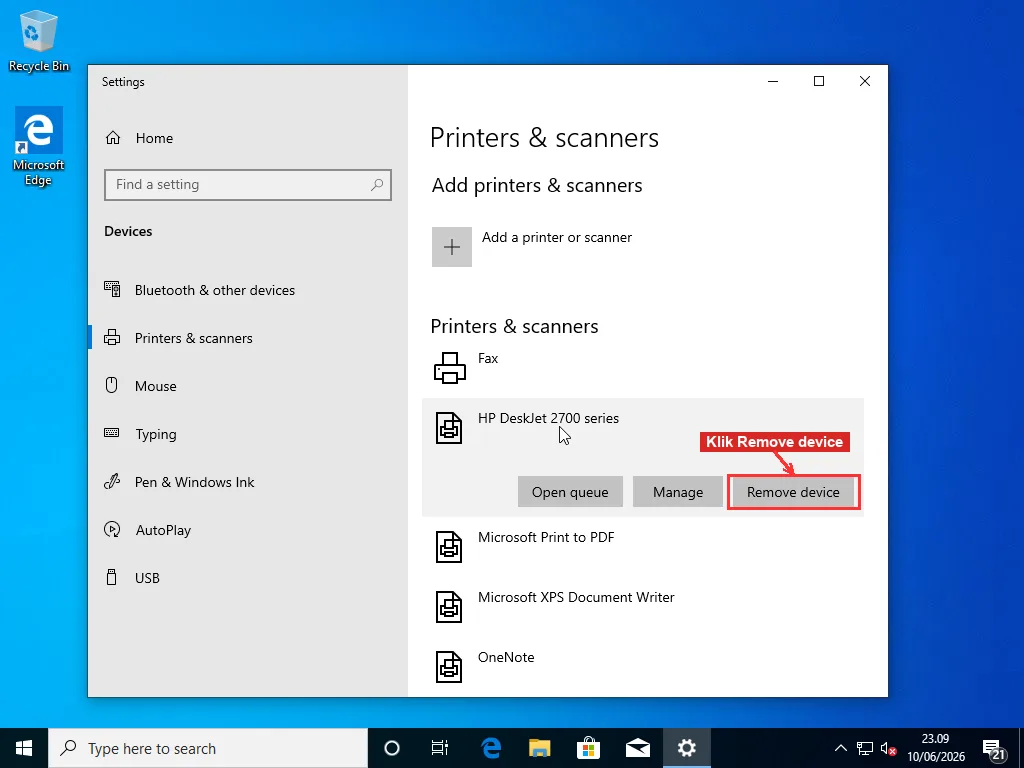
Tapi kalau berhenti di sini, Anda baru saja mendaftar ke versi ritual bulanan dari perbaikan ini.
Bersihkan paket drivernya
Tekan tombol Windows + R, ketik:
printui /s /t2lalu tekan Enter. Muncul Print Server Properties, langsung di tab Drivers. Kebanyakan orang tidak pernah melihat jendela ini. Padahal di sinilah semua driver printer di mesin itu tinggal, termasuk punya printer yang sudah Anda buang bertahun-tahun lalu.
Menemukan entri yang benar butuh lirikan kedua, karena daftarnya menampilkan nama internal driver, bukan tulisan di bodi printer. DeskJet 2755e, misalnya, bersembunyi di bawah “HP DeskJet 2700 series” karena satu driver mencakup satu keluarga itu. Pakai nama serinya sebagai patokan. Ada dua entri yang nyaris kembar? Kolom Processor seharusnya tertulis x64 di mesin zaman sekarang, dan kalau ragu saya hapus dua-duanya, toh instal ulang akan mengembalikan yang benar-benar dibutuhkan printer.
Pilih driver printer yang bermasalah dan klik Remove. Saat dialognya bertanya, pilih “Remove driver and driver package”, bukan drivernya saja. Paket berarti file instalasinya sendiri, dan kerusakan yang bersarang di dalamnya melenggang mulus melewati instal ulang biasa.
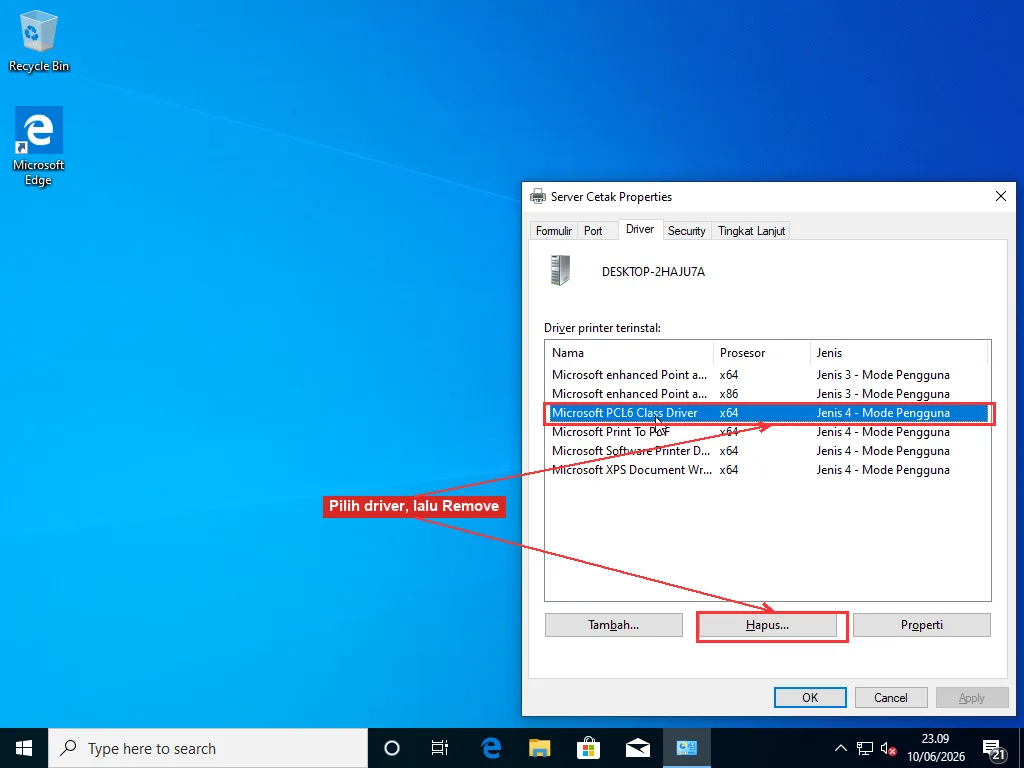
Kalau Windows menolak dengan error “driver is in use”, spooler masih memegangnya. Buka Command Prompt sebagai administrator dan jalankan:
net stop spooler
net start spooler
lalu coba hapus lagi. Kasus bandel kadang butuh spooler dimatikan, folder antrean di C:\Windows\System32\spool\PRINTERS dikosongkan, dan spooler dinyalakan lagi sebelum drivernya mau lepas. Merepotkan? Iya, tapi printer yang setengah jalan lebih buruk. Kalau masih bandel juga, lakukan penghapusan dari Safe Mode, tempat spooler tidak memegang apa pun.
Mumpung di tab Drivers itu, luangkan semenit ekstra untuk membersihkan paket printer yang sudah tidak Anda miliki. Paket driver lama itu beban mati paling bagusnya, sumber konflik paling buruknya.
Restart PC
Restart beneran, bukan sign-out, bukan sleep. Driver store membereskan registrasinya saat shutdown dan startup, dan melewatkan langkah ini adalah alasan paling umum kenapa instal ulang yang sudah bersih masih memungut sisa-sisa lama.
Instal ulang, dan pilih sumber driver dengan sengaja
Colok lagi printernya (atau pastikan dia ada di jaringan), kembali ke Printers & scanners, dan klik Add device. Beri Windows beberapa detik, dia akan menemukan printer lalu diam-diam menginstal driver yang menurutnya cocok.
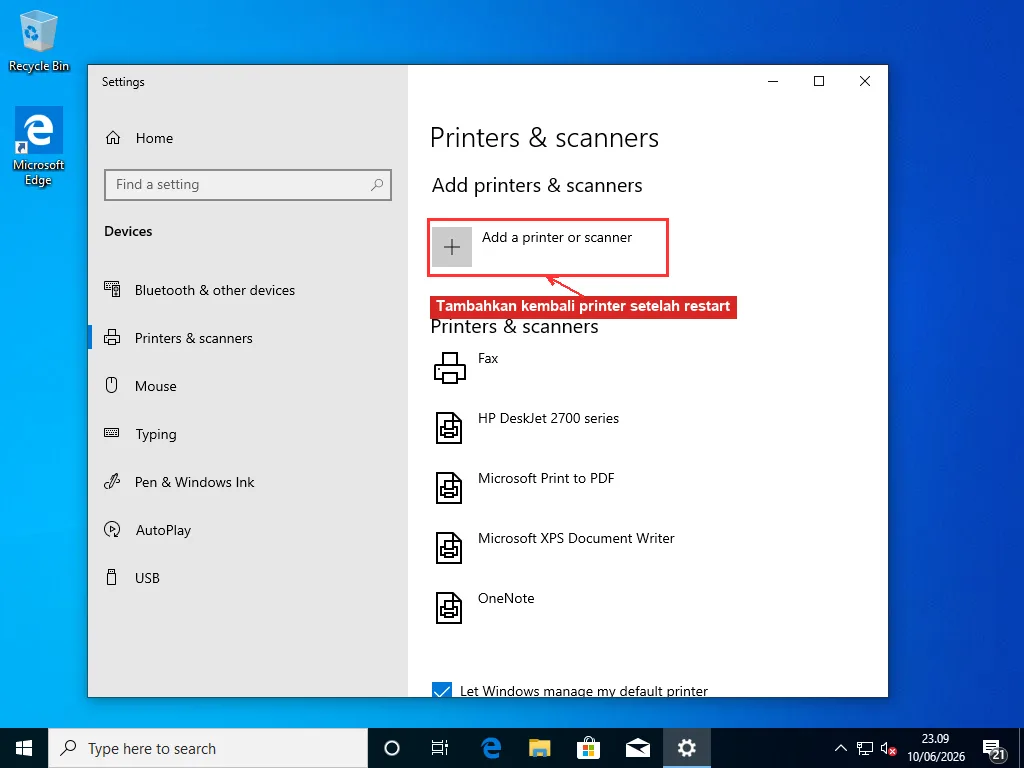
Printer jaringan yang menolak muncul di daftar itu hampir selalu bisa ditambahkan lewat alamat. Tunggu pencariannya menyerah, klik “Add manually” (di sebagian build opsinya berbunyi “The printer that I want isn’t listed”), lalu pilih opsi menambah printer dengan alamat IP. Alamat printer ada di panel kontrol printernya sendiri di pengaturan jaringan, atau tercetak di halaman konfigurasi yang bisa dikeluarkan kebanyakan model dengan menahan tombol info. Cara manual-lewat-IP juga menghindari masalah penemuan perangkat yang sering menimpa printer yang nongkrong di band WiFi berbeda dari PC.
Perhatikan apa yang dia instal. Kalau printer muncul dalam keadaan jalan dan nama driver di properties-nya berbau produsen, selesai. Nama macam Microsoft IPP Class Driver berarti Anda kebagian yang generik: cetakan tetap keluar, tapi menu duplex, indikator level tinta, dan satu-dua printer tua bisa berulah di bawahnya.
Untuk apa pun yang umurnya lebih dari sekitar lima tahun, saya ambil dulu driver lengkap produsen dari situs dukungannya, instal, dan baru setelah itu menambahkan printernya lagi, biar installer mereka yang mendeteksi. Urutan itu penting: dengan driver yang benar sudah terdaftar, plug-and-play langsung menyambarnya alih-alih meraba-raba cari pengganti generik.
Aplikasi produsen yang nangkring di mesin juga bukan jaminan urusan driver beres. HP Smart, misalnya, adalah aplikasi manajemen; di banyak model dia menarik driver di belakang layar, tapi di model lain Anda tetap butuh unduhan “full feature” terpisah dari situs dukungan supaya semuanya jalan. Kalau aplikasi produsen terinstal mulus tapi error-nya bertahan, kepingan yang hilang hampir selalu driver sungguhan untuk nomor model yang persis.
Bagaimana Kalau Error Muncul Setelah Windows Update?
Update bisa menghancurkan pencetakan dari dua arah. Entah dia menukar driver Anda dengan yang lebih baru yang tidak akur dengan perangkat keras Anda, atau dia membangun ulang print stack di bawah driver yang memang sudah megap-megap.
Eksperimen tercepat adalah roll-back driver. Klik kanan tombol Start, buka Device Manager, dan bentangkan Print queues. Klik kanan printer Anda, pilih Properties, lalu tab Driver. Kalau Roll Back Driver bisa diklik, pakai, lalu cetak halaman tes. Kalau abu-abu, berarti tidak ada versi sebelumnya yang tersimpan, jadi roll-back bukan opsi di mesin itu.
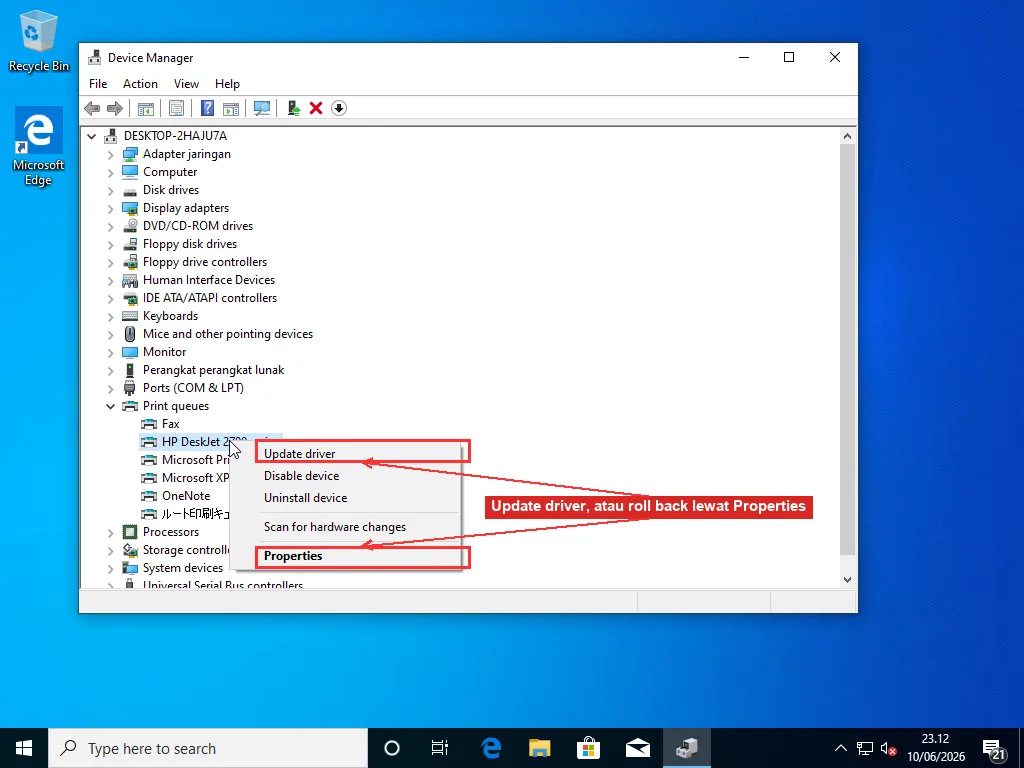
Sebelum menyalahkan Windows, biarkan tab Driver yang sama bersaksi. Lihat nama provider di sebelah tanggal driver. Provider Microsoft, tertanggal minggu yang sama dengan update? Berarti iya, driver produsen Anda ditukar dengan yang generik, dan menginstal ulang paket produsen membereskannya. Tapi kalau provider-nya masih HP atau Canon atau siapa pun, dengan tanggal lama, berarti update tidak pernah menyentuh driver, dan yang Anda hadapi sebenarnya kasus kerusakan yang tadi. Panduan update driver kami membahas lebih dalam cara membaca detail driver di Device Manager.
Saat roll-back tidak tersedia, menginstal ulang driver produsen di atasnya adalah langkah berikutnya; mengunduh paket terkini untuk model Anda dan menjalankannya sering membatalkan pertukaran tak diinginkan ke driver generik. Kalau gagal juga, Anda bisa hidup dengan driver generik untuk sementara. Kalau produsen belum merilis update yang kompatibel, menghapus perangkat dan membiarkan Windows memasang driver bawaannya membuat Anda tetap bisa mencetak, minus fitur tambahan, sampai perbaikan sungguhan dirilis.
Meng-uninstall update Windows-nya sendiri adalah jurus pamungkas. Berhasil sih, tapi update itu akhirnya terinstal lagi, dan Anda cuma menunda masalah, bukan menyelesaikannya. Kalau sebuah update macet atau berulah lebih luas, itu pekerjaan perbaikan tersendiri.
Kenapa Printer yang Baru Dibeli Malah Kena Error Ini?
Tanah di bawah urusan pasang printer baru saja bergeser, dan banyak saran yang beredar berasal dari zaman sebelum pergeseran itu.
Microsoft sedang menyingkirkan driver printer pihak ketiga sepenuhnya. Rencana akhir pemeliharaan yang sudah diterbitkan membuat Windows Update menolak driver gaya lama (V3 dan V4) baru sejak Januari 2026, dan tanggal-tanggalnya terdengar masih jauh sampai Anda melihat yang berikutnya: mulai Juli 2026, ketika driver produsen dan driver kelas IPP bawaan Windows sama-sama ada untuk sebuah printer, Windows memilih punyanya sendiri. Pemeliharaan rutin driver pihak ketiga berhenti total pertengahan 2027. Apakah itu kemajuan atau usang terencana, tergantung umur printer di meja Anda. Buat teknisi reparasi, artinya terutama telepon yang makin banyak.
Yang menggantikan dunia driver lama adalah pencetakan berbasis standar. Printer modern diharapkan bicara IPP, protokol di balik sertifikasi Mopria, dan ekosistem itu sudah bukan barang langka: programnya melewati 10.000 model printer dan scanner tersertifikasi pada April 2026, dengan lebih dari 120 juta perangkat tersertifikasi yang dipakai.
Untuk printer buatan beberapa tahun terakhir, semua ini tidak menyakitkan. Windows bicara langsung dengannya dan tidak ada yang merindukan paket driver 600 MB.
Masalahnya jatuh ke printer yang lebih tua. Model dari awal 2010-an tidak bicara IPP dengan benar, jadi driver bawaan tidak bisa menjalankannya, dan driver produsen yang bisa justru makin sulit diambil Windows secara otomatis. Hasilnya: Anda mencolokkan printer lama yang berfungsi sempurna ke PC baru dan langsung disuguhi “driver is unavailable” dari pabrik.
Waktunya menjelaskan kenapa error ini mendadak ada di mana-mana. Dukungan Windows 10 berakhir Oktober 2025, dan arus eksodus sesudahnya mendorong Windows 11 dari sekitar separuh PC Windows menjadi hampir tiga perempat pada Februari 2026, menurut data pelacakan Statcounter. Artinya jutaan printer tua bertemu instalasi Windows gres dalam rentang satu musim saja, dan banyak pertemuan itu berakhir buruk.
Terjebak di perahu itu dengan printer tua? Buru driver terakhir yang pernah diterbitkan produsen untuk model itu, meski labelnya Windows 10 atau 8. Installer tua macam itu jauh lebih sering jalan mulus di Windows 11 daripada tidak. Lewati alat deteksi generik, masuk ke halaman unduhan spesifik model, jalankan installer itu dulu, dan tambahkan perangkatnya belakangan, supaya driver sungguhan sudah duduk menunggu saat Windows mencarinya.
Kalau halaman dukungan tidak mencantumkan apa pun untuk model Anda, itu cara halus produsen bilang printernya sudah ditinggalkan. Driver bawaan mungkin masih sanggup mencetak dasar lewat USB. Kalau tidak sanggup, instal ulang seberapa sering pun tidak akan menyulap dukungan yang sudah tidak ada, dan sebaiknya jujur menimbang usaha reparasi melawan beli baru.
Pemeriksaan Membosankan, Kalau-Kalau Bukan Salah Driver
Sesekali error yang namanya dramatis ini punya sebab yang membosankan:
- Matikan-nyalakan printer dan restart PC. Sepuluh detik dicabut dari stopkontak, bukan mode sleep.
- Printer kabel? Ganti kabel USB atau coba port lain. Kabel yang bermasalah menghasilkan error driver yang tampangnya persis masalah software.
- Troubleshooter printer bawaan pindah ke aplikasi Get Help di Windows 11 terkini (cari “printer” di sana); build lama masih menaruhnya di pengaturan troubleshooter. Berhasilnya mungkin satu dari sepuluh kasus, dan mencobanya gratis.
- services.msc dari kotak Run, cari Print Spooler, restart. Dan spooler yang terus-terusan mati sendiri itu sama sekali bukan masalah driver; yang itu punya keluarga penyebabnya sendiri.
Kalau semua itu nihil dan prosedur penghapusan total di atas tidak bertahan, Anda sudah melewati titik di mana saran umum membantu. Kegagalan berulang setelah instal ulang yang benar-benar bersih biasanya berarti kerusakan yang lebih dalam di driver store atau di file milik spooler sendiri. Di titik itu, sekali jalan sfc /scannow layak dicoba karena bisa memperbaiki file sistem print stack yang rusak. Mengejarnya berarti log Event Viewer, izin akses di direktori spool, kadang membangun ulang print stack kepingan demi kepingan, dan banyak coba-coba yang menyiksa kalau dikerjakan bermodal mesin pencari. Pada titik ini, meminta orang yang sudah pernah melihat pola kerusakannya menengok mesin Anda jauh lebih unggul daripada dua jam tambahan membaca thread forum.
Pertanyaan yang Sering Diajukan
Kenapa printer saya tulisannya driver is unavailable?
Windows menampilkan 'driver is unavailable' di bawah nama printer ketika tidak bisa memuat paket driver yang terikat ke antrean cetak itu — drivernya rusak, tidak kompatibel dengan build Windows saat ini, atau memang tidak pernah terinstal dengan benar. Tiga pemicu yang paling umum adalah update Windows yang menukar atau merusak driver, PC baru yang driver benarnya tidak pernah terpasang, dan kerusakan file driver yang menumpuk seiring waktu. Perbaikan yang paling sering berhasil adalah menghapus printer sekaligus paket drivernya, restart, lalu instal ulang dari unduhan produsen.
Bagaimana cara menghapus driver printer sepenuhnya di Windows?
Menghapus printer di Settings hanya menghapus antrean cetaknya — file driver tetap ada di disk. Untuk menghapus file itu juga, tekan tombol Windows + R, ketik printui /s /t2, lalu tekan Enter. Print Server Properties terbuka di tab Drivers, yang mendaftar semua driver printer di mesin. Pilih drivernya dan klik Remove, lalu pilih 'Remove driver and driver package' di dialognya. Kalau Windows bilang driver sedang dipakai, restart layanan Print Spooler lewat Command Prompt administrator dengan net stop spooler lalu net start spooler, kemudian coba lagi.
Apakah update Windows memperbaiki error driver unavailable?
Kadang iya, tapi pisaunya bermata dua. Kalau error muncul tiba-tiba tanpa sebab, update Windows yang tertunda bisa membawa driver yang sudah diperbaiki, jadi layak dicek. Tapi kalau error mulai persis setelah sebuah update, kemungkinan besar update itu penyebabnya, bukan obatnya — buka Device Manager, bentangkan Print queues, klik kanan printernya, pilih Properties, lalu lihat tab Driver. Kalau provider-nya tertulis Microsoft dengan tanggal yang cocok dengan update, berarti driver produsen Anda diganti driver generik, dan menginstal ulang paket produsen menyelesaikannya lebih cepat daripada menunggu update berikutnya.
Kenapa printer lama saya tidak jalan di Windows 11?
Microsoft sedang memensiunkan driver printer pihak ketiga demi driver kelas IPP bawaan, yang mengandaikan printer mendukung pencetakan modern berbasis standar (teknologi di balik sertifikasi Mopria). Printer dari awal 2010-an ke belakang sering tidak bisa bicara IPP dengan benar, jadi driver bawaan tidak bisa menjalankannya, dan Windows tidak lagi mengambil driver produsen yang lama secara otomatis. Jalan keluarnya: unduh driver terakhir yang pernah dirilis produsen untuk model Anda — yang berlabel Windows 10 atau 8 pun biasanya terinstal lancar —, jalankan installer itu dulu, baru tambahkan printernya.