プリンタードライバーが利用できない?根本から直す方法
簡潔な回答: 「プリンター ドライバーは使用できません」というエラーは、その印刷キューに紐づくドライバーパッケージをWindowsが読み込めない状態を指します。確実な直し方は完全な撤去です。設定でプリンターを削除し、プリント サーバーのプロパティ(Windowsキー + R で printui /s /t2 と入力)を開いてドライバーパッケージ自体も削除し、PCを再起動してから再インストールします。できればプリンターを再追加する前にメーカーのフル ドライバーを入れておきます。設定でプリンターだけを削除しても壊れたドライバーファイルはディスクに残るため、エラーはたいてい再発します。
Windowsがプリンター名の下に貼る「プリンター ドライバーは使用できません」という表示の意味はひとつしかありません。その印刷キューに紐づくドライバーパッケージが読み込めない、ということです。最も確実に直るのは完全な撤去です。プリンターとドライバーパッケージを両方消し、再起動し、ゼロから再インストールする。中途半端な削除こそが、数週間後にこのエラーがブーメランのように戻ってくる原因です。
世の中の解説はたいてい削除の後半を飛ばしますが、一度で直るか延々と直し続けるかを分けるのは、まさにその後半です。設定の「デバイスの削除」をクリックして消えるのは印刷キューだけ。壊れたドライバーファイルはディスクに残ったままで、プリンターを追加し直すとWindowsは同じ破損ファイルを嬉々として再び紐づけます。何も変わっておらず、一週間後にエラーが帰ってきます。
あなたはこの3つのどの状況?
同じメッセージを生む状況は3通りあり、それぞれ直し方が違います。
先週まで元気に印刷していたプリンターなら、ドライバーがその場で破損したか、互換性のない何かにこっそり差し替えられたかです。引き金になった更新を特定できるなら、下のロールバックの節が最短ルート。心当たりがなければ完全削除です。
新品または更新したばかりのPCでセットアップ中のプリンターは、同じメッセージをまとった別の問題です。ドライバーがそもそも正しく入っていない可能性が高く、Windows 11ではさらに深い理由 — Microsoftによるメーカードライバーの廃止 — があり、何をダウンロードすべきかが変わってきます。
そして出たり消えたりする型。月曜は印刷できて水曜は使用できない。このパターンはたいてい、傷んだドライバーファイルが印刷スプーラーと喧嘩している状態で、これも完全削除でほとんど治ります。
たいていは、結局完全削除に行き着きます。
完全削除と再インストール
正しくやれば、新しいドライバーが入る前に古いドライバーの痕跡は残りません。デバイスを削除し、ファイルを一掃し、再起動し、再インストールする。
設定でプリンターを削除する
設定を開き、Bluetooth とデバイス、続いてプリンターとスキャナーへ(Windows 10ではデバイスの下にあります)。問題のプリンターをクリックして「デバイスの削除」を押します。確認して完了。
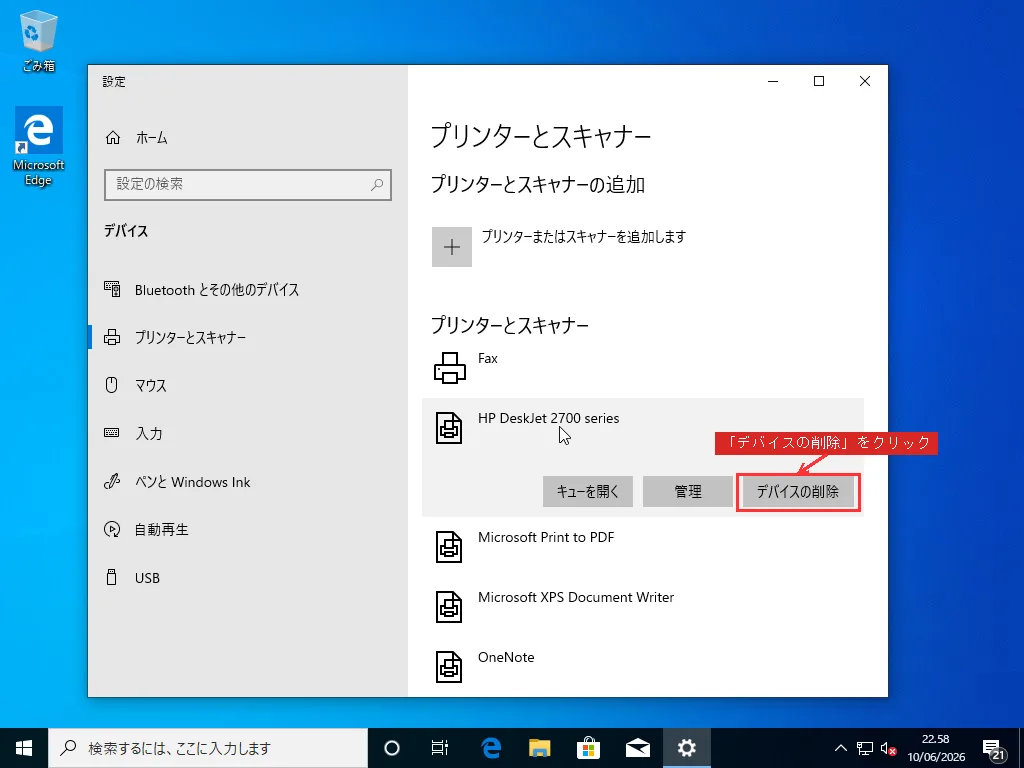
ただし、ここで止めたら毎月の儀式コースに申し込んだのと同じです。
ドライバーパッケージを一掃する
Windowsキー + R を押して、次のように入力します。
printui /s /t2Enterを押すと、プリント サーバーのプロパティが「ドライバー」タブで開きます。ほとんどの人は一度も見たことのないウィンドウでしょう。ここにマシン上の全プリンタードライバーが住んでいます。何年も前に手放したプリンターの分も含めて。
正しい項目を見つけるには少し目を凝らします。一覧に並ぶのは内部的なドライバー名で、プリンターの筐体に書かれた名前そのままとは限らないからです。たとえばDeskJet 2755eは「HP DeskJet 2700 series」の下に隠れています。1つのドライバーがファミリー全体をカバーしているためです。シリーズ名で当たりをつけてください。そっくりな項目が2つ? 今どきのPCならプロセッサ列はx64のはずで、迷ったら私は両方消します。再インストールすれば、本当に必要なほうが戻ってくるからです。
問題のプリンターのドライバーを選んで「削除」をクリック。ダイアログで聞かれたら、「ドライバーのみ削除する」ではなく「ドライバーとドライバー パッケージを削除する」を選びます。パッケージとはインストールファイルそのもののことで、そこに巣食う破損は普通の再インストールを平然と素通りします。
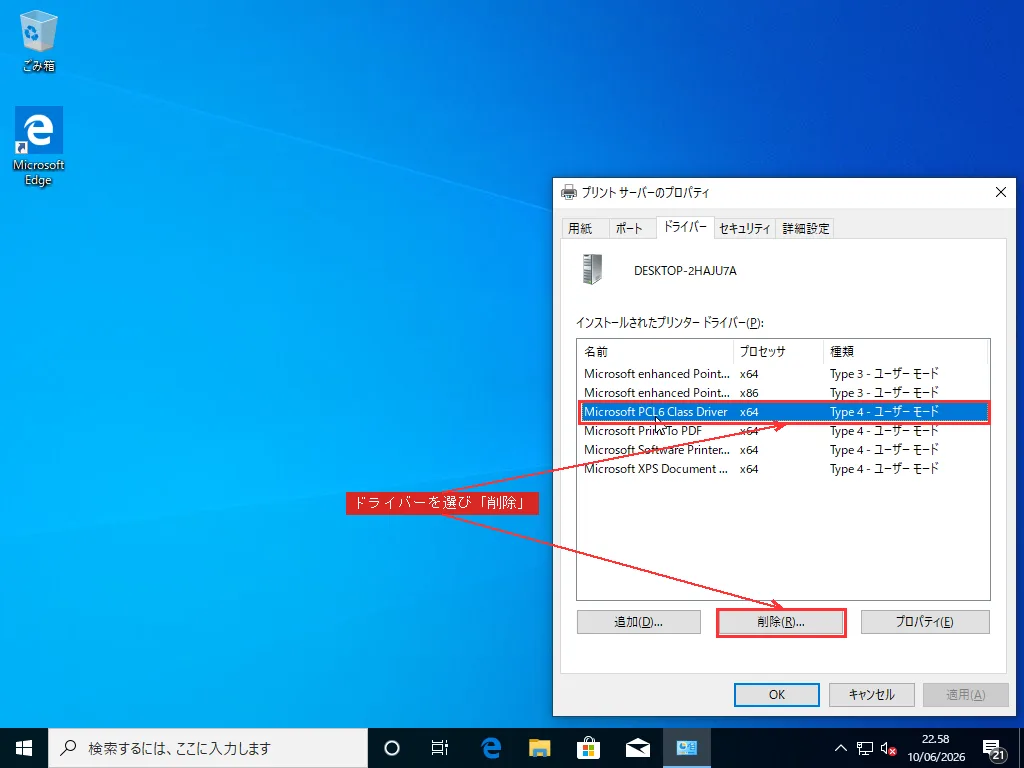
「ドライバーは使用中です」とWindowsが拒んだら、スプーラーがまだ掴んでいます。管理者としてコマンド プロンプトを開き、実行してください。
net stop spooler
net start spooler
そして削除を再試行。手強いケースでは、スプーラーを止め、C:\Windows\System32\spool\PRINTERS のキューフォルダーを空にし、スプーラーを起動し直してようやくドライバーが手を離すこともあります。面倒? ええ。でも半分しか動かないプリンターと暮らすよりましです。それでも外れない場合は、セーフ モードで削除してください。スプーラーが何も掴んでいない状態で作業できます。
せっかくドライバータブにいるのだから、もう1分使って、もう持っていないプリンターのパッケージも掃除しておきましょう。古いドライバーパッケージは良くて死荷重、悪ければ衝突の火種です。
PCを再起動する
本物の再起動です。サインアウトでもスリープでもなく。ドライバーストアはシャットダウンと起動の間に登録情報を整理するので、これを飛ばすと、せっかくきれいにやった再インストールが古い残骸を拾い直す羽目になります。これが最もよくある失敗です。
再インストール — ドライバーの入手元は意図して選ぶ
プリンターをつなぎ直し(ネットワーク機ならネットワーク上にいることを確認し)、プリンターとスキャナーに戻って「デバイスの追加」をクリック。数秒待てばWindowsがプリンターを見つけ、適切と判断したドライバーを黙ってインストールします。
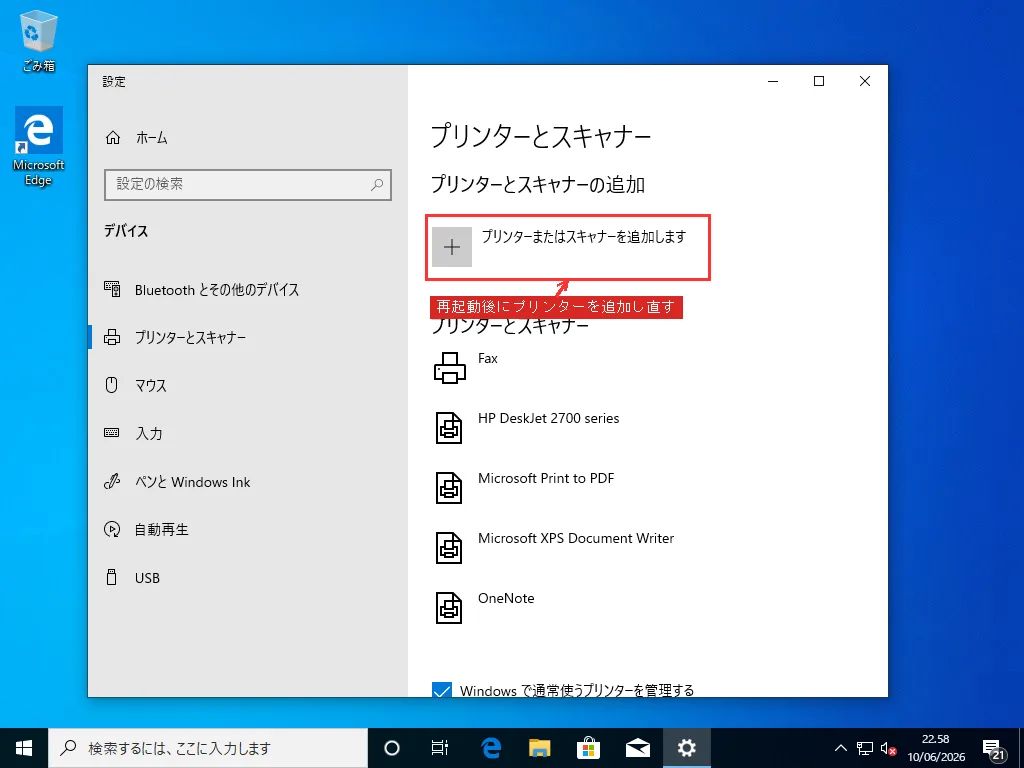
一覧に出てこないネットワークプリンターは、ほぼ必ずアドレス指定で追加できます。検索が諦めるのを待ち、「手動で追加」(ビルドによっては「プリンターが一覧にない場合」という文言)をクリックし、IPアドレスを使ってプリンターを追加する選択肢を選びます。プリンターのアドレスは本体の操作パネルのネットワーク設定にあるか、多くの機種で情報ボタン長押しで吐き出せる設定ページに印字されています。IP手動追加は、PCと別のWiFi帯域にぶら下がったプリンターを悩ませる検出問題も回避できます。
何がインストールされたかには注意を払ってください。プリンターが動く状態で現れ、プロパティのドライバー名がメーカーのものらしければ、それで完了です。Microsoft IPP Class Driverといった名前なら汎用を引いたということで、印刷自体は出ますが、両面印刷メニューやインク残量表示が使えなかったり、古めの機種が誤動作したりします。
5年より古い機種なら、私はまずメーカーのサポートサイトからフル ドライバーを落として先にインストールし、それからプリンターを追加し直して、検出はメーカーのインストーラーに任せます。この順番が効きます。正しいドライバーが先に登録されていれば、プラグアンドプレイは汎用の代替を手探りせず、それを掴むからです。
メーカーのアプリが入っているからといって、ドライバー側が片付いているとは限りません。たとえばHP Smartは管理アプリです。多くの機種では裏でドライバーを引いてきますが、そうでない機種ではサポートサイトの別建て「フル機能」ダウンロードがないと全部は動きません。メーカーアプリが普通に入ったのにエラーが続くなら、欠けているピースはほぼ確実に、正確な型番向けの本物のドライバーです。
Windows Updateの後からエラーが始まった場合は?
更新は2方向から印刷を壊しに来ます。ハードウェアと反りが合わない新しいドライバーに差し替えるか、もともと虫の息だったドライバーの足元で印刷スタックを作り替えるかです。
最速の実験はドライバーのロールバックです。スタートボタンを右クリックしてデバイス マネージャーを開き、「印刷キュー」を展開。プリンターを右クリックしてプロパティ、「ドライバー」タブへ。「ドライバーを元に戻す」が押せるなら押して、テストページを印刷してください。グレーアウトしていれば前のバージョンが保存されていないということで、そのマシンではロールバックという選択肢はありません。
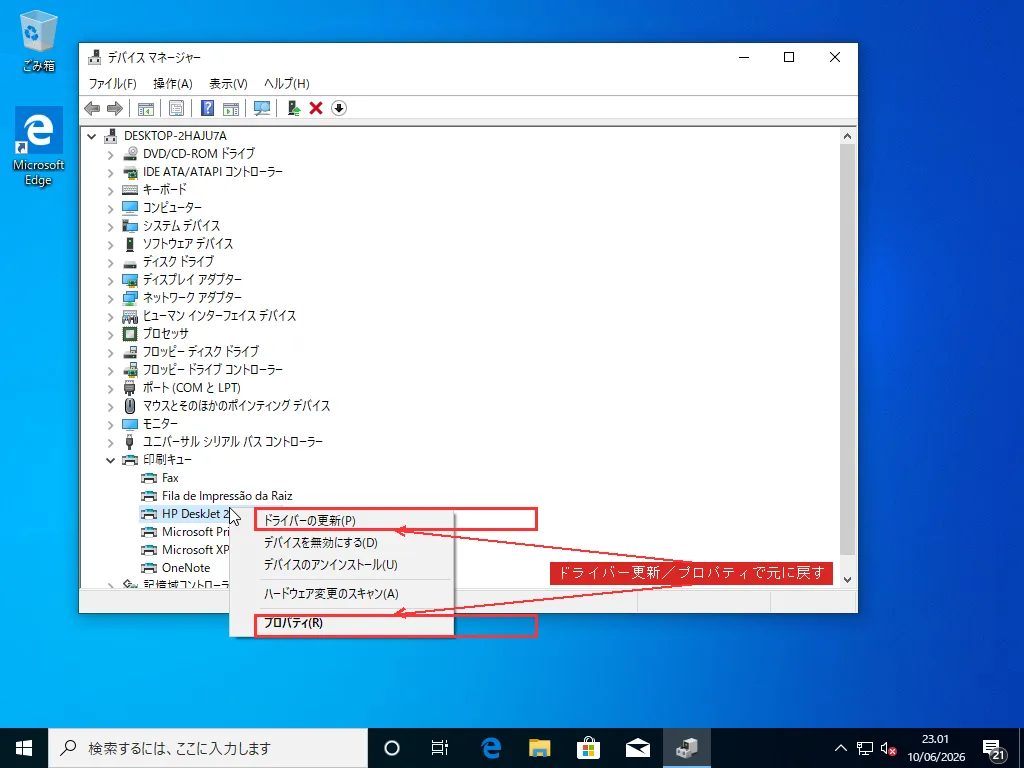
Windowsを責める前に、同じドライバータブに証言させましょう。ドライバーの日付の隣にあるプロバイダー名を見るのです。プロバイダーがMicrosoftで、日付が更新と同じ週? それならメーカードライバーが汎用に差し替えられたのは確定で、メーカーのパッケージを再インストールすれば元通りです。一方、プロバイダーが相変わらずHPなりCanonなりで日付も古いなら、更新はドライバーに触れておらず、目の前にあるのはさっきの破損ケースです。デバイス マネージャーでドライバーの詳細を読む話はドライバー更新ガイドが深掘りしています。
ロールバックが使えないときは、メーカードライバーの上書き再インストールが次の一手です。モデル向けの現行パッケージを落として実行すれば、汎用ドライバーへの望まぬ差し替えはたいてい元に戻ります。それも駄目なら、しばらく汎用ドライバーで暮らす手もあります。メーカーが互換性のある更新をまだ出していないなら、デバイスを削除してWindowsの内蔵ドライバーに任せれば、おまけ機能抜きで印刷は続けられます。ちゃんとした修正が出るまでのつなぎです。
Windows Update自体のアンインストールは最後の手段です。効きはしますが、更新はいずれ再インストールされ、問題を解決ではなく先送りしているだけです。更新が固まっている、もっと広範囲に暴れているなら、それは別件の修理です。
買ったばかりのプリンターでこのエラーが出るのはなぜ?
プリンターのセットアップを取り巻く地面が最近動きまして、出回っている助言のかなりの部分はその変化より前のものです。
Microsoftはサードパーティ製プリンタードライバーを丸ごと廃止しつつあります。公開済みの保守終了計画により、Windows Updateは2026年1月から旧式(V3・V4)の新規ドライバーを受け付けなくなりました。日付は遠い話に聞こえますが、次のやつを見れば目が覚めます。2026年7月以降、あるプリンターにメーカードライバーとWindows内蔵のIPPクラス ドライバーが両方存在する場合、Windowsは自分のほうを選びます。サードパーティドライバーの通常保守は2027年半ばに完全停止。これが進歩なのか計画的陳腐化なのかは、机の上のプリンターの年式次第でしょう。修理屋にとっては、要するに電話が増えました。
古いドライバーの世界に取って代わるのが標準規格ベースの印刷です。現代のプリンターはIPP — Mopria認証の背後にあるプロトコル — を話すことが前提で、このエコシステムはもうニッチではありません。認証プログラムは2026年4月にプリンター・スキャナー1万モデルを突破し、認証済みデバイスは1億2,000万台以上が稼働しています。
ここ数年以内に作られたプリンターなら、この変化はまったく痛くありません。Windowsが直接会話してくれて、600MBのドライバースイートを恋しがる人もいません。
割を食うのは古いプリンターです。2010年代前半のモデルはIPPをまともに話せないので内蔵ドライバーでは動かせず、動かせるはずのメーカードライバーはWindowsが自動で取ってきにくくなる一方。結果、完動品の古いプリンターを新しいPCにつないだ瞬間、初対面で「ドライバーは使用できません」を食らうわけです。
このエラーが急に世界中で噴き出した理由はタイミングにあります。Windows 10のサポートが2025年10月に終わり、その後の駆け込みで、Statcounterの集計によればWindows 11はWindows搭載PCの約半数から2026年2月には7割超まで押し上げられました。つまり、ひと冬のあいだに何百万台という年季の入ったプリンターが真新しいWindowsと顔を合わせ、その顔合わせの多くがこじれたのです。
古いプリンターでその船に乗り合わせてしまったら? メーカーがそのモデル向けに公開した最後のドライバーを探し出してください。Windows 10や8向けの表記でも構いません。その手の古いインストーラーは、Windows 11で動かないことのほうが珍しい。汎用の自動検出ツールは飛ばして型番専用のダウンロードページへ行き、先にインストーラーを実行し、デバイスの追加は後にします。Windowsが探しに来たとき、本物のドライバーがもう座って待っている状態にするのです。
サポートページにあなたのモデルの記載が一切ないなら、それはプリンターが見捨てられたというメーカーなりの静かな通告です。内蔵ドライバーがUSB経由の基本印刷くらいはこなすかもしれません。それすら無理なら、何度再インストールしてももう存在しないサポートは呼び出せません。修理の手間と買い替えを正直に天秤にかける段階です。
退屈な確認事項 — そもそもドライバーのせいじゃなかった場合に備えて
仰々しい名前のエラーが、たまに退屈な原因を抱えていることもあります。
- プリンターの電源を入れ直し、PCを再起動。コンセントから抜いて10秒、スリープではなく。
- 有線プリンター? USBケーブルを替えるか別のポートを試す。接触の怪しいケーブルはソフトウェアの問題と見分けがつかないドライバーエラーを生みます。
- 内蔵のプリンター トラブルシューティング ツールは、現行のWindows 11では「ヘルプの表示」アプリに引っ越しました(そこで「プリンター」と検索)。古いビルドではトラブルシューティング設定の下に健在です。これで直るのはたまにですが、試すのはタダ。
- ファイル名を指定して実行から services.msc、Print Spooler を探して再起動。なお、スプーラーが勝手に何度も死ぬのはドライバーの問題ではまったくなく、それ専用の原因一族を抱えています。
これらが空振りで、上の完全削除の手順でも持ちこたえなかったなら、汎用的な助言が役立つ地点はもう過ぎています。本当にきれいな再インストールの後でも失敗が繰り返されるのは、たいていドライバーストアかスプーラー自身のファイルのもっと深いところが壊れているサインです。その段階ではsfc /scannowを一度走らせる価値があります。印刷スタックの破損したシステムファイルを修復できることがあります。それを追い詰めるとなると、イベント ビューアーのログ、スプールディレクトリの権限、ときには印刷スタックの部品単位での組み直し、そして検索エンジン越しにやるには惨めすぎる量の試行錯誤が待っています。この段階では、その故障パターンを知っている人間に実機を見てもらうほうが、フォーラムのスレッドをもう2時間漁るより早いことが多いです。
よくある質問
なぜプリンターに「ドライバーは使用できません」と表示されるのですか?
Windowsは、その印刷キューに紐づくドライバーパッケージを読み込めないときにプリンター名の下へ「ドライバーは使用できません」と表示します。ドライバーが破損しているか、現在のWindowsビルドと互換性がないか、そもそも正しくインストールされていないかのいずれかです。よくある引き金は3つで、Windows Updateがドライバーを差し替えたり壊したりした場合、新しいPCで正しいドライバーが入らなかった場合、そして時間とともに進むドライバーファイルの破損です。最も成功率が高い修復は、プリンターとドライバーパッケージの両方を削除して再起動し、メーカーのダウンロードから再インストールすることです。
Windowsでプリンタードライバーを完全に削除するには?
設定でプリンターを削除しても消えるのは印刷キューだけで、ドライバーファイルはディスクに残ります。ファイルごと削除するには、Windowsキー + R を押して printui /s /t2 と入力しEnterを押します。プリント サーバーのプロパティが「ドライバー」タブで開き、マシン上の全プリンタードライバーが一覧表示されます。対象のドライバーを選んで「削除」をクリックし、ダイアログでは「ドライバーとドライバー パッケージを削除する」を選びます。ドライバーが使用中だと言われたら、管理者のコマンド プロンプトで net stop spooler、続けて net start spooler を実行して印刷スプーラーを再起動し、もう一度試してください。
Windows Updateを実行すればこのエラーは直りますか?
直ることもありますが、諸刃の剣です。エラーが何の前触れもなく出たのなら、保留中のWindows Updateが修正済みドライバーを運んでくる可能性があり、確認の価値はあります。しかしエラーが更新の直後に始まったのなら、更新は薬ではなく原因である可能性のほうが高い。デバイス マネージャーを開いて「印刷キュー」を展開し、プリンターを右クリックしてプロパティ、「ドライバー」タブを確認してください。プロバイダーがMicrosoftで日付が更新と一致していれば、メーカードライバーが汎用ドライバーに差し替えられたということで、メーカーのパッケージを再インストールするほうが次の更新を待つより早く解決します。
古いプリンターがWindows 11で動かないのはなぜですか?
Microsoftはサードパーティ製プリンタードライバーを段階的に廃止し、内蔵のIPPクラス ドライバーへ移行しています。これはプリンター側が標準規格ベースの印刷(Mopria認証の背後にある技術)に対応していることを前提とします。2010年代前半より古いプリンターはIPPを正しく話せないことが多く、内蔵ドライバーでは動かせないうえ、動かせるはずのメーカードライバーをWindowsが自動取得することも難しくなりました。回避策は、メーカーがそのモデル向けに公開した最後のドライバーを入手することです。Windows 10や8向け表記でもたいてい問題なく入ります。先にインストーラーを実行し、そのあとでプリンターを追加してください。