Driver da impressora indisponível? A solução definitiva
Resposta curta: O erro 'o driver da impressora está indisponível' significa que o Windows não consegue carregar o pacote de drivers vinculado àquela fila de impressão. A correção é uma desmontagem completa: remova a impressora em Configurações, abra as Propriedades do Servidor de Impressão (tecla Windows + R, digite printui /s /t2) e remova também o pacote de drivers, reinicie o PC e reinstale — de preferência com o driver completo do fabricante instalado antes de adicionar a impressora de novo. Remover só a impressora em Configurações deixa os arquivos corrompidos no disco, e é por isso que o erro costuma voltar.
O aviso “o driver da impressora está indisponível” que o Windows coloca sob o nome de uma impressora significa uma coisa bem específica: o pacote de drivers vinculado àquela fila de impressão não carrega. O que conserta com mais confiabilidade é uma desmontagem completa, impressora e pacote de drivers juntos, depois uma reinicialização e uma reinstalação do zero. Remoções pela metade são o motivo de tanta gente ver esse erro voltar feito bumerangue algumas semanas depois.
Os guias costumam pular a segunda metade da remoção, que por acaso é a metade que decide se você conserta isso uma vez ou fica consertando para sempre. Clicar em Remover dispositivo nas Configurações apaga só a fila de impressão. Os arquivos quebrados do driver ficam no disco, e quando você adiciona a impressora de novo, o Windows alegremente vincula os mesmos arquivos corrompidos de volta. Você não mudou nada, e uma semana depois o erro retorna.
Em qual destas três situações você está?
Três situações diferentes produzem essa mesma mensagem, e elas não compartilham a mesma correção.
Uma impressora que imprimia feliz até semana passada aponta para um driver que corrompeu onde estava ou foi trocado de fininho por algo incompatível. Se você consegue apontar uma atualização como gatilho, a seção de reversão mais abaixo é o caminho mais rápido; sem gatilho óbvio, é remoção completa.
Uma impressora sendo configurada num PC novo ou recém-atualizado é um problema diferente vestindo a mesma mensagem. O driver dela provavelmente nunca instalou direito, e no Windows 11 existe uma razão mais profunda para isso, ligada à aposentadoria dos drivers de fabricante pela Microsoft, que muda o que você deveria baixar.
E tem ainda a variante vai-e-volta: imprime bem na segunda, indisponível na quarta. Esse padrão normalmente significa arquivos de driver danificados brigando com o spooler de impressão, e a remoção completa cura a maioria desses casos também.
Oito em cada dez vezes você acaba na remoção completa de qualquer jeito.
A remoção completa e a reinstalação
Bem feita, ela não deixa vestígio do driver velho antes de o novo entrar: remover o dispositivo, expurgar os arquivos, reiniciar, reinstalar.
Remova a impressora nas Configurações
Abra Configurações, vá em Bluetooth e dispositivos, depois Impressoras e scanners (no Windows 10 fica em Dispositivos). Clique na impressora problemática e aperte Remover dispositivo. Confirme.
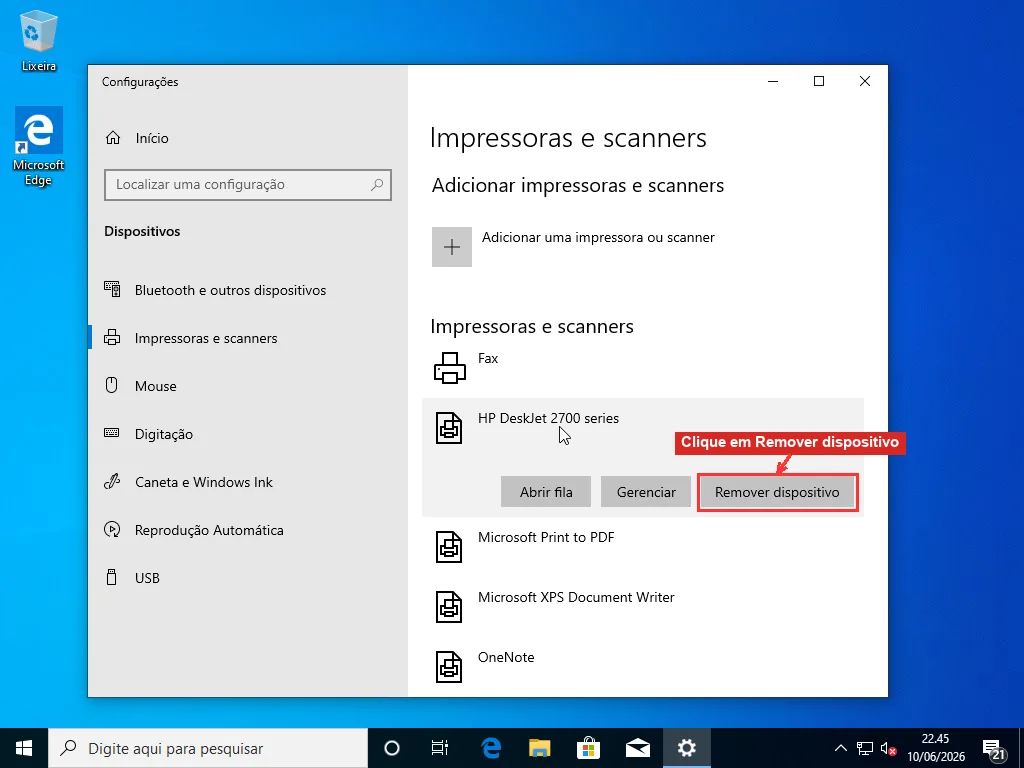
Mas pare aqui e você acabou de assinar a versão ritual mensal desse conserto.
Expurgue o pacote de drivers
Pressione tecla Windows + R, digite:
printui /s /t2e pressione Enter. Surgem as Propriedades do Servidor de Impressão, já na guia Drivers. A maioria das pessoas nunca vê essa janela. É onde moram todos os drivers de impressora da máquina, inclusive os de impressoras das quais você se livrou anos atrás.
Achar a entrada certa pede uma segunda olhada, porque a lista mostra nomes internos de driver em vez do que está impresso na carcaça da impressora. Uma DeskJet 2755e, por exemplo, se esconde sob “HP DeskJet 2700 series”, já que um único driver cobre a família inteira. Vá pelo nome da série. Duas entradas quase idênticas? A coluna Processador deve dizer x64 em qualquer máquina atual, e na dúvida eu removo as duas, porque a reinstalação traz de volta a que a impressora realmente precisa.
Selecione o driver da sua impressora problemática e clique em Remover. Quando a caixa de diálogo perguntar, escolha “Remover driver e pacote de drivers”, não só o driver. O pacote são os próprios arquivos de instalação, e qualquer corrupção morando neles atravessa ilesa uma reinstalação comum.
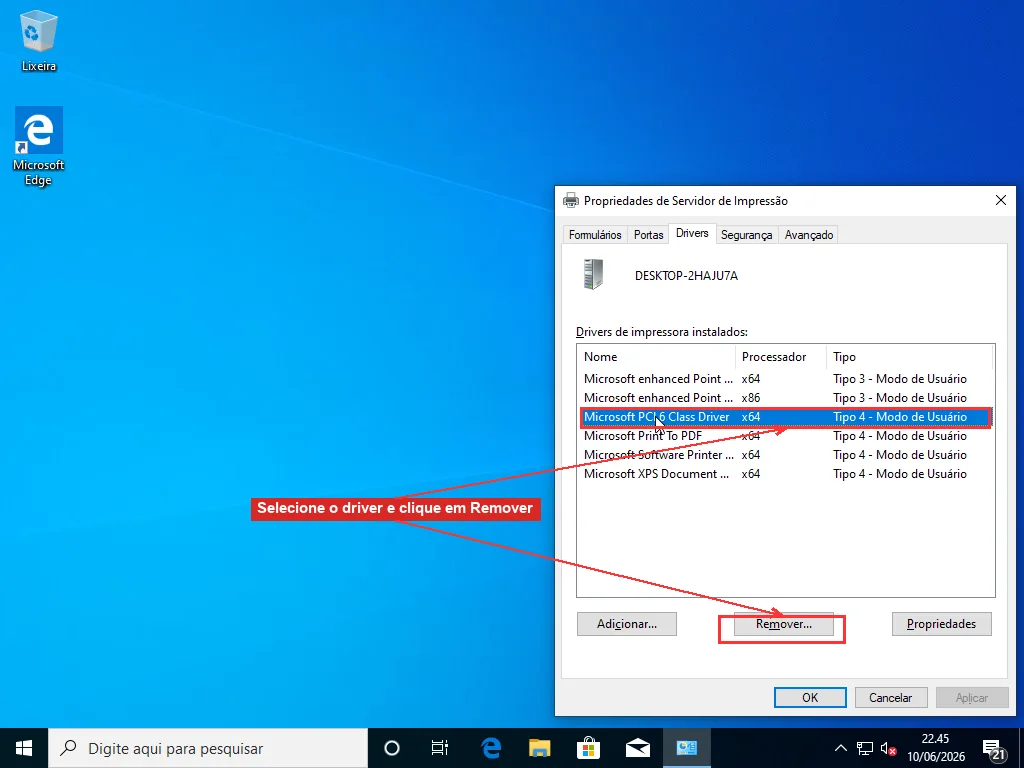
Se o Windows recusar com um erro de “driver em uso”, o spooler ainda está segurando o driver. Abra o Prompt de Comando como administrador e execute:
net stop spooler
net start spooler
e tente a remoção de novo. Casos teimosos às vezes precisam do spooler parado, da pasta de trabalhos em C:\Windows\System32\spool\PRINTERS esvaziada e do spooler religado antes de o driver soltar. Tedioso? É, mas uma impressora que funciona pela metade é pior. Se ainda assim resistir, faça a remoção pelo modo de segurança, onde o spooler não segura nada.
Já que está nessa guia Drivers, gaste um minuto extra limpando os pacotes de qualquer impressora que você não tem mais. Pacotes de driver velhos são peso morto na melhor das hipóteses e fonte de conflito na pior.
Reinicie o PC
Reinicialização de verdade, não logout, não suspensão. O repositório de drivers organiza seus registros durante o desligamento e a inicialização, e pular isso é o motivo mais comum de uma reinstalação até então limpa ainda catar sobras velhas.
Reinstale escolhendo a fonte do driver de propósito
Conecte a impressora de novo (ou garanta que ela está na rede), volte em Impressoras e scanners e clique em Adicionar dispositivo. Dê alguns segundos ao Windows e ele localiza a impressora, instalando em silêncio o driver que achar que serve.
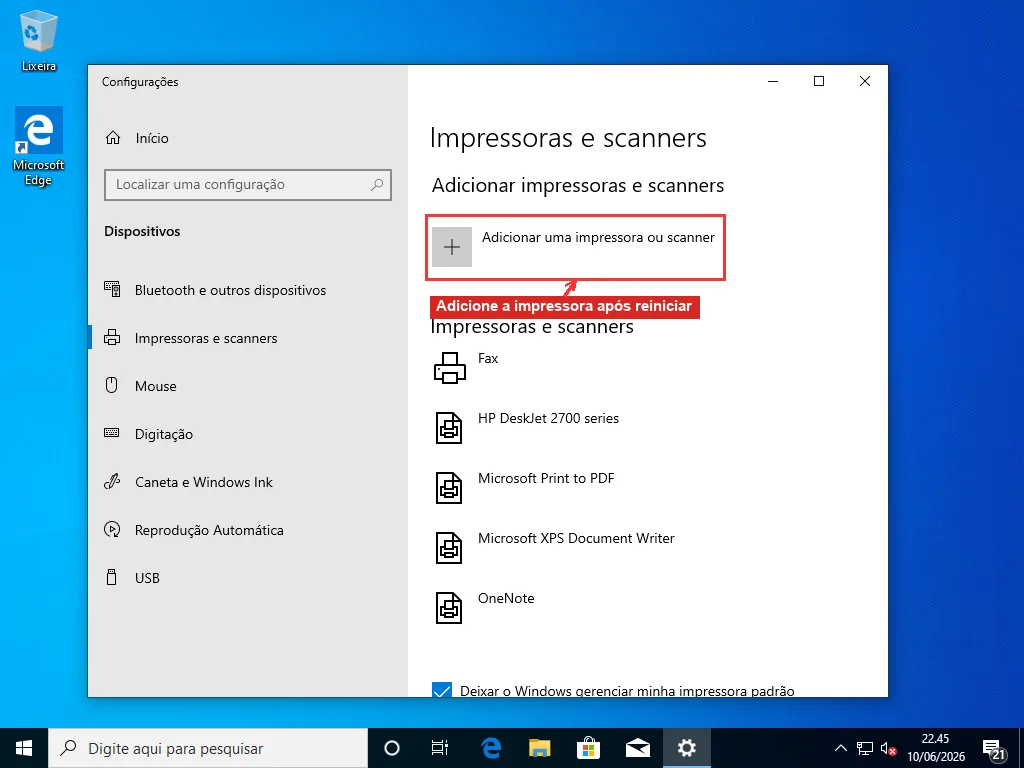
Impressoras de rede que se recusam a aparecer nessa lista quase sempre podem ser adicionadas por endereço. Espere a busca desistir, clique em “Adicionar manualmente” (em algumas versões a opção diz “A impressora que eu quero não está na lista”) e escolha a opção de adicionar uma impressora usando um endereço IP. O endereço da impressora está no painel de controle dela, nas configurações de rede, ou impresso na página de configuração que a maioria dos modelos cospe ao segurar o botão de informações. Adicionar por IP também contorna os problemas de descoberta que assombram impressoras penduradas numa banda WiFi diferente da do PC.
Preste atenção no que ele instala. Se a impressora aparece funcionando e o nome do driver nas propriedades dela soa como o do fabricante, acabou. Um nome como Microsoft IPP Class Driver significa que veio o genérico: as impressões saem, mas menus de frente e verso, leitura de nível de tinta e uma ou outra impressora mais velha podem se comportar mal com ele.
Para qualquer coisa com mais de uns cinco anos, eu baixo primeiro o driver completo do fabricante no site de suporte, instalo, e só então readiciono a impressora, deixando o instalador deles fazer a detecção. Essa ordem importa: com o driver certo já registrado, o plug-and-play o agarra em vez de tatear atrás de um substituto genérico.
Um aplicativo do fabricante na máquina também não significa que o lado do driver está resolvido. O HP Smart, por exemplo, é um app de gerenciamento; em muitos modelos ele puxa um driver por trás, mas em outros você ainda precisa do download “full feature” separado do site de suporte para tudo funcionar. Quando um app do fabricante instalou de boa e mesmo assim o erro persiste, a peça faltando é quase sempre o driver de verdade para o número exato do modelo.
E se o erro começou depois de uma atualização do Windows?
Uma atualização pode destruir a impressão por dois lados. Ou ela troca seu driver por um mais novo com o qual seu hardware não concorda, ou reconstrói a pilha de impressão debaixo de um driver que já estava se aguentando por pouco.
O experimento mais rápido é reverter o driver. Clique com o botão direito no botão Iniciar, abra o Gerenciador de Dispositivos e expanda Filas de impressão. Clique com o botão direito na sua impressora, escolha Propriedades e depois a guia Driver. Se Reverter Driver estiver clicável, use, e depois imprima uma página de teste. Acinzentado significa que não há versão anterior guardada, então a reversão não é uma opção nessa máquina.
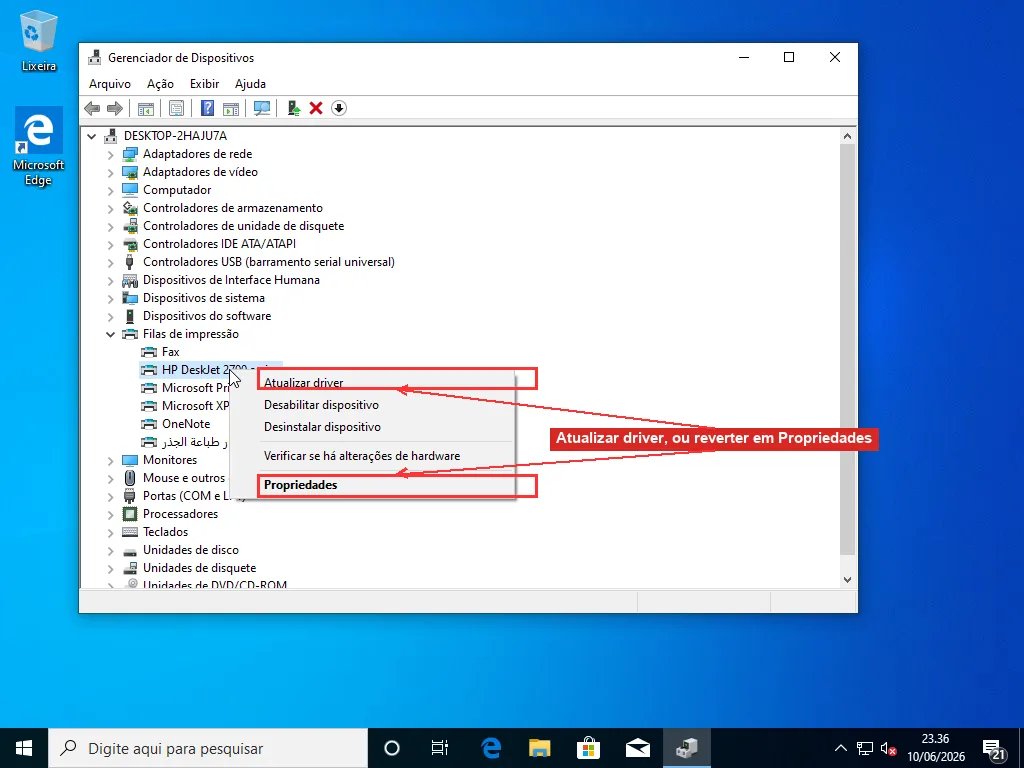
Antes de culpar o Windows, deixe a mesma guia Driver testemunhar. Olhe o nome do provedor ao lado da data do driver. Microsoft como provedor, datado da mesma semana da atualização? Então sim, seu driver do fabricante foi trocado por um genérico, e reinstalar o pacote do fabricante põe as coisas no lugar. Mas se o provedor ainda diz HP ou Canon ou seja quem for, com uma data antiga, a atualização nunca tocou no driver, e o que você tem na frente é o caso de corrupção de antes. Nosso guia de atualização de drivers se aprofunda em como ler os detalhes do driver no Gerenciador de Dispositivos.
Quando a reversão não está disponível, reinstalar o driver do fabricante por cima é a próxima tentativa; baixar o pacote atual para o seu modelo e executá-lo muitas vezes desfaz uma troca indesejada para driver genérico. Se não der, dá para viver no driver genérico por um tempo. Se o fabricante ainda não publicou uma atualização compatível, remover o dispositivo e deixar o Windows instalar o driver embutido mantém você imprimindo, sem os extras, até sair um conserto de verdade.
Desinstalar a própria atualização do Windows é o último recurso. Funciona, mas a atualização se reinstala uma hora, e você está adiando o problema em vez de resolver. Se uma atualização está travada ou aprontando de forma mais ampla, isso é um conserto à parte.
Por que impressoras novinhas dão esse erro?
O chão sob a configuração de impressoras mudou faz pouco, e boa parte dos conselhos circulando é de antes da mudança.
A Microsoft está aposentando por completo os drivers de impressora de terceiros. O plano de fim de manutenção publicado faz o Windows Update recusar novos drivers de estilo legado (V3 e V4) desde janeiro de 2026, e as datas soam confortavelmente distantes até você reparar na próxima: a partir de julho de 2026, quando existirem ao mesmo tempo um driver de fabricante e o driver de classe IPP embutido do Windows para uma impressora, o Windows escolhe o dele. A manutenção de rotina de drivers de terceiros para de vez em meados de 2027. Se isso conta como progresso ou obsolescência programada depende da idade da impressora na sua mesa. Para técnicos de manutenção, significou principalmente mais chamados.
O que substitui o velho mundo dos drivers é a impressão baseada em padrões. Espera-se que impressoras modernas falem IPP, o protocolo por trás da certificação Mopria, e esse ecossistema já não é nicho: o programa cruzou os 10.000 modelos certificados de impressoras e scanners em abril de 2026, com mais de 120 milhões de dispositivos certificados em uso.
Para uma impressora fabricada nos últimos anos, nada disso dói. O Windows fala com ela diretamente e ninguém sente falta da suíte de drivers de 600 MB.
O problema cai sobre as impressoras mais velhas. Um modelo do início dos anos 2010 não fala IPP direito, então o driver embutido não consegue operá-lo, e o driver do fabricante que conseguiria está cada vez mais difícil de o Windows buscar sozinho. Resultado: você pluga uma impressora velha perfeitamente funcional num PC novo e recebe “driver indisponível” de fábrica.
O momento explica por que esse erro está de repente em todo lugar. O suporte ao Windows 10 acabou em outubro de 2025, e a debandada que veio depois empurrou o Windows 11 de cerca de metade dos PCs Windows para quase três quartos em fevereiro de 2026, segundo os dados de acompanhamento do Statcounter. O que significa que milhões de impressoras envelhecidas conheceram instalações novinhas do Windows no espaço de um único inverno, e muitos desses encontros terminaram mal.
Preso nesse barco com uma impressora mais velha? Cace o último driver que o fabricante publicou para o modelo, mesmo um rotulado para Windows 10 ou 8. Instaladores antigos assim rodam bem no Windows 11 com muito mais frequência do que não. Pule as ferramentas genéricas de detecção, vá à página de download específica do modelo, rode esse instalador primeiro e adicione o dispositivo depois, para o driver de verdade já estar esperando quando o Windows olhar.
Quando a página de suporte não lista nada para o seu modelo, essa é a forma silenciosa de o fabricante dizer que a impressora foi abandonada. O driver embutido talvez ainda dê conta de impressões básicas por USB. Se não der, nenhuma quantidade de reinstalação vai conjurar um suporte que não existe mais, e vale pesar honestamente o esforço de conserto contra a troca.
As verificações chatas, caso nunca tenha sido o driver
De vez em quando o erro de nome dramático tem causa chata:
- Desligue e ligue a impressora e reinicie o PC. Dez segundos desplugada da tomada, não modo de suspensão.
- Impressora com fio? Troque o cabo USB ou tente outra porta. Cabos ruins produzem erros de driver com cara exata de problema de software.
- A solução de problemas de impressora embutida se mudou para o aplicativo Obter Ajuda no Windows 11 atual (procure “impressora” lá); versões mais antigas a mantêm nas configurações de solução de problemas. Ela conserta talvez um caso em dez, e tentar não custa nada.
- services.msc pela caixa Executar, ache Spooler de Impressão, reinicie. E um spooler que vive morrendo sozinho não é problema de driver de jeito nenhum; esse tem a própria família de causas.
Se tudo isso voltou vazio e o procedimento de remoção completa lá de cima não segurou, você passou do ponto em que conselho genérico ajuda. Falhas repetidas depois de uma reinstalação verdadeiramente limpa costumam significar corrupção mais funda no repositório de drivers ou nos arquivos do próprio spooler. Nesse ponto vale uma passada de sfc /scannow, que consegue reparar arquivos de sistema danificados da pilha de impressão. Caçar isso envolve logs do Visualizador de Eventos, permissões nos diretórios de spool, às vezes reconstruir a pilha de impressão peça por peça, e um bocado de tentativa e erro que é um sofrimento de fazer na base do buscador. Problemas de impressora acabam nesse matagal com frequência, e ter alguém que conhece esse padrão de falha olhando a máquina ganha de mais duas horas de tópicos de fórum.
Perguntas Frequentes
Por que minha impressora diz que o driver está indisponível?
O Windows mostra 'driver indisponível' sob o nome de uma impressora quando não consegue carregar o pacote de drivers vinculado àquela fila de impressão — o driver está corrompido, é incompatível com a versão atual do Windows ou nunca foi instalado direito. Os três gatilhos comuns são uma atualização do Windows que trocou ou quebrou o driver, um PC novo em que o driver certo nunca chegou a ser instalado, e a corrupção de arquivos do driver que se acumula com o tempo. A correção que funciona com mais frequência é remover a impressora e o pacote de drivers juntos, reiniciar e reinstalar a partir do download do fabricante.
Como removo completamente um driver de impressora no Windows?
Remover a impressora em Configurações apaga apenas a fila de impressão — os arquivos do driver continuam no disco. Para removê-los também, pressione tecla Windows + R, digite printui /s /t2 e pressione Enter. Abrem-se as Propriedades do Servidor de Impressão na guia Drivers, que lista todos os drivers de impressora da máquina. Selecione o driver e clique em Remover, depois escolha 'Remover driver e pacote de drivers' na caixa de diálogo. Se o Windows disser que o driver está em uso, reinicie o serviço Spooler de Impressão por um Prompt de Comando de administrador com net stop spooler seguido de net start spooler, e tente de novo.
Atualizar o Windows corrige o erro de driver indisponível?
Às vezes, mas a faca corta dos dois lados. Se o erro apareceu do nada, uma atualização pendente do Windows pode trazer um driver corrigido, então vale conferir. Mas se o erro começou logo depois de uma atualização, é mais provável que a atualização seja a causa do que a cura — abra o Gerenciador de Dispositivos, expanda Filas de impressão, clique com o botão direito na impressora, escolha Propriedades e veja a guia Driver. Se o provedor disser Microsoft com uma data que bate com a atualização, o driver do fabricante foi substituído por um genérico, e reinstalar o pacote do fabricante resolve mais rápido do que esperar outra atualização.
Por que minha impressora antiga não funciona com o Windows 11?
A Microsoft está aposentando os drivers de impressora de terceiros em favor do driver de classe IPP embutido, que pressupõe que a impressora suporte impressão moderna baseada em padrões (a mesma tecnologia por trás da certificação Mopria). Impressoras do início dos anos 2010 para trás muitas vezes não falam IPP direito, então o driver embutido não consegue operá-las, e o Windows já não baixa automaticamente o driver antigo do fabricante. A saída é baixar o último driver que o fabricante publicou para o seu modelo — mesmo um rotulado para Windows 10 ou 8 costuma instalar sem problemas —, executar esse instalador primeiro e só depois adicionar a impressora.