برنامج تشغيل الطابعة غير متوفر؟ إليك الحل الجذري
الإجابة المختصرة: خطأ 'برنامج تشغيل الطابعة غير متوفر' يعني أن ويندوز لا يستطيع تحميل حزمة برنامج التشغيل المرتبطة بقائمة انتظار الطباعة تلك. العلاج هو تفكيك كامل: احذف الطابعة من الإعدادات، ثم افتح خصائص ملقم الطباعة (مفتاح ويندوز + R واكتب printui /s /t2) واحذف حزمة برنامج التشغيل نفسها أيضًا، وأعد تشغيل الجهاز، ثم ثبّت من جديد — ويُفضَّل تثبيت برنامج التشغيل الكامل من الشركة المصنّعة قبل إعادة إضافة الطابعة. حذف الطابعة وحدها من الإعدادات يترك ملفات برنامج التشغيل التالفة على القرص، ولهذا يعود الخطأ غالبًا.
العبارة “برنامج تشغيل الطابعة غير متوفر” التي يلصقها ويندوز تحت اسم الطابعة تعني شيئًا واحدًا محددًا: حزمة برنامج التشغيل المرتبطة بقائمة انتظار الطباعة تلك لا تُحمَّل. وأكثر ما يصلحها موثوقيةً هو تفكيك كامل، الطابعة وحزمة برنامج التشغيل معًا، ثم إعادة تشغيل وتثبيت من الصفر. عمليات الحذف الناقصة هي السبب في أن كثيرين يرون هذا الخطأ يرتد إليهم كالمرتدة بعد أسابيع قليلة.
تتخطى الشروحات عادةً النصف الثاني من الحذف، وهو بالذات النصف الذي يقرر هل ستصلح المشكلة مرة واحدة أم ستظل تصلحها إلى الأبد. النقر على إزالة الجهاز في الإعدادات يمسح قائمة انتظار الطباعة فقط. تبقى ملفات برنامج التشغيل المعطوبة على القرص، وحين تعيد إضافة الطابعة يربط ويندوز بكل سرور الملفات التالفة نفسها بها من جديد. لم تغيّر شيئًا، وبعد أسبوع يعود الخطأ.
في أي من هذه الحالات الثلاث أنت؟
ثلاث حالات مختلفة تُنتج الرسالة نفسها، ولا تتشارك الحل.
طابعة كانت تطبع بسعادة حتى الأسبوع الماضي تشير إلى برنامج تشغيل تلف في مكانه أو استُبدل خلسةً بشيء غير متوافق. إن استطعت تحديد تحديث بعينه كمسبب، فقسم التراجع أدناه هو طريقك الأسرع؛ وبلا مسبب واضح، فالحل هو الحذف الكامل.
طابعة يجري إعدادها على جهاز جديد أو مُحدَّث حديثًا مشكلةٌ أخرى ترتدي الرسالة نفسها. برنامج تشغيلها لم يُثبَّت بشكل سليم على الأرجح إطلاقًا، وفي ويندوز 11 يوجد سبب أعمق لذلك يتعلق بتخلّي مايكروسوفت عن برامج تشغيل الشركات المصنّعة، وهو ما يغيّر ما ينبغي لك تنزيله.
ثم هناك النوع المتقطّع: تطبع الاثنين، وغير متوفرة الأربعاء. هذا النمط يعني عادةً ملفات برنامج تشغيل متضررة تتشاجر مع منظّم الطباعة، والحذف الكامل يشفي معظم هذه الحالات أيضًا.
في ثماني حالات من عشر ستنتهي إلى الحذف الكامل على أي حال.
الحذف الكامل وإعادة التثبيت
إن أُنجز صحيحًا، فلن يبقى أثر لبرنامج التشغيل القديم قبل دخول الجديد: إزالة الجهاز، تطهير ملفاته، إعادة تشغيل، إعادة تثبيت.
احذف الطابعة من الإعدادات
افتح الإعدادات، واذهب إلى البلوتوث والأجهزة ثم الطابعات والماسحات الضوئية (في ويندوز 10 ستجدها تحت الأجهزة). انقر على الطابعة المتعطلة واضغط إزالة الجهاز. أكّد.
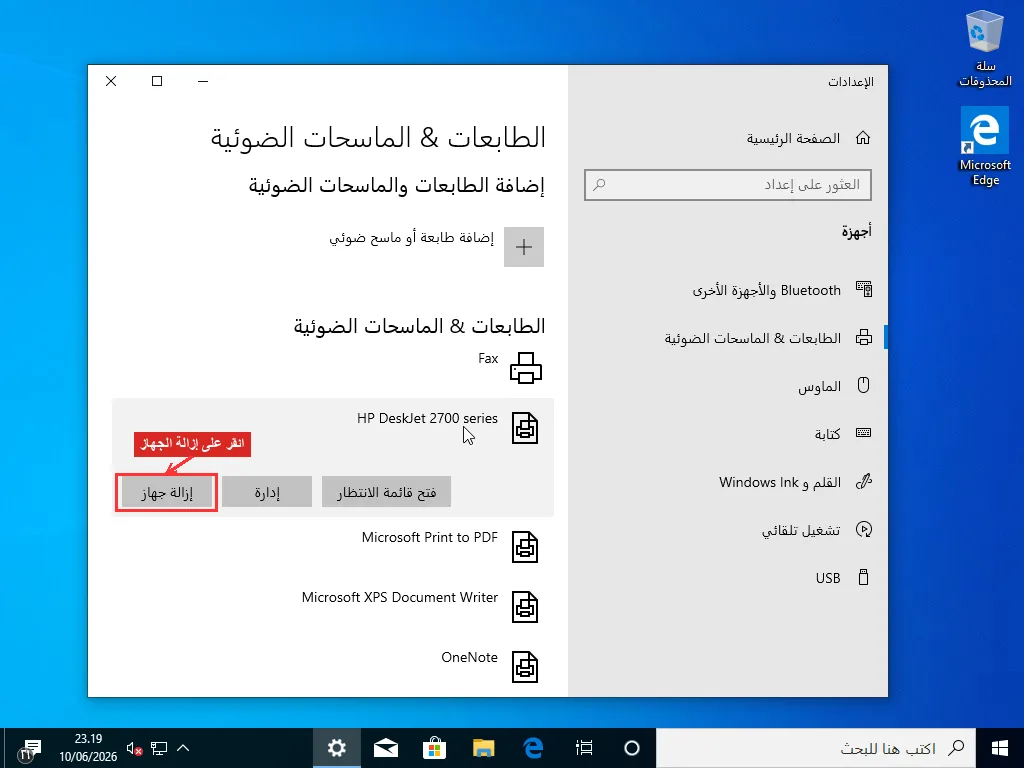
لكن إن توقفت هنا، فقد سجّلت نفسك في نسخة الطقس الشهري من هذا الإصلاح.
طهّر حزمة برنامج التشغيل
اضغط مفتاح ويندوز + R واكتب:
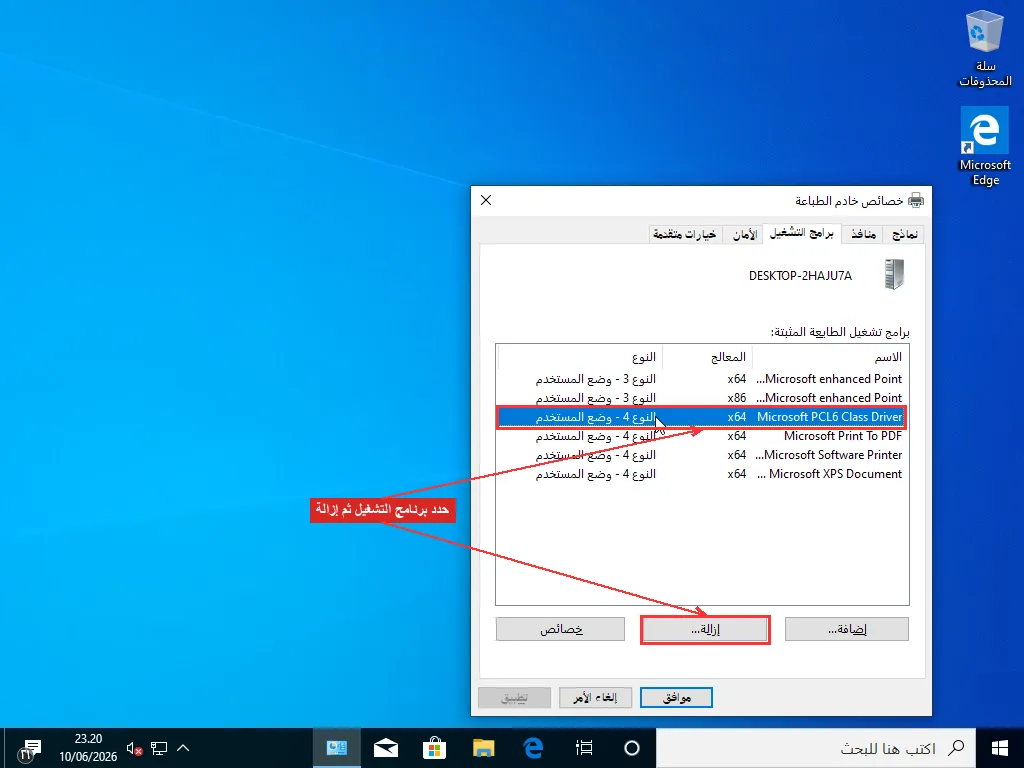
printui /s /t2ثم اضغط Enter. ستظهر خصائص ملقم الطباعة، مفتوحةً مباشرة على علامة التبويب برامج التشغيل. معظم الناس لا يرون هذه النافذة أبدًا. ومع ذلك فهنا يسكن كل برنامج تشغيل طابعة على الجهاز، بما في ذلك برامج طابعات تخلصت منها قبل سنوات.
العثور على الإدخال الصحيح يحتاج نظرة ثانية، لأن القائمة تعرض أسماء برامج التشغيل الداخلية لا ما هو مطبوع على هيكل الطابعة. طابعة DeskJet 2755e مثلًا تختبئ تحت اسم “HP DeskJet 2700 series” لأن برنامج تشغيل واحدًا يغطي تلك العائلة كلها. اهتدِ باسم السلسلة. إدخالان شبه متطابقين؟ عمود المعالج ينبغي أن يقول x64 على أي جهاز حديث، وعند الشك أحذف الاثنين، فإعادة التثبيت تعيد ما تحتاجه الطابعة فعلًا.
اختر برنامج تشغيل طابعتك المتعطلة واضغط إزالة. حين يسألك مربع الحوار، اختر “إزالة برنامج التشغيل وحزمة برنامج التشغيل”، لا برنامج التشغيل وحده. الحزمة هي ملفات التثبيت نفسها، وأي تلف يقطن فيها يعبر إعادة التثبيت العادية عبورًا سالمًا.
إن رفض ويندوز بخطأ “برنامج التشغيل قيد الاستخدام”، فمنظّم الطباعة ما يزال ممسكًا به. افتح موجه الأوامر كمسؤول ونفّذ:
net stop spooler
net start spooler
ثم أعد محاولة الحذف. الحالات العنيدة تحتاج أحيانًا إلى إيقاف المنظّم، وإفراغ مجلد قائمة الانتظار في C:\Windows\System32\spool\PRINTERS، ثم تشغيل المنظّم من جديد قبل أن يفلت برنامج التشغيل. مضجر؟ نعم، لكن طابعة تعمل نصف عمل أسوأ. وإن ظل رافضًا، فنفّذ الحذف من الوضع الآمن حيث لا يمسك المنظّم بشيء.
وما دمت في علامة تبويب برامج التشغيل تلك، فخذ دقيقة إضافية لتنظيف حزم أي طابعة لم تعد تملكها. حزم برامج التشغيل القديمة وزنٌ ميت في أحسن الأحوال ومصدر تعارضات في أسوئها.
أعد تشغيل الجهاز
إعادة تشغيل حقيقية، لا تسجيل خروج ولا سكون. مخزن برامج التشغيل يرتّب تسجيلاته أثناء الإيقاف والإقلاع، وتخطي هذه الخطوة هو أشيع سبب لأن تلتقط إعادة تثبيت نظيفة في ما عدا ذلك بقايا قديمة.
أعد التثبيت مع اختيار مصدر برنامج التشغيل عمدًا
أعد توصيل الطابعة (أو تأكد أنها على الشبكة)، وعد إلى الطابعات والماسحات الضوئية وانقر إضافة جهاز. أمهل ويندوز ثوانيَ قليلة فسيرصد الطابعة، ثم يثبّت بهدوء برنامج التشغيل الذي يظنه مناسبًا.
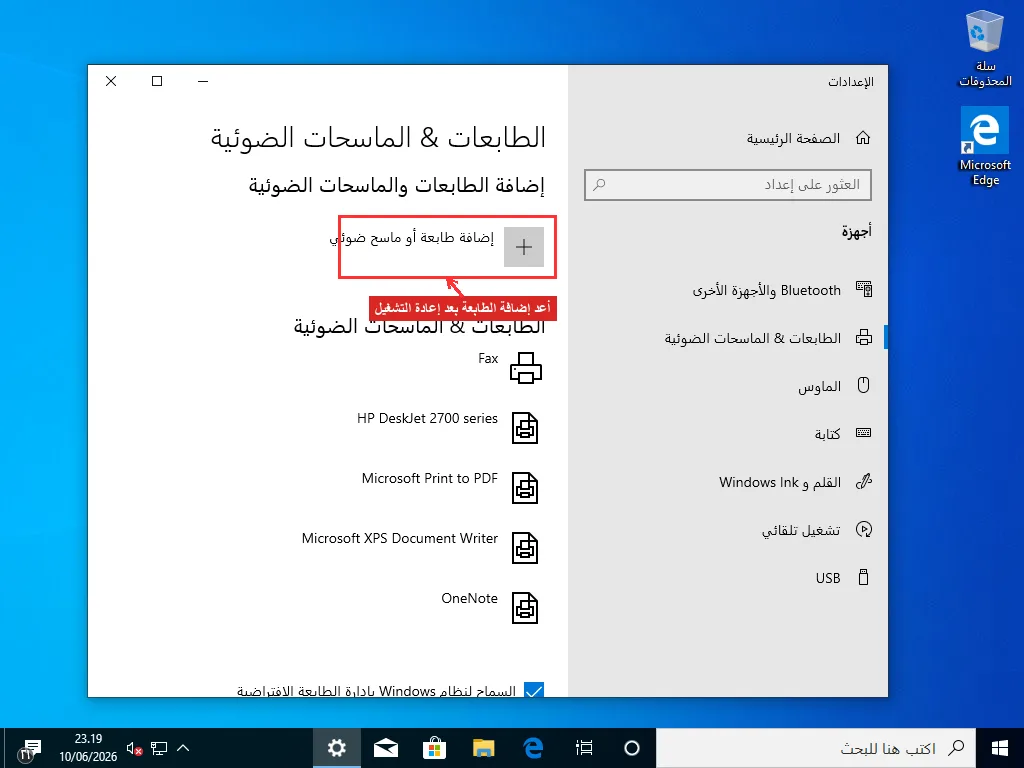
الطابعات الشبكية التي ترفض الظهور في تلك القائمة يمكن إضافتها بالعنوان في الغالب الأعم. انتظر حتى يستسلم البحث، وانقر “إضافة يدويًا” (تظهر الخيار بصياغة “الطابعة التي أريدها غير مدرجة” في بعض الإصدارات)، واختر إضافة طابعة باستخدام عنوان IP. عنوان الطابعة موجود في لوحة تحكمها ضمن إعدادات الشبكة، أو مطبوع على صفحة التهيئة التي تستطيع معظم الطرازات إخراجها بالضغط المطوّل على زر المعلومات. الإضافة اليدوية بالعنوان تتجنب أيضًا مشاكل الاكتشاف التي تعاني منها الطابعات الجاثمة على نطاق WiFi مختلف عن نطاق الحاسوب.
انتبه لما يُثبَّت. إن ظهرت الطابعة عاملةً وكان اسم برنامج التشغيل في خصائصها يوحي بالشركة المصنّعة، فقد انتهيت. اسم مثل Microsoft IPP Class Driver يعني أنك حصلت على العام: ستخرج المطبوعات، لكن قوائم الطباعة على الوجهين وقراءات مستوى الحبر وبعض الطابعات الأقدم قد تسيء التصرف تحته.
لأي طابعة عمرها يتجاوز خمس سنوات تقريبًا، أجلب أولًا برنامج التشغيل الكامل من موقع دعم الشركة المصنّعة وأثبّته، وعندها فقط أعيد إضافة الطابعة تاركًا مثبِّتهم يتولى الاكتشاف. هذا الترتيب مهم: مع برنامج التشغيل الصحيح مسجلًا سلفًا، يلتقطه التوصيل والتشغيل بدل أن يتحسس طريقه نحو بديل عام.
ووجود تطبيق الشركة المصنّعة على الجهاز لا يعني أن جانب برنامج التشغيل محسوم. HP Smart مثلًا تطبيق إدارة؛ على كثير من الطرازات يسحب برنامج تشغيل في الخلفية، لكن على أخرى ما تزال بحاجة إلى تنزيل “الميزات الكاملة” المنفصل من موقع الدعم ليعمل كل شيء. حين يُثبَّت تطبيق الشركة بسلاسة ويستمر الخطأ مع ذلك، فالقطعة الناقصة تكاد تكون دائمًا برنامج التشغيل الحقيقي لرقم الطراز بالضبط.
ماذا لو بدأ الخطأ بعد تحديث ويندوز؟
يستطيع التحديث تخريب الطباعة من اتجاهين. إما أن يستبدل ببرنامج تشغيلك آخر أحدث لا يتفق مع عتادك، أو يعيد بناء مكدس الطباعة تحت برنامج تشغيل كان بالكاد يتماسك أصلًا.
أسرع تجربة هي التراجع عن برنامج التشغيل. انقر بزر الفأرة الأيمن على زر ابدأ، وافتح إدارة الأجهزة، ووسّع قوائم انتظار الطباعة. انقر بزر الفأرة الأيمن على طابعتك، واختر خصائص ثم علامة التبويب برنامج التشغيل. إن كان زر استرجاع برنامج التشغيل قابلًا للنقر فاستخدمه ثم اطبع صفحة اختبار. أما إن كان رماديًا فلا نسخة سابقة محفوظة، والتراجع ليس خيارًا على ذلك الجهاز.
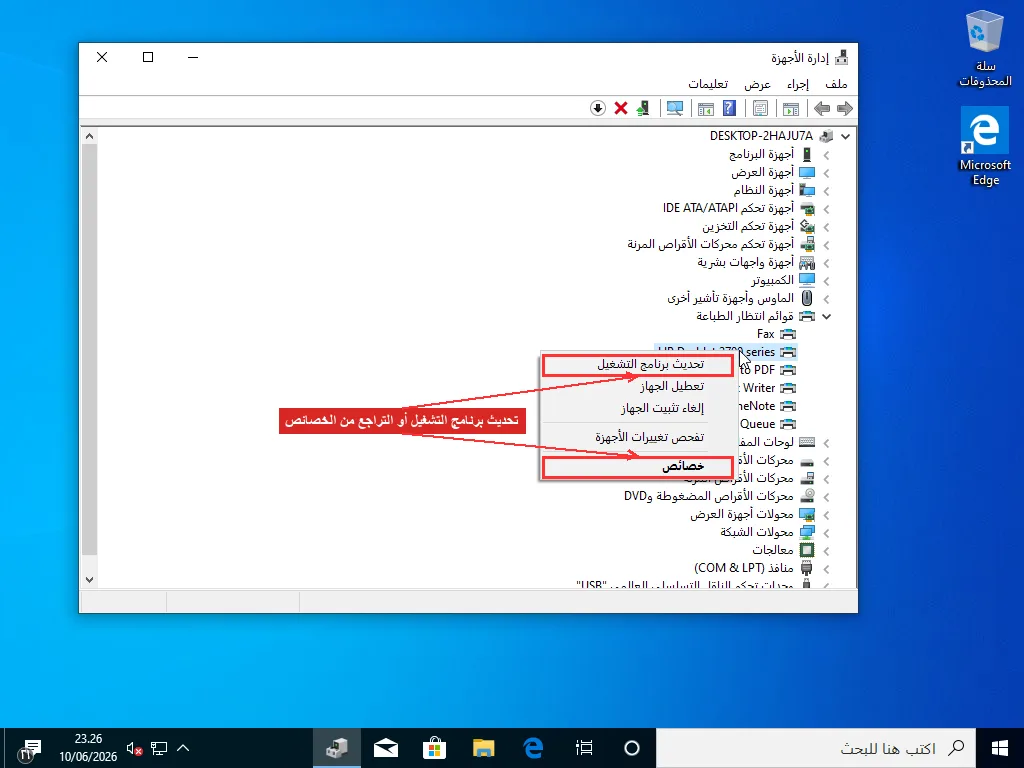
قبل اتهام ويندوز، دع علامة تبويب برنامج التشغيل نفسها تدلي بشهادتها. انظر إلى اسم الموفر بجانب تاريخ برنامج التشغيل. الموفر Microsoft والتاريخ في أسبوع التحديث نفسه؟ إذن نعم، استُبدل برنامج تشغيل شركتك المصنّعة بآخر عام، وإعادة تثبيت حزمة الشركة المصنّعة تعيد الأمور إلى نصابها. أما إن كان الموفر ما يزال HP أو Canon أو غيرهما وبتاريخ قديم، فالتحديث لم يمس برنامج التشغيل قط، وما تنظر إليه فعلًا هو حالة التلف السابقة. دليل تحديث برامج التشغيل لدينا يتعمق في قراءة تفاصيل برنامج التشغيل في إدارة الأجهزة.
حين لا يكون التراجع متاحًا، فإعادة تثبيت برنامج تشغيل الشركة المصنّعة فوقه هي المحاولة التالية؛ فتنزيل الحزمة الحالية لطرازك وتشغيلها كثيرًا ما يعكس تبديلًا غير مرغوب نحو برنامج عام. وإن أخفق ذلك، فبوسعك العيش على برنامج التشغيل العام فترة. إن لم تصدر الشركة المصنّعة تحديثًا متوافقًا بعد، فإزالة الجهاز وترك ويندوز يثبّت برنامجه المدمج تبقيك قادرًا على الطباعة، من دون الإضافات، حتى يصدر إصلاح حقيقي.
إلغاء تثبيت تحديث ويندوز نفسه هو ملاذ أخير. ينجح، لكن التحديث يعيد تثبيت نفسه في النهاية، وأنت تؤجل المشكلة لا تحلها. وإن كان تحديث ما عالقًا أو مشاغبًا على نطاق أوسع، فتلك ورشة إصلاح مستقلة.
لماذا ترمي الطابعات الجديدة كليًا هذا الخطأ؟
تحركت الأرض تحت إعداد الطابعات مؤخرًا، وقسم كبير من النصائح المتداولة يسبق هذا التحول.
تتخلص مايكروسوفت من برامج تشغيل الطابعات الخارجية كليًا. خطة إنهاء الصيانة المنشورة جعلت Windows Update يرفض برامج التشغيل الجديدة بالنمط القديم (V3 وV4) منذ يناير 2026، والتواريخ تبدو بعيدة مريحة حتى تلحظ التالي: اعتبارًا من يوليو 2026، حين يتوافر لطابعةٍ برنامجُ تشغيل من الشركة المصنّعة وبرنامج تشغيل فئة IPP المدمج في ويندوز معًا، سيختار ويندوز برنامجه هو. وتتوقف الصيانة الدورية لبرامج التشغيل الخارجية كليًا في منتصف 2027. هل يُحسب ذلك تقدمًا أم تقادمًا مخططًا؟ يعتمد على عمر الطابعة فوق مكتبك. أما لفنيي الإصلاح فقد عنى في الغالب مزيدًا من المكالمات.
ما يحل محل عالم برامج التشغيل القديم هو الطباعة القائمة على المعايير. يُنتظر من الطابعات الحديثة أن تتقن IPP، البروتوكول الكامن وراء شهادة Mopria، وتلك المنظومة لم تعد هامشية: تجاوز البرنامج 10,000 طراز معتمد من الطابعات والماسحات في أبريل 2026، مع أكثر من 120 مليون جهاز معتمد قيد الاستخدام.
لطابعة صُنعت في السنوات الأخيرة، لا يؤلم أي من هذا. يكلمها ويندوز مباشرة ولا أحد يفتقد حزمة برامج التشغيل ذات الـ600 ميغابايت.
تسقط المتاعب على الطابعات الأقدم. طراز من أوائل عقد 2010 لا يتقن IPP كما ينبغي، فلا يقدر برنامج التشغيل المدمج على إدارته، وبرنامج تشغيل الشركة المصنّعة القادر على ذلك صار جلبُه تلقائيًا أصعب فأصعب على ويندوز. النتيجة: توصّل طابعة قديمة سليمة تمامًا بجهاز جديد فتتلقى “برنامج التشغيل غير متوفر” من أول لحظة.
التوقيت يفسر انتشار هذا الخطأ المفاجئ في كل مكان. انتهى دعم ويندوز 10 في أكتوبر 2025، والتدافع الذي تلاه دفع ويندوز 11 من نحو نصف أجهزة ويندوز إلى قرابة ثلاثة أرباعها بحلول فبراير 2026 وفق بيانات تتبع Statcounter. أي أن ملايين الطابعات المسنّة قابلت تثبيتات ويندوز جديدة كليًا في غضون شتاء واحد، وكثير من تلك اللقاءات انتهى نهاية سيئة.
عالق في ذلك القارب مع طابعة قديمة؟ طارد آخر برنامج تشغيل نشرته الشركة المصنّعة للطراز، حتى لو وُسم لويندوز 10 أو 8. المثبِّتات القديمة من هذا الصنف تعمل على ويندوز 11 في أغلب الأحيان بمراحل. تجاوز أدوات الاكتشاف العامة، واذهب إلى صفحة التنزيل الخاصة بالطراز، وشغّل ذلك المثبِّت أولًا، وأضف الجهاز بعده، ليكون برنامج التشغيل الحقيقي جالسًا بانتظار ويندوز حين يبحث.
وحين لا تدرج صفحة الدعم شيئًا لطرازك على الإطلاق، فتلك طريقة الشركة المصنّعة الهادئة لإخبارك أن الطابعة هُجرت. قد يدبّر برنامج التشغيل المدمج مطبوعات أساسية عبر USB. وإن عجز، فلا قدر من إعادة التثبيت سيستحضر دعمًا لم يعد موجودًا، ويجدر حينها وزن جهد الإصلاح مقابل الاستبدال بصدق.
الفحوص المملة، تحسبًا لألا يكون برنامج التشغيل هو المذنب أصلًا
أحيانًا يكون للخطأ ذي الاسم الدرامي سببٌ ممل:
- أطفئ الطابعة وشغّلها وأعد تشغيل الحاسوب. عشر ثوانٍ مفصولة عن مقبس الحائط، لا وضع السكون.
- طابعة سلكية؟ بدّل كابل USB أو جرّب منفذًا آخر. الكابلات المتقلبة تنتج أخطاء برامج تشغيل تشبه مشاكل البرمجيات تمامًا.
- مستكشف أخطاء الطابعة المدمج انتقل إلى تطبيق الحصول على المساعدة في ويندوز 11 الحالي (ابحث عن “الطابعة” هناك)؛ وتحتفظ به الإصدارات الأقدم ضمن إعدادات مستكشف الأخطاء. يصلح ربما حالة من كل عشر، وتجربته لا تكلف شيئًا.
- services.msc من نافذة التشغيل، ابحث عن Print Spooler وأعد تشغيلها. ومنظّم طباعة يموت من تلقاء نفسه مرارًا ليس مشكلة برنامج تشغيل إطلاقًا؛ فلذاك عائلته الخاصة من الأسباب.
إن عادت كل تلك الفحوص فارغة ولم يصمد إجراء الحذف الكامل أعلاه، فقد تجاوزت النقطة التي تنفع فيها النصائح العامة. الإخفاقات المتكررة بعد إعادة تثبيت نظيفة حقًا تعني عادةً تلفًا أعمق في مخزن برامج التشغيل أو في ملفات المنظّم نفسه. عندها يستحق تشغيل sfc /scannow محاولة واحدة، إذ يمكنه إصلاح ملفات النظام التالفة في مكدس الطباعة. ملاحقة ذلك تعني سجلات عارض الأحداث، وأذونات مجلدات الطباعة، وأحيانًا إعادة بناء مكدس الطباعة قطعةً قطعة، وقدرًا كبيرًا من المحاولة والخطأ يبعث على البؤس حين يُدار عبر محرك بحث. في RebootDoctor ننتهي إلى تلك الأدغال بالضبط في مكالمات الطابعات أكثر مما أحب، وأن ينظر إلى الجهاز شخصٌ سبق له رؤية نمط العطل هذا يتفوق على ساعتين إضافيتين من خيوط المنتديات.
الأسئلة الشائعة
لماذا تعرض طابعتي رسالة أن برنامج التشغيل غير متوفر؟
يعرض ويندوز عبارة 'برنامج التشغيل غير متوفر' تحت اسم الطابعة عندما يعجز عن تحميل حزمة برنامج التشغيل المرتبطة بقائمة انتظار الطباعة تلك — فإما أن برنامج التشغيل تالف، أو غير متوافق مع إصدار ويندوز الحالي، أو لم يُثبَّت بشكل صحيح من الأساس. المسببات الثلاثة الشائعة هي: تحديث ويندوز استبدل برنامج التشغيل أو أفسده، أو جهاز جديد لم يصل إليه برنامج التشغيل الصحيح قط، أو تلف في ملفات برنامج التشغيل يتراكم مع الوقت. الإصلاح الأنجح في أغلب الحالات هو حذف الطابعة وحزمة برنامج التشغيل معًا، ثم إعادة التشغيل، ثم التثبيت من جديد من تنزيل الشركة المصنّعة.
كيف أحذف برنامج تشغيل الطابعة نهائيًا في ويندوز؟
حذف الطابعة من الإعدادات يمسح قائمة انتظار الطباعة فقط — وتبقى ملفات برنامج التشغيل على القرص. لحذفها أيضًا اضغط مفتاح ويندوز + R واكتب printui /s /t2 ثم اضغط Enter. ستنفتح خصائص ملقم الطباعة على علامة التبويب برامج التشغيل، وفيها قائمة بكل برامج تشغيل الطابعات على الجهاز. اختر برنامج التشغيل واضغط إزالة، ثم اختر 'إزالة برنامج التشغيل وحزمة برنامج التشغيل' في مربع الحوار. إن قال ويندوز إن برنامج التشغيل قيد الاستخدام، فأعد تشغيل خدمة Print Spooler من موجه أوامر بصلاحيات المسؤول عبر net stop spooler ثم net start spooler وحاول مجددًا.
هل يؤدي تحديث ويندوز إلى إصلاح خطأ برنامج التشغيل غير المتوفر؟
أحيانًا، لكنه سلاح ذو حدين. إن ظهر الخطأ فجأة بلا سبب، فقد يجلب تحديث ويندوز معلّق برنامج تشغيل مُصلَحًا، لذا يستحق الأمر التحقق. أما إن بدأ الخطأ مباشرة بعد تحديث، فالأرجح أن التحديث هو السبب لا العلاج — افتح إدارة الأجهزة، ووسّع قوائم انتظار الطباعة، وانقر بزر الفأرة الأيمن على الطابعة واختر خصائص ثم علامة التبويب برنامج التشغيل. إن كان الموفر Microsoft والتاريخ يطابق التحديث، فقد استُبدل برنامج تشغيل الشركة المصنّعة ببرنامج عام، وإعادة تثبيت حزمة الشركة المصنّعة تحل المشكلة أسرع من انتظار تحديث آخر.
لماذا لا تعمل طابعتي القديمة مع ويندوز 11؟
تتخلص مايكروسوفت تدريجيًا من برامج تشغيل الطابعات الخارجية لصالح برنامج تشغيل فئة IPP المدمج، وهو يفترض أن الطابعة تدعم الطباعة الحديثة القائمة على المعايير (التقنية نفسها وراء شهادة Mopria). الطابعات الصادرة قبل منتصف عقد 2010 تقريبًا لا تتقن بروتوكول IPP غالبًا، فلا يستطيع برنامج التشغيل المدمج إدارتها، ولم يعد ويندوز يجلب برنامج تشغيل الشركة المصنّعة القديم تلقائيًا. الحل البديل هو تنزيل آخر برنامج تشغيل نشرته الشركة المصنّعة لطرازك — حتى لو كان موسومًا لويندوز 10 أو 8 فهو يثبَّت بلا مشاكل غالبًا — وتشغيل المثبِّت أولًا ثم إضافة الطابعة بعده.