Pilote d'imprimante indisponible ? La vraie solution
Réponse courte : L'erreur « le pilote de l'imprimante est indisponible » signifie que Windows ne parvient pas à charger le package de pilote lié à cette file d'impression. La solution : un démontage complet. Supprimez l'imprimante dans Paramètres, ouvrez les Propriétés du serveur d'impression (touche Windows + R, tapez printui /s /t2) et supprimez aussi le package de pilote, redémarrez le PC, puis réinstallez — idéalement avec le pilote complet du fabricant installé avant de rajouter l'imprimante. Ne supprimer que l'imprimante dans Paramètres laisse les fichiers corrompus sur le disque, et c'est pour cela que l'erreur revient presque toujours.
L’étiquette « le pilote de l’imprimante est indisponible » que Windows colle sous le nom d’une imprimante signifie une chose précise : le package de pilote lié à cette file d’impression ne se charge pas. Ce qui répare le plus sûrement, c’est un démontage complet, imprimante et package de pilote ensemble, puis un redémarrage et une réinstallation à partir de rien. Les suppressions à moitié faites sont la raison pour laquelle tant de gens voient cette erreur revenir en boomerang quelques semaines plus tard.
Les guides sautent généralement la seconde moitié de la suppression, qui se trouve être celle qui décide si vous réparez une fois pour toutes ou si vous recommencez sans cesse. Cliquer sur Supprimer l’appareil dans Paramètres n’efface que la file d’impression. Les fichiers de pilote cassés restent sur le disque, et quand vous rajoutez l’imprimante, Windows raccroche joyeusement ces mêmes fichiers corrompus dessus. Vous n’avez rien changé, et une semaine plus tard l’erreur revient.
Dans laquelle de ces trois situations êtes-vous ?
Trois situations différentes produisent ce même message, et elles n’ont pas la même solution.
Une imprimante qui imprimait tranquillement jusqu’à la semaine dernière pointe vers un pilote qui s’est corrompu sur place ou a été remplacé en douce par quelque chose d’incompatible. Si vous pouvez désigner une mise à jour comme déclencheur, la section restauration plus bas est votre chemin le plus rapide ; pas de déclencheur évident, c’est la suppression complète.
Une imprimante en cours d’installation sur un PC neuf ou fraîchement mis à niveau est un problème différent sous le même message. Son pilote ne s’est probablement jamais installé correctement, et sous Windows 11 il y a une raison plus profonde à cela, liée au retrait des pilotes de fabricant par Microsoft, qui change ce que vous devriez télécharger.
Et puis il y a la variante intermittente : impression normale lundi, indisponible mercredi. Ce schéma signale en général des fichiers de pilote endommagés en conflit avec le spouleur d’impression, et la suppression complète guérit la plupart de ces cas aussi.
Huit fois sur dix, c’est de toute façon à la suppression complète que vous finissez par arriver.
La suppression complète et la réinstallation
Bien menée, elle ne laisse aucune trace de l’ancien pilote avant l’arrivée du nouveau : supprimer l’appareil, purger ses fichiers, redémarrer, réinstaller.
Supprimez l’imprimante dans Paramètres
Ouvrez Paramètres, allez dans Bluetooth et appareils, puis Imprimantes et scanners (sous Windows 10, c’est dans Périphériques). Cliquez sur l’imprimante fautive et appuyez sur Supprimer l’appareil. Confirmez.
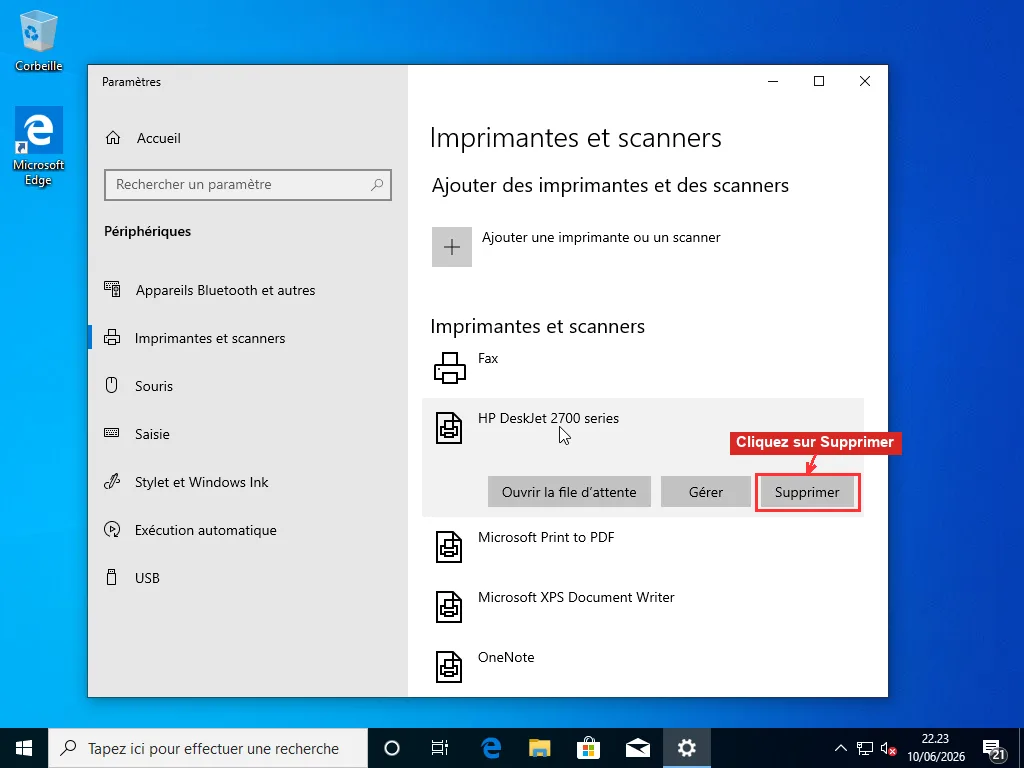
Mais arrêtez-vous ici, et vous voilà inscrit à la version rituel mensuel de cette réparation.
Purgez le package de pilote
Appuyez sur touche Windows + R, tapez :
printui /s /t2et validez par Entrée. Les Propriétés du serveur d’impression s’ouvrent, déjà sur l’onglet Pilotes. La plupart des gens ne voient jamais cette fenêtre. C’est pourtant là que vivent tous les pilotes d’imprimante de la machine, y compris ceux d’imprimantes dont vous vous êtes débarrassé il y a des années.
Trouver la bonne entrée demande un second regard, parce que la liste affiche les noms internes des pilotes plutôt que ce qui est imprimé sur la carcasse de l’imprimante. Une DeskJet 2755e, pour prendre un exemple, se cache sous « HP DeskJet 2700 series », un seul pilote couvrant toute cette famille. Fiez-vous au nom de la série. Deux entrées quasi identiques ? La colonne Processeur doit indiquer x64 sur toute machine récente, et dans le doute je supprime les deux, puisque la réinstallation ramène celle dont l’imprimante a réellement besoin.
Sélectionnez le pilote de votre imprimante fautive et cliquez sur Supprimer. Quand la boîte de dialogue pose la question, choisissez « Supprimer le pilote et le package de pilotes », pas seulement le pilote. Le package, ce sont les fichiers d’installation eux-mêmes, et toute corruption qui y loge traverse sans encombre une réinstallation ordinaire.
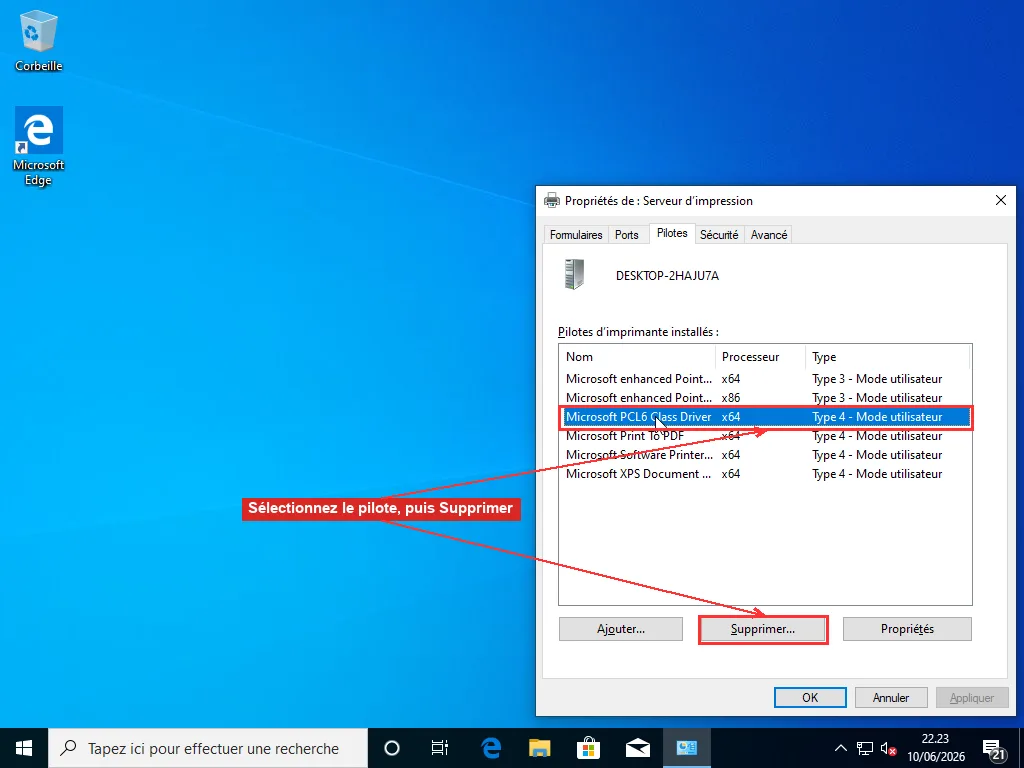
Si Windows refuse avec une erreur « pilote en cours d’utilisation », le spouleur le tient encore. Ouvrez l’invite de commandes en administrateur et lancez :
net stop spooler
net start spooler
puis retentez la suppression. Les cas têtus exigent parfois le spouleur arrêté, le dossier de file d’attente C:\Windows\System32\spool\PRINTERS vidé, et le spouleur relancé avant que le pilote ne lâche prise. Fastidieux ? Oui, mais une imprimante qui fonctionne à moitié, c’est pire. Si ça résiste encore, faites la suppression depuis le mode sans échec, où le spouleur ne retient rien.
Pendant que vous êtes dans cet onglet Pilotes, prenez une minute de plus pour nettoyer les packages des imprimantes que vous ne possédez plus. Les vieux packages de pilotes sont du poids mort au mieux, une source de conflits au pire.
Redémarrez le PC
Un vrai redémarrage, pas une fermeture de session, pas une mise en veille. Le magasin de pilotes remet ses enregistrements en ordre pendant l’arrêt et le démarrage, et sauter cette étape est la raison la plus courante pour laquelle une réinstallation par ailleurs propre ramasse quand même de vieux restes.
Réinstallez en choisissant votre source de pilote exprès
Rebranchez l’imprimante (ou vérifiez qu’elle est sur le réseau), retournez dans Imprimantes et scanners et cliquez sur Ajouter un appareil. Laissez quelques secondes à Windows : il repère l’imprimante, puis installe sans bruit le pilote qu’il croit adapté.
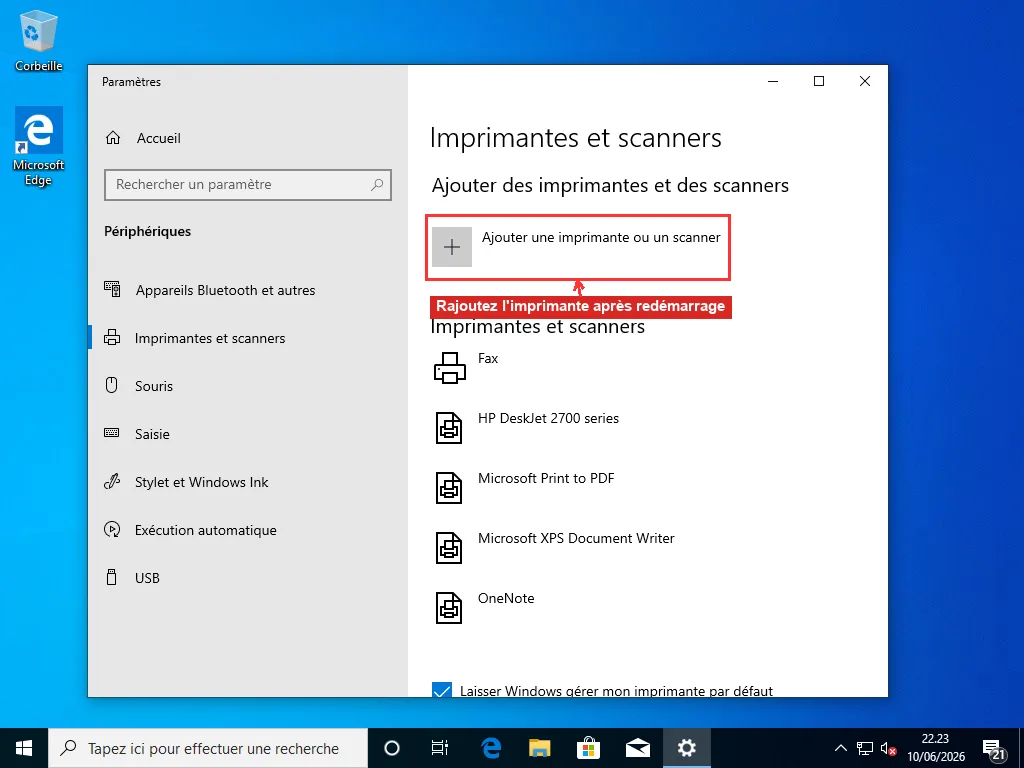
Les imprimantes réseau qui refusent d’apparaître dans cette liste peuvent presque toujours être ajoutées par adresse. Attendez que la recherche abandonne, cliquez sur « Ajouter manuellement » (l’option s’intitule « L’imprimante que je veux n’est pas répertoriée » sur certaines versions), et choisissez l’ajout d’une imprimante par adresse IP. L’adresse de l’imprimante se trouve sur son propre panneau de commande dans les réglages réseau, ou imprimée sur la page de configuration que la plupart des modèles crachent quand on maintient le bouton info. L’ajout manuel par IP contourne aussi les problèmes de découverte qui frappent les imprimantes assises sur une autre bande WiFi que le PC.
Faites attention à ce qui s’installe. Si l’imprimante apparaît fonctionnelle et que le nom du pilote dans ses propriétés évoque le fabricant, c’est terminé. Un nom du genre Microsoft IPP Class Driver signifie que vous avez hérité du générique : les impressions sortiront, mais les menus recto verso, les niveaux d’encre et l’une ou l’autre vieille imprimante peuvent mal se comporter avec lui.
Pour tout matériel de plus de cinq ans environ, je récupère d’abord le pilote complet du fabricant sur son site de support, je l’installe, et seulement ensuite je rajoute l’imprimante, en laissant leur installateur faire la détection. Cet ordre compte : avec le bon pilote déjà enregistré, le plug-and-play le saisit au lieu de tâtonner vers un substitut générique.
Une application du fabricant présente sur la machine ne veut pas non plus dire que le côté pilote est réglé. HP Smart, par exemple, est une application de gestion ; sur beaucoup de modèles elle tire un pilote en arrière-plan, mais sur d’autres il faut toujours le téléchargement « full feature » séparé du site de support pour que tout fonctionne. Quand une application du fabricant s’est installée proprement et que l’erreur persiste, la pièce manquante est presque toujours le vrai pilote pour le numéro de modèle exact.
Et si l’erreur a commencé après une mise à jour Windows ?
Une mise à jour peut saccager l’impression par deux côtés. Soit elle échange votre pilote contre un plus récent avec lequel votre matériel n’est pas d’accord, soit elle reconstruit la pile d’impression sous un pilote qui tenait déjà à peine.
L’expérience la plus rapide, c’est la restauration du pilote. Clic droit sur le bouton Démarrer, ouvrez le Gestionnaire de périphériques et développez Files d’attente à l’imprimante. Clic droit sur votre imprimante, Propriétés, puis l’onglet Pilote. Si Restaurer le pilote est cliquable, utilisez-le, puis imprimez une page de test. Grisé, cela signifie qu’aucune version précédente n’est conservée : la restauration n’est pas une option sur cette machine.
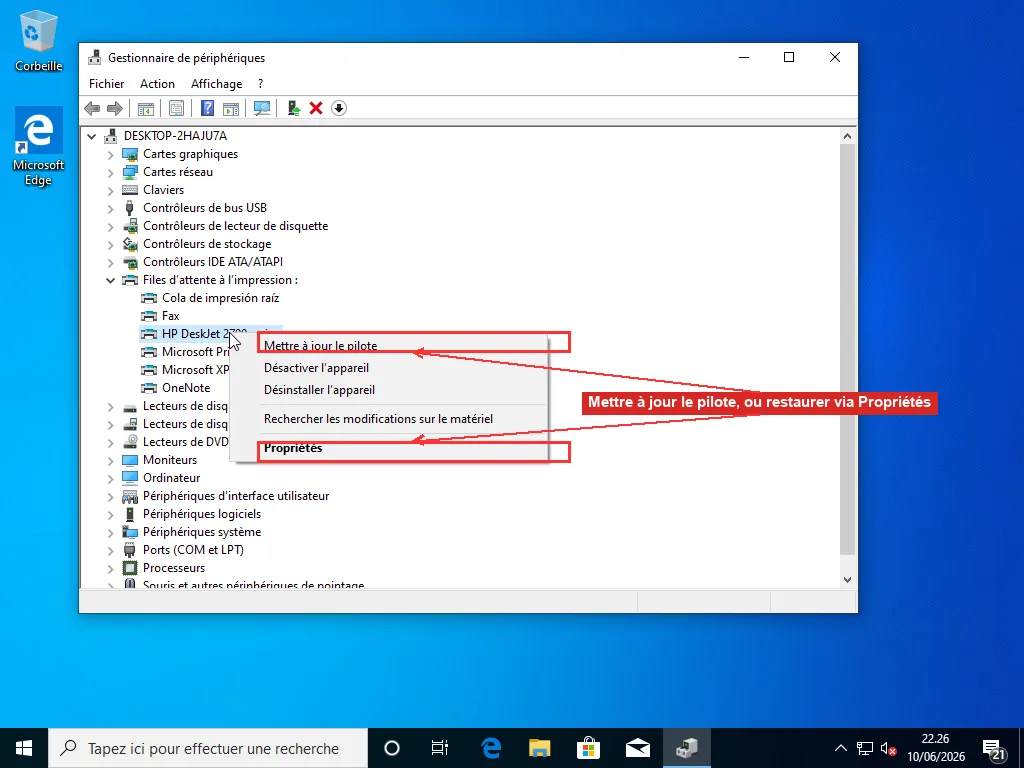
Avant d’accuser Windows, laissez ce même onglet Pilote témoigner. Regardez le nom du fournisseur à côté de la date du pilote. Microsoft comme fournisseur, daté de la même semaine que la mise à jour ? Alors oui, votre pilote du fabricant a été troqué contre un générique, et réinstaller le package du fabricant remet les choses en place. Mais si le fournisseur affiche toujours HP, Canon ou autre, avec une vieille date, la mise à jour n’a jamais touché le pilote, et ce que vous regardez vraiment, c’est le cas de corruption de tout à l’heure. Notre guide de mise à jour des pilotes approfondit la lecture des détails de pilote dans le Gestionnaire de périphériques.
Quand la restauration n’est pas disponible, réinstaller le pilote du fabricant par-dessus est la chose suivante à tenter ; télécharger le package actuel pour votre modèle et l’exécuter annule souvent un basculement non désiré vers un pilote générique. À défaut, vous pouvez vivre un temps sur le pilote générique. Si le fabricant n’a pas encore publié de mise à jour compatible, supprimer l’appareil et laisser Windows installer son pilote intégré vous garde en état d’imprimer, sans les extras, jusqu’à l’arrivée d’un vrai correctif.
Désinstaller la mise à jour Windows elle-même est le geste de dernier recours. Ça marche, mais la mise à jour finit par se réinstaller, et vous ne faites que repousser le problème. Si une mise à jour est bloquée ou fait des siennes plus largement, c’est un chantier de réparation à part.
Pourquoi des imprimantes toutes neuves lancent-elles cette erreur ?
Le sol a bougé sous l’installation d’imprimantes récemment, et une bonne partie des conseils qui circulent datent d’avant le changement.
Microsoft retire entièrement les pilotes d’imprimante tiers. Le plan de fin de maintenance publié fait que Windows Update refuse les nouveaux pilotes de style hérité (V3 et V4) depuis janvier 2026, et les dates semblent confortablement lointaines jusqu’à ce que vous remarquiez la suivante : à partir de juillet 2026, quand un pilote de fabricant et le pilote de classe IPP intégré de Windows existent tous deux pour une imprimante, Windows choisit le sien. La maintenance courante des pilotes tiers s’arrête complètement mi-2027. Que cela compte comme un progrès ou comme de l’obsolescence programmée dépend de l’âge de l’imprimante sur votre bureau. Pour les techniciens de réparation, cela a surtout voulu dire plus d’appels.
Ce qui remplace l’ancien monde des pilotes, c’est l’impression basée sur des standards. Les imprimantes modernes sont censées parler IPP, le protocole derrière la certification Mopria, et cet écosystème n’a plus rien de confidentiel : le programme a franchi les 10 000 modèles d’imprimantes et de scanners certifiés en avril 2026, avec plus de 120 millions d’appareils certifiés en service.
Pour une imprimante fabriquée ces dernières années, rien de tout cela ne fait mal. Windows lui parle directement et personne ne regrette la suite de pilotes de 600 Mo.
L’ennui tombe sur les imprimantes plus âgées. Un modèle du début des années 2010 ne parle pas IPP correctement, donc le pilote intégré ne peut pas le piloter, et le pilote du fabricant qui le pourrait devient de plus en plus difficile à récupérer automatiquement pour Windows. Résultat : vous branchez une vieille imprimante parfaitement fonctionnelle sur un PC neuf et vous obtenez « pilote indisponible » d’entrée de jeu.
Le calendrier explique pourquoi cette erreur est soudain partout. Le support de Windows 10 s’est terminé en octobre 2025, et la ruée qui a suivi a poussé Windows 11 d’environ la moitié des PC Windows à près des trois quarts en février 2026, d’après les données de suivi de Statcounter. Autrement dit, des millions d’imprimantes vieillissantes ont rencontré des installations Windows flambant neuves en l’espace d’un seul hiver, et beaucoup de ces rencontres ont mal tourné.
Coincé dans ce bateau avec une imprimante âgée ? Dénichez le dernier pilote que le fabricant a publié pour le modèle, même étiqueté pour Windows 10 ou 8. Les vieux installateurs de ce genre tournent bien sous Windows 11 bien plus souvent qu’autrement. Laissez tomber les outils de détection génériques, allez sur la page de téléchargement propre au modèle, lancez cet installateur d’abord et ajoutez l’appareil ensuite, pour que le vrai pilote attende déjà quand Windows regarde.
Quand la page de support ne liste rien du tout pour votre modèle, c’est la façon discrète du fabricant de dire que l’imprimante est abandonnée. Le pilote intégré arrivera peut-être encore à sortir des impressions basiques en USB. S’il n’y arrive pas, aucune quantité de réinstallations ne fera apparaître un support qui n’existe plus, et il vaut mieux peser honnêtement l’effort de réparation face au remplacement.
Les vérifications barbantes, au cas où ce n’était pas le pilote
De temps en temps, l’erreur au nom dramatique a une cause barbante :
- Éteignez et rallumez l’imprimante, redémarrez le PC. Dix secondes débranchée de la prise, pas en veille.
- Imprimante filaire ? Changez le câble USB ou essayez un autre port. Les câbles capricieux produisent des erreurs de pilote qui ressemblent à s’y méprendre à des problèmes logiciels.
- L’utilitaire de résolution des problèmes d’imprimante a déménagé dans l’application Obtenir de l’aide sur les Windows 11 récents (cherchez « imprimante » dedans) ; les versions plus anciennes le gardent dans les paramètres de résolution des problèmes. Il règle peut-être un cas sur dix, et l’essayer ne coûte rien.
- services.msc depuis la boîte Exécuter, trouvez Spouleur d’impression, redémarrez-le. Et un spouleur qui meurt tout seul à répétition n’est pas du tout un problème de pilote ; celui-là a sa propre famille de causes.
Si tout cela est revenu bredouille et que la procédure de suppression complète ci-dessus n’a pas tenu, vous avez dépassé le point où les conseils génériques aident. Des échecs répétés après une réinstallation vraiment propre signifient en général une corruption plus profonde dans le magasin de pilotes ou dans les fichiers du spouleur lui-même. Un passage de sfc /scannow vaut alors le coup : il peut réparer les fichiers système endommagés de la pile d’impression. La traquer, ce sont des journaux de l’Observateur d’événements, des permissions sur les répertoires du spouleur, parfois une pile d’impression à reconstruire pièce par pièce, et beaucoup d’essais-erreurs pénibles à mener à coups de moteur de recherche. Chez RebootDoctor, on finit exactement dans ces broussailles sur les dossiers d’imprimante plus souvent que je ne le voudrais, et confier la machine à quelqu’un qui a déjà vu ce schéma de panne vaut mieux que deux heures de plus sur des fils de forum.
Questions Fréquentes
Pourquoi mon imprimante affiche-t-elle que le pilote est indisponible ?
Windows affiche « pilote indisponible » sous le nom d'une imprimante lorsqu'il ne peut pas charger le package de pilote lié à cette file d'impression : le pilote est corrompu, incompatible avec la version actuelle de Windows, ou n'a jamais été installé correctement. Les trois déclencheurs courants sont une mise à jour Windows qui a remplacé ou cassé le pilote, un PC neuf sur lequel le bon pilote n'a jamais été installé, et une corruption des fichiers du pilote qui s'accumule avec le temps. La solution qui fonctionne le plus souvent consiste à supprimer à la fois l'imprimante et son package de pilote, à redémarrer, puis à réinstaller depuis le téléchargement du fabricant.
Comment supprimer complètement un pilote d'imprimante sous Windows ?
Supprimer l'imprimante dans Paramètres n'efface que la file d'impression — les fichiers du pilote restent sur le disque. Pour les supprimer aussi, appuyez sur touche Windows + R, tapez printui /s /t2 et validez par Entrée. Les Propriétés du serveur d'impression s'ouvrent sur l'onglet Pilotes, qui liste tous les pilotes d'imprimante de la machine. Sélectionnez le pilote et cliquez sur Supprimer, puis choisissez « Supprimer le pilote et le package de pilotes » dans la boîte de dialogue. Si Windows répond que le pilote est en cours d'utilisation, redémarrez le service Spouleur d'impression depuis une invite de commandes administrateur avec net stop spooler puis net start spooler, et réessayez.
Mettre à jour Windows corrige-t-il l'erreur de pilote indisponible ?
Parfois, mais c'est à double tranchant. Si l'erreur est apparue sans raison, une mise à jour Windows en attente peut apporter un pilote corrigé, donc cela vaut la peine de vérifier. Mais si l'erreur a commencé juste après une mise à jour, la mise à jour est plus probablement la cause que le remède — ouvrez le Gestionnaire de périphériques, développez Files d'attente à l'imprimante, faites un clic droit sur l'imprimante, choisissez Propriétés et regardez l'onglet Pilote. Si le fournisseur indique Microsoft avec une date correspondant à la mise à jour, votre pilote du fabricant a été remplacé par un pilote générique, et réinstaller le package du fabricant règle le problème plus vite que d'attendre une autre mise à jour.
Pourquoi ma vieille imprimante ne fonctionne-t-elle pas avec Windows 11 ?
Microsoft retire progressivement les pilotes d'imprimante tiers au profit de son pilote de classe IPP intégré, qui suppose que l'imprimante prend en charge l'impression moderne basée sur des standards (la technologie derrière la certification Mopria). Les imprimantes datant du début des années 2010 et avant ne parlent souvent pas correctement IPP, donc le pilote intégré ne peut pas les piloter, et Windows ne récupère plus automatiquement l'ancien pilote du fabricant. La parade consiste à télécharger le dernier pilote publié par le fabricant pour votre modèle — même étiqueté pour Windows 10 ou 8, il s'installe généralement sans problème —, à exécuter cet installateur d'abord, puis à ajouter l'imprimante.