Druckertreiber nicht verfügbar? So bleibt er repariert
Kurzantwort: Der Fehler 'Der Druckertreiber ist nicht verfügbar' bedeutet, dass Windows das an diese Druckwarteschlange gebundene Treiberpaket nicht laden kann. Die Lösung ist ein kompletter Rückbau: Drucker in den Einstellungen entfernen, dann die Druckservereigenschaften öffnen (Windows-Taste + R, printui /s /t2 eingeben) und dort auch das Treiberpaket entfernen, PC neu starten und neu installieren — am besten mit vorher installiertem vollständigem Herstellertreiber, bevor der Drucker wieder hinzugefügt wird. Wer nur den Drucker in den Einstellungen entfernt, lässt die beschädigten Treiberdateien auf der Festplatte zurück, und genau deshalb kommt der Fehler meistens wieder.
Die Meldung „Der Druckertreiber ist nicht verfügbar”, die Windows unter den Namen eines Druckers setzt, bedeutet genau eines: Das an diese Druckwarteschlange gebundene Treiberpaket lädt nicht. Am zuverlässigsten repariert das ein kompletter Rückbau, Drucker und Treiberpaket zusammen, danach ein Neustart und eine Neuinstallation von Null. Halbe Entfernungen sind der Grund, warum so viele Leute diesen Fehler ein paar Wochen später wie einen Bumerang zurückkommen sehen.
Anleitungen überspringen meist die zweite Hälfte der Entfernung — ausgerechnet die Hälfte, die darüber entscheidet, ob Sie das einmal reparieren oder immer wieder. Ein Klick auf Gerät entfernen in den Einstellungen löscht nur die Druckwarteschlange. Die kaputten Treiberdateien bleiben auf der Platte, und wenn Sie den Drucker wieder hinzufügen, bindet Windows munter dieselben korrupten Dateien erneut daran. Sie haben nichts verändert, und eine Woche später ist der Fehler wieder da.
In welcher dieser drei Situationen stecken Sie?
Drei verschiedene Situationen erzeugen dieselbe Meldung, und sie teilen sich keine Lösung.
Ein Drucker, der bis letzte Woche fröhlich gedruckt hat, deutet auf einen Treiber hin, der an Ort und Stelle korrupt wurde oder still gegen etwas Inkompatibles getauscht wurde. Können Sie ein Update als Auslöser benennen, ist der Rollback-Abschnitt weiter unten Ihr schnellster Weg; ohne erkennbaren Auslöser heißt es: komplette Entfernung.
Ein Drucker, der auf einem neuen oder frisch aktualisierten PC eingerichtet wird, ist ein anderes Problem mit derselben Meldung. Sein Treiber wurde vermutlich nie richtig installiert, und unter Windows 11 steckt ein tieferer Grund dahinter — Microsofts Abschied von den Herstellertreibern —, der ändert, was Sie herunterladen sollten.
Und dann gibt es die Kommt-und-geht-Variante: Montag druckt er, Mittwoch nicht verfügbar. Dieses Muster bedeutet meist beschädigte Treiberdateien im Clinch mit der Druckwarteschlange, und auch davon heilt die komplette Entfernung die meisten Fälle.
In acht von zehn Fällen landen Sie ohnehin bei der kompletten Entfernung.
Die komplette Entfernung und Neuinstallation
Richtig gemacht, bleibt vom alten Treiber keine Spur, bevor der neue kommt: Gerät entfernen, Dateien tilgen, neu starten, neu installieren.
Drucker in den Einstellungen entfernen
Einstellungen öffnen, zu Bluetooth und Geräte gehen, dann Drucker und Scanner (unter Windows 10 steht es unter Geräte). Auf den Problemdrucker klicken und Gerät entfernen drücken. Bestätigen.
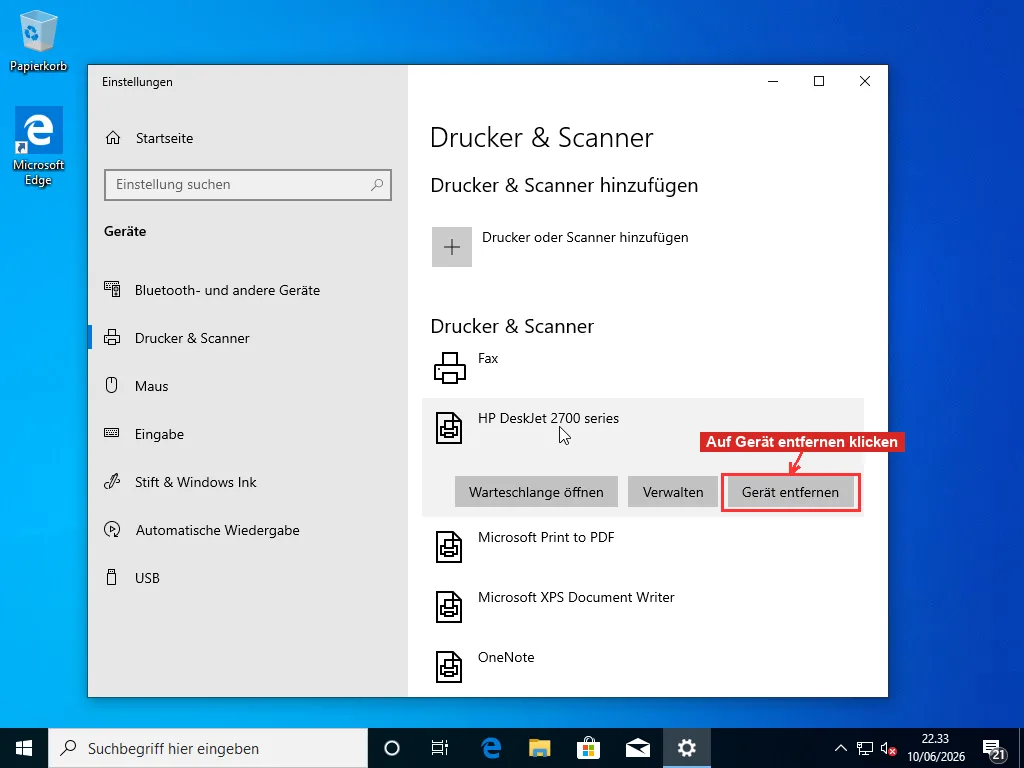
Wer hier aufhört, hat allerdings die Monatsritual-Version dieser Reparatur abonniert.
Das Treiberpaket tilgen
Windows-Taste + R drücken und eingeben:
printui /s /t2dann Eingabe. Es erscheinen die Druckservereigenschaften, bereits auf der Registerkarte Treiber. Die meisten Leute sehen dieses Fenster nie. Dabei wohnen hier sämtliche Druckertreiber der Maschine, auch die von Druckern, die Sie vor Jahren entsorgt haben.
Den richtigen Eintrag zu finden braucht einen zweiten Blick, denn die Liste zeigt interne Treibernamen statt dem, was auf dem Druckergehäuse steht. Eine DeskJet 2755e etwa versteckt sich unter „HP DeskJet 2700 series”, weil ein einziger Treiber die ganze Familie abdeckt. Orientieren Sie sich am Seriennamen. Zwei fast identische Einträge? Die Spalte Prozessor sollte auf allem Aktuellen x64 sagen, und im Zweifel entferne ich beide, denn die Neuinstallation bringt den zurück, den der Drucker wirklich braucht.
Wählen Sie den Treiber Ihres Problemdruckers und klicken Sie auf Entfernen. Fragt der Dialog nach, wählen Sie „Treiber und Treiberpaket entfernen”, nicht nur den Treiber. Das Paket sind die Installationsdateien selbst, und jede Korruption, die darin haust, segelt unbeschadet durch eine gewöhnliche Neuinstallation.
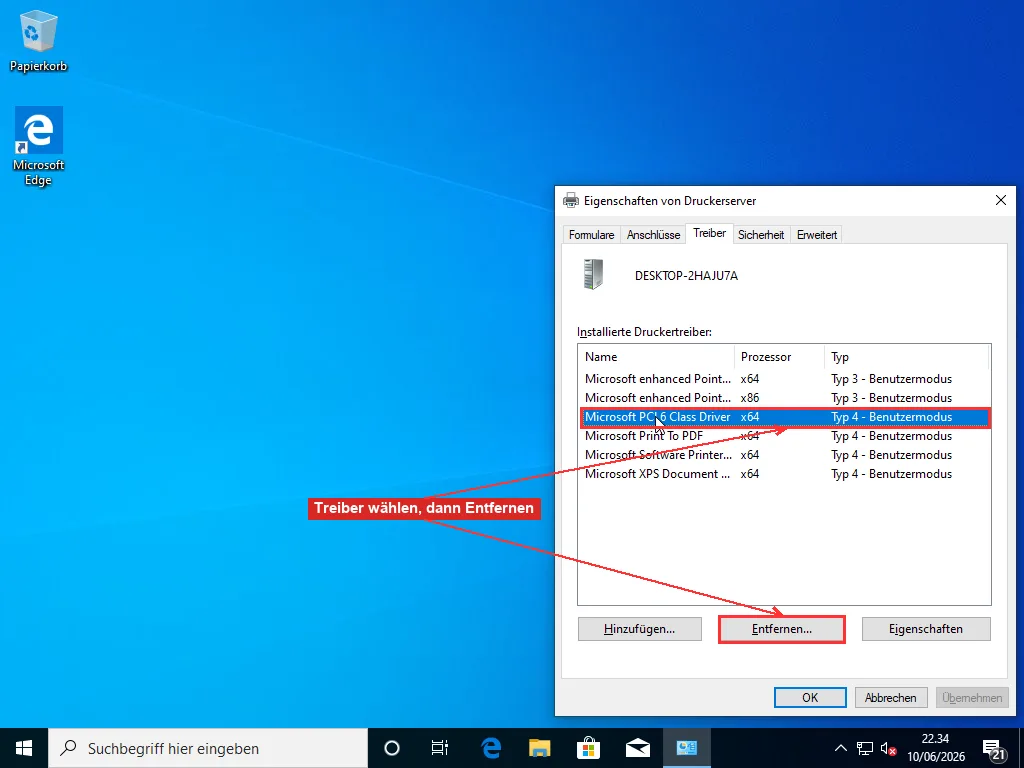
Verweigert Windows mit einem Fehler „Treiber wird verwendet”, hält die Warteschlange ihn noch fest. Eingabeaufforderung als Administrator öffnen und ausführen:
net stop spooler
net start spooler
dann die Entfernung erneut versuchen. Sture Fälle brauchen manchmal die angehaltene Warteschlange, den geleerten Auftragsordner unter C:\Windows\System32\spool\PRINTERS und den frisch gestarteten Dienst, bevor der Treiber loslässt. Mühsam? Ja, aber ein Drucker, der halb funktioniert, ist schlimmer. Hilft auch das nicht, erledigen Sie die Entfernung im abgesicherten Modus, wo die Warteschlange nichts festhält.
Wenn Sie schon in dieser Treiber-Registerkarte sind, nehmen Sie sich die Extraminute und räumen Sie die Pakete aller Drucker weg, die Sie nicht mehr besitzen. Alte Treiberpakete sind bestenfalls toter Ballast und schlimmstenfalls eine Konfliktquelle.
PC neu starten
Ein echter Neustart, kein Abmelden, kein Energiesparen. Der Treiberspeicher sortiert seine Registrierungen beim Herunter- und Hochfahren, und diesen Schritt auszulassen ist der häufigste Grund, warum eine ansonsten saubere Neuinstallation doch wieder alte Reste aufsammelt.
Neu installieren — und die Treiberquelle bewusst wählen
Drucker wieder anschließen (oder sicherstellen, dass er im Netzwerk hängt), zurück zu Drucker und Scanner und auf Gerät hinzufügen klicken. Geben Sie Windows ein paar Sekunden: Es entdeckt den Drucker und installiert still den Treiber, den es für passend hält.
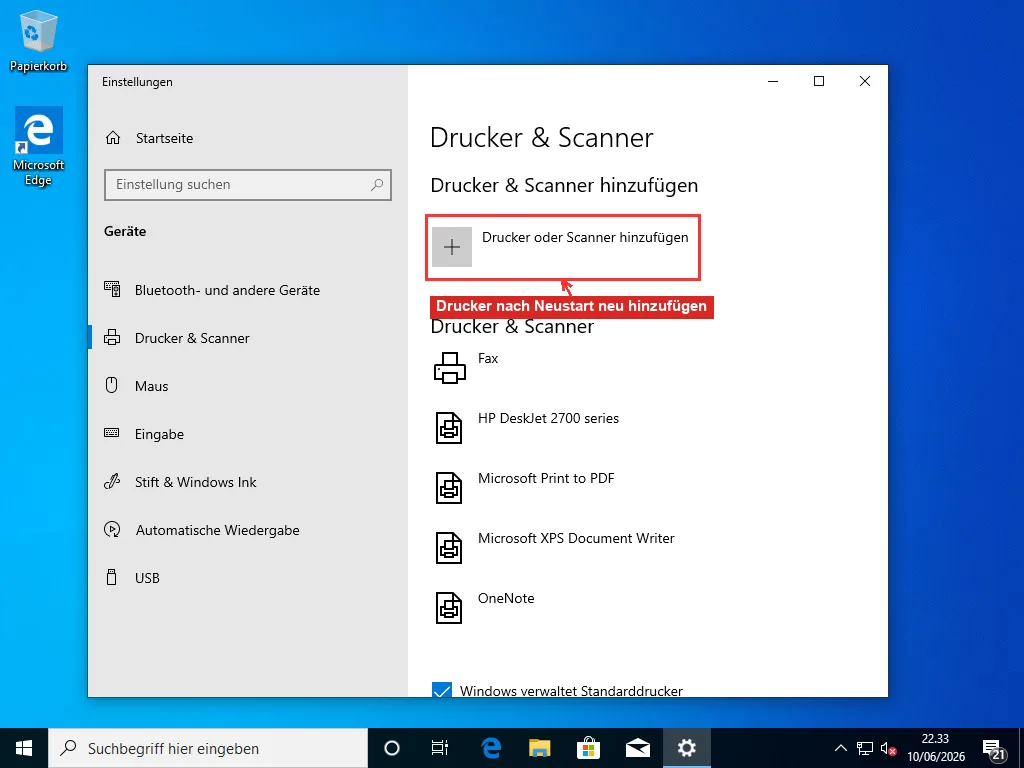
Netzwerkdrucker, die sich in dieser Liste nicht blicken lassen, lassen sich fast immer per Adresse hinzufügen. Warten, bis die Suche aufgibt, auf „Manuell hinzufügen” klicken (auf manchen Builds heißt die Option „Der gewünschte Drucker ist nicht aufgeführt”) und die Variante wählen, einen Drucker über eine IP-Adresse hinzuzufügen. Die Adresse des Druckers steht in seinem eigenen Bedienfeld unter den Netzwerkeinstellungen oder auf der Konfigurationsseite, die die meisten Modelle ausspucken, wenn man die Infotaste gedrückt hält. Manuell-per-IP umgeht zudem die Erkennungsprobleme, die Drucker auf einem anderen WLAN-Band als der PC plagen.
Achten Sie darauf, was installiert wird. Taucht der Drucker funktionierend auf und der Treibername in seinen Eigenschaften klingt nach dem Hersteller, sind Sie fertig. Ein Name wie Microsoft IPP Class Driver heißt: Sie haben den Generischen bekommen — Drucke kommen raus, aber Duplexmenüs, Tintenstandanzeigen und der eine oder andere ältere Drucker können sich darunter danebenbenehmen.
Bei allem, was älter als etwa fünf Jahre ist, hole ich mir zuerst den vollständigen Herstellertreiber von dessen Supportseite, installiere ihn und füge den Drucker erst danach wieder hinzu — die Erkennung überlasse ich deren Installationsprogramm. Die Reihenfolge zählt: Mit dem richtigen, bereits registrierten Treiber greift Plug-and-Play zu, statt nach einem generischen Ersatz zu tasten.
Eine Hersteller-App auf der Maschine heißt übrigens nicht, dass die Treiberseite erledigt ist. HP Smart etwa ist eine Verwaltungs-App; auf vielen Modellen zieht sie im Hintergrund einen Treiber nach, auf anderen brauchen Sie weiterhin den separaten „Full Feature”-Download von der Supportseite, damit alles läuft. Wenn eine Hersteller-App sauber installiert wurde und der Fehler trotzdem bleibt, fehlt fast immer der echte Treiber für die exakte Modellnummer.
Was, wenn der Fehler nach einem Windows-Update begann?
Ein Update kann das Drucken aus zwei Richtungen ruinieren. Entweder tauscht es Ihren Treiber gegen einen neueren, mit dem Ihre Hardware nicht einverstanden ist, oder es baut den Druckstack unter einem Treiber um, der ohnehin nur noch so eben durchhielt.
Das schnellste Experiment ist der Treiber-Rollback. Rechtsklick auf die Start-Schaltfläche, Geräte-Manager öffnen und Druckwarteschlangen aufklappen. Rechtsklick auf Ihren Drucker, Eigenschaften wählen, dann die Registerkarte Treiber. Ist Vorheriger Treiber anklickbar, nutzen Sie ihn und drucken eine Testseite. Ausgegraut bedeutet: keine Vorversion gespeichert, Rollback ist auf dieser Maschine keine Option.
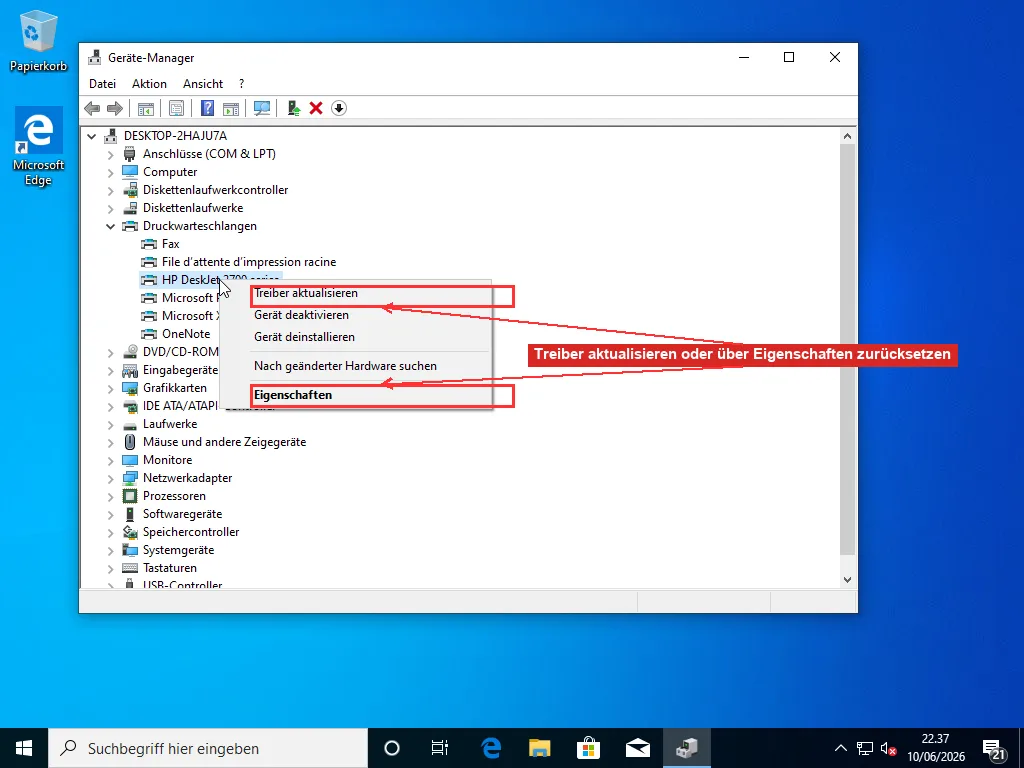
Bevor Sie Windows beschuldigen, lassen Sie dieselbe Treiber-Registerkarte aussagen. Schauen Sie auf den Anbieternamen neben dem Treiberdatum. Microsoft als Anbieter, datiert auf dieselbe Woche wie das Update? Dann ja: Ihr Herstellertreiber wurde gegen einen generischen getauscht, und die Neuinstallation des Herstellerpakets rückt die Dinge zurecht. Steht beim Anbieter aber weiterhin HP oder Canon oder wer auch immer, mit altem Datum, hat das Update den Treiber nie angerührt — und was Sie wirklich vor sich haben, ist der Korruptionsfall von vorhin. Unser Treiber-Update-Ratgeber geht tiefer darauf ein, wie man die Treiberdetails im Geräte-Manager liest.
Ist kein Rollback verfügbar, ist die Neuinstallation des Herstellertreibers darüber der nächste Versuch; das aktuelle Paket für Ihr Modell herunterzuladen und auszuführen macht einen ungewollten Wechsel auf einen generischen Treiber oft rückgängig. Andernfalls lässt sich eine Weile mit dem generischen Treiber leben. Hat der Hersteller noch kein kompatibles Update veröffentlicht, hält Sie das Entfernen des Geräts plus Windows’ eingebautem Treiber am Drucken — ohne die Extras —, bis ein richtiger Fix erscheint.
Das Windows-Update selbst zu deinstallieren ist der letzte Ausweg. Es funktioniert, aber das Update installiert sich irgendwann wieder, und Sie verschieben das Problem, statt es zu lösen. Wenn ein Update feststeckt oder sich breiter danebenbenimmt, ist das eine eigene Baustelle.
Warum werfen fabrikneue Drucker diesen Fehler?
Der Boden unter der Druckereinrichtung hat sich kürzlich verschoben, und viele kursierende Ratschläge stammen aus der Zeit davor.
Microsoft schafft Druckertreiber von Drittanbietern komplett ab. Der veröffentlichte Plan zum Wartungsende lässt Windows Update seit Januar 2026 keine neuen Treiber alten Stils (V3 und V4) mehr zu, und die Termine klingen angenehm fern, bis einem der nächste auffällt: Ab Juli 2026 wählt Windows, sobald für einen Drucker sowohl ein Herstellertreiber als auch der eingebaute IPP-Klassentreiber existieren, den eigenen. Die laufende Wartung von Drittanbietertreibern endet Mitte 2027 vollständig. Ob das als Fortschritt oder als geplante Obsoleszenz durchgeht, hängt vom Alter des Druckers auf Ihrem Schreibtisch ab. Für Reparaturtechniker hieß es bislang vor allem: mehr Anrufe.
Was die alte Treiberwelt ersetzt, ist standardbasiertes Drucken. Moderne Drucker sollen IPP sprechen, das Protokoll hinter der Mopria-Zertifizierung, und dieses Ökosystem ist längst keine Nische mehr: Das Programm überschritt im April 2026 die 10.000 zertifizierten Drucker- und Scannermodelle, mit über 120 Millionen zertifizierten Geräten im Einsatz.
Einem Drucker aus den letzten Jahren tut das alles nicht weh. Windows redet direkt mit ihm, und der 600-MB-Treibersuite weint niemand nach.
Der Ärger landet bei den älteren Druckern. Ein Modell aus den frühen 2010ern spricht kein ordentliches IPP, der eingebaute Treiber kann es also nicht ansteuern, und den Herstellertreiber, der es könnte, bekommt Windows immer schwerer automatisch her. Ergebnis: Sie stöpseln einen tadellos funktionierenden alten Drucker an einen neuen PC und bekommen ab Werk „Treiber ist nicht verfügbar”.
Das Timing erklärt, warum dieser Fehler plötzlich überall ist. Der Support für Windows 10 endete im Oktober 2025, und der anschließende Ansturm schob Windows 11 von rund der Hälfte der Windows-PCs auf knapp drei Viertel im Februar 2026, laut den Tracking-Daten von Statcounter. Das heißt: Millionen alternder Drucker trafen innerhalb eines einzigen Winters auf nagelneue Windows-Installationen, und viele dieser Begegnungen gingen schief.
Sitzen Sie mit einem älteren Drucker in diesem Boot? Jagen Sie den letzten Treiber auf, den der Hersteller je für das Modell veröffentlicht hat, auch einen mit Windows-10- oder 8-Etikett. Solche alten Installer laufen unter Windows 11 weit öfter, als dass sie es nicht tun. Sparen Sie sich generische Erkennungstools, gehen Sie auf die modellgenaue Downloadseite, führen Sie zuerst diesen Installer aus und fügen Sie das Gerät danach hinzu, damit der echte Treiber schon bereitliegt, wenn Windows nachsieht.
Listet die Supportseite für Ihr Modell gar nichts mehr, ist das die leise Art des Herstellers zu sagen, dass der Drucker aufgegeben wurde. Der eingebaute Treiber schafft per USB vielleicht noch Basisdrucke. Wenn nicht, zaubert keine noch so häufige Neuinstallation einen Support herbei, den es nicht mehr gibt — dann gehört der Reparaturaufwand ehrlich gegen einen Ersatz abgewogen.
Die langweiligen Checks, falls es nie der Treiber war
Gelegentlich hat der dramatisch klingende Fehler eine langweilige Ursache:
- Drucker stromlos machen und PC neu starten. Zehn Sekunden mit gezogenem Stecker, nicht Energiesparmodus.
- Kabeldrucker? USB-Kabel tauschen oder einen anderen Port probieren. Wackelige Kabel erzeugen Treiberfehler, die exakt wie Softwareprobleme aussehen.
- Die eingebaute Druckerproblembehandlung ist auf aktuellem Windows 11 in die App „Hilfe anfordern” umgezogen (dort nach „Drucker” suchen); ältere Builds führen sie weiter unter den Problembehandlungs-Einstellungen. Sie repariert vielleicht einen Fall von zehn, und der Versuch kostet nichts.
- services.msc übers Ausführen-Fenster, Druckwarteschlange suchen, neu starten. Und eine Warteschlange, die immer wieder von selbst stirbt, ist überhaupt kein Treiberproblem; die hat ihre eigene Familie von Ursachen.
Wenn all das leer ausging und die komplette Entfernungsprozedur oben nicht gehalten hat, sind Sie über den Punkt hinaus, an dem generische Ratschläge helfen. Wiederholte Ausfälle nach einer wirklich sauberen Neuinstallation bedeuten meist tiefere Korruption im Treiberspeicher oder in den Dateien der Druckwarteschlange selbst. Ein Durchlauf von sfc /scannow ist an dem Punkt einen Versuch wert, denn er kann beschädigte Systemdateien des Druckstacks reparieren. Dem nachzujagen heißt Ereignisanzeige-Protokolle, Berechtigungen auf den Spool-Verzeichnissen, manchmal ein Stück für Stück neu aufgebauter Druckstack — und eine Menge Versuch und Irrtum, die per Suchmaschine schlicht eine Qual ist. Bei RebootDoctor landen wir bei Druckerfällen öfter in genau diesem Gestrüpp, als mir lieb ist, und jemanden auf die Maschine schauen zu lassen, der dieses Fehlermuster schon kennt, schlägt zwei weitere Stunden Forenthreads.
Häufig gestellte Fragen
Warum meldet mein Drucker, der Treiber sei nicht verfügbar?
Windows zeigt 'Treiber ist nicht verfügbar' unter dem Namen eines Druckers an, wenn es das an diese Druckwarteschlange gebundene Treiberpaket nicht laden kann — der Treiber ist beschädigt, mit dem aktuellen Windows-Build inkompatibel oder wurde nie richtig installiert. Die drei häufigsten Auslöser sind ein Windows-Update, das den Treiber ausgetauscht oder beschädigt hat, ein neuer PC, auf dem der richtige Treiber nie ankam, und Treiberdateien, die mit der Zeit korrupt geworden sind. Am zuverlässigsten hilft es, Drucker und Treiberpaket gemeinsam zu entfernen, neu zu starten und mit dem Download des Herstellers neu zu installieren.
Wie entferne ich einen Druckertreiber unter Windows vollständig?
Das Entfernen des Druckers in den Einstellungen löscht nur die Druckwarteschlange — die Treiberdateien bleiben auf der Festplatte. Um auch sie zu entfernen, Windows-Taste + R drücken, printui /s /t2 eingeben und mit Eingabe bestätigen. Es öffnen sich die Druckservereigenschaften auf der Registerkarte Treiber, die jeden Druckertreiber der Maschine auflistet. Treiber auswählen, auf Entfernen klicken und im Dialog 'Treiber und Treiberpaket entfernen' wählen. Meldet Windows, der Treiber sei in Benutzung, den Dienst Druckwarteschlange über eine Administrator-Eingabeaufforderung mit net stop spooler und anschließend net start spooler neu starten und es erneut versuchen.
Behebt ein Windows-Update den Fehler 'Treiber nicht verfügbar'?
Manchmal, aber die Sache schneidet in beide Richtungen. Tauchte der Fehler aus dem Nichts auf, kann ein ausstehendes Windows-Update einen reparierten Treiber mitbringen — ein Blick lohnt sich. Begann der Fehler aber direkt nach einem Update, ist das Update eher Ursache als Heilmittel: Geräte-Manager öffnen, Druckwarteschlangen aufklappen, Rechtsklick auf den Drucker, Eigenschaften wählen und die Registerkarte Treiber prüfen. Steht dort Microsoft als Anbieter mit einem Datum, das zum Update passt, wurde der Herstellertreiber durch einen generischen ersetzt — und die Neuinstallation des Herstellerpakets behebt das schneller, als auf das nächste Update zu warten.
Warum läuft mein alter Drucker nicht mit Windows 11?
Microsoft schafft Druckertreiber von Drittanbietern zugunsten des eingebauten IPP-Klassentreibers ab, der voraussetzt, dass der Drucker modernes, standardbasiertes Drucken beherrscht (die Technik hinter der Mopria-Zertifizierung). Drucker aus den frühen 2010er-Jahren und davor sprechen oft kein sauberes IPP, der eingebaute Treiber kann sie also nicht ansteuern, und Windows lädt den alten Herstellertreiber nicht mehr automatisch nach. Der Ausweg: den letzten je vom Hersteller veröffentlichten Treiber für das Modell herunterladen — auch einer mit Windows-10- oder 8-Etikett installiert sich meist problemlos —, zuerst dieses Installationsprogramm ausführen und den Drucker erst danach hinzufügen.