¿Controlador de impresora no disponible? La solución real
Respuesta breve: El error 'el controlador de la impresora no está disponible' significa que Windows no puede cargar el paquete de controladores vinculado a esa cola de impresión. Se arregla con un desmontaje completo: quita la impresora en Configuración, abre Propiedades del servidor de impresión (tecla Windows + R, escribe printui /s /t2) y elimina también el paquete de controladores, reinicia el equipo y reinstala — idealmente con el controlador completo del fabricante instalado antes de volver a agregar la impresora. Quitar solo la impresora en Configuración deja los archivos dañados en el disco, y por eso el error suele volver.
La etiqueta “el controlador de la impresora no está disponible” que Windows coloca bajo el nombre de una impresora significa una cosa muy concreta: el paquete de controladores vinculado a esa cola de impresión no carga. Lo que lo arregla con más fiabilidad es un desmontaje completo, impresora y paquete de controladores a la vez, después un reinicio y una reinstalación desde cero. Las eliminaciones a medias son la razón por la que tanta gente ve este error volver como un bumerán unas semanas después.
Las guías suelen saltarse la segunda mitad de la eliminación, que resulta ser la mitad que decide si arreglas esto una vez o sigues arreglándolo para siempre. Hacer clic en Quitar dispositivo en Configuración solo borra la cola de impresión. Los archivos dañados del controlador se quedan en el disco, y cuando vuelves a agregar la impresora, Windows vincula alegremente esos mismos archivos corruptos otra vez. No has cambiado nada, y una semana después el error regresa.
¿En cuál de estas tres situaciones estás?
Tres situaciones distintas producen este mismo mensaje, y no comparten solución.
Una impresora que imprimía feliz hasta la semana pasada apunta a un controlador que se corrompió donde estaba o fue sustituido en silencio por algo incompatible. Si puedes señalar una actualización como desencadenante, la sección de reversión más abajo es tu ruta más rápida; sin desencadenante claro, toca la eliminación completa.
Una impresora que se está configurando en un PC nuevo o recién actualizado es un problema diferente con el mismo mensaje. Su controlador probablemente nunca se instaló bien, y en Windows 11 hay una razón más profunda para ello, relacionada con la retirada de los controladores de fabricante por parte de Microsoft, que cambia lo que deberías descargar.
Y luego está la variante intermitente: imprime bien el lunes, no disponible el miércoles. Ese patrón suele indicar archivos de controlador dañados peleándose con la cola de impresión, y la eliminación completa también cura la mayoría de esos casos.
La mayoría de las veces acabas en la eliminación completa de todos modos.
La eliminación completa y la reinstalación
Bien hecha, no deja rastro del controlador viejo antes de que entre el nuevo: quitar el dispositivo, purgar sus archivos, reiniciar, reinstalar.
Quita la impresora en Configuración
Abre Configuración, ve a Bluetooth y dispositivos, luego Impresoras y escáneres (en Windows 10 está bajo Dispositivos). Haz clic en la impresora problemática y pulsa Quitar dispositivo. Confirma.
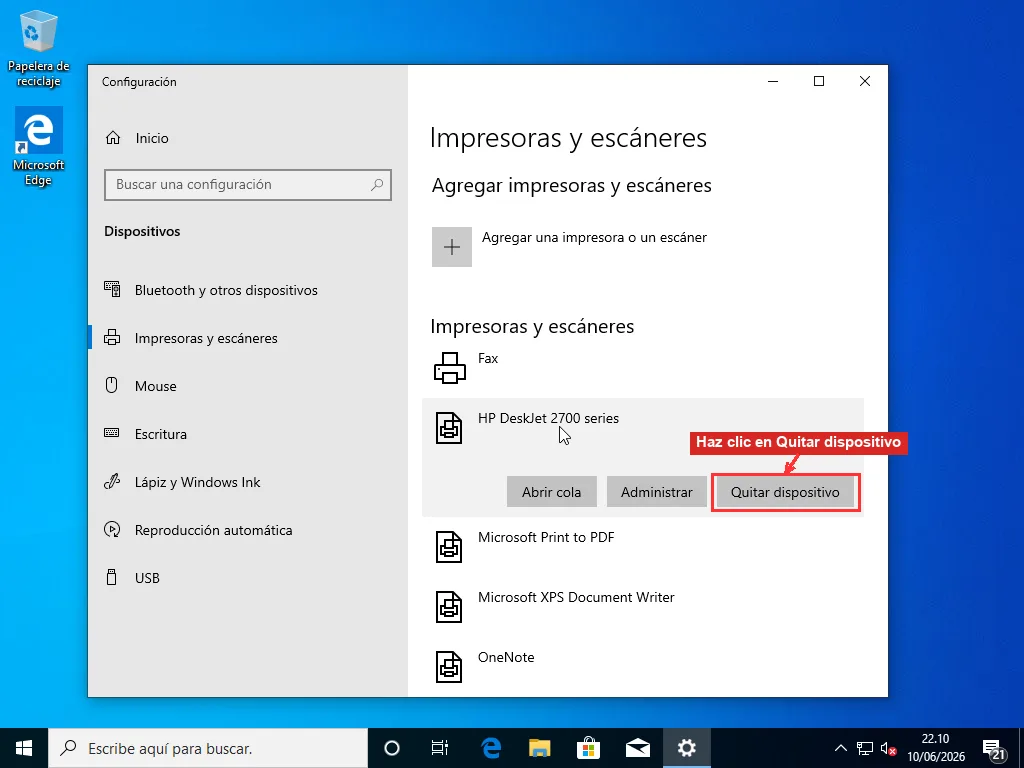
Pero si te detienes aquí, te has apuntado a la versión de ritual mensual de este arreglo.
Purga el paquete de controladores
Pulsa tecla Windows + R, escribe:
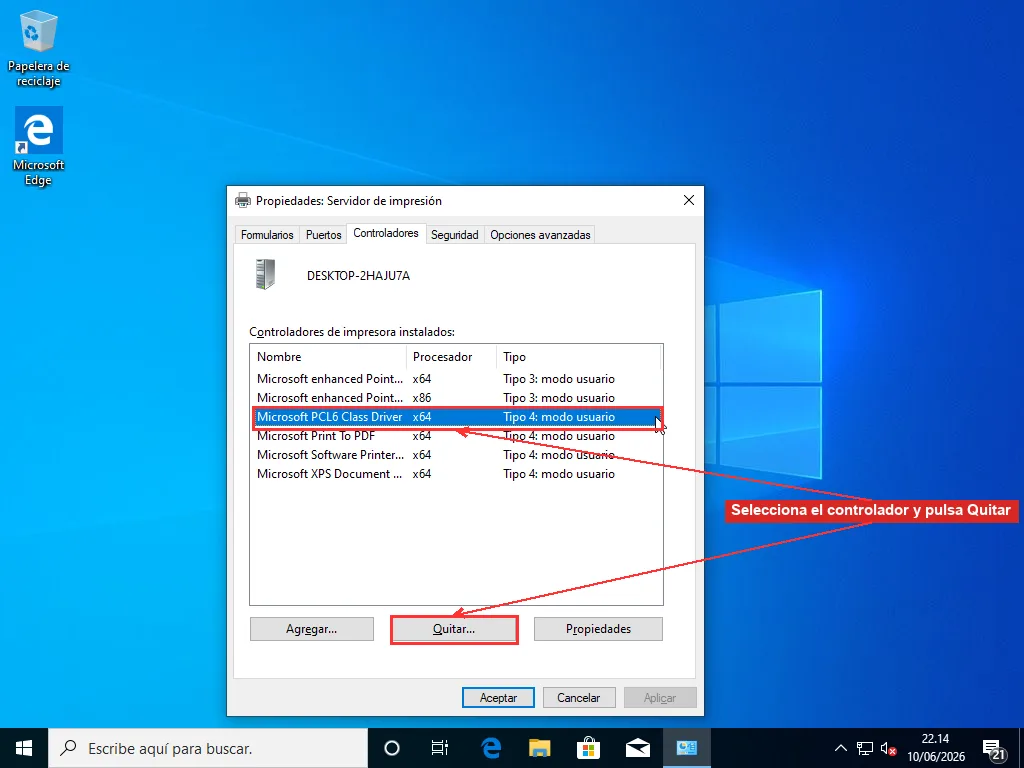
printui /s /t2y presiona Entrar. Aparece Propiedades del servidor de impresión, ya en su pestaña Controladores. La mayoría de la gente nunca ve esta ventana. Es donde viven todos los controladores de impresora del equipo, incluidos los de impresoras de las que te deshiciste hace años.
Encontrar la entrada correcta requiere una segunda mirada, porque la lista muestra nombres internos de controlador en lugar de lo que está impreso en la carcasa de la impresora. Una DeskJet 2755e, por poner un ejemplo, se esconde bajo “HP DeskJet 2700 series” porque un solo controlador cubre toda esa familia. Guíate por el nombre de la serie. ¿Dos entradas casi idénticas? La columna Procesador debería decir x64 en cualquier equipo actual, y en caso de duda conviene eliminar ambas, porque la reinstalación trae de vuelta la que la impresora realmente necesita.
Selecciona el controlador de tu impresora problemática y haz clic en Quitar. Cuando el cuadro de diálogo pregunte, elige “Quitar el controlador y el paquete de controladores”, no solo el controlador. El paquete son los propios archivos de instalación, y cualquier corrupción que viva en ellos atraviesa sin despeinarse una reinstalación normal.
Si Windows se niega con un error de “controlador en uso”, la cola de impresión todavía lo tiene agarrado. Abre el Símbolo del sistema como administrador y ejecuta:
net stop spooler
net start spooler
y vuelve a intentar la eliminación. Los casos tercos a veces necesitan la cola detenida, la carpeta de trabajos en C:\Windows\System32\spool\PRINTERS vaciada, y la cola arrancada de nuevo antes de que el controlador se suelte. ¿Tedioso? Sí, pero una impresora que funciona a medias es peor. Si aun así se resiste, haz la eliminación desde el modo seguro, donde la cola de impresión no retiene nada.
Ya que estás en esa pestaña Controladores, dedica un minuto extra a limpiar los paquetes de cualquier impresora que ya no tengas. Los paquetes de controladores viejos son peso muerto en el mejor de los casos y una fuente de conflictos en el peor.
Reinicia el PC
Un reinicio de verdad, no cerrar sesión, no suspender. El almacén de controladores ordena sus registros durante el apagado y el arranque, y saltarse esto es la razón más común por la que una reinstalación por lo demás limpia sigue recogiendo restos viejos.
Reinstala eligiendo a propósito la fuente del controlador
Vuelve a conectar la impresora (o asegúrate de que está en la red), regresa a Impresoras y escáneres y haz clic en Agregar dispositivo. Dale unos segundos a Windows y detectará la impresora, e instalará en silencio el controlador que crea que encaja.
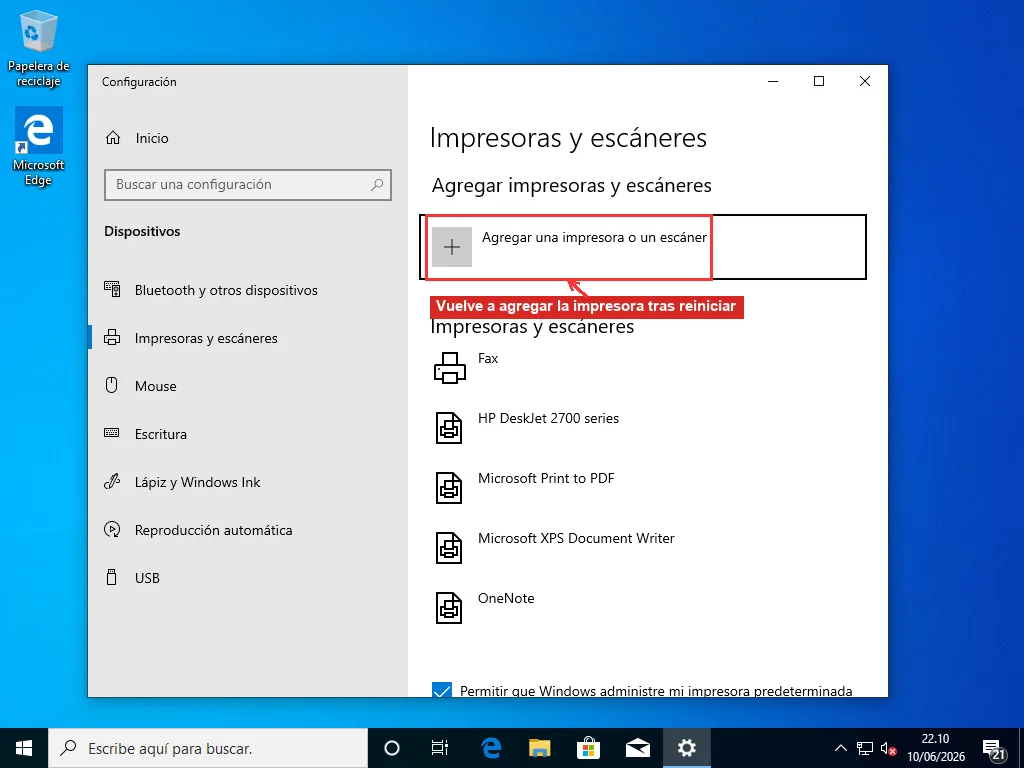
Las impresoras de red que se niegan a aparecer en esa lista casi siempre pueden agregarse por dirección. Espera a que la búsqueda se rinda, haz clic en “Agregar manualmente” (en algunas versiones la opción dice “La impresora que deseo no está en la lista”) y elige la opción de agregar una impresora con una dirección IP. La dirección de la impresora está en su propio panel de control bajo la configuración de red, o impresa en la página de configuración que la mayoría de los modelos puede escupir manteniendo pulsado el botón de información. Agregar por IP también esquiva los problemas de detección que sufren las impresoras conectadas a una banda WiFi distinta de la del PC.
Fíjate en qué instala. Si la impresora aparece funcionando y el nombre del controlador en sus propiedades dice algo del fabricante, has terminado. Un nombre como Microsoft IPP Class Driver significa que te tocó el genérico: las impresiones saldrán, pero los menús de impresión a doble cara, las lecturas de nivel de tinta y alguna que otra impresora antigua pueden portarse mal con él.
Para cualquier cosa con más de cinco años, conviene descargar primero el controlador completo del fabricante desde su página de soporte, instalarlo, y solo entonces volver a agregar la impresora, dejando que su instalador haga la detección. Ese orden importa: con el controlador correcto ya registrado, plug-and-play lo toma en lugar de andar buscando a tientas un sustituto genérico.
Que haya una aplicación del fabricante en el equipo tampoco significa que el lado del controlador esté resuelto. HP Smart, por ejemplo, es una aplicación de gestión; en muchos modelos descarga un controlador por detrás, pero en otros sigues necesitando la descarga “full feature” separada de la página de soporte para que todo funcione. Cuando una aplicación del fabricante se instaló sin problemas y aun así el error persiste, la pieza que falta es casi siempre el controlador real para el número de modelo exacto.
¿Y si el error empezó tras una actualización de Windows?
Una actualización puede destrozar la impresión desde dos direcciones. O cambia tu controlador por uno más nuevo con el que tu hardware no se lleva, o reconstruye la pila de impresión debajo de un controlador que ya aguantaba a duras penas.
El experimento más rápido es revertir el controlador. Haz clic derecho en el botón Inicio, abre el Administrador de dispositivos y expande Colas de impresión. Haz clic derecho en tu impresora, elige Propiedades y luego la pestaña Controlador. Si Revertir al controlador anterior está activo, úsalo y luego imprime una página de prueba. Si está en gris, no hay versión anterior guardada, así que la reversión no es una opción en ese equipo.
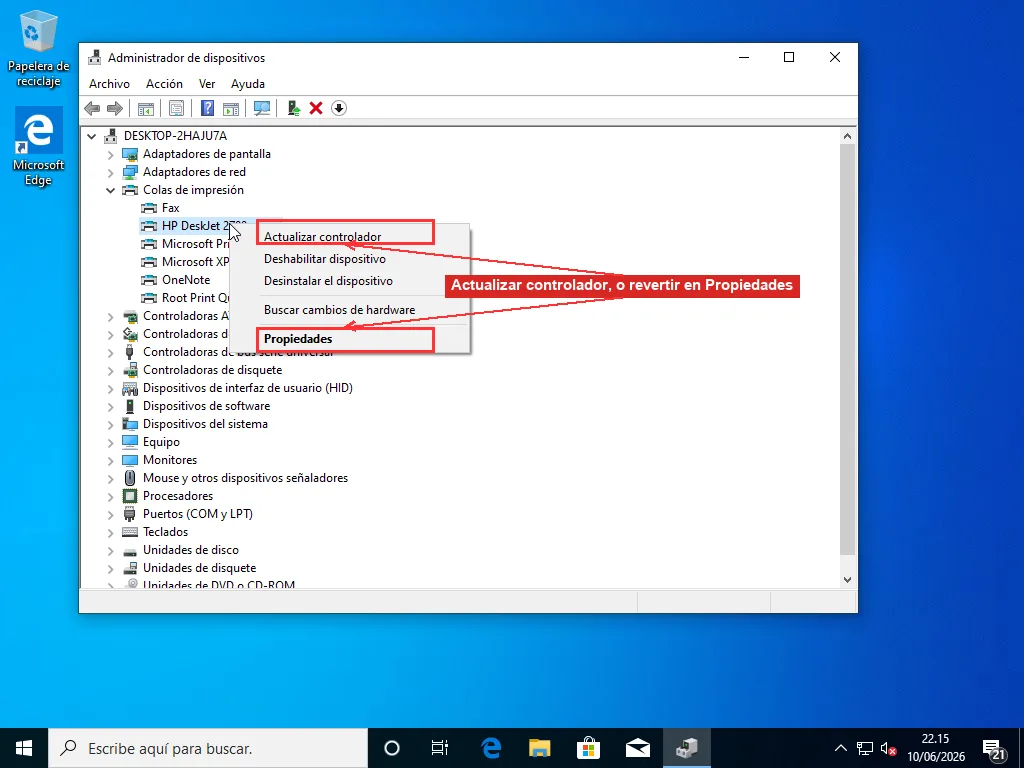
Antes de culpar a Windows, deja que la misma pestaña Controlador testifique. Mira el nombre del proveedor junto a la fecha del controlador. ¿Microsoft como proveedor, con fecha de la misma semana que la actualización? Entonces sí, tu controlador del fabricante fue cambiado por uno genérico, y reinstalar el paquete del fabricante lo deja todo en su sitio. Pero si el proveedor sigue diciendo HP o Canon o quien sea, con una fecha vieja, la actualización nunca tocó el controlador, y lo que tienes delante es el caso de corrupción de antes. Nuestra guía de actualización de controladores profundiza en cómo leer los detalles del controlador en el Administrador de dispositivos.
Cuando la reversión no está disponible, reinstalar el controlador del fabricante encima es lo siguiente que probar; descargar el paquete actual para tu modelo y ejecutarlo a menudo deshace un cambio no deseado a un controlador genérico. Si eso falla, puedes vivir con el controlador genérico una temporada. Si el fabricante todavía no ha publicado una actualización compatible, quitar el dispositivo y dejar que Windows instale su controlador integrado te mantiene imprimiendo, sin los extras, hasta que llegue un arreglo de verdad.
Desinstalar la propia actualización de Windows es el último recurso. Funciona, pero la actualización acaba reinstalándose, y estás aplazando el problema en lugar de arreglarlo. Si una actualización está atascada o dando problemas más amplios, eso es una reparación aparte.
¿Por qué las impresoras recién compradas lanzan este error?
El terreno bajo la configuración de impresoras se movió hace poco, y buena parte de los consejos que circulan es anterior al cambio.
Microsoft está retirando por completo los controladores de impresora de terceros. El plan de fin de servicio publicado tiene a Windows Update rechazando nuevos controladores de estilo heredado (V3 y V4) desde enero de 2026, y las fechas suenan cómodamente lejanas hasta que ves la siguiente: a partir de julio de 2026, cuando existan a la vez un controlador del fabricante y el controlador de clase IPP integrado de Windows para una impresora, Windows elegirá el suyo. El mantenimiento rutinario de controladores de terceros se detiene por completo a mediados de 2027. Que eso cuente como progreso o como obsolescencia programada depende de la edad de la impresora de tu escritorio. Para los técnicos de reparación ha significado sobre todo más llamadas.
Lo que reemplaza al viejo mundo de los controladores es la impresión basada en estándares. Se espera que las impresoras modernas hablen IPP, el protocolo detrás de la certificación Mopria, y ese ecosistema ya no es minoritario: el programa superó los 10.000 modelos certificados de impresoras y escáneres en abril de 2026, con más de 120 millones de dispositivos certificados en uso.
Para una impresora fabricada en los últimos años, nada de esto duele. Windows habla con ella directamente y nadie echa de menos la suite de controladores de 600 MB.
El problema cae sobre las impresoras antiguas. Un modelo de principios de los 2010 no habla IPP como es debido, así que el controlador integrado no puede manejarlo, y el controlador del fabricante que sí podría es cada vez más difícil de obtener automáticamente para Windows. Resultado: conectas una impresora vieja perfectamente funcional a un PC nuevo y te sale “el controlador no está disponible” de fábrica.
El momento explica por qué este error está de repente en todas partes. El soporte de Windows 10 terminó en octubre de 2025, y la estampida que siguió empujó a Windows 11 de aproximadamente la mitad de los PC con Windows a casi tres cuartas partes en febrero de 2026, según los datos de seguimiento de Statcounter. Lo que significa que millones de impresoras envejecidas conocieron instalaciones de Windows recién estrenadas en el espacio de un solo invierno, y muchas de esas presentaciones salieron mal.
¿Atrapado en ese barco con una impresora antigua? Busca el último controlador que el fabricante publicó para el modelo, aunque esté etiquetado para Windows 10 u 8. Los instaladores viejos así funcionan bien en Windows 11 mucho más a menudo de lo que no. Sáltate las herramientas genéricas de detección, ve a la página de descarga específica del modelo, ejecuta ese instalador primero y agrega el dispositivo después, de modo que el controlador real ya esté esperando cuando Windows mire.
Cuando la página de soporte no lista nada en absoluto para tu modelo, esa es la forma silenciosa del fabricante de decir que la impresora está abandonada. El controlador integrado quizá aún saque impresiones básicas por USB. Si no puede, ninguna cantidad de reinstalaciones va a conjurar un soporte que ya no existe, y conviene sopesar honestamente el esfuerzo de reparación frente al reemplazo.
Las comprobaciones aburridas, por si nunca fue el controlador
De vez en cuando el error de nombre dramático tiene una causa aburrida:
- Apaga y enciende la impresora y reinicia el PC. Diez segundos desenchufada de la pared, no en modo suspensión.
- ¿Impresora con cable? Cambia el cable USB o prueba otro puerto. Los cables defectuosos producen errores de controlador que parecen exactamente problemas de software.
- El solucionador de problemas de impresora integrado se mudó a la aplicación Obtener ayuda en el Windows 11 actual (busca “impresora” ahí); las versiones más antiguas lo conservan en la configuración de solucionadores. Solo lo arregla de vez en cuando, pero probarlo no cuesta nada.
- services.msc desde el cuadro Ejecutar, busca Cola de impresión y reiníciala. Y una cola que se muere sola una y otra vez no es un problema de controlador en absoluto; esa tiene su propia familia de causas.
Si todo eso salió vacío y el procedimiento de eliminación completa de arriba no aguantó, ya pasaste el punto donde el consejo genérico ayuda. Los fallos repetidos tras una reinstalación de verdad limpia suelen significar corrupción más profunda en el almacén de controladores o en los propios archivos de la cola de impresión. Llegados ahí vale la pena una pasada de sfc /scannow, que puede reparar archivos de sistema dañados de la pila de impresión. Perseguir eso implica registros del Visor de eventos, permisos en los directorios de la cola, a veces reconstruir la pila de impresión pieza por pieza, y un montón de prueba y error que es miserable de hacer a golpe de buscador. En ese punto, que alguien con experiencia en ese tipo de fallo revise la máquina suele rendir más que otras dos horas de hilos de foros.
Preguntas Frecuentes
¿Por qué mi impresora dice que el controlador no está disponible?
Windows muestra 'el controlador no está disponible' bajo el nombre de una impresora cuando no puede cargar el paquete de controladores vinculado a esa cola de impresión: el controlador está dañado, es incompatible con la versión actual de Windows o nunca se instaló correctamente. Los tres desencadenantes habituales son una actualización de Windows que sustituyó o rompió el controlador, un PC nuevo donde el controlador correcto nunca llegó a instalarse, y la corrupción de archivos del controlador que se acumula con el tiempo. La solución que funciona más a menudo es eliminar tanto la impresora como su paquete de controladores, reiniciar y reinstalar desde la descarga del fabricante.
¿Cómo elimino por completo un controlador de impresora en Windows?
Quitar la impresora en Configuración solo borra la cola de impresión: los archivos del controlador permanecen en el disco. Para eliminarlos también, pulsa tecla Windows + R, escribe printui /s /t2 y presiona Entrar. Se abre Propiedades del servidor de impresión en la pestaña Controladores, que lista todos los controladores de impresora del equipo. Selecciona el controlador y haz clic en Quitar, luego elige 'Quitar el controlador y el paquete de controladores' en el cuadro de diálogo. Si Windows dice que el controlador está en uso, reinicia el servicio Cola de impresión desde un Símbolo del sistema de administrador con net stop spooler seguido de net start spooler, y vuelve a intentarlo.
¿Actualizar Windows arregla el error de controlador no disponible?
A veces, pero es un arma de doble filo. Si el error apareció de la nada, una actualización pendiente de Windows puede traer un controlador corregido, así que vale la pena comprobarlo. Pero si el error empezó justo después de una actualización, es más probable que la actualización sea la causa y no la cura: abre el Administrador de dispositivos, expande Colas de impresión, haz clic derecho en la impresora, elige Propiedades y revisa la pestaña Controlador. Si el proveedor dice Microsoft con una fecha que coincide con la actualización, tu controlador del fabricante fue reemplazado por uno genérico, y reinstalar el paquete del fabricante lo arregla más rápido que esperar otra actualización.
¿Por qué mi impresora antigua no funciona con Windows 11?
Microsoft está retirando los controladores de impresora de terceros en favor de su controlador de clase IPP integrado, que espera que la impresora admita impresión moderna basada en estándares (la misma tecnología detrás de la certificación Mopria). Las impresoras de aproximadamente principios de los 2010 hacia atrás a menudo no hablan IPP correctamente, así que el controlador integrado no puede manejarlas, y Windows ya no descarga automáticamente el antiguo controlador del fabricante. La solución es descargar el último controlador que el fabricante publicó para tu modelo — incluso uno etiquetado para Windows 10 u 8 suele instalarse sin problemas —, ejecutar ese instalador primero y luego agregar la impresora.