Dieser PC kann Windows 11 nicht ausführen? Ursache finden
Kurzantwort: Fang nicht an, BIOS-Schalter umzulegen, bevor du weißt, welche der vier Anforderungen dich blockiert — TPM 2.0, Secure Boot, UEFI-Startmodus oder eine unterstützte CPU. Drücke Win+R, führe tpm.msc aus und dann msinfo32. tpm.msc sagt dir, ob das TPM das Problem ist; 'Es wurde kein kompatibles TPM gefunden' bedeutet fast immer, dass es nur im BIOS deaktiviert ist, nicht fehlt. Die Zeilen BIOS-Modus und Sicherer Startzustand in msinfo32 verraten den Rest — steht BIOS-Modus auf Vorgängerversion, bist du auf einer MBR-Festplatte und musst sie mit mbr2gpt zu GPT konvertieren, bevor Secure Boot sich überhaupt aktivieren lässt. Jeder Blocker hat eine völlig andere Lösung, also finde zuerst deinen, statt zu raten.
“Dieser PC kann Windows 11 nicht ausführen” ist eine bewusst vage Fehlermeldung. Sie sagt dir nicht, welche Anforderung du nicht erfüllt hast, und es sind vier — TPM 2.0, Secure Boot, UEFI-Startmodus und eine CPU auf Microsofts Liste der unterstützten Prozessoren — jede mit einer völlig anderen Lösung. Also bevor du anfängst, BIOS-Schalter umzulegen, nimm dir zwei Minuten, um herauszufinden, welche dich wirklich blockiert. Drücke Win+R, führe tpm.msc aus und dann msinfo32. Diese zwei Fenster klären es.
Finde zuerst deinen genauen Blocker
Die meisten lesen einen Forenbeitrag, beschließen, es sei “die TPM-Sache”, und verbrennen einen Nachmittag damit, etwas zu aktivieren, das nie das Problem war. Die Prüfung ist schneller als das Raten.
Microsofts App PC-Integritätsprüfung ist die Ein-Klick-Variante: installieren, auf Jetzt überprüfen klicken, und bei einem Fehlschlag nennt sie die konkrete Anforderung und bietet eine Liste “Alle Ergebnisse anzeigen” jeder Prüfung, bestanden und fehlgeschlagen. Sie bleibt aber beim Urteil stehen: Sie meldet, dass Secure Boot nicht aktiv ist, ohne zu erwähnen, dass du im Modus Vorgängerversion feststeckst und es nicht einfach umlegen kannst. tpm.msc und msinfo32 sind die manuelle Variante, die dir das Warum zeigt, und das entscheidet deine Lösung — sie lohnen sich also auch, nachdem die App den Schuldigen benannt hat.
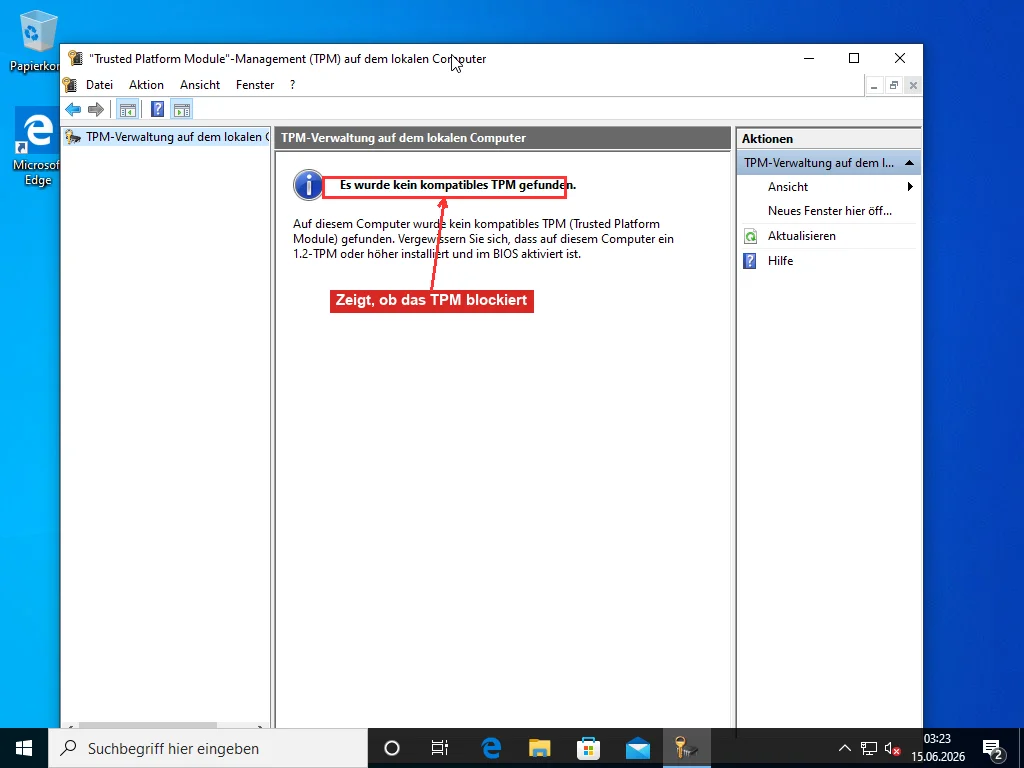
tpm.msc öffnet die TPM-Verwaltungskonsole. Zeigt es das TPM als einsatzbereit und die Spezifikationsversion ist 2.0, ist dein TPM in Ordnung — weiter. Steht dort Es wurde kein kompatibles TPM gefunden, ist das die Meldung, bei der alle in Panik geraten, aber sie bedeutet fast nie, dass deinem PC ein TPM fehlt. Auf jedem Board der letzten Jahre ist das TPM in die Firmware integriert und nur abgeschaltet.
Jetzt msinfo32. Suche in der Systemübersicht rechts zwei Zeilen. Sicherer Startzustand zeigt Ein, Aus oder Nicht unterstützt. BIOS-Modus zeigt UEFI oder Vorgängerversion. Beide hängen zusammen: Secure Boot existiert nur im UEFI-Modus, also steht BIOS-Modus auf Vorgängerversion, zeigt Sicherer Startzustand Nicht unterstützt, egal was deine Firmware kann.
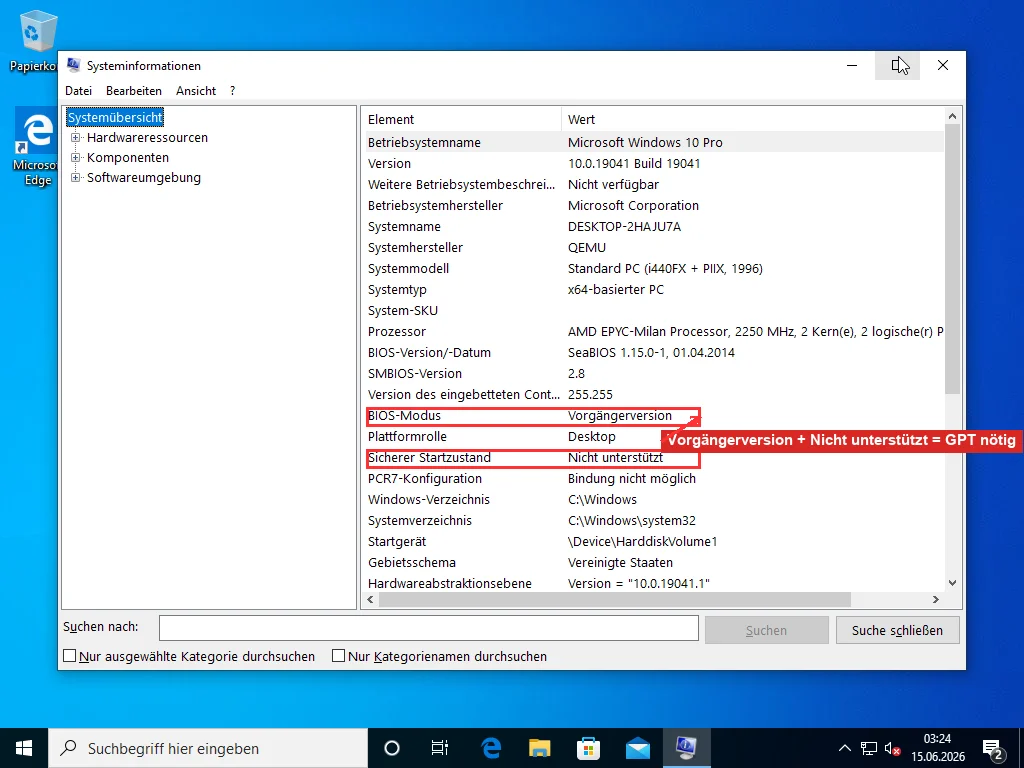
Lies beide zusammen und du landest in einer von drei Situationen. TPM 2.0 in Ordnung, Secure Boot Aus, BIOS-Modus UEFI — leicht, du legst zwei Schalter im BIOS um. TPM “nicht gefunden”, Secure Boot Aus — wahrscheinlich nur zwei abgeschaltete Firmware-Funktionen, immer noch BIOS-Arbeit. Sicherer Startzustand Nicht unterstützt neben BIOS-Modus Vorgängerversion ist die Lage, die Leute erwischt, weil kein BIOS-Schalter das allein behebt; du musst zuerst die Festplatte konvertieren.
Wenn das TPM aus ist, nicht fehlt
Hier landen die meisten blockierten PCs, und das ist die schnelle Lösung. Du musst in die Firmware: öffne dein BIOS/UEFI — neu starten und bei den meisten Desktops Entf oder F2 drücken, bei vielen Laptops F10 oder F12, oder über Einstellungen, Wiederherstellung, Erweiterter Start, UEFI-Firmwareeinstellungen, wenn du die Taste nicht treffen willst.
Drinnen versteckt sich die TPM-Option unter einem Reiter namens Sicherheit, Erweitert oder Trusted Computing, und der Name hängt von deiner CPU ab. Auf Intel-Boards heißt sie Intel PTT oder Intel Platform Trust Technology. Auf AMD heißt sie AMD fTPM oder AMD PSP fTPM. Manche Firmware nennt sie nur Security Device Support oder TPM State. Stell sie auf Aktiviert, speichern und beenden, und führe tpm.msc erneut aus — es sollte jetzt als bereit melden, Version 2.0.
Um ein wirklich fehlendes TPM ohne Neustart von einem abgeschalteten zu unterscheiden, öffne Windows-Sicherheit, geh zu Gerätesicherheit und suche einen Abschnitt Sicherheitsprozessor: ist er da, hast du ein TPM und es ist ein Einstellungsproblem; fehlt der Abschnitt ganz, ist der Chip wahrscheinlich nicht vorhanden. Wenn die einzige TPM-Option deiner Firmware ein physischer Stecker für ein Zusatzmodul ist und nirgends PTT oder fTPM auftaucht, hast du wirklich keins, und du bist im Umgehungsbereich gegen Ende dieses Leitfadens.
Secure Boot und die Vorgängerversion-Falle
Stand Sicherer Startzustand auf Aus, aber BIOS-Modus schon auf UEFI, ist die Lösung ein einziger Schalter. Zurück in der Firmware: such Secure Boot unter dem Reiter Start oder Sicherheit und aktiviere es. Achte auf einen Haken: Secure Boot lässt sich nicht aktivieren, solange das CSM (Compatibility Support Module, die Legacy-Start-Schicht) noch an ist, also schalte das CSM zuerst aus. Speichern, neu starten und msinfo32 erneut prüfen.
Die schwierigere Variante ist BIOS-Modus: Vorgängerversion. Das heißt, Windows ist auf einer alten MBR-Festplatte installiert und startet im Legacy-Modus, und Secure Boot ist strukturell unmöglich, bis du die Festplatte zu GPT konvertierst und die Firmware auf UEFI umstellst. Windows liefert ein Werkzeug zur Konvertierung mit, das deine Daten an Ort und Stelle behält, aber der Vorgang ist unumkehrbar, also sichere zuerst die Maschine — nicht optional.
Validiere aus einer Eingabeaufforderung mit erhöhten Rechten, bevor du dich festlegst:
mbr2gpt /validate /disk:0 /allowFullOSGibt sie „Validation completed successfully” zurück, führe das Echte aus:
mbr2gpt /convert /disk:0 /allowFullOSDer Schalter /allowFullOS lässt es aus Windows heraus laufen statt aus der Wiederherstellungsumgebung. Wenn es fertig ist, geh zurück ins BIOS und stell den Startmodus von Vorgängerversion/CSM auf UEFI — die Festplatte ist jetzt GPT, ein Legacy-Start würde das Betriebssystem also schlicht nicht finden. Aktiviere dann Secure Boot, das endlich verfügbar ist. Schlägt die Validierung stattdessen fehl — meist zu viele Partitionen oder kein Platz für die EFI-Systempartition — ist das ein Zeichen, eine saubere Installation per USB gegen den Kampf mit dem bestehenden Layout abzuwägen, da eine saubere Installation GPT und UEFI von Anfang an korrekt einrichtet.
Die Anforderungen, die selten beißen
Vier der Prüfungen bekommen alle Aufmerksamkeit, aber das Datenblatt hat noch ein paar mehr, und ab und zu ist eine davon der wahre Übeltäter. Die Hürden sind niedrig: 4 GB RAM, 64 GB Speicher, ein 720p-Display und DirectX 12 mit einem WDDM-2.0-Treiber. Fast jede Maschine, die Windows 10 gut lief, schafft sie. Die zwei, die einen Blick wert sind, sind RAM und Speicher — msinfo32 zeigt den Installierten physischen Speicher weiter oben, und Dieser PC zeigt den freien Platz auf deinem Laufwerk. Sitzt du auf genau 4 GB und einem fast vollen Laufwerk, kann das Setup aus Gründen stocken, die nichts mit dem TPM zu tun haben, und das ist ein günstiger RAM-Riegel oder ein Aufräumen entfernt statt einer Firmware-Expedition. Die Grafikanforderung scheitert praktisch nie an Hardware, die neu genug für UEFI überhaupt ist.
Wenn die CPU diejenige ist, die scheitert
Ist tpm.msc zufrieden und Secure Boot an, aber das Setup weigert sich weiter, steht dein Prozessor nicht auf Microsofts Liste der unterstützten CPUs. Dafür gibt es keinen Schalter — der Chip ist der Chip. Die grobe Grenze ist Intel Core der 8. Generation (die 8000er-Reihe, Ende 2017) und AMD Ryzen 2000 (Zen+), alles ab etwa 2018 qualifiziert sich also meist und die meisten älteren Chips nicht; im Zweifel finde dein genaues Modell im Reiter Leistung des Task-Managers und gleiche es mit Microsofts veröffentlichten CPU-Listen ab. Offiziell endet die Linie hier, und eine neue Maschine ist die saubere Antwort.
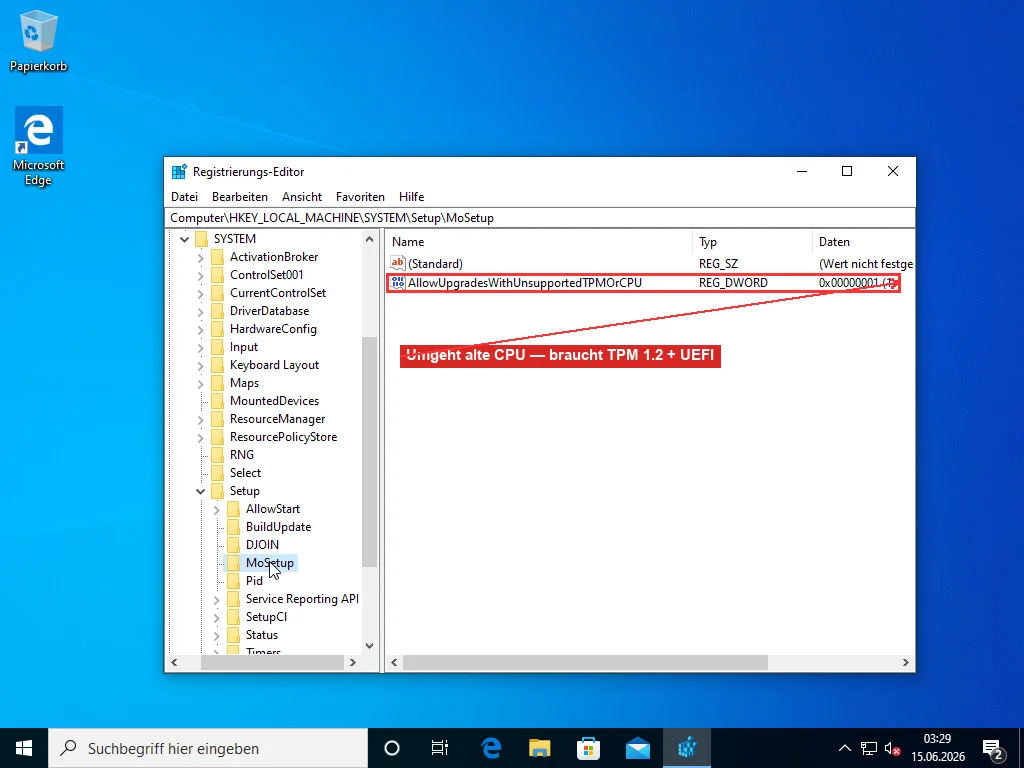
Inoffiziell gibt es eine Registry-Änderung, die Microsoft selbst für In-Place-Upgrades auf Hardware mit nicht unterstützter CPU veröffentlicht hat. Öffne regedit, geh zu HKEY_LOCAL_MACHINE\SYSTEM\Setup\MoSetup, erstelle einen DWORD-Wert (32-Bit) namens AllowUpgradesWithUnsupportedTPMOrCPU, setze ihn auf 1 und starte das Windows-11-Upgrade neu. Es ignoriert die CPU-Liste und akzeptiert TPM 1.2 statt 2.0, will aber weiterhin UEFI, Secure Boot und mindestens ein TPM 1.2 — es ist für Maschinen mit alter CPU, nicht für Hardware ohne irgendetwas.
Für eine Maschine ganz ohne nutzbares TPM verschiebt sich die Umgehung auf die Installationszeit: Starte vom Windows-11-USB-Stick und drücke am Bildschirm „Dieser PC kann Windows 11 nicht ausführen” Umschalt+F10 für eine Eingabeaufforderung, starte regedit und erstelle unter HKEY_LOCAL_MACHINE\SYSTEM\Setup einen Schlüssel namens LabConfig mit den DWORDs BypassTPMCheck und BypassSecureBootCheck, beide auf 1. Klingt das Bearbeiten der Registry mitten in der Installation nach einem Fehltritt in Wartestellung, baut das kostenlose Werkzeug Rufus dieselbe Umgehung beim Erstellen in den Boot-USB ein — mit einem Häkchen statt eines regedit-Umwegs, gleiches Ergebnis, weniger Gelegenheiten, einen Schlüsselnamen zu vertippen.
Sei dir klar darüber, was dir das einbringt. Microsoft hat seine eigene Umgehungsanleitung still zurückgezogen und warnt jetzt, dass so installierte PCs außerhalb des Supports sind und möglicherweise keinen Anspruch auf Updates haben, auch nicht auf Sicherheitsupdates. Es funktioniert heute; es ist ein kalkuliertes Risiko, kein Freifahrtschein.
Der Support für Windows 10 endete im Oktober 2025, und der Ansturm zeigt sich in den Zahlen — Windows 11 überschritt Anfang 2026 rund 73 % des Desktop-Windows, während Windows 10 auf etwa 26 % fiel, ein Sprung, der fast ganz von Leuten kam, die nach der Frist aufrüsteten. Ein erheblicher Teil der Maschinen schafft es weiterhin nicht, und in Hardware-Bereitschaftsprüfungen von Flotten taucht TPM 2.0 immer wieder als häufigster Einzelgrund auf. Die meisten davon sind der Fall der abgeschalteten Firmware von oben, keine wirklich unfähige Hardware.
Hast du tpm.msc und msinfo32 geprüft und der Blocker ist echt — eine nicht unterstützte CPU, oder ein BIOS, in dem die TPM- und Secure-Boot-Optionen unter Namen vergraben sind, die zu keiner Anleitung passen, oder eine MBR-Festplatte, die du lieber nicht blind konvertieren willst — verschiebt sich die Arbeit von einem Fünf-Minuten-Schalter zu Firmware-Archäologie und einer Festplattenkonvertierung, die du nicht vermasseln willst. Das ist die Art Arbeit, die wir aus der Ferne erledigen: den genauen Blocker bestätigen, die richtigen Firmware-Einstellungen per Bildschirmfreigabe ändern, die Konvertierung mit einer Sicherung in der Hand ausführen und dich auf einem unterstützten, aktualisierbaren Windows 11 zurücklassen. Microsofts Seiten TPM 2.0 aktivieren und Windows 11 und sicherer Start sowie die mbr2gpt-Referenz decken dasselbe von der Herstellerseite ab, wenn du selbst weitermachen willst.
Häufig gestellte Fragen
Was bedeutet 'Dieser PC kann Windows 11 nicht ausführen' eigentlich?
Es bedeutet, dass das Upgrade oder das Setup mindestens eine Hardware-Anforderung gefunden hat, die dein PC derzeit nicht erfüllt — aber es sagt nicht welche. Es gibt vier häufige Blocker — TPM 2.0, Secure Boot, UEFI-Startmodus und eine CPU auf Microsofts Liste der unterstützten Prozessoren — und jeder hat eine völlig andere Lösung. Führe tpm.msc und msinfo32 aus, um genau zu sehen, welche Anforderung fehlschlägt, bevor du etwas änderst, denn das Falsche zu aktivieren kostet dich einen Nachmittag.
Warum heißt es 'Es wurde kein kompatibles TPM gefunden', wenn mein PC ein TPM hat?
Weil bei den meisten Boards der letzten Jahre das TPM in die Firmware integriert und einfach abgeschaltet ist, sodass die Konsole es als nicht gefunden meldet, bis du es aktivierst. Es heißt Intel PTT (Platform Trust Technology) auf Intel-Systemen und AMD fTPM (oder PSP fTPM) auf AMD, meist unter einem Reiter Sicherheit, Erweitert oder Trusted Computing im BIOS. Schalte es ein, speichere und führe tpm.msc erneut aus — es sollte dann als bereit melden, Version 2.0. Ein wirklich fehlendes TPM ist bei Hardware ab 2016 selten.
Wie finde ich heraus, welche Windows-11-Anforderung ich nicht erfülle?
Zwei Fenster klären es. tpm.msc zeigt, ob das TPM bereit oder 'nicht gefunden' ist. msinfo32 zeigt unter Systemübersicht zwei Zeilen: Sicherer Startzustand (Ein, Aus oder Nicht unterstützt) und BIOS-Modus (UEFI oder Vorgängerversion). Secure Boot existiert nur im UEFI-Modus, also steht BIOS-Modus auf Vorgängerversion, zeigt Sicherer Startzustand Nicht unterstützt, egal was deine Firmware kann. Microsofts App PC-Integritätsprüfung nennt die fehlende Anforderung ebenfalls, bleibt aber beim Urteil stehen und zeigt nicht das Warum, das deine Lösung bestimmt.
Kann ich Windows 11 auf einer nicht unterstützten CPU installieren?
Ja, mit einer Registry-Änderung, die Microsoft selbst für In-Place-Upgrades veröffentlicht hat. Geh in regedit zu HKEY_LOCAL_MACHINE\SYSTEM\Setup\MoSetup, erstelle einen DWORD namens AllowUpgradesWithUnsupportedTPMOrCPU, setze ihn auf 1 und starte das Upgrade neu. Es akzeptiert eine nicht unterstützte CPU und TPM 1.2 statt 2.0, verlangt aber weiterhin UEFI, Secure Boot und mindestens ein TPM 1.2. Microsoft hat seine offizielle Umgehungsanleitung zurückgezogen und warnt, dass so installierte PCs außerhalb des Supports sind und möglicherweise keinen Anspruch auf Updates haben, auch nicht auf Sicherheitsupdates — ein kalkuliertes Risiko, kein Freifahrtschein.
Was bedeutet BIOS-Modus: Vorgängerversion für Windows 11?
Es bedeutet, dass Windows auf einer alten MBR-Festplatte installiert ist und im Legacy-Modus startet, sodass Secure Boot strukturell unmöglich ist, bis du die Festplatte zu GPT konvertierst und die Firmware auf UEFI umstellst. Windows liefert mbr2gpt mit, um direkt zu konvertieren und deine Daten zu behalten, aber der Vorgang ist unumkehrbar, also sichere zuerst. Validiere mit mbr2gpt /validate /disk:0 /allowFullOS, führe dann mbr2gpt /convert /disk:0 /allowFullOS aus, stelle die Firmware von Vorgängerversion/CSM auf UEFI um und aktiviere Secure Boot, das endlich verfügbar ist.