Este PC não pode executar o Windows 11? Ache o bloqueio
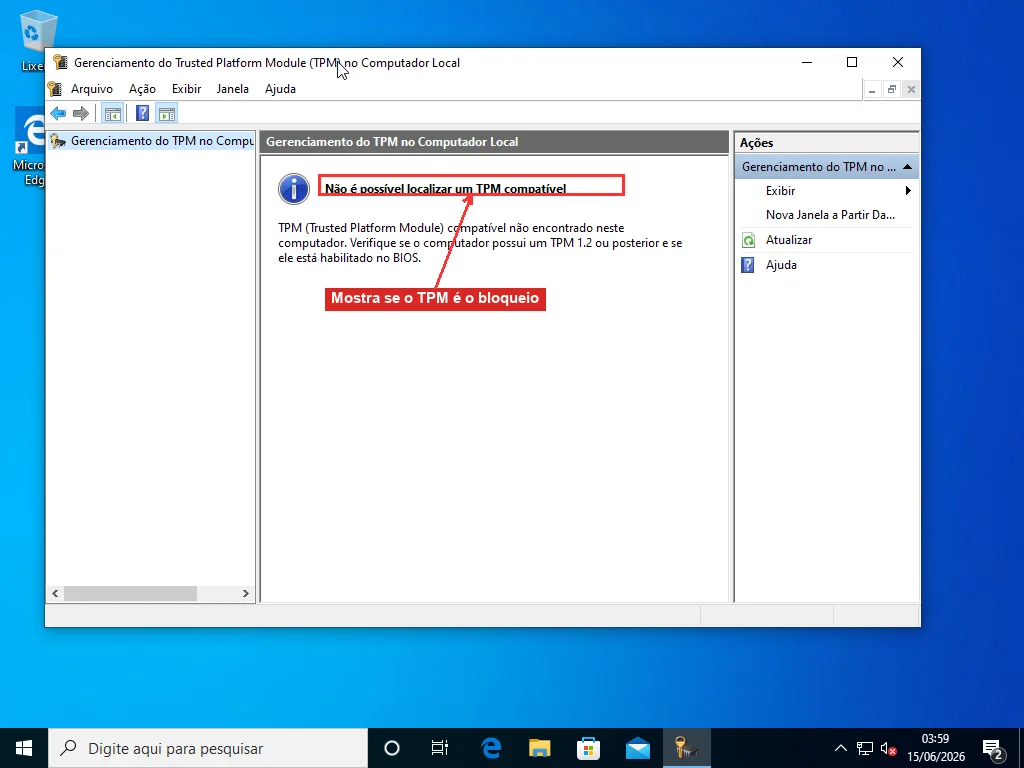
Resposta curta: Não comece a mexer em opções da BIOS antes de saber qual dos quatro requisitos está te bloqueando — TPM 2.0, Inicialização Segura, modo de inicialização UEFI ou uma CPU compatível. Pressione Win+R, execute tpm.msc e depois msinfo32. O tpm.msc diz se o TPM é o problema; 'Não é possível localizar um TPM compatível' quase sempre significa que ele só está desativado na BIOS, não ausente. As linhas Modo da BIOS e Estado da Inicialização Segura do msinfo32 dizem o resto — se Modo da BIOS mostra Herdado, você está num disco MBR e precisa convertê-lo para GPT com mbr2gpt antes que a Inicialização Segura sequer possa ligar. Cada bloqueio tem uma solução completamente diferente, então ache o seu primeiro em vez de adivinhar.
“Este PC não pode executar o Windows 11” é um erro deliberadamente vago. Ele não diz qual requisito você não cumpriu, e são quatro — TPM 2.0, Inicialização Segura, modo de inicialização UEFI e uma CPU na lista de compatíveis da Microsoft — cada um com uma solução completamente diferente. Então antes de começar a mexer em opções da BIOS, gaste dois minutos descobrindo qual está realmente te bloqueando. Pressione Win+R, execute tpm.msc e depois msinfo32. Essas duas janelas resolvem.
Ache primeiro seu bloqueio exato
A maioria lê um tópico de fórum, decide que é “aquilo do TPM” e queima uma tarde ativando algo que nunca foi o problema. A verificação é mais rápida que o palpite.
O app Verificação de Integridade do PC da Microsoft é a versão de um clique: instale, clique em Verificar agora e, se falhar, ele nomeia o requisito específico e oferece uma lista “Ver todos os resultados” de cada verificação, aprovada e reprovada. Mas ele para no veredito: informa que a Inicialização Segura não está ligada sem mencionar que você está preso no modo Herdado e não pode simplesmente alterná-la. tpm.msc e msinfo32 são a versão manual que mostra o porquê, que é o que decide sua solução, então valem a pena ser abertos mesmo depois de o app apontar o culpado.
tpm.msc abre o console de Gerenciamento do TPM. Se indica que o TPM está pronto para uso e a Versão da Especificação é 2.0, seu TPM está bem — siga em frente. Se diz Não é possível localizar um TPM compatível, essa é a mensagem que faz todo mundo entrar em pânico, mas quase nunca significa que seu PC não tem TPM. Em qualquer placa dos últimos anos o TPM é integrado ao firmware e só está desligado.
Agora msinfo32. No Resumo do Sistema, à direita, ache duas linhas. Estado da Inicialização Segura mostra Ativado, Desativado ou Sem suporte. Modo da BIOS mostra UEFI ou Herdado. Os dois estão ligados: a Inicialização Segura só existe no modo UEFI, então se Modo da BIOS diz Herdado, Estado da Inicialização Segura mostrará Sem suporte não importa o que seu firmware consiga.
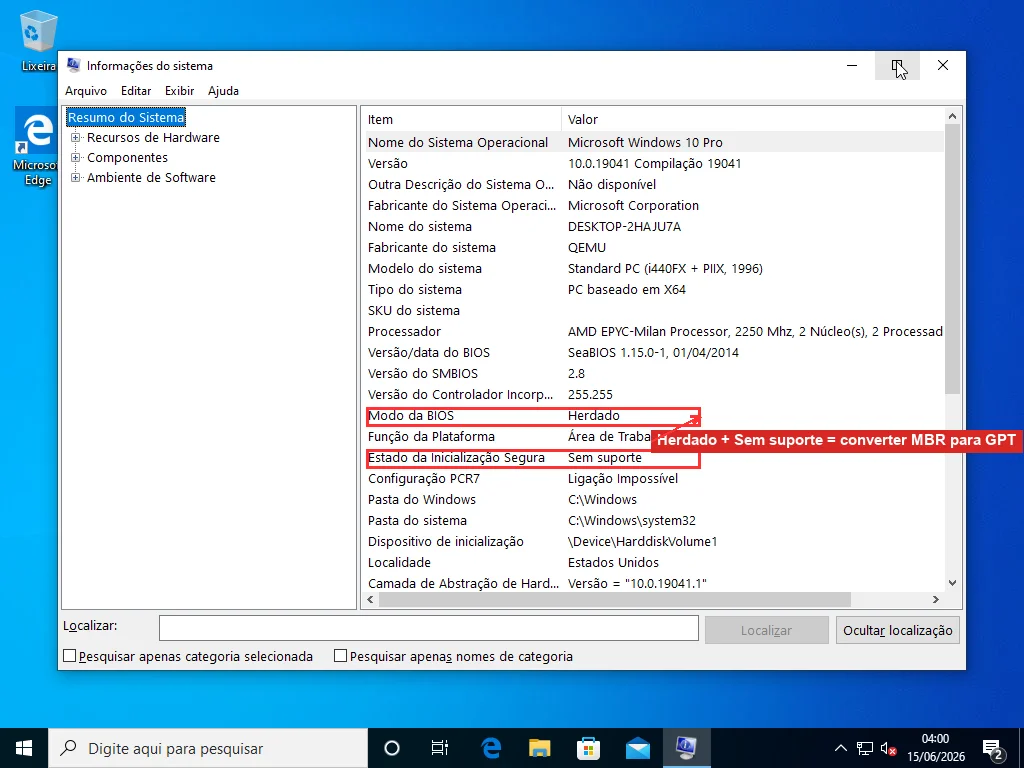
Leia as duas juntas e você cai numa de três situações. TPM 2.0 ok, Inicialização Segura Desativada, Modo da BIOS UEFI — fácil, você muda duas opções na BIOS. TPM “não encontrado”, Inicialização Segura Desativada — provavelmente só dois recursos de firmware desligados, ainda trabalho de BIOS. Estado da Inicialização Segura Sem suporte ao lado de Modo da BIOS Herdado é a situação que pega as pessoas, porque nenhuma opção da BIOS resolve sozinha; você precisa converter o disco primeiro.
Quando o TPM está desligado, não ausente
É aqui que cai a maioria dos PCs bloqueados, e é o conserto rápido. Você precisa entrar no firmware: abra sua BIOS/UEFI — reinicie e toque Del ou F2 na maioria dos desktops, F10 ou F12 em muitos notebooks, ou vá por Configurações, Recuperação, Inicialização avançada, Configurações de Firmware UEFI se preferir não acertar a tecla.
Lá dentro, a opção do TPM se esconde sob uma aba chamada Segurança, Avançado ou Trusted Computing, e o nome depende da sua CPU. Em placas Intel é Intel PTT ou Intel Platform Trust Technology. Em AMD é AMD fTPM ou AMD PSP fTPM. Alguns firmwares chamam só de Security Device Support ou TPM State. Coloque em Habilitado, salve e saia, e execute tpm.msc de novo — ele agora deve informar que está pronto, versão 2.0.
Para distinguir um TPM realmente ausente de um desligado sem reiniciar, abra a Segurança do Windows, vá em Segurança do dispositivo e procure uma seção Processador de segurança: se estiver lá, você tem um TPM e é problema de configuração; se essa seção sumir por completo, o chip provavelmente não está presente. Se a única opção de TPM que seu firmware oferece é um conector físico para um módulo adicional e não há PTT nem fTPM em lugar nenhum, então você realmente não tem um, e entra no terreno do contorno perto do fim deste guia.
A Inicialização Segura e a armadilha do Herdado
Se Estado da Inicialização Segura dizia Desativado mas Modo da BIOS já dizia UEFI, o conserto é uma única opção. De volta ao firmware, ache a Inicialização Segura sob a aba Inicialização ou Segurança e ative-a. Cuidado com um detalhe: a Inicialização Segura não liga enquanto o CSM (Compatibility Support Module, a camada de inicialização herdada) ainda estiver ligado, então desligue o CSM primeiro. Salve, reinicie e reveja o msinfo32.
A versão mais difícil é Modo da BIOS: Herdado. Isso significa que o Windows está instalado num disco MBR antigo e inicializa em modo herdado, e a Inicialização Segura é estruturalmente impossível até você converter o disco para GPT e mudar o firmware para UEFI. O Windows traz uma ferramenta de conversão que mantém seus dados no lugar, mas a operação é irreversível, então faça primeiro o backup da máquina — não é opcional.
A partir de um Prompt de Comando com privilégios elevados, valide antes de se comprometer:
mbr2gpt /validate /disk:0 /allowFullOSSe retornar “Validation completed successfully”, execute o de verdade:
mbr2gpt /convert /disk:0 /allowFullOSO sinalizador /allowFullOS deixa rodar de dentro do Windows em vez do ambiente de recuperação. Quando terminar, volte à BIOS e mude o modo de inicialização de Herdado/CSM para UEFI — o disco agora é GPT, então uma inicialização herdada simplesmente não acharia o sistema. Depois ative a Inicialização Segura, enfim disponível. Se em vez disso a validação falhar — geralmente partições demais, ou sem espaço para a partição de sistema EFI — é um sinal para pesar uma instalação limpa por USB contra brigar com o layout existente, já que uma instalação limpa configura GPT e UEFI corretamente desde o início.
Os requisitos que raramente mordem
Quatro das verificações levam toda a atenção, mas a ficha técnica tem mais algumas, e de vez em quando uma delas é a verdadeira culpada. As barras são baixas: 4 GB de RAM, 64 GB de armazenamento, uma tela de 720p e DirectX 12 com um driver WDDM 2.0. Quase qualquer máquina que rodava bem o Windows 10 passa. As duas que merecem um olhar são RAM e armazenamento — o msinfo32 mostra a Memória Física Instalada perto do topo, e Este PC mostra o espaço livre na sua unidade. Se você está com exatos 4 GB e um disco quase cheio, o instalador pode travar por motivos que nada têm a ver com o TPM, e isso é um pente de RAM barato ou uma limpeza de distância, não uma expedição ao firmware. O requisito de gráficos praticamente nunca falha em hardware novo o bastante para ter UEFI de saída.
Quando a CPU é a que falha
Se o tpm.msc está contente e a Inicialização Segura está ligada mas o instalador ainda recusa, seu processador não está na lista de compatíveis da Microsoft. Não há opção para isso — o chip é o chip. O corte aproximado é Intel Core de 8ª geração (a série 8000, fim de 2017) e AMD Ryzen 2000 (Zen+), então qualquer coisa de cerca de 2018 em diante costuma qualificar e a maioria dos chips mais velhos não; na dúvida, ache seu modelo exato na aba Desempenho do Gerenciador de Tarefas e compare com as listas de CPU publicadas pela Microsoft. Oficialmente a linha para aqui, e uma máquina nova é a resposta limpa.
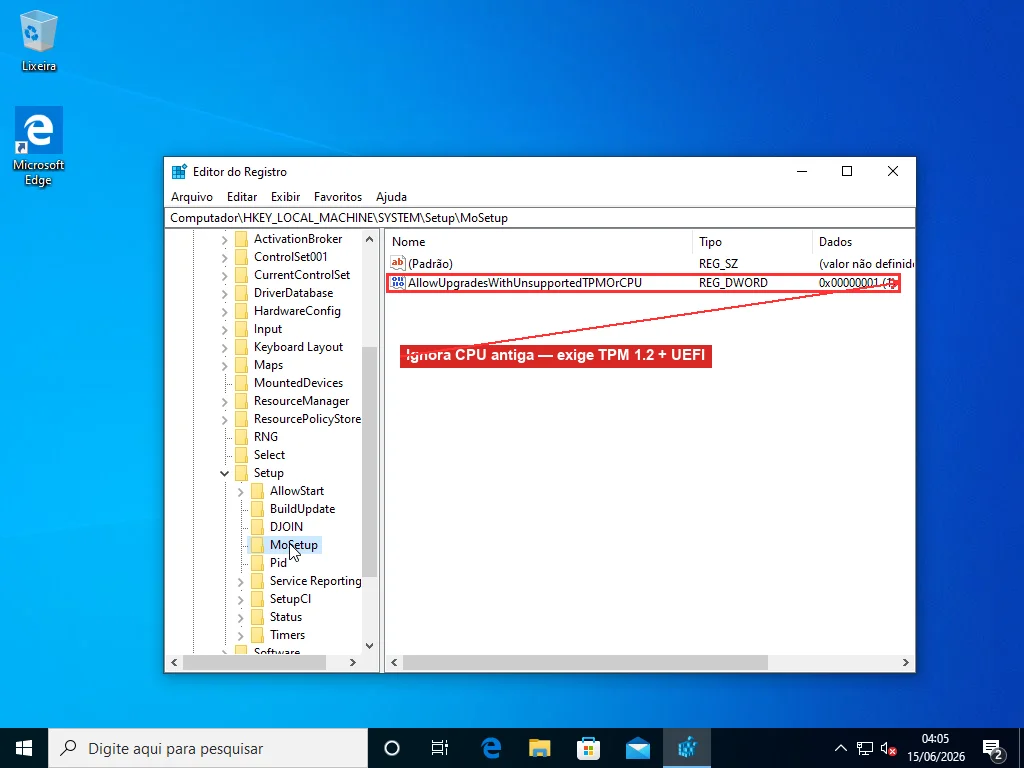
Extraoficialmente, há uma mudança no registro que a própria Microsoft publicou para atualizações no local em hardware com CPU sem suporte. Abra o regedit, vá a HKEY_LOCAL_MACHINE\SYSTEM\Setup\MoSetup, crie um valor DWORD (32 bits) chamado AllowUpgradesWithUnsupportedTPMOrCPU, coloque em 1 e refaça a atualização para o Windows 11. Ele ignora a lista de CPU e aceita TPM 1.2 em vez de 2.0, mas ainda quer UEFI, Inicialização Segura e ao menos um TPM 1.2 — é para máquinas de CPU antiga, não para hardware sem nada.
Para uma máquina sem nenhum TPM utilizável, o contorno se move para a hora da instalação: inicialize pelo USB do Windows 11 e, na tela “Este PC não pode executar o Windows 11”, pressione Shift+F10 para um prompt de comando, abra o regedit e, sob HKEY_LOCAL_MACHINE\SYSTEM\Setup, crie uma chave chamada LabConfig com os DWORDs BypassTPMCheck e BypassSecureBootCheck ambos em 1. Se editar o registro à mão no meio da instalação soa como um tropeço a caminho, a ferramenta gratuita Rufus embute o mesmo contorno no USB inicializável quando você o cria, com uma caixa de seleção em vez de um desvio pelo regedit — mesmo resultado, menos chances de errar o nome de uma chave.
Tenha clareza do que isso compra. A Microsoft retirou em silêncio seu próprio guia de contorno e agora avisa que PCs instalados assim ficam fora do suporte e podem não ter direito a atualizações, incluindo as de segurança. Funciona hoje; é um risco calculado, não um passe livre.
O suporte ao Windows 10 terminou em outubro de 2025, e a correria aparece nos números — o Windows 11 cruzou cerca de 73% do Windows de desktop no início de 2026 enquanto o Windows 10 caía para perto de 26%, um salto que veio quase todo de gente atualizando quando o prazo chegou. Uma parcela considerável das máquinas ainda não passa, e nas auditorias de prontidão de hardware de frotas o TPM 2.0 continua aparecendo como o motivo isolado mais comum. A maioria delas é o caso do firmware desligado acima, não hardware de fato incapaz.
Se você verificou tpm.msc e msinfo32 e o bloqueio é real — uma CPU sem suporte, ou uma BIOS onde as opções de TPM e Inicialização Segura estão enterradas sob nomes que não batem com guia nenhum, ou um disco MBR que você preferiria não converter às cegas — o trabalho passa de um ajuste de cinco minutos para arqueologia de firmware e uma conversão de disco que você não quer errar. Esse é o tipo de trabalho que fazemos remotamente: confirmar o bloqueio exato, mudar as configurações de firmware certas por compartilhamento de tela, rodar a conversão com um backup em mãos e te deixar num Windows 11 com suporte e atualizações. As páginas da Microsoft ativar o TPM 2.0 e Windows 11 e a Inicialização Segura, mais a referência do mbr2gpt, cobrem o mesmo terreno do lado do fabricante se você quiser seguir sozinho.
Perguntas Frequentes
O que significa de fato 'Este PC não pode executar o Windows 11'?
Significa que a atualização ou o instalador encontrou pelo menos um requisito de hardware que seu PC não atende agora, mas não diz qual. Há quatro bloqueios comuns — TPM 2.0, Inicialização Segura, modo de inicialização UEFI e uma CPU na lista de compatíveis da Microsoft — e cada um tem uma solução completamente diferente. Execute tpm.msc e msinfo32 para ver exatamente qual requisito falha antes de mudar qualquer coisa, porque ativar o errado faz você perder uma tarde.
Por que aparece 'Não é possível localizar um TPM compatível' se meu PC tem um TPM?
Porque na maioria das placas dos últimos anos o TPM é integrado ao firmware e simplesmente desligado, então o console o trata como não encontrado até você ativá-lo. Ele se chama Intel PTT (Platform Trust Technology) em sistemas Intel e AMD fTPM (ou PSP fTPM) em AMD, geralmente sob uma aba Segurança, Avançado ou Trusted Computing na BIOS. Ative-o, salve e execute tpm.msc de novo — ele deve então informar que está pronto, versão 2.0. Um TPM realmente ausente é raro em hardware de 2016 em diante.
Como sei qual requisito do Windows 11 estou deixando de cumprir?
Duas janelas resolvem. O tpm.msc mostra se o TPM está pronto ou 'não encontrado'. O msinfo32, em Resumo do Sistema, mostra duas linhas: Estado da Inicialização Segura (Ativado, Desativado ou Sem suporte) e Modo da BIOS (UEFI ou Herdado). A Inicialização Segura só existe no modo UEFI, então se Modo da BIOS diz Herdado, Estado da Inicialização Segura mostrará Sem suporte não importa o que seu firmware aceite. O app Verificação de Integridade do PC da Microsoft também nomeia o requisito que falha, mas para no veredito e não mostra o porquê que decide sua solução.
Posso instalar o Windows 11 numa CPU sem suporte?
Sim, com uma mudança no registro que a própria Microsoft publicou para atualizações no local. No regedit, vá a HKEY_LOCAL_MACHINE\SYSTEM\Setup\MoSetup, crie um DWORD chamado AllowUpgradesWithUnsupportedTPMOrCPU, coloque em 1 e refaça a atualização. Ele aceita uma CPU sem suporte e TPM 1.2 em vez de 2.0, mas ainda exige UEFI, Inicialização Segura e ao menos um TPM 1.2. A Microsoft retirou seu guia oficial de contorno e avisa que PCs instalados assim ficam fora do suporte e podem não ter direito a atualizações, incluindo as de segurança — é um risco calculado, não um passe livre.
O que significa Modo da BIOS: Herdado para o Windows 11?
Significa que o Windows está instalado num disco MBR antigo e inicializa em modo herdado, então a Inicialização Segura é estruturalmente impossível até você converter o disco para GPT e mudar o firmware para UEFI. O Windows traz o mbr2gpt para converter no local mantendo seus dados, mas a operação é irreversível, então faça backup primeiro. Valide com mbr2gpt /validate /disk:0 /allowFullOS, depois execute mbr2gpt /convert /disk:0 /allowFullOS, mude o firmware de Herdado/CSM para UEFI e ative a Inicialização Segura, enfim disponível.