この PC は Windows 11 を実行できません?原因を特定して解決
簡潔な回答: どの要件があなたをブロックしているか分かる前に BIOS の設定をいじり始めないでください。要件は TPM 2.0、セキュアブート、UEFI 起動モード、対応 CPU の四つです。Win+R を押して tpm.msc、続けて msinfo32 を実行します。tpm.msc は TPM が問題かどうかを教えます。「互換性のある TPM が見つかりません」はほぼ常に、TPM が無いのではなく BIOS で無効になっているだけという意味です。msinfo32 の BIOS モードとセキュア ブートの状態の行が残りを教えます。BIOS モードがレガシなら MBR ディスクなので、セキュアブートを有効化する前に mbr2gpt で GPT に変換する必要があります。各ブロッカーは解決法がまったく違うので、当てずっぽうではなくまず自分の原因を突き止めましょう。
「この PC は Windows 11 を実行できません」は意図的に曖昧なエラーです。どの要件を満たさなかったかを教えてくれず、しかも要件は四つ — TPM 2.0、セキュアブート、UEFI 起動モード、Microsoft の対応リストにある CPU — それぞれ解決法がまったく違います。だから BIOS の設定をいじり始める前に、二分かけて本当にあなたをブロックしているのがどれかを突き止めましょう。Win+R を押して tpm.msc、続けて msinfo32 を実行します。この二つのウィンドウで決着します。
まず正確なブロッカーを突き止める
多くの人はフォーラムのスレッドを一つ読んで「TPM のやつだ」と決めつけ、そもそも問題ではなかった何かを有効にして午後をまるごと潰します。確認は当てずっぽうより速いのです。
Microsoft の PC 正常性チェック アプリはワンクリック版です。インストールして「今すぐチェック」を押すと、失敗した場合は具体的な要件を名指しし、合格・不合格それぞれの「すべての結果を表示」リストを出します。ただし判定で止まります。レガシモードで詰まっていて単純に切り替えられないことには触れずに、セキュアブートがオンでないとだけ報告します。tpm.msc と msinfo32 は理由を見せてくれる手動版で、それがあなたの解決法を決めるので、アプリが犯人を指さした後でも開く価値があります。
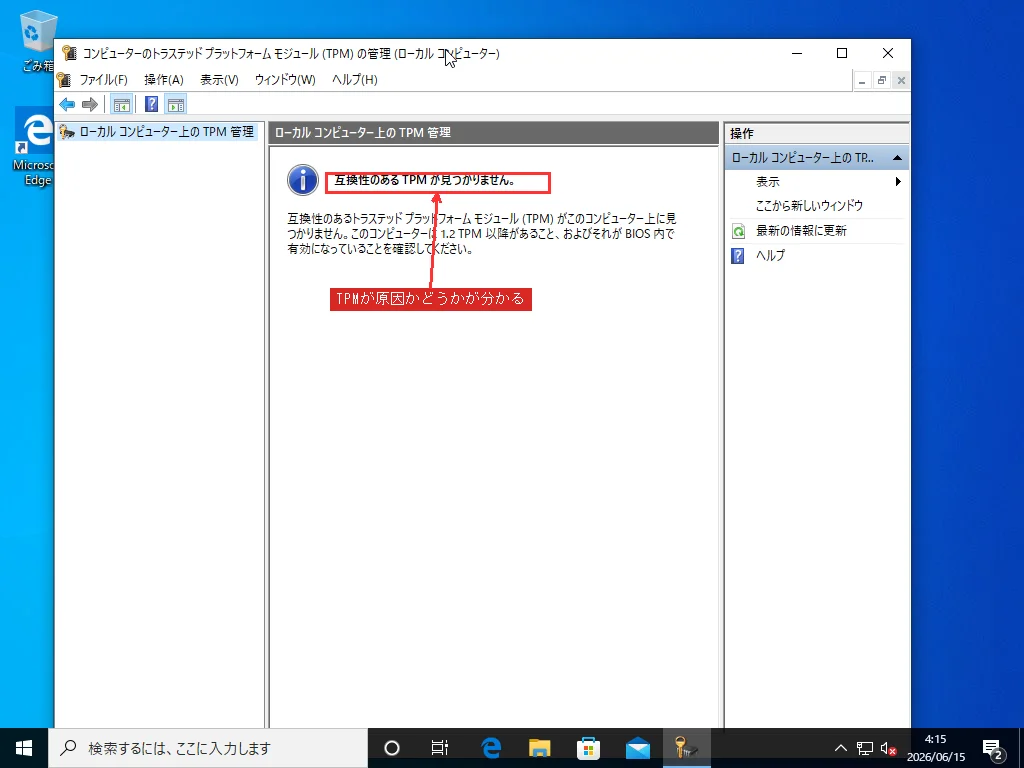
tpm.msc は TPM 管理コンソールを開きます。TPM が使用できる状態と表示され、仕様バージョンが 2.0 なら、あなたの TPM は問題ありません — 先へ進みましょう。互換性のある TPM が見つかりません と表示されたら、それは皆がパニックになるメッセージですが、PC に TPM が無いことはほぼ意味しません。ここ数年のどのマザーボードでも TPM はファームウェアに統合されていて、ただオフになっているだけです。
次に msinfo32。右側の システム概要 で二つの行を探します。セキュア ブートの状態 は 有効、無効、またはサポートされていません を示します。BIOS モード は UEFI またはレガシ を示します。二つは連動しています。セキュアブートは UEFI モードでしか存在しないので、BIOS モードがレガシなら、ファームウェアに何ができても セキュア ブートの状態 はサポートされていませんと出ます。
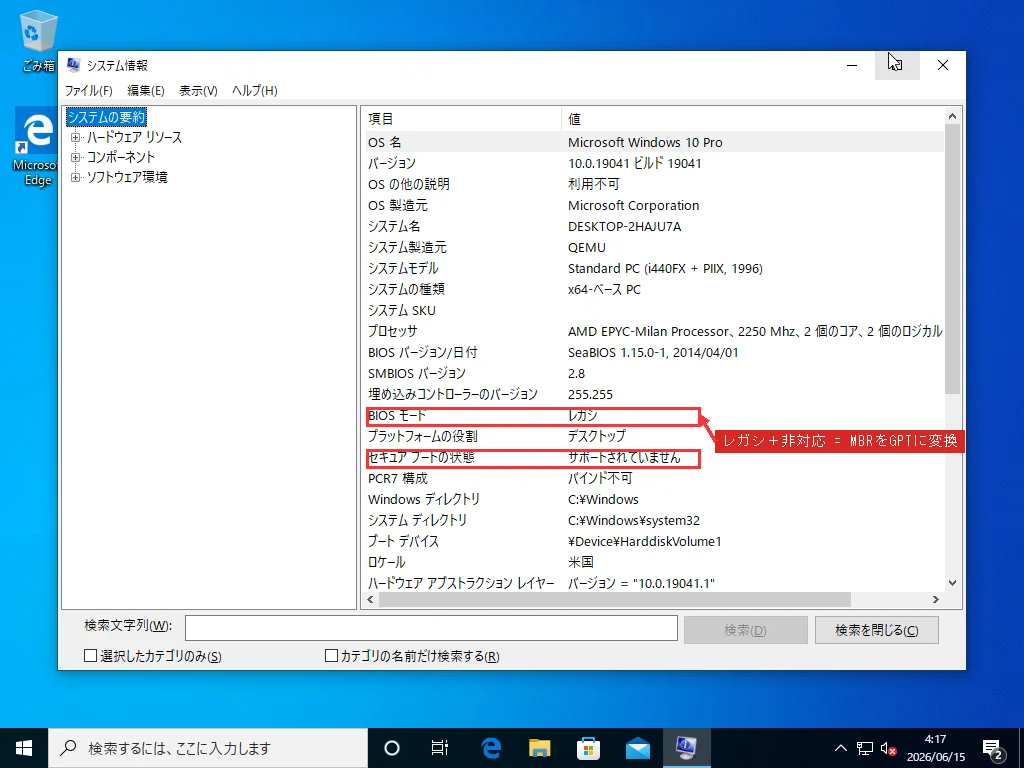
二つを合わせて読むと、三つの状況のどれかに行き着きます。TPM 2.0 問題なし、セキュアブート無効、BIOS モード UEFI — 簡単で、BIOS で二つの設定を切り替えるだけ。TPM「見つからない」、セキュアブート無効 — おそらく両方とも無効になったファームウェア機能で、やはり BIOS の作業。セキュア ブートの状態 サポートされていません と BIOS モード レガシ が並ぶのが人を引っかける状況で、BIOS の切り替えだけでは直らず、先にディスクを変換する必要があるからです。
TPM が無いのではなくオフのとき
ブロックされた PC の多くはここに当たり、これは手早い解決です。ファームウェアに入る必要があります。BIOS/UEFI を開きます — 再起動して多くのデスクトップでは Del か F2、多くのノートでは F10 か F12 を押すか、キーを狙いたくなければ 設定、回復、PC の起動をカスタマイズする、UEFI ファームウェアの設定 から進みます。
中に入ると、TPM のオプションは セキュリティ、詳細、または Trusted Computing というタブの下に隠れていて、名前は CPU によって異なります。Intel のボードでは Intel PTT または Intel Platform Trust Technology。AMD では AMD fTPM または AMD PSP fTPM。一部のファームウェアは Security Device Support や TPM State と呼ぶだけです。有効に設定して保存・終了し、もう一度 tpm.msc を実行すれば、準備完了・バージョン 2.0 と表示されるはずです。
再起動せずに本当に TPM が無いのか無効なだけかを見分けるには、Windows セキュリティ を開き、デバイス セキュリティ へ行き、セキュリティ プロセッサ のセクションを探します。あれば TPM があり設定の問題です。そのセクションが丸ごと無ければ、チップはおそらく存在しません。ファームウェアが提供する唯一の TPM オプションが増設モジュール用の物理ヘッダーで、PTT も fTPM もどこにも無ければ、本当に TPM が無く、このガイドの終盤の回避策の領域に入ります。
セキュアブートとレガシの罠
セキュア ブートの状態 が 無効 でも BIOS モード がすでに UEFI だったなら、直すのは一つの設定だけです。ファームウェアに戻り、起動 または セキュリティ タブの下でセキュアブートを見つけて有効にします。一つ落とし穴に注意です。CSM (Compatibility Support Module、レガシ起動の互換層) がまだオンの間はセキュアブートを有効にできないので、先に CSM をオフにします。保存して再起動し、msinfo32 を再確認します。
難しい方は BIOS モード: レガシ です。Windows が古い MBR ディスクにインストールされてレガシモードで起動している、という意味で、ディスクを GPT に変換しファームウェアを UEFI に切り替えるまでセキュアブートは構造的に不可能です。Windows はデータをその場に保ったまま変換するツールを備えていますが、操作は取り消せないので、まずマシンをバックアップしてください — 任意ではありません。
管理者権限のコマンド プロンプトから、踏み切る前に検証します。
mbr2gpt /validate /disk:0 /allowFullOS「Validation completed successfully」と返ってきたら、本番を実行します。
mbr2gpt /convert /disk:0 /allowFullOS/allowFullOS フラグで、回復環境ではなく Windows の中から実行できます。完了したら BIOS に戻り、起動モードを レガシ/CSM から UEFI に切り替えます — ディスクは今や GPT なので、レガシ起動では OS を見つけられません。その後、ようやく使えるセキュアブートを有効にします。代わりに検証が失敗した場合 — たいていパーティションが多すぎる、または EFI システム パーティションの空きが無い — それは既存のレイアウトと格闘するより USB からのクリーンインストールを検討する合図です。クリーンインストールは最初から GPT と UEFI を正しく構成するからです。
めったに引っかからない要件
四つのチェックが注目を独占しますが、仕様表にはあと数項目あり、ごくまれにそのどれかが本当の犯人です。ハードルは低めです。RAM 4 GB、ストレージ 64 GB、720p のディスプレイ、WDDM 2.0 ドライバー付きの DirectX 12。Windows 10 が快適に動いていたマシンならほぼ確実に超えます。一見の価値があるのは RAM とストレージの二つです。msinfo32 は上の方に 実装物理メモリ を、PC ではドライブの空き容量を表示します。ちょうど 4 GB でドライブがほぼ満杯なら、インストーラーは TPM と無関係な理由で止まることがあり、それはファームウェアの遠征ではなく 安い RAM 一枚か掃除で片付きます。グラフィックス要件は、そもそも UEFI を持つほど新しいハードウェアでは実質的に失敗しません。
CPU が原因のとき
tpm.msc が満足でセキュアブートもオンなのにインストーラーがなお拒むなら、あなたのプロセッサは Microsoft の対応リストにありません。これには切り替えがありません — チップはチップです。おおよその境目は Intel Core 第 8 世代 (8000 番台、2017 年末) と AMD Ryzen 2000 (Zen+) で、おおむね 2018 年以降なら通常は対象、古いチップの多くは対象外です。不確かなら、タスク マネージャー の パフォーマンス タブで正確なモデルを確認し、Microsoft が公開した CPU リストと照合します。公式にはここで線引きが終わり、新しいマシンがきれいな答えです。
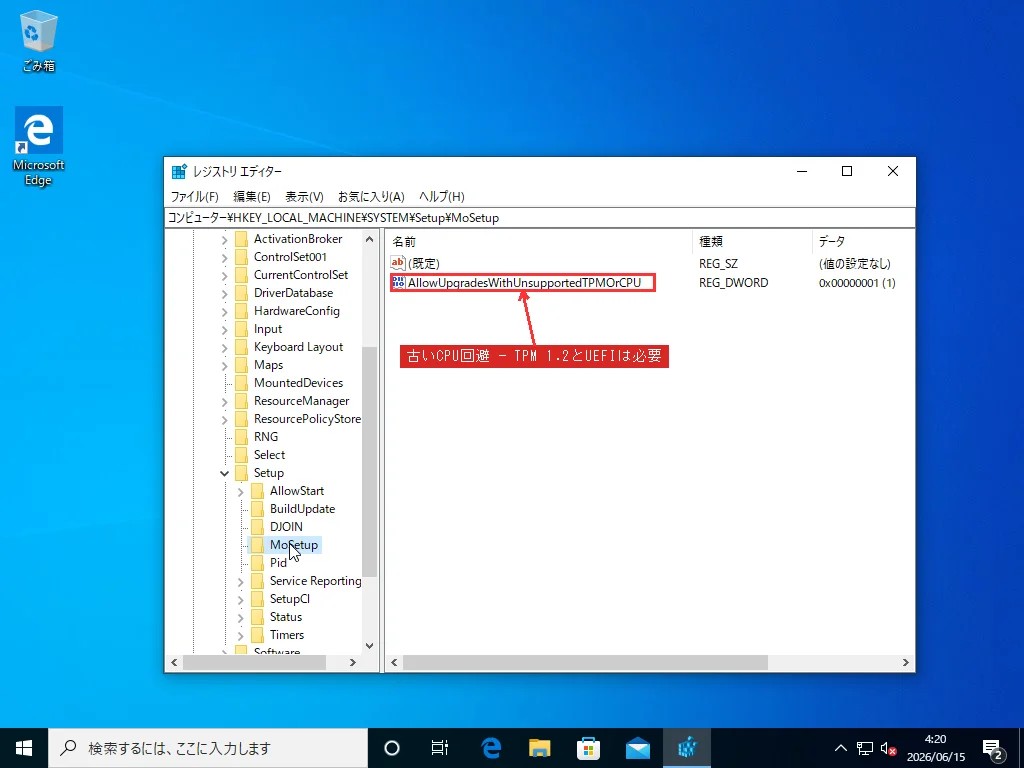
非公式には、非対応 CPU のハードウェア向けにインプレースアップグレード用として Microsoft 自身が公開したレジストリ変更があります。regedit を開き、HKEY_LOCAL_MACHINE\SYSTEM\Setup\MoSetup へ行き、AllowUpgradesWithUnsupportedTPMOrCPU という DWORD (32 ビット) 値を作成して 1 に設定し、Windows 11 のアップグレードをやり直します。CPU リストを無視し、TPM 2.0 の代わりに TPM 1.2 を受け入れますが、依然として UEFI、セキュアブート、そして少なくとも TPM 1.2 を求めます — 古い CPU のマシン向けで、何も無いハードウェア向けではありません。
使える TPM がまったく無いマシンでは、回避策はインストール時に移ります。Windows 11 の USB から起動し、「この PC は Windows 11 を実行できません」の画面で Shift+F10 を押してコマンド プロンプトを出し、regedit を起動して、HKEY_LOCAL_MACHINE\SYSTEM\Setup の下に LabConfig というキーを作り、BypassTPMCheck と BypassSecureBootCheck の DWORD を両方 1 にします。インストールの途中で手作業のレジストリ編集が失敗の予感に聞こえるなら、無料ツール Rufus は起動 USB を作るときに同じ回避策を組み込み、regedit の回り道の代わりにチェックボックス一つで済みます — 結果は同じで、キー名を打ち間違える機会が減ります。
これで何が手に入るかは冷静に見極めてください。Microsoft は自社の回避ガイドをひっそり取り下げ、この方法でインストールした PC はサポート外で、セキュリティ更新を含む更新を受ける資格が無い可能性があると今は警告しています。今日は動きます。フリーパスではなく計算されたリスクです。
Windows 10 のサポートは 2025 年 10 月に終了し、その慌ただしさは数字に表れています — Windows 11 は 2026 年初頭にデスクトップ Windows の約 73% を超え、Windows 10 は約 26% に低下しました。これはほぼすべて、期限が来てアップグレードした人々によるものです。相当数のマシンが依然として基準に届かず、フリートのハードウェア対応状況の監査では TPM 2.0 が最も多い単一の理由として挙がり続けています。その大半は上記の「ファームウェアで無効」のケースで、本当に対応できないハードウェアではありません。
tpm.msc と msinfo32 を確認してブロッカーが本物だったら — 非対応 CPU、あるいはどのガイドにも合わない名前の下に TPM とセキュアブートのオプションが埋もれた BIOS、あるいは手探りで変換したくない MBR ディスク — 作業は五分の切り替えから、ファームウェアの考古学と失敗したくないディスク変換へと変わります。それは私たちがリモートで対応する種類の仕事です。正確なブロッカーを確認し、画面共有で正しいファームウェア設定を変更し、バックアップを手元に置いて変換を実行し、サポートされ更新も届く Windows 11 にあなたを残します。Microsoft の TPM 2.0 を有効にする と Windows 11 とセキュア ブート、それに mbr2gpt リファレンス は、自分で続けたい場合にメーカー側から同じ範囲をカバーします。
よくある質問
「この PC は Windows 11 を実行できません」とは実際どういう意味ですか?
アップグレードまたはインストーラーが、あなたの PC が今満たしていないハードウェア要件を少なくとも一つ見つけた、という意味ですが、どれかは教えてくれません。よくあるブロッカーは四つ — TPM 2.0、セキュアブート、UEFI 起動モード、Microsoft の対応リストにある CPU — で、それぞれ解決法がまったく違います。何かを変える前に tpm.msc と msinfo32 を実行して、どの要件が失敗しているかを正確に確認しましょう。間違ったものを有効にすると午後がまるごと無駄になります。
PC に TPM があるのに「互換性のある TPM が見つかりません」と出るのはなぜですか?
ここ数年のほとんどのマザーボードでは TPM はファームウェアに統合されていて単にオフになっているため、有効化するまでコンソールは「見つからない」と報告します。Intel システムでは Intel PTT (Platform Trust Technology)、AMD では AMD fTPM (または PSP fTPM) と呼ばれ、たいてい BIOS の セキュリティ、詳細、または Trusted Computing タブの下にあります。有効にして保存し、もう一度 tpm.msc を実行すれば、準備完了・バージョン 2.0 と表示されるはずです。TPM が本当に存在しないのは 2016 年以降のハードウェアでは稀です。
Windows 11 のどの要件を満たしていないか、どうやって調べますか?
二つのウィンドウで決着します。tpm.msc は TPM が準備完了か「見つからない」かを示します。msinfo32 は システム概要 の下に二つの行を示します。セキュア ブートの状態 (有効、無効、またはサポートされていません) と BIOS モード (UEFI またはレガシ) です。セキュアブートは UEFI モードでのみ存在するので、BIOS モードがレガシなら、ファームウェアが何をサポートしていてもセキュア ブートの状態はサポートされていませんと表示されます。Microsoft の PC 正常性チェック アプリも失敗した要件を名指ししますが、判定で止まり、解決法を決める理由までは見せません。
非対応 CPU に Windows 11 をインストールできますか?
はい、Microsoft 自身がインプレースアップグレード用に公開したレジストリ変更でできます。regedit で HKEY_LOCAL_MACHINE\SYSTEM\Setup\MoSetup へ行き、AllowUpgradesWithUnsupportedTPMOrCPU という DWORD を作成して 1 に設定し、アップグレードをやり直します。非対応 CPU と TPM 2.0 の代わりに TPM 1.2 を受け入れますが、UEFI、セキュアブート、そして少なくとも TPM 1.2 は依然として必要です。Microsoft は公式の回避ガイドを取り下げ、この方法でインストールした PC はサポート外でセキュリティ更新を含む更新を受けられない可能性があると警告しています — フリーパスではなく計算されたリスクです。
Windows 11 で BIOS モード: レガシ とは何を意味しますか?
Windows が古い MBR ディスクにインストールされてレガシモードで起動している、という意味です。そのため、ディスクを GPT に変換しファームウェアを UEFI に切り替えるまで、セキュアブートは構造的に不可能です。Windows はデータをそのままに変換する mbr2gpt を備えていますが、操作は取り消せないのでまずバックアップを取ってください。mbr2gpt /validate /disk:0 /allowFullOS で検証し、次に mbr2gpt /convert /disk:0 /allowFullOS を実行し、ファームウェアをレガシ/CSM から UEFI に切り替え、ようやく使えるセキュアブートを有効にします。