هذا الكمبيوتر لا يمكنه تشغيل Windows 11؟ جد سبب الحظر
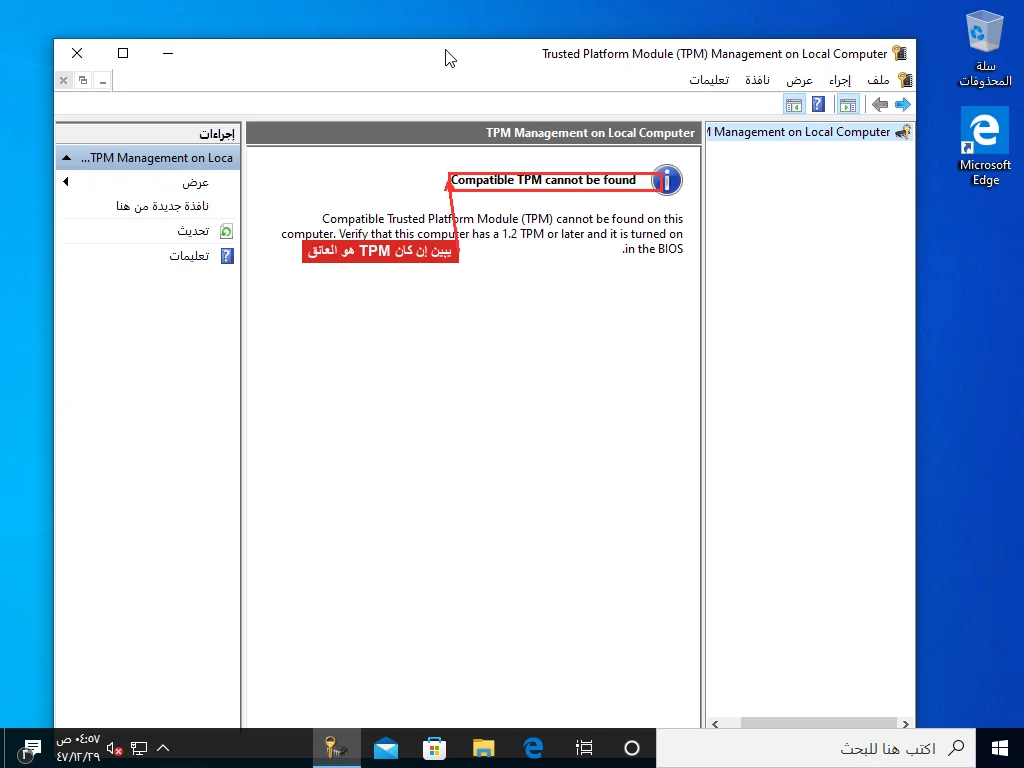
الإجابة المختصرة: لا تبدأ بتغيير إعدادات BIOS قبل أن تعرف أيّ متطلب من الأربعة يحظرك — TPM 2.0، التمهيد الآمن، وضع التمهيد UEFI، أو معالج مدعوم. اضغط Win+R، شغّل tpm.msc ثم msinfo32. يخبرك tpm.msc إن كان TPM هو المشكلة؛ عبارة «Compatible TPM cannot be found» تعني في الغالب أنها معطّلة في BIOS فقط وليست مفقودة. يخبرك سطرا وضع BIOS وحالة التمهيد الآمن في msinfo32 بالباقي — إن كان وضع BIOS مكتوبًا «قديم» فأنت على قرص MBR وعليك تحويله إلى GPT بأداة mbr2gpt قبل أن يتمكن التمهيد الآمن من العمل أصلًا. لكل عائق حلّ مختلف تمامًا، فابحث عن عائقك أولًا بدل التخمين.
عبارة «هذا الكمبيوتر لا يمكنه تشغيل Windows 11» خطأ غامض عن قصد. لا يخبرك أيّ متطلب لم تستوفِه، وهي أربعة — TPM 2.0، التمهيد الآمن، وضع التمهيد UEFI، ومعالج ضمن قائمة المدعومين لدى Microsoft — لكلٍّ منها حلّ مختلف تمامًا. لذا قبل أن تبدأ بتبديل إعدادات BIOS، اقضِ دقيقتين لتكتشف أيّها يحظرك فعلًا. اضغط Win+R، وشغّل tpm.msc ثم msinfo32. هاتان النافذتان تحسمان الأمر.
جِد عائقك الدقيق أولًا
يقرأ معظم الناس موضوعًا واحدًا في منتدى، فيقررون أنها «مسألة TPM»، ويحرقون بعد الظهر في تفعيل شيء لم يكن المشكلة قط. الفحص أسرع من التخمين.
تطبيق فحص سلامة الكمبيوتر من Microsoft هو النسخة بنقرة واحدة: ثبّته، واضغط افحص الآن، وإن فشل سمّى المتطلب المحدّد وعرض قائمة «عرض كل النتائج» بكل فحص، الناجح والفاشل. لكنه يتوقف عند الحكم: يُبلّغ أن التمهيد الآمن غير مفعّل دون أن يذكر أنك عالق في الوضع القديم ولا يمكنك ببساطة تبديله. أما tpm.msc و msinfo32 فهما النسخة اليدوية التي تُظهر لك السبب، وهو ما يحدّد حلّك، فيستحقان الفتح حتى بعد أن يشير التطبيق إلى المتهم.
يفتح tpm.msc وحدة تحكم إدارة TPM. إن كتب The TPM is ready for use وكان إصدار المواصفة 2.0، فوحدتك سليمة — تابع. وإن كتب Compatible TPM cannot be found، فتلك الرسالة التي تُفزع الجميع، لكنها لا تعني تقريبًا أن كمبيوترك بلا TPM. في أي لوحة أم من السنوات الأخيرة تكون TPM مدمجة في البرنامج الثابت ومعطّلة فقط.
الآن msinfo32. في ملخص النظام، ابحث عن سطرين. حالة التمهيد الآمن تكتب تشغيل أو إيقاف أو غير معتمد. وضع BIOS يكتب UEFI أو قديم. الاثنان مرتبطان: التمهيد الآمن موجود فقط في وضع UEFI، لذا إن كان وضع BIOS «قديم» فستظهر حالة التمهيد الآمن «غير معتمد» مهما كان ما يقدر عليه برنامجك الثابت.
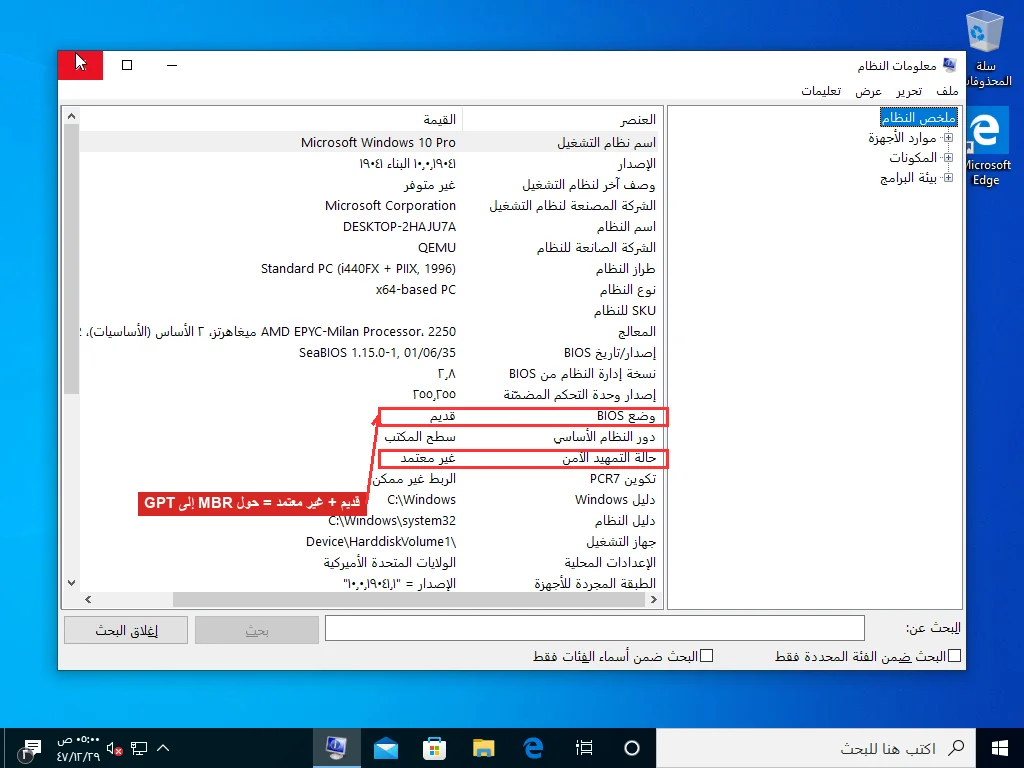
اقرأ السطرين معًا فتصل إلى واحدة من ثلاث حالات. TPM 2.0 سليمة، التمهيد الآمن إيقاف، وضع BIOS هو UEFI — سهل، تبدّل إعدادين في BIOS. TPM «غير موجودة»، التمهيد الآمن إيقاف — على الأرجح كلاهما ميزتان معطّلتان في البرنامج الثابت، وما زال عمل BIOS. حالة التمهيد الآمن «غير معتمد» إلى جانب وضع BIOS «قديم» هي الحالة التي تُربك الناس، لأن لا إعداد في BIOS يصلحها وحده؛ عليك تحويل القرص أولًا.
حين تكون TPM معطّلة لا مفقودة
هنا تقع معظم الأجهزة المحظورة، وهو الإصلاح السريع. تحتاج إلى الدخول إلى البرنامج الثابت: افتح BIOS/UEFI — أعد التشغيل واضغط Del أو F2 في معظم أجهزة سطح المكتب، أو F10 أو F12 في كثير من المحمولة، أو اذهب عبر الإعدادات، الاسترداد، بدء التشغيل المتقدم، إعدادات البرنامج الثابت UEFI إن كنت تفضّل عدم اللحاق بالمفتاح.
بمجرد الدخول، يختبئ خيار TPM تحت علامة تبويب اسمها الأمان أو خيارات متقدمة أو Trusted Computing، والاسم يعتمد على معالجك. في لوحات Intel هو Intel PTT أو Intel Platform Trust Technology. في AMD هو AMD fTPM أو AMD PSP fTPM. بعض البرامج الثابتة تسمّيه فقط Security Device Support أو TPM State. اضبطه على ممكّن، احفظ واخرج، وشغّل tpm.msc مجددًا — يُفترض أن يُبلّغ الآن عن الجاهزية، الإصدار 2.0.
للتمييز بين TPM مفقودة فعلًا وأخرى معطّلة دون إعادة تشغيل، افتح أمان Windows، واذهب إلى أمان الجهاز، وابحث عن قسم معالج الأمان: إن وُجد فلديك TPM والمسألة إعداد؛ وإن غاب القسم كليًّا فالشريحة غالبًا غير موجودة. وإن كان خيار TPM الوحيد الذي يقدّمه برنامجك الثابت موصّلًا ماديًّا لوحدة إضافية ولا وجود لـ PTT أو fTPM في أي مكان، فأنت فعلًا بلا واحدة، وتدخل منطقة التجاوز قرب نهاية هذا الدليل.
التمهيد الآمن وفخّ الوضع القديم
إن كانت حالة التمهيد الآمن «إيقاف» لكن وضع BIOS كان «UEFI» أصلًا، فالإصلاح إعداد واحد. عُد إلى البرنامج الثابت، وابحث عن التمهيد الآمن تحت علامة تبويب التمهيد أو الأمان وفعّله. انتبه لعقبة: لا يُفعَّل التمهيد الآمن ما دام CSM (Compatibility Support Module، طبقة التمهيد القديم) مشغّلًا، فأطفئ CSM أولًا. احفظ، أعد التشغيل، وافحص msinfo32 ثانية.
النسخة الأصعب هي وضع BIOS: قديم. يعني أن Windows مثبّت على قرص MBR قديم ويُقلِع في الوضع القديم، والتمهيد الآمن مستحيل بنيويًا حتى تحوّل القرص إلى GPT وتبدّل البرنامج الثابت إلى UEFI. يوفّر Windows أداة للتحويل تُبقي بياناتك في مكانها، لكن العملية لا رجعة فيها، لذا اعمل نسخة احتياطية للجهاز أولًا — وهذا ليس اختياريًّا.
من موجّه أوامر بصلاحيات مرتفعة، تحقّق قبل أن تُقدِم:
mbr2gpt /validate /disk:0 /allowFullOSإن أعاد “Validation completed successfully”، فشغّل الحقيقي:
mbr2gpt /convert /disk:0 /allowFullOSتتيح راية /allowFullOS تشغيله من داخل Windows بدل بيئة الاسترداد. عند انتهائه، عُد إلى BIOS وبدّل وضع التمهيد من قديم/CSM إلى UEFI — صار القرص الآن GPT، فالتمهيد القديم ببساطة لن يجد نظام التشغيل. ثم فعّل التمهيد الآمن المتاح أخيرًا. أما إن فشل التحقّق — عادةً أقسام كثيرة جدًا، أو لا مساحة لقسم نظام EFI — فتلك إشارة لتوازن بين تثبيت نظيف من USB ومصارعة التخطيط القائم، لأن التثبيت النظيف يُعدّ GPT و UEFI بشكل صحيح من البداية.
المتطلبات التي نادرًا ما تعضّ
تأخذ أربعة فحوص كل الاهتمام، لكن ورقة المواصفات فيها بضعة أخرى، وبين الحين والآخر يكون أحدها هو الجاني الحقيقي. الحدود منخفضة: 4 غيغابايت ذاكرة، 64 غيغابايت تخزين، شاشة 720p، و DirectX 12 مع برنامج تشغيل WDDM 2.0. أي جهاز كان يشغّل Windows 10 جيدًا يتجاوزها تقريبًا. الاثنان الجديران بنظرة هما الذاكرة والتخزين — يُظهر msinfo32 الذاكرة الفيزيائية المثبّتة قرب الأعلى، ويُظهر هذا الكمبيوتر المساحة الحرة على قرصك. إن كنت على 4 غيغابايت بالضبط وقرص شبه ممتلئ، فقد يتعثّر المثبّت لأسباب لا علاقة لها بـ TPM، وذلك على بُعد شريحة ذاكرة رخيصة أو تنظيف لا رحلة في البرنامج الثابت. متطلب الرسوميات لا يفشل فعليًّا أبدًا على أجهزة حديثة بما يكفي لتملك UEFI أصلًا.
حين يكون المعالج هو الفاشل
إن كان tpm.msc راضيًا والتمهيد الآمن مشغّلًا لكن المثبّت ما زال يرفض، فمعالجك ليس في قائمة المدعومين لدى Microsoft. لا إعداد لذلك — الشريحة هي الشريحة. الحدّ التقريبي هو Intel Core من الجيل الثامن (سلسلة 8000، أواخر 2017) و AMD Ryzen 2000 (Zen+)، فأي شيء من نحو 2018 فصاعدًا يتأهل عادةً ومعظم الشرائح الأقدم لا؛ إن لم تكن متأكدًا، جِد طرازك الدقيق في علامة تبويب الأداء بمدير المهام وقارنه بقوائم المعالجات المنشورة من Microsoft. رسميًّا ينتهي الخط هنا، وجهاز جديد هو الإجابة النظيفة.
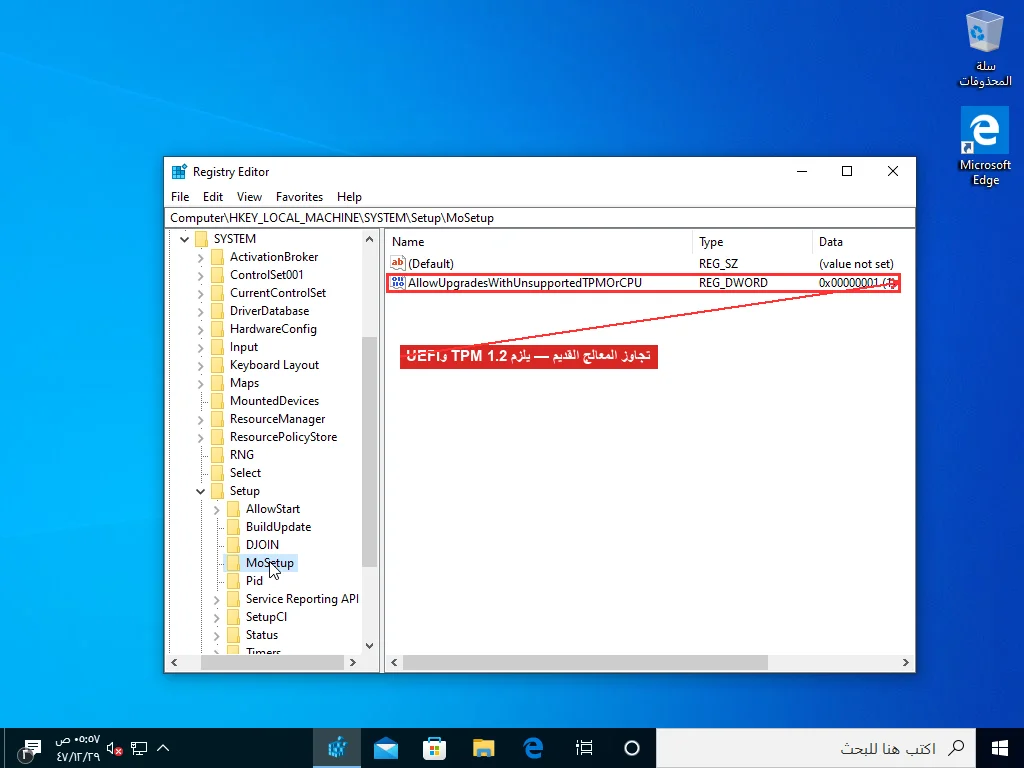
غير رسميًّا، هناك تغيير في السجل نشرته Microsoft نفسها للترقيات في المكان على أجهزة بمعالج غير مدعوم. افتح regedit، اذهب إلى HKEY_LOCAL_MACHINE\SYSTEM\Setup\MoSetup، أنشئ قيمة DWORD (32 بت) باسم AllowUpgradesWithUnsupportedTPMOrCPU، واضبطها على 1 وأعد تشغيل ترقية Windows 11. تتجاهل قائمة المعالجات وتقبل TPM 1.2 بدل 2.0، لكنها ما زالت تريد UEFI والتمهيد الآمن وعلى الأقل TPM 1.2 — إنها لأجهزة المعالجات القديمة لا لأجهزة بلا شيء إطلاقًا.
لجهاز بلا أي TPM صالحة إطلاقًا، ينتقل التجاوز إلى وقت التثبيت: أقلِع من USB الخاص بـ Windows 11، وعند شاشة «هذا الكمبيوتر لا يمكنه تشغيل Windows 11» اضغط Shift+F10 لموجّه أوامر، وشغّل regedit، وتحت HKEY_LOCAL_MACHINE\SYSTEM\Setup أنشئ مفتاحًا باسم LabConfig بقيمتي DWORD BypassTPMCheck و BypassSecureBootCheck كلتيهما على 1. وإن بدا تحرير السجل يدويًّا في منتصف التثبيت كزلّة تنتظر الوقوع، فأداة Rufus المجانية تضمّن التجاوز نفسه في USB الإقلاع عند إنشائه، بمربّع اختيار بدل التفافة regedit — النتيجة نفسها وفرص أقل لإساءة كتابة اسم مفتاح.
كن واضحًا بشأن ما يشتريه لك هذا. سحبت Microsoft بهدوء دليل التجاوز الخاص بها، وتحذّر الآن أن الأجهزة المثبّتة بهذه الطريقة خارج الدعم وقد لا تستحق التحديثات، بما فيها التحديثات الأمنية. يعمل اليوم؛ إنها مخاطرة محسوبة لا تصريح مرور مجاني.
انتهى دعم Windows 10 في أكتوبر 2025، ويظهر التدافع في الأرقام — تجاوز Windows 11 نحو 73% من Windows على سطح المكتب مطلع 2026 بينما هبط Windows 10 إلى نحو 26%، قفزة جاءت كلها تقريبًا من أناس يرقّون حين حلّ الموعد النهائي. ما زالت نسبة كبيرة من الأجهزة لا تجتاز المعيار، وفي عمليات تدقيق جاهزية الأجهزة للأساطيل يظهر TPM 2.0 باستمرار كالسبب المفرد الأكثر شيوعًا. معظمها حالة البرنامج الثابت المعطّل أعلاه، لا أجهزة عاجزة فعلًا.
إن فحصت tpm.msc و msinfo32 وكان العائق حقيقيًّا — معالج غير مدعوم، أو BIOS دُفنت فيه خيارات TPM والتمهيد الآمن تحت أسماء لا تطابق أي دليل، أو قرص MBR تفضّل ألّا تحوّله بشكل أعمى — يتحوّل العمل من تبديل بخمس دقائق إلى تنقيب في البرنامج الثابت وتحويل قرص لا تريد أن تخطئ فيه. هذا نوع العمل الذي نتولّاه عن بُعد: تأكيد العائق الدقيق، تغيير إعدادات البرنامج الثابت الصحيحة عبر مشاركة الشاشة، تشغيل التحويل مع نسخة احتياطية في اليد، وتركك على Windows 11 مدعوم ويتلقّى التحديثات. صفحتا Microsoft تفعيل TPM 2.0 و Windows 11 والتمهيد الآمن، إضافة إلى مرجع mbr2gpt، تغطّيان المجال نفسه من جهة المُصنّع إن أردت المتابعة بنفسك.
الأسئلة الشائعة
ماذا تعني فعليًا عبارة «هذا الكمبيوتر لا يمكنه تشغيل Windows 11»؟
تعني أن الترقية أو برنامج التثبيت وجد متطلب أجهزة واحدًا على الأقل لا يلبّيه كمبيوترك حاليًا، لكنه لا يخبرك أيّها. هناك أربعة عوائق شائعة — TPM 2.0، التمهيد الآمن، وضع التمهيد UEFI، ومعالج ضمن قائمة المدعومين لدى Microsoft — ولكلٍّ منها حلّ مختلف تمامًا. شغّل tpm.msc و msinfo32 لترى بالضبط أيّ متطلب يفشل قبل أن تغيّر أي شيء، لأن تفعيل الخطأ يضيّع عليك بعد الظهر كاملًا.
لماذا تظهر «Compatible TPM cannot be found» مع أن كمبيوتري يحتوي على TPM؟
لأن في معظم اللوحات الأم خلال السنوات الأخيرة تكون وحدة TPM مدمجة في البرنامج الثابت ومعطّلة فقط، فتُبلّغ الأداة عن عدم العثور عليها حتى تفعّلها. تُسمّى Intel PTT (Platform Trust Technology) في أنظمة Intel و AMD fTPM (أو PSP fTPM) في AMD، وعادة تحت علامة تبويب الأمان أو خيارات متقدمة أو Trusted Computing في BIOS. فعّلها واحفظ ثم شغّل tpm.msc مجددًا — يُفترض أن تُبلّغ عن الجاهزية، الإصدار 2.0. غياب TPM فعليًا نادر في الأجهزة من 2016 فصاعدًا.
كيف أعرف أيّ متطلب من Windows 11 لا أستوفيه؟
نافذتان تحسمان الأمر. يُظهر tpm.msc إن كانت TPM جاهزة أم «تعذّر العثور عليها». ويُظهر msinfo32 ضمن ملخص النظام سطرين: حالة التمهيد الآمن (تشغيل، إيقاف، أو غير معتمد) ووضع BIOS (UEFI أو قديم). التمهيد الآمن موجود فقط في وضع UEFI، لذا إن كان وضع BIOS «قديم» فستظهر حالة التمهيد الآمن «غير معتمد» مهما كان ما يدعمه برنامجك الثابت. كذلك يسمّي تطبيق فحص سلامة الكمبيوتر من Microsoft المتطلب الفاشل، لكنه يتوقف عند الحكم ولا يُظهر السبب الذي يحدّد حلّك.
هل يمكنني تثبيت Windows 11 على معالج غير مدعوم؟
نعم، بتغيير في السجل نشرته Microsoft نفسها للترقيات في المكان. في regedit، اذهب إلى HKEY_LOCAL_MACHINE\SYSTEM\Setup\MoSetup، وأنشئ قيمة DWORD باسم AllowUpgradesWithUnsupportedTPMOrCPU، واضبطها على 1 ثم أعد تشغيل الترقية. تقبل معالجًا غير مدعوم و TPM 1.2 بدل 2.0، لكنها ما زالت تتطلب UEFI والتمهيد الآمن وعلى الأقل TPM 1.2. سحبت Microsoft دليل التجاوز الرسمي وتحذّر أن الأجهزة المثبّتة بهذه الطريقة خارج الدعم وقد لا تستحق التحديثات، بما فيها التحديثات الأمنية — إنها مخاطرة محسوبة لا تصريح مرور مجاني.
ماذا يعني وضع BIOS: قديم بالنسبة لـ Windows 11؟
يعني أن Windows مثبّت على قرص MBR قديم ويُقلِع في الوضع القديم، لذا يكون التمهيد الآمن مستحيلًا بنيويًا حتى تحوّل القرص إلى GPT وتبدّل البرنامج الثابت إلى UEFI. يوفّر Windows أداة mbr2gpt للتحويل في المكان مع الحفاظ على بياناتك، لكن العملية لا رجعة فيها، فاعمل نسخة احتياطية أولًا. تحقّق بـ mbr2gpt /validate /disk:0 /allowFullOS، ثم شغّل mbr2gpt /convert /disk:0 /allowFullOS، وبدّل البرنامج الثابت من قديم/CSM إلى UEFI، وفعّل التمهيد الآمن المتاح أخيرًا.