¿Este PC no puede ejecutar Windows 11? Encuentra el bloqueo
Respuesta breve: No empieces a cambiar opciones de la BIOS antes de saber cuál de los cuatro requisitos te bloquea — TPM 2.0, Arranque seguro, modo de arranque UEFI o una CPU compatible. Pulsa Win+R, ejecuta tpm.msc y luego msinfo32. tpm.msc te dice si el TPM es el problema; 'No se encuentra el TPM compatible' casi siempre significa que está desactivado en la BIOS, no que falte. Las líneas Modo de BIOS y Estado de arranque seguro de msinfo32 te dicen el resto — si Modo de BIOS muestra Heredado estás en un disco MBR y tienes que convertirlo a GPT con mbr2gpt antes de que el Arranque seguro pueda siquiera activarse. Cada bloqueo tiene una solución completamente distinta, así que encuentra el tuyo primero en vez de adivinar.
“Este PC no puede ejecutar Windows 11” es un error deliberadamente vago. No te dice qué requisito incumpliste, y hay cuatro — TPM 2.0, Arranque seguro, modo de arranque UEFI y una CPU en la lista de compatibles de Microsoft — cada uno con una solución completamente distinta. Así que antes de empezar a cambiar opciones de la BIOS, dedica dos minutos a averiguar cuál te está bloqueando de verdad. Pulsa Win+R, ejecuta tpm.msc y luego msinfo32. Esas dos ventanas lo resuelven.
Encuentra tu bloqueo exacto primero
La mayoría lee un hilo de un foro, decide que es “lo del TPM” y quema una tarde activando algo que nunca fue el problema. La comprobación es más rápida que la suposición.
La app Comprobación de estado del PC de Microsoft es la versión de un clic: instálala, pulsa Comprobar ahora y, si falla, nombra el requisito concreto y ofrece una lista “Ver todos los resultados” de cada comprobación, aprobada y fallida. Eso sí, se queda en el veredicto: informa de que el Arranque seguro no está activado sin mencionar que estás atascado en modo Heredado y que no puedes simplemente activarlo. tpm.msc y msinfo32 son la versión manual que te muestra el porqué, que es lo que decide tu solución, así que vale la pena abrirlos incluso después de que la app señale al culpable.
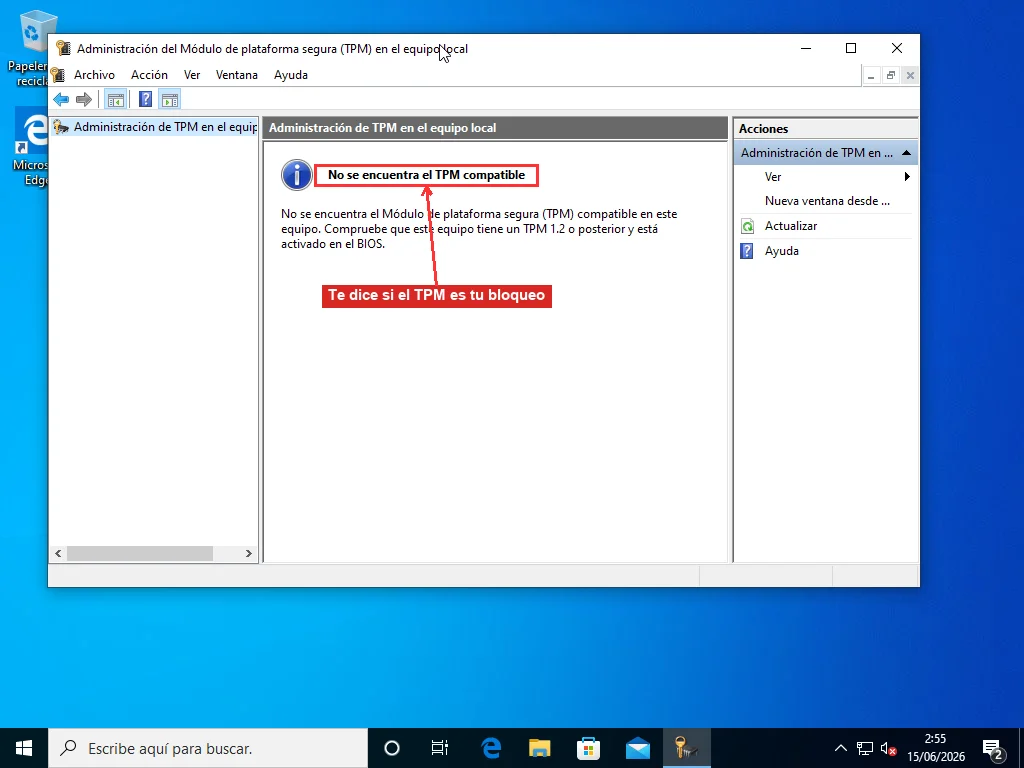
tpm.msc abre la consola de Administración del TPM. Si indica que el TPM está listo para usarse y la Versión de especificación es 2.0, tu TPM está bien — sigue adelante. Si dice No se encuentra el TPM compatible, ese es el mensaje que hace que todos entren en pánico, pero casi nunca significa que tu PC carezca de TPM. En cualquier placa de los últimos años el TPM está integrado en el firmware y solo está desactivado.
Ahora msinfo32. En el Resumen del sistema, a la derecha, busca dos líneas. Estado de arranque seguro muestra Activado, Desactivado o No compatible. Modo de BIOS muestra UEFI o Heredado. Las dos están ligadas: el Arranque seguro solo existe en modo UEFI, así que si Modo de BIOS dice Heredado, Estado de arranque seguro mostrará No compatible sin importar lo que pueda hacer tu firmware.
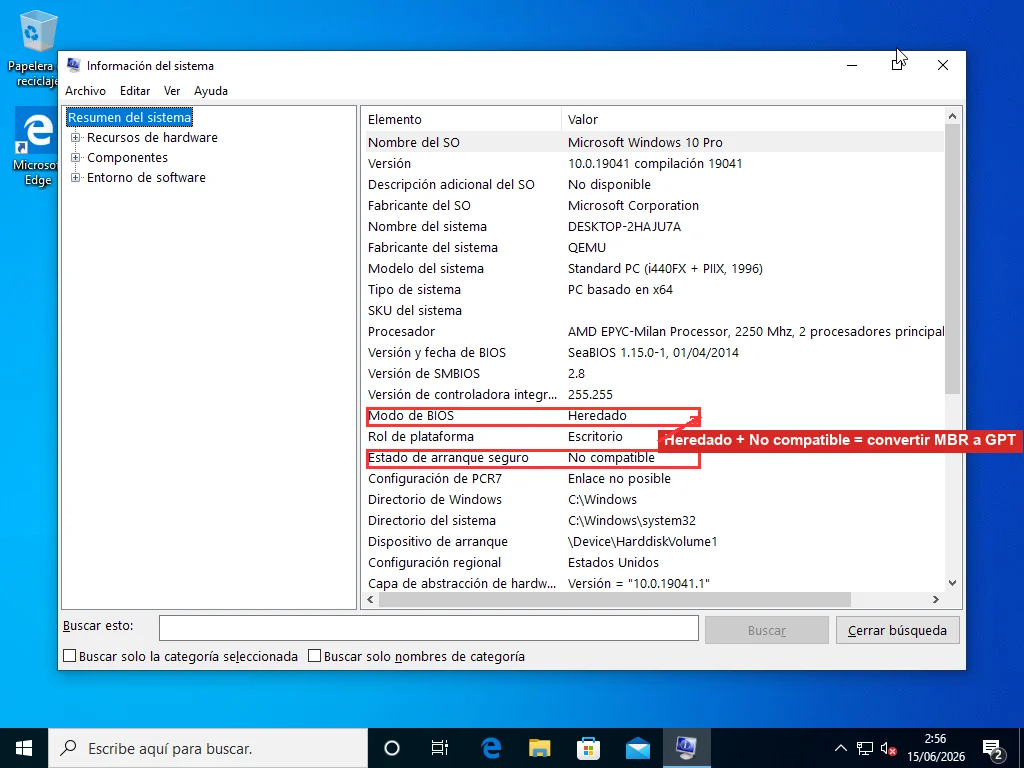
Lee las dos juntas y caes en una de tres situaciones. TPM 2.0 bien, Arranque seguro Desactivado, Modo de BIOS UEFI — fácil, cambias dos opciones en la BIOS. TPM “no encontrado”, Arranque seguro Desactivado — probablemente ambas son funciones del firmware solo desactivadas, sigue siendo trabajo de BIOS. Estado de arranque seguro No compatible junto a Modo de BIOS Heredado es la situación que pilla a la gente, porque ninguna opción de la BIOS lo arregla por sí sola; primero tienes que convertir el disco.
Cuando el TPM está apagado, no ausente
Aquí cae la mayoría de los PC bloqueados, y es el arreglo rápido. Tienes que entrar en el firmware: abre tu BIOS/UEFI — reinicia y pulsa Supr o F2 en la mayoría de los equipos de escritorio, F10 o F12 en muchos portátiles, o ve a Configuración, Recuperación, Inicio avanzado, Configuración de firmware UEFI si prefieres no atinar con la tecla.
Una vez dentro, la opción del TPM se esconde bajo una pestaña llamada Seguridad, Avanzado o Trusted Computing, y el nombre depende de tu CPU. En placas Intel es Intel PTT o Intel Platform Trust Technology. En AMD es AMD fTPM o AMD PSP fTPM. Algunos firmware lo llaman solo Security Device Support o TPM State. Ponlo en Activado, guarda y sal, y ejecuta tpm.msc otra vez — ahora debería informar que está listo, versión 2.0.
Para distinguir un TPM realmente ausente de uno desactivado sin reiniciar, abre Seguridad de Windows, ve a Seguridad del dispositivo y busca una sección Procesador de seguridad: si está, tienes un TPM y es un problema de configuración; si esa sección falta por completo, es probable que el chip no esté presente. Si la única opción de TPM que ofrece tu firmware es un conector físico para un módulo adicional y no hay PTT ni fTPM por ningún lado, entonces de verdad no tienes uno, y entras en el terreno de la omisión cerca del final de esta guía.
El Arranque seguro y la trampa del modo Heredado
Si Estado de arranque seguro decía Desactivado pero Modo de BIOS ya decía UEFI, el arreglo es una sola opción. De vuelta en el firmware, busca el Arranque seguro bajo la pestaña Arranque o Seguridad y actívalo. Cuidado con un detalle: el Arranque seguro no se activa mientras el CSM (Compatibility Support Module, la capa de arranque heredado) siga encendido, así que apaga el CSM primero. Guarda, reinicia y vuelve a comprobar msinfo32.
La versión difícil es Modo de BIOS: Heredado. Significa que Windows está instalado en un disco MBR antiguo y arranca en modo heredado, y el Arranque seguro es estructuralmente imposible hasta que conviertas el disco a GPT y cambies el firmware a UEFI. Windows incluye una herramienta para la conversión que conserva tus datos en su sitio, pero la operación es irreversible, así que haz primero una copia de seguridad de la máquina — no es opcional.
Desde un Símbolo del sistema con privilegios elevados, valida antes de comprometerte:
mbr2gpt /validate /disk:0 /allowFullOSSi devuelve “Validation completed successfully”, ejecuta lo de verdad:
mbr2gpt /convert /disk:0 /allowFullOSEl indicador /allowFullOS le permite ejecutarse desde dentro de Windows en lugar del entorno de recuperación. Cuando termine, vuelve a la BIOS y cambia el modo de arranque de Heredado/CSM a UEFI — el disco ahora es GPT, así que un arranque heredado simplemente no encontraría el sistema operativo. Luego activa el Arranque seguro, que por fin está disponible. Si en cambio la validación falla — normalmente demasiadas particiones, o sin sitio para la partición de sistema EFI — eso es señal de sopesar una instalación limpia desde USB frente a pelear con la disposición existente, ya que una instalación limpia configura GPT y UEFI correctamente desde el principio.
Los requisitos que rara vez molestan
Cuatro de las comprobaciones se llevan toda la atención, pero la ficha técnica tiene algunas más, y de vez en cuando una de ellas es la verdadera culpable. Los listones son bajos: 4 GB de RAM, 64 GB de almacenamiento, una pantalla de 720p y DirectX 12 con un controlador WDDM 2.0. Casi cualquier máquina que corría bien Windows 10 los supera. Las dos que merecen un vistazo son la RAM y el almacenamiento — msinfo32 muestra la Memoria física instalada cerca del principio, y Este PC muestra el espacio libre en tu unidad. Si tienes justo 4 GB y un disco casi lleno, el instalador puede atascarse por motivos que nada tienen que ver con el TPM, y eso se resuelve con un módulo de RAM barato o una limpieza, no con una expedición al firmware. El requisito de gráficos prácticamente nunca falla en hardware lo bastante nuevo como para tener UEFI de entrada.
Cuando la CPU es la que falla
Si tpm.msc está contento y el Arranque seguro está activado pero el instalador sigue negándose, tu procesador no está en la lista de compatibles de Microsoft. No hay opción para eso — el chip es el chip. El corte aproximado es Intel Core de 8.ª generación (la serie 8000, finales de 2017) y AMD Ryzen 2000 (Zen+), así que cualquier cosa de 2018 en adelante suele calificar y la mayoría de los chips más viejos no; si tienes dudas, busca tu modelo exacto en la pestaña Rendimiento del Administrador de tareas y compáralo con las listas de CPU publicadas por Microsoft. Oficialmente la línea termina aquí, y una máquina nueva es la respuesta limpia.
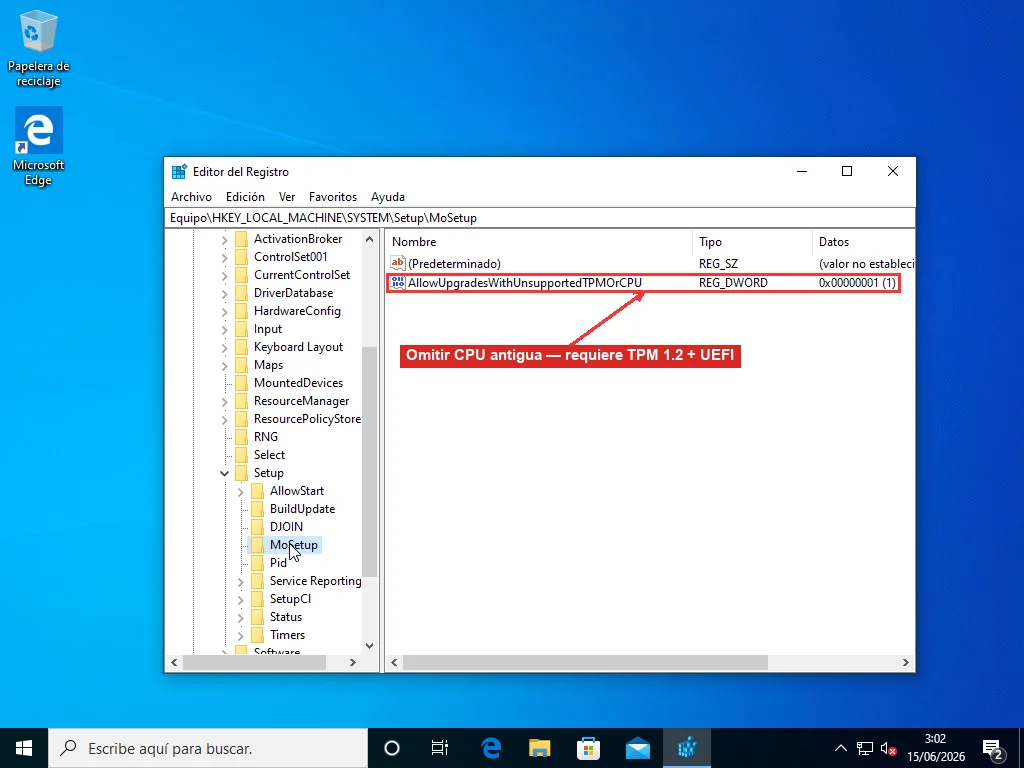
Extraoficialmente, hay un cambio en el registro que Microsoft mismo publicó para actualizaciones in situ en hardware con una CPU no compatible. Abre regedit, ve a HKEY_LOCAL_MACHINE\SYSTEM\Setup\MoSetup, crea un valor DWORD (32 bits) llamado AllowUpgradesWithUnsupportedTPMOrCPU, ponlo en 1 y vuelve a ejecutar la actualización a Windows 11. Ignora la lista de CPU y acepta TPM 1.2 en lugar de 2.0, pero aún quiere UEFI, Arranque seguro y al menos un TPM 1.2 — es para máquinas de CPU antigua, no para hardware sin nada en absoluto.
Para una máquina sin ningún TPM utilizable, la omisión se traslada al momento de la instalación: arranca desde el USB de Windows 11 y, en la pantalla “Este PC no puede ejecutar Windows 11”, pulsa Mayús+F10 para abrir un símbolo del sistema, lanza regedit y bajo HKEY_LOCAL_MACHINE\SYSTEM\Setup crea una clave llamada LabConfig con los DWORD BypassTPMCheck y BypassSecureBootCheck ambos en 1. Si editar el registro a mano a mitad de instalación suena a tropiezo a punto de ocurrir, la herramienta gratuita Rufus integra la misma omisión en el USB de arranque cuando lo creas, con una casilla en lugar de un rodeo por regedit — mismo resultado, menos ocasiones de equivocarte con el nombre de una clave.
Ten claro qué te compra esto. Microsoft retiró en silencio su propia guía de omisión, y ahora advierte que los PC instalados así quedan fuera de soporte y puede que no tengan derecho a actualizaciones, incluidas las de seguridad. Funciona hoy; es un riesgo calculado, no un pase libre.
El soporte de Windows 10 terminó en octubre de 2025, y la prisa se nota en los números — Windows 11 cruzó alrededor del 73% del Windows de escritorio a principios de 2026 mientras Windows 10 caía a cerca del 26%, un salto que vino casi por completo de gente actualizando una vez que llegó la fecha límite. Una parte considerable de las máquinas aún no da la talla, y en las auditorías de preparación de hardware de flotas el TPM 2.0 sigue apareciendo como la razón individual más común. La mayoría de esos son el caso del firmware desactivado de arriba, no hardware verdaderamente incapaz.
Si has comprobado tpm.msc y msinfo32 y el bloqueo es real — una CPU no compatible, o una BIOS donde las opciones de TPM y Arranque seguro están enterradas bajo nombres que no coinciden con ninguna guía, o un disco MBR que preferirías no convertir a ciegas — el trabajo pasa de un cambio de cinco minutos a arqueología de firmware y una conversión de disco que no quieres hacer mal. Ese es el tipo de trabajo que hacemos en remoto: confirmar el bloqueo exacto, cambiar los ajustes de firmware correctos por pantalla compartida, ejecutar la conversión con una copia de seguridad a mano y dejarte en un Windows 11 compatible y con actualizaciones. Las páginas de Microsoft activar TPM 2.0 y Windows 11 y el Arranque seguro, más la referencia de mbr2gpt, cubren lo mismo desde el lado del fabricante si quieres seguir por tu cuenta.
Preguntas Frecuentes
¿Qué significa realmente 'Este PC no puede ejecutar Windows 11'?
Significa que la actualización o el instalador encontró al menos un requisito de hardware que tu PC no cumple ahora mismo, pero no te dice cuál. Hay cuatro bloqueos comunes — TPM 2.0, Arranque seguro, modo de arranque UEFI y una CPU en la lista de compatibles de Microsoft — y cada uno tiene una solución completamente distinta. Ejecuta tpm.msc y msinfo32 para ver exactamente qué requisito falla antes de cambiar nada, porque activar lo equivocado te hace perder una tarde.
¿Por qué dice 'No se encuentra el TPM compatible' si mi PC tiene un TPM?
Porque en la mayoría de las placas de los últimos años el TPM está integrado en el firmware y simplemente desactivado, así que la consola lo da por no encontrado hasta que lo actives. Se llama Intel PTT (Platform Trust Technology) en sistemas Intel y AMD fTPM (o PSP fTPM) en AMD, normalmente bajo una pestaña Seguridad, Avanzado o Trusted Computing en la BIOS. Actívalo, guarda y ejecuta tpm.msc otra vez — debería informar que está listo, versión 2.0. Un TPM realmente ausente es raro en hardware de 2016 en adelante.
¿Cómo sé qué requisito de Windows 11 estoy incumpliendo?
Dos ventanas lo resuelven. tpm.msc muestra si el TPM está listo o 'No se encuentra'. msinfo32, en Resumen del sistema, muestra dos líneas: Estado de arranque seguro (Activado, Desactivado o No compatible) y Modo de BIOS (UEFI o Heredado). El Arranque seguro solo existe en modo UEFI, así que si Modo de BIOS dice Heredado, Estado de arranque seguro mostrará No compatible sin importar lo que admita tu firmware. La app Comprobación de estado del PC de Microsoft también nombra el requisito que falla, pero se queda en el veredicto y no te muestra el porqué que decide tu solución.
¿Puedo instalar Windows 11 en una CPU no compatible?
Sí, con un cambio en el registro que Microsoft mismo publicó para actualizaciones in situ. En regedit, ve a HKEY_LOCAL_MACHINE\SYSTEM\Setup\MoSetup, crea un DWORD llamado AllowUpgradesWithUnsupportedTPMOrCPU, ponlo en 1 y vuelve a ejecutar la actualización. Acepta una CPU no compatible y TPM 1.2 en lugar de 2.0, pero aún exige UEFI, Arranque seguro y al menos un TPM 1.2. Microsoft retiró su guía oficial de omisión y advierte que los PC instalados así quedan fuera de soporte y pueden quedarse sin actualizaciones, incluidas las de seguridad — es un riesgo calculado, no un pase libre.
¿Qué significa Modo de BIOS: Heredado para Windows 11?
Significa que Windows está instalado en un disco MBR antiguo y arranca en modo heredado, así que el Arranque seguro es estructuralmente imposible hasta que conviertas el disco a GPT y cambies el firmware a UEFI. Windows incluye mbr2gpt para convertir in situ conservando tus datos, pero la operación es irreversible, así que haz una copia de seguridad primero. Valida con mbr2gpt /validate /disk:0 /allowFullOS, luego ejecuta mbr2gpt /convert /disk:0 /allowFullOS, cambia el firmware de Heredado/CSM a UEFI y activa el Arranque seguro, que por fin está disponible.