Ce PC ne peut pas exécuter Windows 11 ? Trouvez le blocage
Réponse courte : Ne commencez pas à changer des options du BIOS avant de savoir lequel des quatre prérequis vous bloque — TPM 2.0, démarrage sécurisé, mode de démarrage UEFI ou un processeur pris en charge. Appuyez sur Win+R, exécutez tpm.msc puis msinfo32. tpm.msc vous dit si le TPM est le problème ; 'Module de plateforme sécurisée compatible introuvable' signifie presque toujours qu'il est juste désactivé dans le BIOS, pas absent. Les lignes Mode BIOS et État du démarrage sécurisé de msinfo32 vous donnent le reste — si Mode BIOS affiche Hérité, vous êtes sur un disque MBR et devez le convertir en GPT avec mbr2gpt avant même que le démarrage sécurisé puisse s'activer. Chaque blocage a une solution complètement différente, alors trouvez le vôtre d'abord au lieu de deviner.
“Ce PC ne peut pas exécuter Windows 11” est une erreur volontairement vague. Elle ne vous dit pas quel prérequis vous n’avez pas rempli, et il y en a quatre — TPM 2.0, démarrage sécurisé, mode de démarrage UEFI et un processeur sur la liste prise en charge par Microsoft — chacun avec une solution complètement différente. Donc avant de commencer à changer des options du BIOS, passez deux minutes à découvrir lequel vous bloque vraiment. Appuyez sur Win+R, exécutez tpm.msc puis msinfo32. Ces deux fenêtres tranchent.
Trouvez d’abord votre blocage exact
La plupart des gens lisent un fil de forum, décident que c’est “le truc du TPM” et brûlent un après-midi à activer quelque chose qui n’a jamais été le problème. La vérification est plus rapide que la supposition.
L’application Contrôle d’intégrité du PC de Microsoft est la version en un clic : installez-la, cliquez sur Vérifier maintenant et, en cas d’échec, elle nomme le prérequis précis et propose une liste « Voir tous les résultats » de chaque contrôle, réussi et échoué. Elle s’arrête toutefois au verdict : elle signale que le démarrage sécurisé n’est pas activé sans mentionner que vous êtes coincé en mode Hérité et que vous ne pouvez pas simplement l’activer. tpm.msc et msinfo32 sont la version manuelle qui vous montre le pourquoi, ce qui décide de votre solution, donc ils valent la peine d’être ouverts même après que l’application a désigné le coupable.
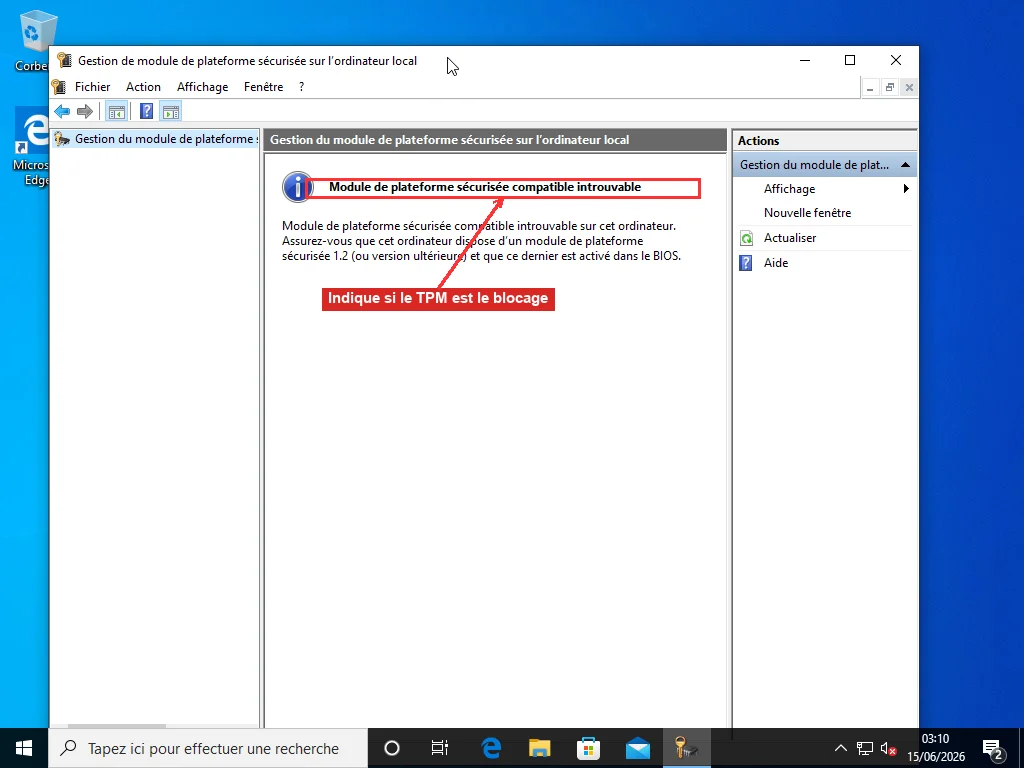
tpm.msc ouvre la console de Gestion du TPM. S’il indique que le module de plateforme sécurisée est prêt à l’emploi et que la Version de spécification est 2.0, votre TPM est bon — passez à la suite. S’il indique Module de plateforme sécurisée compatible introuvable, c’est le message qui fait paniquer tout le monde, mais il ne signifie presque jamais que votre PC n’a pas de TPM. Sur n’importe quelle carte des dernières années, le TPM est intégré au firmware et simplement désactivé.
Maintenant msinfo32. Dans le Résumé système, à droite, cherchez deux lignes. État du démarrage sécurisé affiche Activé, Désactivé ou Non pris en charge. Mode BIOS affiche UEFI ou Hérité. Les deux sont liées : le démarrage sécurisé n’existe qu’en mode UEFI, donc si Mode BIOS dit Hérité, État du démarrage sécurisé affichera Non pris en charge quel que soit ce que votre firmware peut faire.
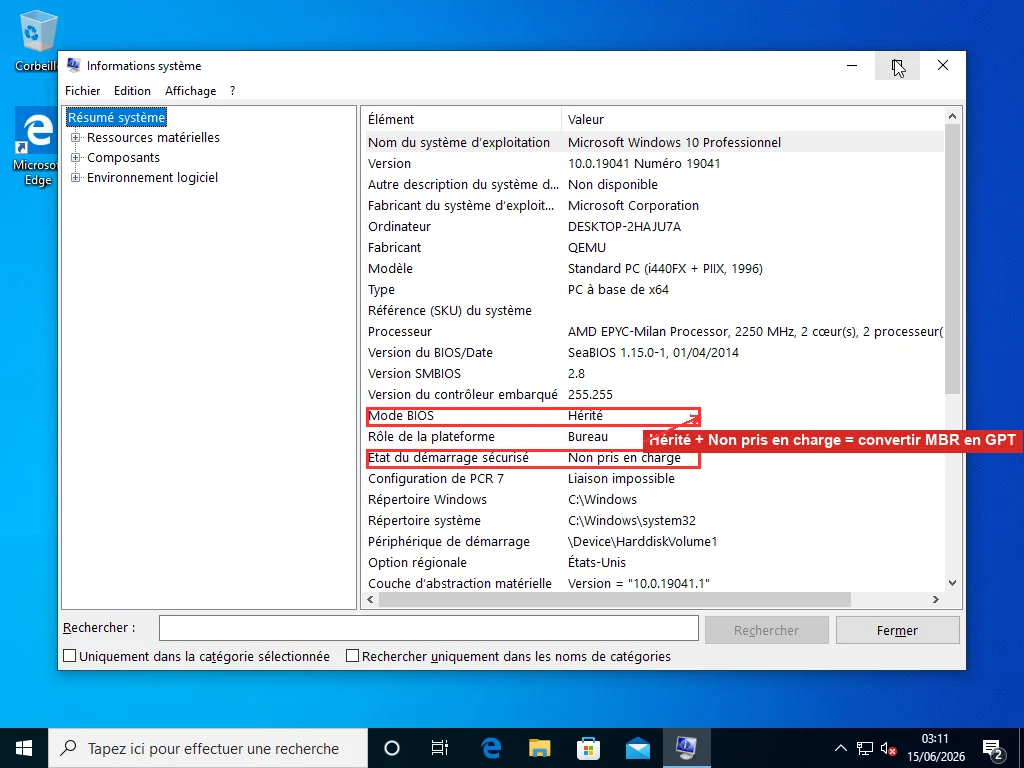
Lisez les deux ensemble et vous tombez dans l’une de trois situations. TPM 2.0 bon, démarrage sécurisé Désactivé, Mode BIOS UEFI — facile, vous changez deux options dans le BIOS. TPM « introuvable », démarrage sécurisé Désactivé — probablement deux fonctions du firmware juste désactivées, toujours un travail de BIOS. État du démarrage sécurisé Non pris en charge à côté de Mode BIOS Hérité est la situation qui piège les gens, car aucune option du BIOS ne la corrige à elle seule ; il faut d’abord convertir le disque.
Quand le TPM est éteint, pas absent
C’est là que tombent la plupart des PC bloqués, et c’est le correctif rapide. Vous devez entrer dans le firmware : ouvrez votre BIOS/UEFI — redémarrez et appuyez sur Suppr ou F2 sur la plupart des ordinateurs de bureau, F10 ou F12 sur beaucoup de portables, ou passez par Paramètres, Récupération, Démarrage avancé, Paramètres du microprogramme UEFI si vous préférez ne pas viser la touche.
Une fois dedans, l’option du TPM se cache sous un onglet appelé Sécurité, Avancé ou Trusted Computing, et le nom dépend de votre processeur. Sur les cartes Intel, c’est Intel PTT ou Intel Platform Trust Technology. Sur AMD, c’est AMD fTPM ou AMD PSP fTPM. Certains firmware l’appellent juste Security Device Support ou TPM State. Mettez-le sur Activé, enregistrez et quittez, et exécutez tpm.msc à nouveau — il devrait maintenant indiquer qu’il est prêt, version 2.0.
Pour distinguer un TPM réellement absent d’un TPM désactivé sans redémarrer, ouvrez Sécurité Windows, allez à Sécurité de l’appareil et cherchez une section Processeur de sécurité : si elle est là, vous avez un TPM et c’est un problème de réglage ; si cette section manque entièrement, la puce n’est probablement pas présente. Si la seule option de TPM offerte par votre firmware est un connecteur physique pour un module additionnel et qu’il n’y a ni PTT ni fTPM nulle part, alors vous n’en avez vraiment pas, et vous entrez dans le terrain du contournement vers la fin de ce guide.
Le démarrage sécurisé et le piège du mode Hérité
Si État du démarrage sécurisé disait Désactivé mais que Mode BIOS disait déjà UEFI, le correctif est une seule option. De retour dans le firmware, trouvez le démarrage sécurisé sous l’onglet Démarrage ou Sécurité et activez-le. Attention à un piège : le démarrage sécurisé ne s’active pas tant que le CSM (Compatibility Support Module, la couche de démarrage hérité) est encore activé, alors désactivez d’abord le CSM. Enregistrez, redémarrez et revérifiez msinfo32.
La version difficile est Mode BIOS : Hérité. Cela signifie que Windows est installé sur un ancien disque MBR et démarre en mode hérité, et le démarrage sécurisé est structurellement impossible tant que vous ne convertissez pas le disque en GPT et ne basculez pas le firmware en UEFI. Windows fournit un outil de conversion qui conserve vos données en place, mais l’opération est irréversible, alors sauvegardez d’abord la machine — pas optionnel.
Depuis une Invite de commandes avec privilèges élevés, validez avant de vous engager :
mbr2gpt /validate /disk:0 /allowFullOSSi elle renvoie « Validation completed successfully », lancez la vraie :
mbr2gpt /convert /disk:0 /allowFullOSL’indicateur /allowFullOS lui permet de s’exécuter depuis Windows au lieu de l’environnement de récupération. Une fois terminé, retournez dans le BIOS et basculez le mode de démarrage de Hérité/CSM vers UEFI — le disque est maintenant en GPT, donc un démarrage hérité ne trouverait tout simplement pas le système. Activez ensuite le démarrage sécurisé, enfin disponible. Si la validation échoue à la place — généralement trop de partitions, ou pas de place pour la partition système EFI — c’est un signe de peser une installation propre depuis USB plutôt que de lutter avec la disposition existante, puisqu’une installation propre configure GPT et UEFI correctement dès le départ.
Les prérequis qui mordent rarement
Quatre des contrôles captent toute l’attention, mais la fiche technique en a quelques autres, et de temps en temps l’un d’eux est le vrai coupable. Les seuils sont bas : 4 Go de RAM, 64 Go de stockage, un écran 720p et DirectX 12 avec un pilote WDDM 2.0. Presque toute machine qui faisait bien tourner Windows 10 les dépasse. Les deux à surveiller sont la RAM et le stockage — msinfo32 affiche la Mémoire physique installée près du haut, et Ce PC affiche l’espace libre sur votre disque. Si vous êtes pile à 4 Go et un disque presque plein, le programme d’installation peut caler pour des raisons sans rapport avec le TPM, et ça se règle avec une barrette de RAM bon marché ou un nettoyage plutôt qu’une expédition dans le firmware. L’exigence graphique n’échoue pratiquement jamais sur du matériel assez récent pour avoir de l’UEFI au départ.
Quand c’est le processeur qui échoue
Si tpm.msc est content et que le démarrage sécurisé est activé mais que le programme d’installation refuse encore, votre processeur n’est pas sur la liste prise en charge par Microsoft. Il n’y a pas d’option pour ça — la puce est la puce. La coupure approximative est Intel Core de 8ᵉ génération (la série 8000, fin 2017) et AMD Ryzen 2000 (Zen+), donc tout ce qui date d’environ 2018 ou après qualifie en général et la plupart des puces plus anciennes non ; en cas de doute, trouvez votre modèle exact dans l’onglet Performance du Gestionnaire des tâches et comparez-le aux listes de processeurs publiées par Microsoft. Officiellement la ligne s’arrête ici, et une machine neuve est la réponse propre.
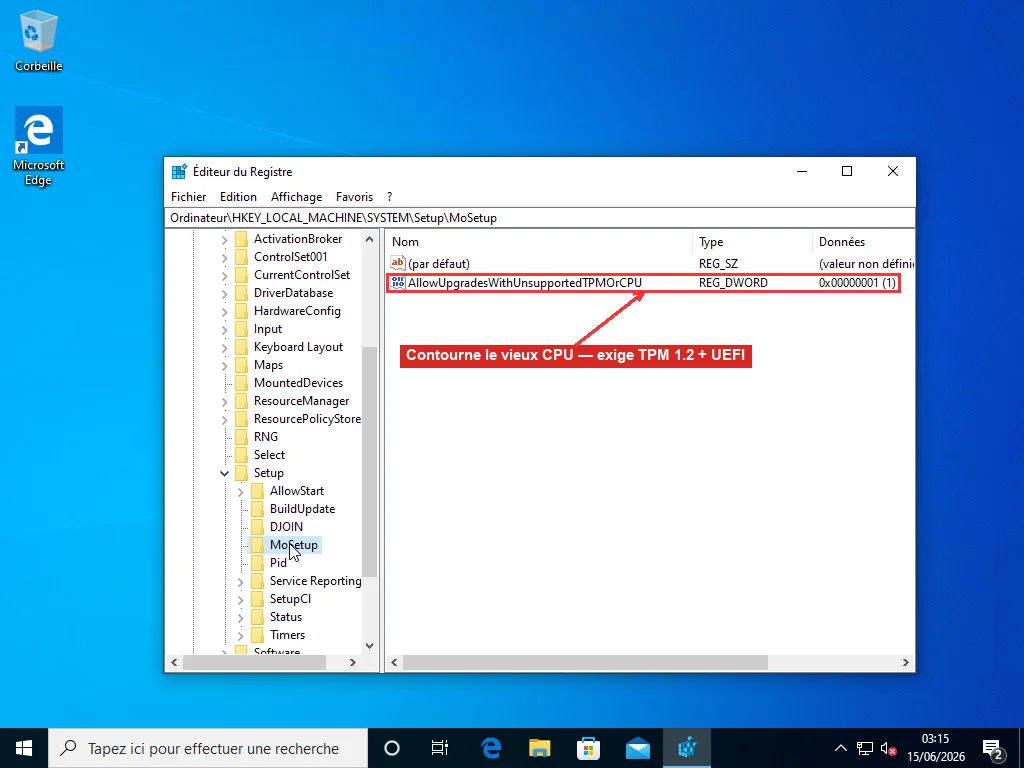
Officieusement, il existe une modification du registre que Microsoft a elle-même publiée pour les mises à niveau sur place sur du matériel avec un processeur non pris en charge. Ouvrez regedit, allez à HKEY_LOCAL_MACHINE\SYSTEM\Setup\MoSetup, créez une valeur DWORD (32 bits) nommée AllowUpgradesWithUnsupportedTPMOrCPU, mettez-la à 1 et relancez la mise à niveau vers Windows 11. Elle ignore la liste des processeurs et accepte un TPM 1.2 au lieu de 2.0, mais elle veut toujours UEFI, le démarrage sécurisé et au moins un TPM 1.2 — c’est pour les machines à vieux processeur, pas pour du matériel sans rien du tout.
Pour une machine sans aucun TPM utilisable, le contournement se déplace au moment de l’installation : démarrez sur l’USB de Windows 11 et, à l’écran « Ce PC ne peut pas exécuter Windows 11 », appuyez sur Maj+F10 pour une invite de commandes, lancez regedit et, sous HKEY_LOCAL_MACHINE\SYSTEM\Setup, créez une clé nommée LabConfig avec les DWORD BypassTPMCheck et BypassSecureBootCheck tous deux à 1. Si modifier le registre à la main en pleine installation sonne comme un faux pas en approche, l’outil gratuit Rufus intègre le même contournement dans l’USB de démarrage quand vous le créez, avec une case à cocher au lieu d’un détour par regedit — même résultat, moins d’occasions de se tromper sur le nom d’une clé.
Soyez lucide sur ce que ça vous achète. Microsoft a discrètement retiré son propre guide de contournement, et avertit désormais que les PC installés ainsi sont hors support et peuvent ne pas avoir droit aux mises à jour, y compris de sécurité. Ça marche aujourd’hui ; c’est un risque calculé, pas un laissez-passer.
Le support de Windows 10 a pris fin en octobre 2025, et la bousculade se voit dans les chiffres — Windows 11 a franchi environ 73 % du Windows de bureau début 2026 tandis que Windows 10 tombait à environ 26 %, un bond venu presque entièrement de gens qui mettaient à niveau une fois l’échéance arrivée. Une part importante des machines ne passe toujours pas, et dans les audits de compatibilité matérielle des parcs, le TPM 2.0 revient comme la raison unique la plus fréquente. La plupart sont le cas du firmware désactivé ci-dessus, pas du matériel vraiment incapable.
Si vous avez vérifié tpm.msc et msinfo32 et que le blocage est réel — un processeur non pris en charge, ou un BIOS où les options de TPM et de démarrage sécurisé sont enfouies sous des noms qui ne correspondent à aucun guide, ou un disque MBR que vous préféreriez ne pas convertir à l’aveugle — le travail passe d’un réglage de cinq minutes à de l’archéologie de firmware et une conversion de disque à ne pas rater. C’est le genre de travail que nous gérons à distance : confirmer le blocage exact, changer les bons réglages de firmware par partage d’écran, lancer la conversion avec une sauvegarde en main et vous laisser sur un Windows 11 pris en charge et à jour. Les pages de Microsoft activer le TPM 2.0 et Windows 11 et le démarrage sécurisé, plus la référence mbr2gpt, couvrent le même terrain du côté du fabricant si vous voulez continuer seul.
Questions Fréquentes
Que signifie vraiment 'Ce PC ne peut pas exécuter Windows 11' ?
Cela signifie que la mise à niveau ou le programme d'installation a trouvé au moins un prérequis matériel que votre PC ne remplit pas pour l'instant, mais sans dire lequel. Il y a quatre blocages courants — TPM 2.0, démarrage sécurisé, mode de démarrage UEFI et un processeur sur la liste prise en charge par Microsoft — et chacun a une solution complètement différente. Exécutez tpm.msc et msinfo32 pour voir exactement quel prérequis échoue avant de changer quoi que ce soit, car activer la mauvaise chose vous fait perdre un après-midi.
Pourquoi affiche-t-il 'TPM compatible introuvable' si mon PC a un TPM ?
Parce que sur la plupart des cartes des dernières années, le TPM est intégré au firmware et simplement désactivé, donc la console le considère comme introuvable jusqu'à ce que vous l'activiez. Il s'appelle Intel PTT (Platform Trust Technology) sur les systèmes Intel et AMD fTPM (ou PSP fTPM) sur AMD, généralement sous un onglet Sécurité, Avancé ou Trusted Computing dans le BIOS. Activez-le, enregistrez et exécutez tpm.msc à nouveau — il devrait alors indiquer qu'il est prêt, version 2.0. Un TPM réellement absent est rare sur du matériel de 2016 ou plus récent.
Comment savoir quel prérequis de Windows 11 je ne remplis pas ?
Deux fenêtres tranchent. tpm.msc indique si le TPM est prêt ou 'introuvable'. msinfo32, sous Résumé système, affiche deux lignes : État du démarrage sécurisé (Activé, Désactivé ou Non pris en charge) et Mode BIOS (UEFI ou Hérité). Le démarrage sécurisé n'existe qu'en mode UEFI, donc si Mode BIOS dit Hérité, État du démarrage sécurisé affichera Non pris en charge quel que soit ce que votre firmware permet. L'application Contrôle d'intégrité du PC de Microsoft nomme aussi le prérequis qui échoue, mais elle s'arrête au verdict et ne montre pas le pourquoi qui décide de votre solution.
Puis-je installer Windows 11 sur un processeur non pris en charge ?
Oui, avec une modification du registre que Microsoft a elle-même publiée pour les mises à niveau sur place. Dans regedit, allez à HKEY_LOCAL_MACHINE\SYSTEM\Setup\MoSetup, créez un DWORD nommé AllowUpgradesWithUnsupportedTPMOrCPU, mettez-le à 1 et relancez la mise à niveau. Il accepte un processeur non pris en charge et un TPM 1.2 au lieu de 2.0, mais il exige toujours UEFI, le démarrage sécurisé et au moins un TPM 1.2. Microsoft a retiré son guide de contournement officiel et avertit que les PC installés ainsi sont hors support et peuvent ne pas avoir droit aux mises à jour, y compris de sécurité — c'est un risque calculé, pas un laissez-passer.
Que signifie Mode BIOS : Hérité pour Windows 11 ?
Cela signifie que Windows est installé sur un ancien disque MBR et démarre en mode hérité, donc le démarrage sécurisé est structurellement impossible tant que vous ne convertissez pas le disque en GPT et ne basculez pas le firmware en UEFI. Windows fournit mbr2gpt pour convertir sur place en conservant vos données, mais l'opération est irréversible, alors faites d'abord une sauvegarde. Validez avec mbr2gpt /validate /disk:0 /allowFullOS, puis exécutez mbr2gpt /convert /disk:0 /allowFullOS, basculez le firmware de Hérité/CSM vers UEFI et activez le démarrage sécurisé, enfin disponible.