Perbaiki SYSTEM_THREAD_EXCEPTION_NOT_HANDLED Win 10/11
Jawaban Singkat: Baca baris di bawah wajah sedih layar biru. 'What failed:' menyebut sebuah file .sys, dan nama itu adalah driver yang crash: nvlddmkm.sys adalah NVIDIA, atikmdag.sys adalah AMD, file Netwtw adalah Wi-Fi Intel. Jika Windows masih mencapai desktop, kembalikan driver itu di Device Manager (Roll Back Driver, di tab Driver). Jika tidak mau booting, masuk Safe Mode tanpa login — tahan Shift lalu klik Restart, atau hentikan booting tiga kali sampai Automatic Repair terbuka — dan hapus di sana. Bila tidak ada driver yang disebut, jalankan DISM lalu SFC di Command Prompt sebagai administrator.
Baca tulisan kecilnya sebelum me-restart. Di bawah wajah cemberut, lewat dari baris SYSTEM_THREAD_EXCEPTION_NOT_HANDLED, Windows biasanya mencetak satu lagi: “What failed: nvlddmkm.sys” atau nama file lain yang berakhiran .sys. Nama itu adalah seluruh diagnosisnya. Ia menyebut driver yang melempar exception yang tak seorang pun menangkapnya, dan hampir semua yang di bawah hanyalah bertindak atas nama mana pun yang Anda lihat. Jika mesin restart sebelum Anda sempat membacanya, atau langsung kembali ke layar biru, lompat ke bagian Safe Mode dan kembali nanti.
Baca nama filenya dulu
Stop code sendiri hanya memberi tahu kategorinya: sebuah driver mode kernel crash. Nama file memberi tahu tersangkanya. Telemetri crash milik Microsoft selama dua dekade menyalahkan driver atas sebagian besar stop error Windows, dengan angka mendekati 70%, dan bug check ini condong ke driver lebih dari kebanyakan.
Saat layar berkelebat dan restart sendiri, matikan restart otomatis agar crash berikutnya tetap diam: tekan Win+R, jalankan sysdm.cpl, tab Advanced, Startup and Recovery Settings, dan hilangkan centang “Automatically restart”. Sekarang layar biru menunggu Anda. Tidak ada driver yang disebut sama sekali — “What failed” kosong atau tanpa baris kedua — mengubah rencana, dan kasus itu punya bagian sendiri menjelang akhir.
Berikut yang ditunjukkan nama-nama umum:
- nvlddmkm.sys — driver tampilan NVIDIA, dan nama yang paling sering dilihat orang. Itu sesuai dengan NVIDIA memegang sekitar tiga perempat GPU dalam survei hardware Steam.
- atikmdag.sys atau atikmpag.sys — grafis AMD/ATI.
- dxgmms2.sys atau dxgkrnl.sys — lapisan grafis DirectX. Ini file milik Windows sendiri, tapi exception hampir selalu kembali ke driver GPU di bawahnya, jadi perlakukan sebagai masalah grafis.
- Netwtw04.sys, Netwtw06.sys, Netwtw10.sys — Wi-Fi Intel.
- iaStorA.sys atau iaStorAC.sys — driver penyimpanan (Rapid Storage) Intel.
- Ntfs.sys — yang berbeda. Ini mengarah ke sistem file dan drive di bawahnya alih-alih driver pabrikan, dan condong ke sisi hardware. Jika itu nama Anda, lakukan pemeriksaan drive seperti untuk error kernel data inpage alih-alih mengejar pembaruan driver.
Nama apa pun yang asing, tempel nama file persisnya plus kata “driver” ke pencarian — sebagian besar nama .sys cukup unik untuk mengenali perangkat di hasil pertama. Grafis, jaringan, dan penyimpanan tetap mencakup mayoritas besar.
Jika Windows masih booting
Banyak orang mengalami crash ini secara intermiten — baik-baik saja satu jam, lalu berkelebat dan restart — dan mencapai desktop di sela-selanya. Itu versi mudahnya, karena Anda bisa bekerja normal.
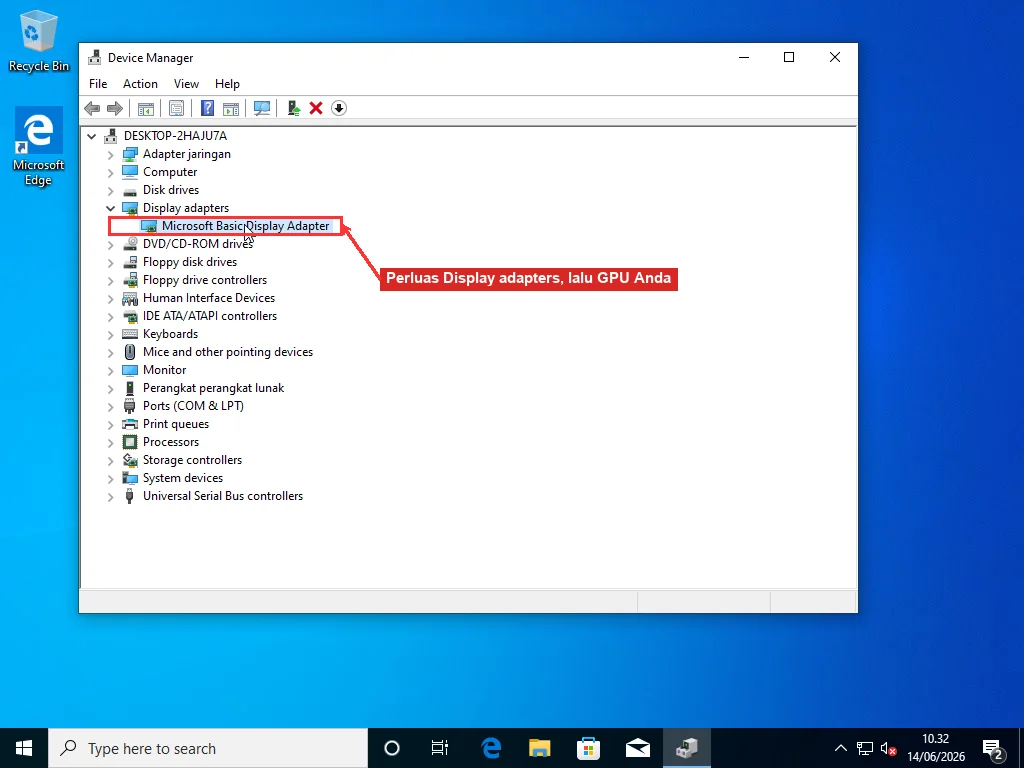
Yang Anda lakukan pertama bergantung pada waktunya: apakah crash mulai tepat setelah ada perubahan? Pembaruan driver grafis, Windows Update yang diam-diam menukar driver semalam, perangkat keras baru. Jika ya, driver baru adalah tersangka utama, dan Anda ingin mundur, bukan maju. Buka Device Manager (klik kanan Start, Device Manager), perluas kategori yang ditunjuk nama itu — Display adapters untuk nvlddmkm atau atikmdag, Network adapters untuk Netwtw —, klik kanan perangkat, Properties, tab Driver. Roll Back Driver memasang ulang versi yang Anda punya sebelum masalah.
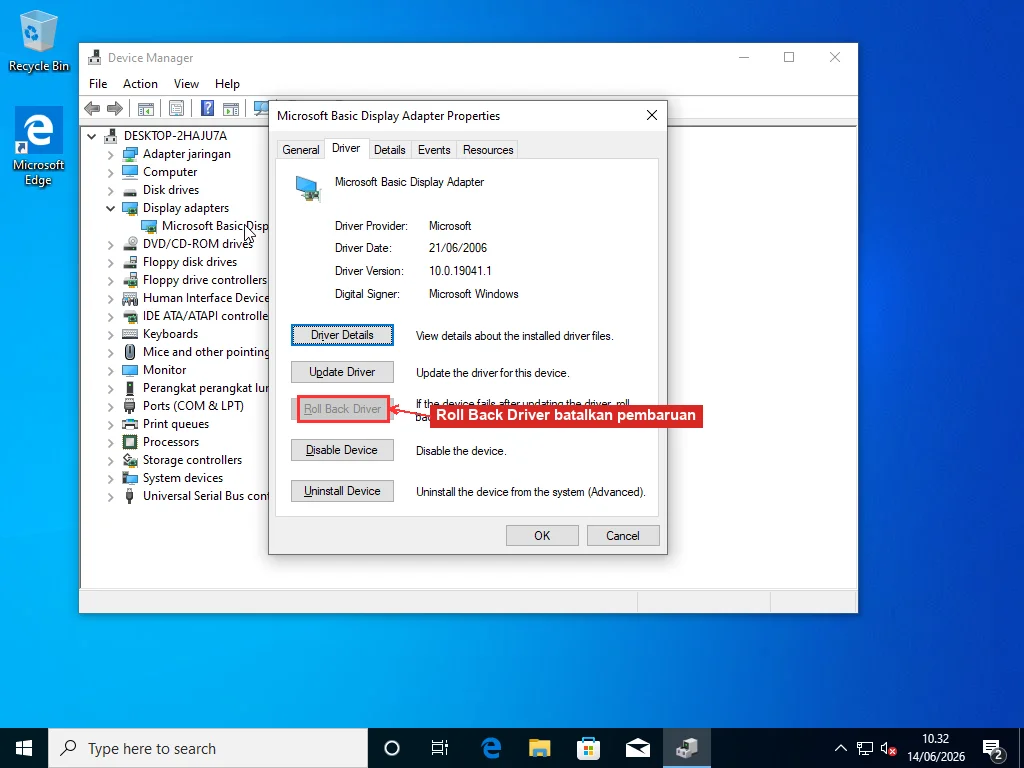
Jika Roll Back berwarna abu-abu, Windows tidak menyimpan paket lama dan Anda tidak bisa mundur lewat cara ini. Maka pemasangan ulang bersih: uninstall perangkat dengan mencentang “Delete the driver software for this device”, restart, dan biarkan Windows memasang driver dasar, atau lebih baik, pasang versi terkini langsung dari pabrikan — NVIDIA, AMD, atau Intel — alih-alih membiarkan Windows Update memberi Anda yang generik. Panduan pembaruan driver membahas cara melakukannya dengan bersih, termasuk mencabut dulu paket grafis lama sepenuhnya, yang untuk GPU lebih penting daripada apa pun.
Windows Update bisa membatalkan ini untuk Anda diam-diam, dan itu mengecoh orang: ia sering mendorong kembali driver rusak yang sama pada pemindaian berikutnya, dan keesokan harinya Anda crash lagi. Jika crash berasal dari driver Windows Update, roll-back hanya bertahan jika Anda mencegah pemasangan ulangnya: alat ‘Show or hide updates’ dari Microsoft menyembunyikan pembaruan driver tertentu itu agar tidak kembali.
Tidak yakin kapan crash sebenarnya mulai? Reliability Monitor menggambarnya pada garis waktu. Cari “reliability” dari Start, buka View reliability history, dan tanda silang merah sejajar dengan apa pun yang terpasang di hari yang sama — driver, pembaruan, aplikasi. Ini bacaan lebih cepat daripada Event Viewer untuk satu pertanyaan “apa yang berubah tepat sebelum ini mulai”.
Nama grafis yang hanya crash di bawah beban — game, ekspor video, beberapa monitor yang bangun — layak dilihat lagi sebagai time-out driver tampilan alih-alih 0x7E murni, karena keduanya tumpang tindih dan perbaikannya berbeda di tepiannya.
Saat tidak mau booting: masuk ke Safe Mode
“Masuk Safe Mode dan perbarui driver” adalah saran bagus sampai Anda sadar tidak bisa membuka Settings di mesin yang layar biru sebelum layar masuk. Yang sulit bukan Safe Mode itu sendiri, tapi mencapainya.
Cara Anda ke sana bergantung pada seberapa jauh mesin masih booting:
- Anda bisa mencapai desktop, meski sebentar. Settings, lalu System, lalu Recovery di Windows 11 (di Windows 10 itu Update & Security, lalu Recovery), dan klik Restart now di bawah Advanced startup.
- Anda mencapai layar kunci tapi tidak bisa lewat. Tahan Shift lalu klik Restart pada tombol daya di pojok bawah. Tujuan sama, tanpa login.
- Tidak pernah sampai sejauh itu. Biarkan ia mencoba booting dan putus daya dengan tombol begitu Anda melihat lingkaran berputar. Lakukan dua atau tiga kali dan Windows menyerah dari booting bersih dan membuka Automatic Repair sendiri — dari sana, Advanced options.
Ketiganya menuju menu pemulihan biru yang sama. Telusuri lewat Troubleshoot, Advanced options, Startup Settings, Restart, dan saat daftar bernomor muncul tekan 4 untuk Safe Mode atau 5 untuk Safe Mode with Networking jika Anda perlu mengunduh driver. Panduan lengkap Safe Mode punya jalur sama dengan tiap layar bergambar kalau Anda tersesat di menu.
Setelah di dalam — semuanya resolusi rendah dan jelek, itu benar — lakukan roll-back atau uninstall di Device Manager dari bagian di atas. Safe Mode hanya memuat driver generik, jadi yang crash tersingkir sementara Anda mencabutnya.
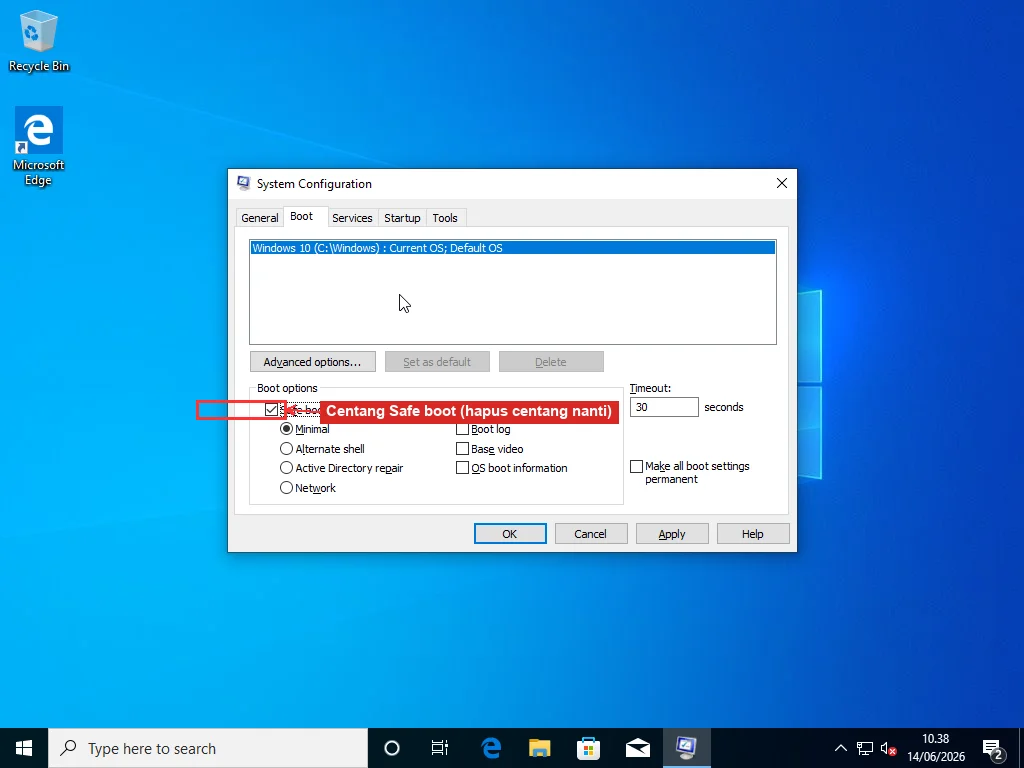
Jika Anda lebih suka memaksa Safe Mode dari Windows yang berfungsi agar restart berikutnya ke sana, jalankan msconfig, tab Boot, centang Safe boot, biarkan di Minimal, dan restart. Ingat saja kembali dan hilangkan centangnya setelahnya, atau Anda akan terus booting ke Safe Mode selamanya — panggilan lanjutan yang benar-benar umum.
Penggantian nama darurat
Kadang satu file driver begitu jelas menjadi seluruh masalahnya sehingga jalan tercepat ke mesin yang booting adalah menyingkirkan file itu dengan tangan. Ini alat kasar, jadi peringatannya lebih dulu: lakukan hanya untuk driver pihak ketiga yang jelas disebut namanya — .sys grafis atau periferal — dan jangan pernah untuk file inti Windows seperti Ntfs.sys.
Dari menu pemulihan, pilih Command Prompt alih-alih Startup Settings. Di sini drive Windows sering bukan C:, jadi periksa dulu; bcdedit | find "osdevice" menunjukkan huruf yang benar. Lalu masuk ke folder driver-nya dan ganti nama pelakunya:
cd /d C:\Windows\System32\drivers
ren nvlddmkm.sys nvlddmkm.old
Restart. Dengan filenya berganti nama, driver rusak tidak bisa dimuat, Windows jatuh ke driver tampilan bawaan dasar, dan mesin booting — jelek, resolusi rendah, tapi cukup stabil untuk lalu memasang driver yang benar lewat jalur normal. Ini tambalan untuk mencapai desktop, bukan perbaikannya sendiri.
Saat tidak ada yang disebut, atau tetap kembali
Baris “What failed” kosong, atau 0x7E yang terus kembali setelah Anda menangani driver yang disebut, memindahkan kecurigaan ke file sistem yang menjadi sandaran driver itu. File sistem rusak melempar exception yang sama dengan driver rusak.
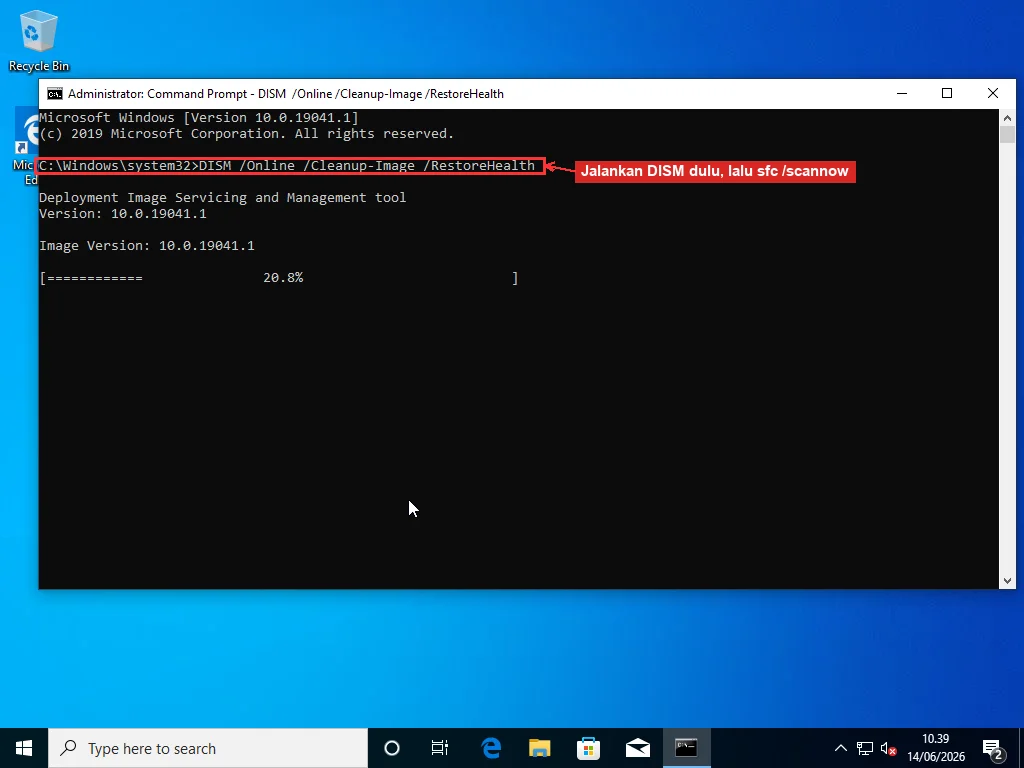
Buka Command Prompt sebagai administrator (Start, ketik cmd, klik kanan, Run as administrator) dan jalankan ini berurutan, DISM sebelum SFC karena SFC memperbaiki terhadap component store yang diperbaiki DISM lebih dulu:
DISM /Online /Cleanup-Image /RestoreHealth

sfc /scannow
DISM menarik salinan bersih file sistem yang rusak dari Windows Update; ia bisa tampak macet di 20% selama sepuluh hingga lima belas menit, yang normal: biarkan selesai sebelum memulai SFC, yang tidak punya apa pun yang bersih untuk disalin sampai DISM selesai.
Tempat lain jawabannya bersembunyi adalah Event Viewer, yang mencatat lebih dari yang muat di layar biru. Buka, perluas Windows Logs, klik System, dan lihat entri Error merah yang bertanda waktu sekitar saat crash; entri BugCheck mencatat stop code, dan error tepat sebelumnya sering menyebut perangkat atau layanan yang tumbang. Baris sebelum-crash itu sering lebih spesifik daripada nama di layar.
Memori juga layak disingkirkan, meski di sini penyebab minoritas — ini bukan page fault in nonpaged area, di mana RAM jauh lebih tinggi di daftar. Windows Memory Diagnostic milik Windows (mdsched.exe) menjalankan dua lintasan cepat dan melewatkan gangguan intermiten; MemTest86 dari USB, dibiarkan beberapa lintasan semalaman, adalah tes yang benar-benar menemukan keping yang labil. Dan jika semua ini mulai tepat setelah pembaruan BIOS atau penyesuaian XMP/overclock, muat default BIOS — itu setelan pabrik, berbeda dari mem-flash versi BIOS baru — dan itu membatalkan perubahan timing memori yang tidak bisa ditangani driver.
Kedua versi Windows tetap relevan di sini karena alasan sederhana: Windows 10 masih berjalan di sekitar satu dari empat desktop di dunia, jadi “tinggal upgrade” tidak membantu siapa pun di tengah crash, dan langkah Device Manager serta Command Prompt identik di keduanya.
Setelah driver yang disebut, roll-back, file sistem bersih, dan tes memori bersih, 0x7E yang masih muncul memberi tahu bahwa modul penyebabnya bukan yang jelas. Windows menulis dump kecil ke C:\Windows\Minidump saat crash, dan file itu, dibaca di WinDbg, menyebut modul persis yang memicu exception alih-alih membiarkan Anda mempersempitnya dengan tangan. Membaca dump itu sendiri adalah pekerjaan lambat dan rumit; layanan layar biru kami menarik minidump dan menunjuk langsung ke modulnya, biasanya dalam waktu kurang dari setengah jam karena dump jarang berbohong. Referensi resmi bug check 0x7E dari Microsoft dan pemecah masalah layar biru-nya mencakup wilayah yang sama dari sisi lain jika Anda ingin terus menggali sendiri.
Pertanyaan yang Sering Diajukan
Apa arti SYSTEM_THREAD_EXCEPTION_NOT_HANDLED?
Artinya sebuah driver mode kernel mengalami error — sebuah exception — yang tidak bisa ditangani Windows, sehingga ia berhenti untuk melindungi diri. Nilai stop code-nya 0x0000007E. Sebagian besar waktu satu driver tertentu yang bersalah, dan layar biru biasanya mencetak nama filenya pada baris 'What failed': nvlddmkm.sys untuk grafis NVIDIA, atikmdag.sys untuk AMD, file Netwtw untuk Wi-Fi Intel. Nama itu memberi tahu driver mana yang harus dikembalikan, diperbarui, atau dihapus.
Apa itu file 'What failed' di layar biru?
Itu modul driver yang melempar exception, dan ini hal paling berguna di layar. nvlddmkm.sys adalah driver tampilan NVIDIA, atikmdag.sys atau atikmpag.sys adalah AMD, dxgmms2.sys dan dxgkrnl.sys adalah lapisan grafis DirectX (tetap mengarah ke GPU), Netwtw04/06/10.sys adalah Wi-Fi Intel, dan iaStorA.sys adalah penyimpanan Intel. Jika Ntfs.sys, itu mengarah ke drive dan sistem file alih-alih driver pabrikan. Nama yang asing, cari nama file persisnya plus kata driver untuk mengenali perangkatnya.
Bagaimana memperbaiki SYSTEM_THREAD_EXCEPTION_NOT_HANDLED jika PC tidak mau booting?
Masuk Safe Mode tanpa login. Tahan Shift lalu klik Restart di menu daya layar kunci, atau hentikan booting tiga kali — matikan dengan tombol saat lingkaran berputar muncul — sampai Windows membuka Automatic Repair sendiri. Dari menu pemulihan buka Troubleshoot, Advanced options, Startup Settings, Restart, lalu tekan 4 untuk Safe Mode. Setelah di dalam, buka Device Manager dan kembalikan atau uninstall driver yang disebut di layar biru. Safe Mode hanya memuat driver generik, jadi yang crash tersingkir sementara Anda menghapusnya.
Sebaiknya memperbarui atau mengembalikan driver?
Kembalikan jika crash mulai tepat setelah pembaruan driver atau Windows Update yang menukar driver: versi baru biasanya penyebabnya, dan tombol Roll Back Driver di Device Manager membatalkannya. Perbarui dari situs pabrikan jika driver Anda lama dan tidak ada yang berubah baru-baru ini. Setelah mengembalikan, sembunyikan pembaruan dengan alat 'Show or hide updates' dari Microsoft agar Windows Update tidak mendorong kembali driver yang rusak pada pemindaian berikutnya.
Apakah SYSTEM_THREAD_EXCEPTION_NOT_HANDLED masalah hardware?
Biasanya bukan. Ini jauh lebih sering masalah driver atau file sistem daripada hardware rusak: data crash milik Microsoft sendiri sejak lama menaruh sekitar 70% crash Windows pada driver. RAM rusak bisa memicunya, tapi itu minoritas di sini, jadi uji dengan MemTest86 hanya setelah menangani driver yang disebut dan menjalankan DISM serta SFC. Pengecualiannya nama seperti Ntfs.sys, yang mengarah ke drive dan sistem file, bukan driver.