SYSTEM_THREAD_EXCEPTION_NOT_HANDLED beheben Win 10/11
Kurzantwort: Lies die Zeile unter dem traurigen Gesicht des Bluescreens. 'What failed:' nennt eine .sys-Datei, und dieser Name ist der Treiber, der abgestürzt ist: nvlddmkm.sys ist NVIDIA, atikmdag.sys ist AMD, die Netwtw-Dateien sind Intel-WLAN. Wenn Windows noch den Desktop erreicht, setze diesen Treiber im Geräte-Manager zurück (Vorheriger Treiber, auf der Registerkarte Treiber). Bootet es nicht, gelange ohne Anmeldung in den abgesicherten Modus — halte Umschalt und klicke auf Neu starten, oder unterbrich den Start dreimal, bis die automatische Reparatur öffnet — und entferne ihn dort. Wird kein Treiber genannt, führe DISM und dann SFC in einer Eingabeaufforderung als Administrator aus.
Lies das Kleingedruckte, bevor du neu startest. Unter dem finsteren Gesicht, nach der Zeile SYSTEM_THREAD_EXCEPTION_NOT_HANDLED, druckt Windows meist noch eine: “What failed: nvlddmkm.sys” oder einen anderen Dateinamen, der auf .sys endet. Dieser Name ist die ganze Diagnose. Er benennt den Treiber, der eine Ausnahme auslöste, die niemand abfing, und fast alles unten heißt nur, auf den Namen zu reagieren, den du gesehen hast. Startet die Maschine neu, bevor du ihn lesen kannst, oder springt direkt zurück zum Bluescreen, dann spring zum Abschnitt zum abgesicherten Modus und komm später zurück.
Lies zuerst den Dateinamen
Der Stoppcode allein nennt dir nur die Kategorie: ein Kernelmodus-Treiber ist abgestürzt. Der Dateiname nennt dir den Verdächtigen. Microsofts eigene Absturz-Telemetrie schreibt seit zwei Jahrzehnten die Mehrheit der Windows-Stoppfehler den Treibern zu, mit einer Zahl um die 70 %, und dieser Bugcheck neigt stärker zu Treibern als die meisten.
Wenn der Bildschirm vorbeihuscht und von selbst neu startet, schalte den automatischen Neustart aus, damit der nächste Absturz stehen bleibt: drücke Win+R, führe sysdm.cpl aus, Registerkarte Erweitert, Einstellungen unter Starten und Wiederherstellen, und entferne den Haken bei “Automatisch Neustart durchführen”. Jetzt wartet der Bluescreen auf dich. Wird gar kein Treiber genannt — ein leeres “What failed” oder keine zweite Zeile — ändert das den Plan, und dieser Fall hat seinen eigenen Abschnitt am Ende.
Darauf deuten die häufigsten Namen:
- nvlddmkm.sys — NVIDIAs Anzeigetreiber und der Name, den die meisten sehen. Das passt dazu, dass NVIDIA etwa drei Viertel der GPUs in der Steam-Hardware-Umfrage hält.
- atikmdag.sys oder atikmpag.sys — AMD/ATI-Grafik.
- dxgmms2.sys oder dxgkrnl.sys — die DirectX-Grafikschicht. Das sind Dateien von Windows selbst, aber die Ausnahme geht fast immer auf den GPU-Treiber darunter zurück, also behandle es als Grafikproblem.
- Netwtw04.sys, Netwtw06.sys, Netwtw10.sys — Intel-WLAN.
- iaStorA.sys oder iaStorAC.sys — Intels Speichertreiber (Rapid Storage).
- Ntfs.sys — die Ausnahme. Dieser deutet auf das Dateisystem und das Laufwerk darunter statt auf einen Herstellertreiber und neigt zur Hardwareseite. Ist das dein Name, mach die Laufwerksprüfungen wie bei einem Kernel-Data-Inpage-Fehler, statt einem Treiber-Update hinterherzujagen.
Bei jedem unbekannten Namen füge die genaue Datei plus das Wort “Treiber” in eine Suche ein: die meisten .sys-Namen sind eindeutig genug, um das Gerät im ersten Treffer zu bestimmen. Grafik, Netzwerk und Speicher decken ohnehin die überwältigende Mehrheit ab.
Wenn Windows noch startet
Viele haben diesen Absturz nur ab und zu — eine Stunde läuft alles, dann ein Aufblitzen und Neustart — und erreichen zwischendurch den Desktop. Das ist die einfache Variante, weil du normal arbeiten kannst.
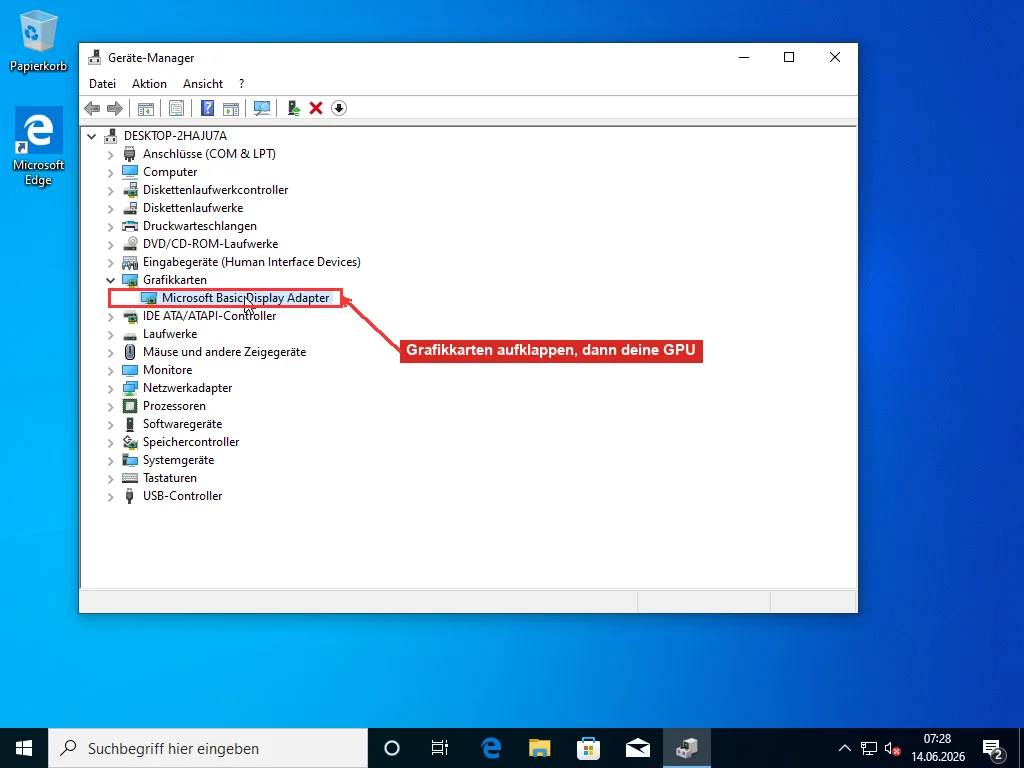
Was du zuerst tust, hängt vom Zeitpunkt ab: begannen die Abstürze direkt nach einer Änderung? Ein Grafiktreiber-Update, ein Windows-Update, das nachts still einen Treiber tauschte, neue Hardware. Wenn ja, ist der neue Treiber der Hauptverdächtige, und du willst zurück, nicht vorwärts. Öffne den Geräte-Manager (Rechtsklick auf Start, Geräte-Manager), klappe die Kategorie auf, auf die der Name deutete — Grafikkarten für nvlddmkm oder atikmdag, Netzwerkadapter für Netwtw —, Rechtsklick auf das Gerät, Eigenschaften, Registerkarte Treiber. Vorheriger Treiber installiert die Version, die du vor dem Ärger hattest.
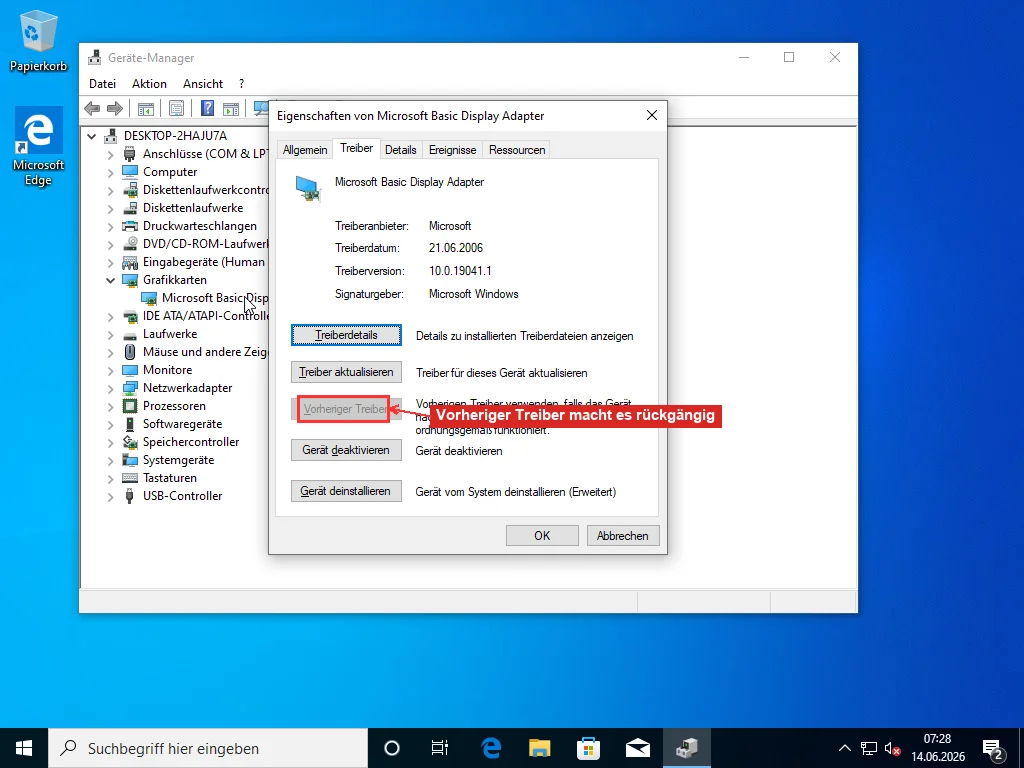
Ist Vorheriger Treiber ausgegraut, hat Windows das alte Paket nicht behalten und du kannst so nicht zurück. Dann ist es eine saubere Neuinstallation: deinstalliere das Gerät mit gesetztem Haken bei “Die Treibersoftware für dieses Gerät löschen”, starte neu und lass Windows einen Basistreiber zurücksetzen, oder besser, installiere die aktuelle Version direkt vom Hersteller — NVIDIA, AMD oder Intel — statt dir von Windows Update einen generischen geben zu lassen. Der Treiber-Update-Leitfaden erklärt, wie das sauber geht, einschließlich das alte Grafikpaket zuerst vollständig zu entfernen, was bei GPUs mehr zählt als bei allem anderen.
Windows Update kann das ohne Vorwarnung für dich rückgängig machen, und das überrascht Leute: es schiebt oft denselben fehlerhaften Treiber beim nächsten Scan zurück, und am nächsten Tag stürzt du wieder ab. Kamen die Abstürze von einem Windows-Update-Treiber, hält das Zurücksetzen nur, wenn du die Neuinstallation verhinderst: das Microsoft-Tool “Updates anzeigen oder ausblenden” blendet genau dieses Treiber-Update aus, damit es nicht zurückkommt.
Nicht sicher, wann die Abstürze wirklich begannen? Die Zuverlässigkeitsüberwachung zeichnet es auf einer Zeitachse. Suche “Zuverlässigkeit” im Start, öffne Zuverlässigkeitsverlauf anzeigen, und die roten X richten sich nach dem aus, was am selben Tag installiert wurde — ein Treiber, ein Update, eine App. Das liest sich schneller als die Ereignisanzeige für die eine Frage “Was hat sich direkt davor geändert?”.
Ein Grafikname, der nur unter Last abstürzt — ein Spiel, ein Videoexport, mehrere aufwachende Monitore — verdient einen zweiten Blick als Anzeigetreiber-Zeitüberschreitung statt als reines 0x7E, da sich beide überschneiden und die Fixes an den Rändern unterscheiden.
Wenn er nicht startet: in den abgesicherten Modus gelangen
“Starte in den abgesicherten Modus und aktualisiere den Treiber” ist ein guter Rat, bis dir klar wird, dass du keine Einstellungen öffnen kannst auf einer Maschine, die vor dem Anmeldebildschirm einen Bluescreen zeigt. Das Schwierige ist nicht der abgesicherte Modus selbst, sondern ihn zu erreichen.
Wie du hinkommst, hängt davon ab, wie weit die Maschine noch startet:
- Du erreichst den Desktop, wenn auch kurz. Einstellungen, dann System, dann Wiederherstellung unter Windows 11 (unter Windows 10 ist es Update und Sicherheit, dann Wiederherstellung), und klicke unter Erweiterter Start auf Jetzt neu starten.
- Du erreichst den Sperrbildschirm, kommst aber nicht weiter. Halte Umschalt und klicke unten auf dem Einschaltknopf auf Neu starten. Gleiches Ziel, ohne Anmeldung.
- Er kommt nie so weit. Lass ihn zu starten versuchen und schalte am Knopf aus, sobald du den Kreis drehen siehst. Mach das zwei- oder dreimal, und Windows gibt einen sauberen Start auf und öffnet die automatische Reparatur von selbst — von dort Erweiterte Optionen.
Alle drei führen zum selben blauen Wiederherstellungsmenü. Geh es durch über Problembehandlung, Erweiterte Optionen, Starteinstellungen, Neu starten, und wenn die nummerierte Liste erscheint, drücke 4 für den abgesicherten Modus oder 5 für den abgesicherten Modus mit Netzwerk, falls du einen Treiber herunterladen musst. Die vollständige Anleitung zum abgesicherten Modus hat denselben Weg mit jedem Bildschirm bebildert, falls du dich in den Menüs verlierst.
Bist du drin — alles in niedriger Auflösung und hässlich, das ist richtig — mach das Zurücksetzen oder Deinstallieren im Geräte-Manager aus dem Abschnitt oben. Der abgesicherte Modus lädt nur generische Treiber, also bleibt der abstürzende außen vor, während du ihn herausziehst.
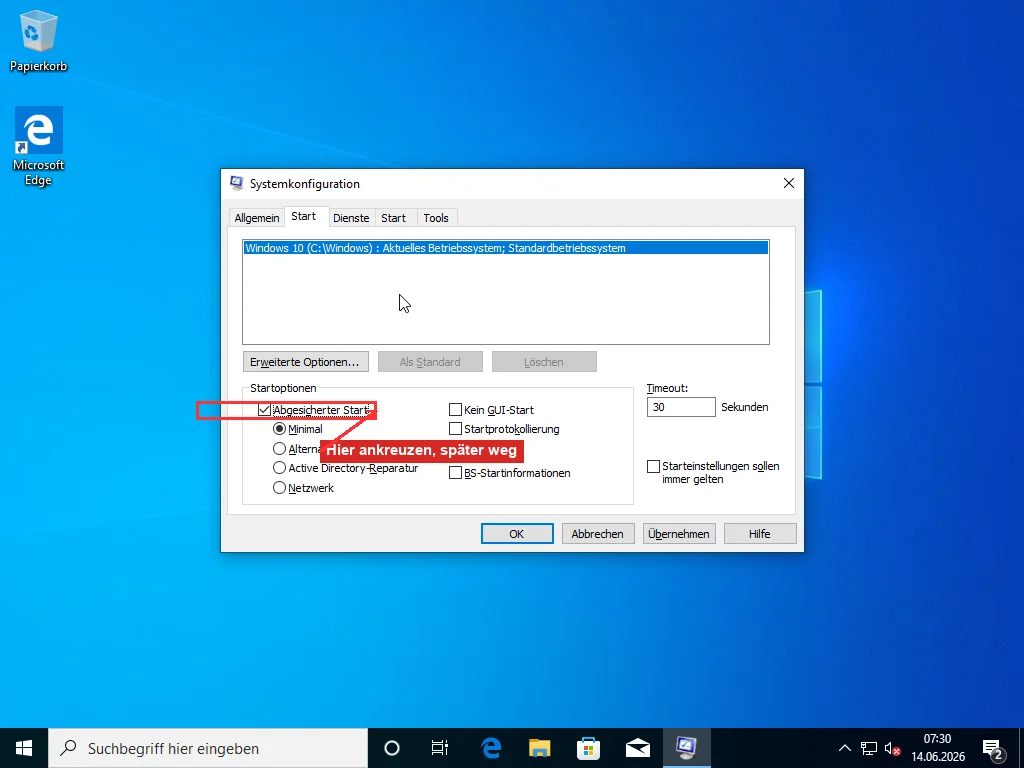
Willst du den abgesicherten Modus lieber aus einem laufenden Windows erzwingen, damit der nächste Neustart dorthin geht, führe msconfig aus, Registerkarte Start, setze den Haken bei Abgesicherter Start, lass ihn auf Minimal und starte neu. Denk nur daran, danach zurückzukommen und den Haken zu entfernen, sonst startest du für immer in den abgesicherten Modus — ein wirklich häufiger Folgeanruf.
Das Notfall-Umbenennen
Manchmal ist eine Treiberdatei so eindeutig das ganze Problem, dass der schnellste Weg zu einer startenden Maschine ist, diese Datei von Hand aus dem Weg zu räumen. Das ist ein grobes Werkzeug, also kommt die Warnung zuerst: tu es nur bei einem klar benannten Drittanbietertreiber — einer Grafik- oder Peripherie-.sys — und nie bei zentralen Windows-Dateien wie Ntfs.sys.
Wähle im Wiederherstellungsmenü Eingabeaufforderung statt Starteinstellungen. Hier ist das Windows-Laufwerk oft nicht C:, also prüfe zuerst; bcdedit | find "osdevice" zeigt den richtigen Buchstaben. Geh dann in seinen Treiberordner und benenne den Übeltäter um:
cd /d C:\Windows\System32\drivers
ren nvlddmkm.sys nvlddmkm.old
Starte neu. Mit umbenannter Datei kann der fehlerhafte Treiber nicht laden, Windows fällt auf einen einfachen integrierten Anzeigetreiber zurück, und die Maschine startet — hässlich, niedrige Auflösung, aber stabil genug, um dann auf normalem Weg einen richtigen Treiber zu installieren. Es ist ein Notbehelf, um zum Desktop zu kommen, nicht der Fix selbst.
Wenn nichts genannt wird oder es trotzdem wiederkommt
Eine leere “What failed”-Zeile oder ein 0x7E, das nach dem Behandeln des genannten Treibers immer wieder kommt, verschiebt den Verdacht auf die Systemdateien, auf die sich diese Treiber stützen. Beschädigte Systemdateien lösen dieselbe Ausnahme aus wie ein fehlerhafter Treiber.
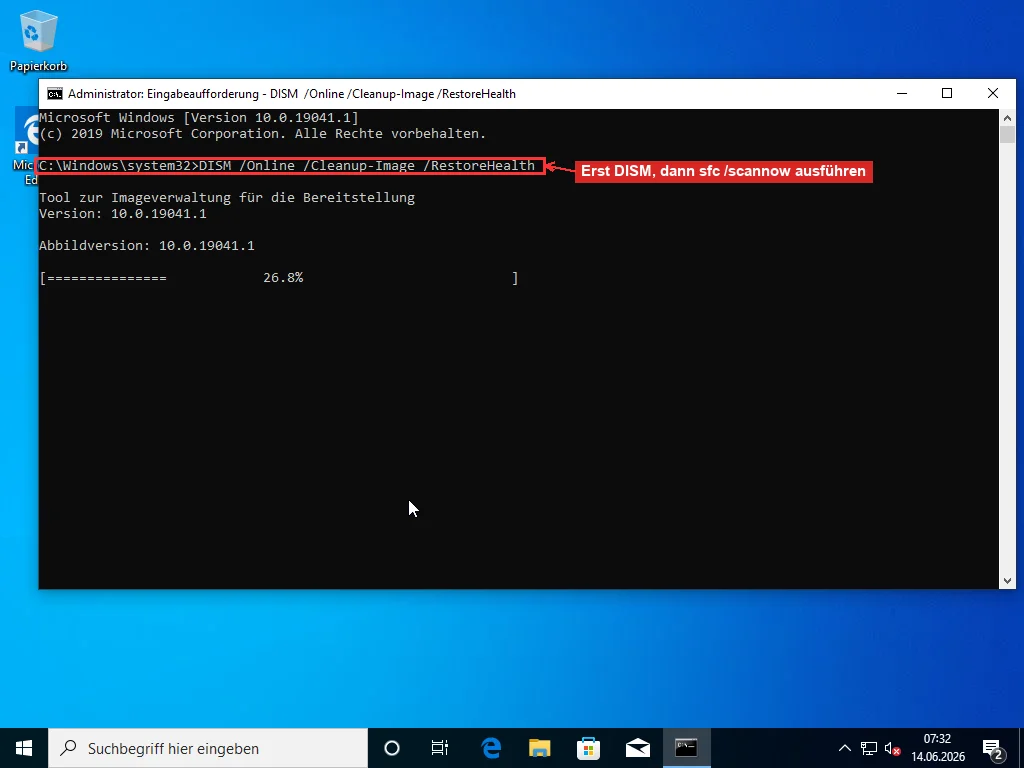
Öffne eine Eingabeaufforderung als Administrator (Start, tippe cmd, Rechtsklick, Als Administrator ausführen) und führe diese in der Reihenfolge aus, DISM vor SFC, weil SFC gegen den Komponentenspeicher repariert, den DISM zuerst repariert:
DISM /Online /Cleanup-Image /RestoreHealth

sfc /scannow
DISM lädt saubere Kopien beschädigter Systemdateien aus Windows Update; es kann zehn bis fünfzehn Minuten bei 20 % wie festgefahren aussehen, was normal ist: lass es fertig werden, bevor du SFC startest, das nichts Sauberes zum Kopieren hat, bis DISM fertig ist.
Der andere Ort, an dem sich die Antwort versteckt, ist die Ereignisanzeige, die mehr protokolliert, als auf den Bluescreen passte. Öffne sie, klappe Windows-Protokolle auf, klicke auf System, und schau dir die roten Fehlereinträge um den Absturzzeitpunkt an; ein BugCheck-Eintrag hält den Stoppcode fest, und der Fehler direkt davor nennt oft das Gerät oder den Dienst, der ausfiel. Diese Zeile vor dem Absturz ist häufig genauer als der Name am Bildschirm.
Auch den Arbeitsspeicher lohnt es auszuschließen, obwohl er hier die Minderheitsursache ist — das ist kein Page Fault in Nonpaged Area, wo RAM viel weiter oben auf der Liste steht. Windows’ eigene Speicherdiagnose (mdsched.exe) macht zwei schnelle Durchläufe und verpasst sporadische Fehler; MemTest86 von einem USB-Stick, über Nacht mehrere Durchläufe laufen gelassen, ist der Test, der den wackligen Riegel wirklich findet. Und wenn das alles direkt nach einem BIOS-Update oder einer XMP-/Übertaktungs-Änderung begann, lade die BIOS-Standardwerte — das sind die Werkseinstellungen, getrennt vom Aufspielen einer neuen BIOS-Version — und das macht eine Speicher-Timing-Änderung rückgängig, mit der Treiber nicht zurechtkommen.
Beide Windows-Versionen bleiben hier aus einem einfachen Grund im Spiel: Windows 10 läuft weltweit noch auf etwa jedem vierten Desktop, also hilft “einfach aktualisieren” niemandem mitten im Absturz, und die Schritte im Geräte-Manager und in der Eingabeaufforderung sind auf beiden identisch.
Nach dem genannten Treiber, einem Zurücksetzen, sauberen Systemdateien und einem sauberen Speichertest sagt dir ein 0x7E, das immer noch auslöst, dass das fehlerhafte Modul nicht das offensichtliche ist. Windows hat im Moment des Absturzes ein kleines Speicherabbild nach C:\Windows\Minidump geschrieben, und diese Datei, in WinDbg gelesen, nennt das genaue Modul, das die Ausnahme auslöste, statt dich es von Hand eingrenzen zu lassen. Diese Abbilder selbst zu lesen ist langsame, knifflige Arbeit; unser Bluescreen-Dienst zieht das Minidump und zeigt direkt auf das Modul, meist in unter einer halben Stunde, weil das Abbild selten lügt. Microsofts offizielle Referenz zum Bugcheck 0x7E und sein Bluescreen-Problembehandler decken dasselbe Gebiet von der anderen Seite ab, wenn du selbst weitergraben willst.
Häufig gestellte Fragen
Was bedeutet SYSTEM_THREAD_EXCEPTION_NOT_HANDLED?
Es bedeutet, dass ein Kernelmodus-Treiber auf einen Fehler — eine Ausnahme — gestoßen ist, den Windows nicht behandeln konnte, also hat es zum Selbstschutz angehalten. Der Wert des Stoppcodes ist 0x0000007E. Meist ist ein bestimmter Treiber schuld, und der Bluescreen druckt seinen Dateinamen normalerweise in eine 'What failed'-Zeile: nvlddmkm.sys für NVIDIA-Grafik, atikmdag.sys für AMD, die Netwtw-Dateien für Intel-WLAN. Dieser Name sagt dir, welchen Treiber du zurücksetzen, aktualisieren oder entfernen musst.
Was ist die 'What failed'-Datei auf dem Bluescreen?
Es ist das Treibermodul, das die Ausnahme ausgelöst hat, und das Nützlichste am Bildschirm. nvlddmkm.sys ist NVIDIAs Anzeigetreiber, atikmdag.sys oder atikmpag.sys ist AMD, dxgmms2.sys und dxgkrnl.sys sind die DirectX-Grafikschicht (deutet weiter auf die GPU), Netwtw04/06/10.sys ist Intel-WLAN und iaStorA.sys ist Intel-Speicher. Ist es Ntfs.sys, deutet das auf das Laufwerk und Dateisystem statt auf einen Herstellertreiber. Bei jedem unbekannten Namen suche die genaue Datei plus das Wort Treiber, um das Gerät zu bestimmen.
Wie behebe ich SYSTEM_THREAD_EXCEPTION_NOT_HANDLED, wenn der PC nicht startet?
Gelange ohne Anmeldung in den abgesicherten Modus. Halte Umschalt und klicke im Einschaltmenü des Sperrbildschirms auf Neu starten, oder unterbrich den Start dreimal — am Knopf ausschalten, sobald der Kreis dreht — bis Windows die automatische Reparatur von selbst öffnet. Gehe im Wiederherstellungsmenü zu Problembehandlung, Erweiterte Optionen, Starteinstellungen, Neu starten, dann drücke 4 für den abgesicherten Modus. Drinnen öffne den Geräte-Manager und setze den auf dem Bluescreen genannten Treiber zurück oder deinstalliere ihn. Der abgesicherte Modus lädt nur generische Treiber, also bleibt der abstürzende außen vor, während du ihn entfernst.
Soll ich den Treiber aktualisieren oder zurücksetzen?
Setze zurück, wenn die Abstürze direkt nach einem Treiber-Update oder einem Windows-Update begannen, das einen Treiber getauscht hat: die neue Version ist meist die Ursache, und die Schaltfläche Vorheriger Treiber im Geräte-Manager macht sie rückgängig. Aktualisiere stattdessen von der Herstellerseite, wenn dein Treiber alt ist und sich kürzlich nichts geändert hat. Blende nach einem Zurücksetzen das Update mit dem Microsoft-Tool 'Updates anzeigen oder ausblenden' aus, damit Windows Update den fehlerhaften Treiber beim nächsten Scan nicht zurückschiebt.
Ist SYSTEM_THREAD_EXCEPTION_NOT_HANDLED ein Hardwareproblem?
Meist nicht. Es ist viel häufiger ein Treiber- oder Systemdateiproblem als defekte Hardware: Microsofts eigene Absturzdaten schreiben seit Langem rund 70 % der Windows-Abstürze den Treibern zu. Defekter RAM kann es auslösen, aber das ist hier die Minderheit, also teste mit MemTest86 erst, nachdem du den genannten Treiber behandelt und DISM und SFC ausgeführt hast. Die Ausnahme ist ein Name wie Ntfs.sys, der auf das Laufwerk und Dateisystem statt auf einen Treiber deutet.