إصلاح SYSTEM_THREAD_EXCEPTION_NOT_HANDLED ويندوز 10/11
الإجابة المختصرة: اقرأ السطر أسفل الوجه الحزين في الشاشة الزرقاء. عبارة 'What failed:' تسمّي ملف .sys، وهذا الاسم هو التعريف الذي تعطّل: nvlddmkm.sys من NVIDIA، وatikmdag.sys من AMD، وملفات Netwtw خاصة بشبكة Intel اللاسلكية. إن كان ويندوز لا يزال يصل إلى سطح المكتب، فأرجِع ذلك التعريف من إدارة الأجهزة (استرجاع برنامج التشغيل، في علامة التبويب برنامج التشغيل). وإن لم يُقلِع، فادخل الوضع الآمن دون تسجيل الدخول — اضغط Shift وانقر إعادة التشغيل، أو قاطِع الإقلاع ثلاث مرات حتى تفتح الإصلاح التلقائي — واحذفه هناك. وعندما لا يُذكر أي تعريف، شغّل DISM ثم SFC في موجّه أوامر بصلاحيات المسؤول.
اقرأ السطر الصغير قبل أن تُعيد التشغيل. أسفل الوجه العابس، بعد سطر SYSTEM_THREAD_EXCEPTION_NOT_HANDLED، يطبع ويندوز عادةً سطرًا آخر: “What failed: nvlddmkm.sys” أو اسم ملف آخر ينتهي بـ .sys. هذا الاسم هو التشخيص كله. إنه يسمّي التعريف الذي أطلق استثناءً لم يلتقطه أحد، وكل ما يأتي تاليًا ليس سوى التصرّف بناءً على الاسم الذي رأيته. إن أعاد الجهاز التشغيل قبل أن تقرأه، أو عاد مباشرةً إلى الشاشة الزرقاء، فانتقل إلى قسم الوضع الآمن وعُد لاحقًا.
اقرأ اسم الملف أولًا
رمز التوقف وحده يخبرك بالفئة فقط: تعطّل تعريف يعمل في وضع النواة. أما اسم الملف فيخبرك بالمشتبه به. تنسب قياسات أعطال مايكروسوفت منذ عقدين معظم أخطاء توقف ويندوز إلى التعريفات، برقم قريب من 70%، وهذا الخطأ يميل إلى التعريفات أكثر من معظم الأخطاء.
عندما تومض الشاشة بسرعة وتُعيد التشغيل وحدها، أوقف إعادة التشغيل التلقائية كي يبقى العطل التالي ثابتًا: اضغط Win+R، وشغّل sysdm.cpl، علامة التبويب خيارات متقدمة، إعدادات بدء التشغيل والاسترداد، وأزِل علامة “إعادة التشغيل تلقائيًا”. الآن تنتظرك الشاشة الزرقاء. أما عدم ذكر أي تعريف — سطر “What failed” فارغ أو بلا سطر ثانٍ — فيغيّر الخطة، ولتلك الحالة قسم خاص قرب النهاية.
إليك ما تشير إليه الأسماء الشائعة:
- nvlddmkm.sys — تعريف العرض من NVIDIA، والاسم الذي يراه معظم الناس. يتّسق هذا مع امتلاك NVIDIA نحو ثلاثة أرباع كروت الشاشة في استطلاع عتاد Steam.
- atikmdag.sys أو atikmpag.sys — رسوميات AMD/ATI.
- dxgmms2.sys أو dxgkrnl.sys — طبقة رسوميات DirectX. هذه ملفات ويندوز نفسه، لكن الاستثناء يعود دائمًا تقريبًا إلى تعريف كرت الشاشة تحتها، فعامِله كمشكلة رسوميات.
- Netwtw04.sys وNetwtw06.sys وNetwtw10.sys — شبكة Intel اللاسلكية.
- iaStorA.sys أو iaStorAC.sys — تعريف التخزين (Rapid Storage) من Intel.
- Ntfs.sys — هو الاستثناء. يشير إلى نظام الملفات والقرص تحته بدل تعريف من شركة مصنّعة، ويميل نحو ناحية العتاد. إن كان هذا اسمك، فأجرِ فحوص القرص كما تفعل مع خطأ kernel data inpage بدل ملاحقة تحديث تعريف.
أي اسم غير مألوف، الصق اسم الملف بالضبط مع كلمة “driver” في البحث — معظم أسماء .sys فريدة بما يكفي لتحديد الجهاز من أول نتيجة. على أي حال تغطّي الرسوميات والشبكة والتخزين الأغلبية الساحقة.
إذا كان ويندوز لا يزال يُقلِع
كثيرون يأتيهم هذا العطل متقطّعًا — تسير الأمور ساعةً، ثم ومضة وإعادة تشغيل — ويصلون إلى سطح المكتب بينهما. هذه هي النسخة السهلة، لأنك تستطيع العمل بشكل طبيعي.
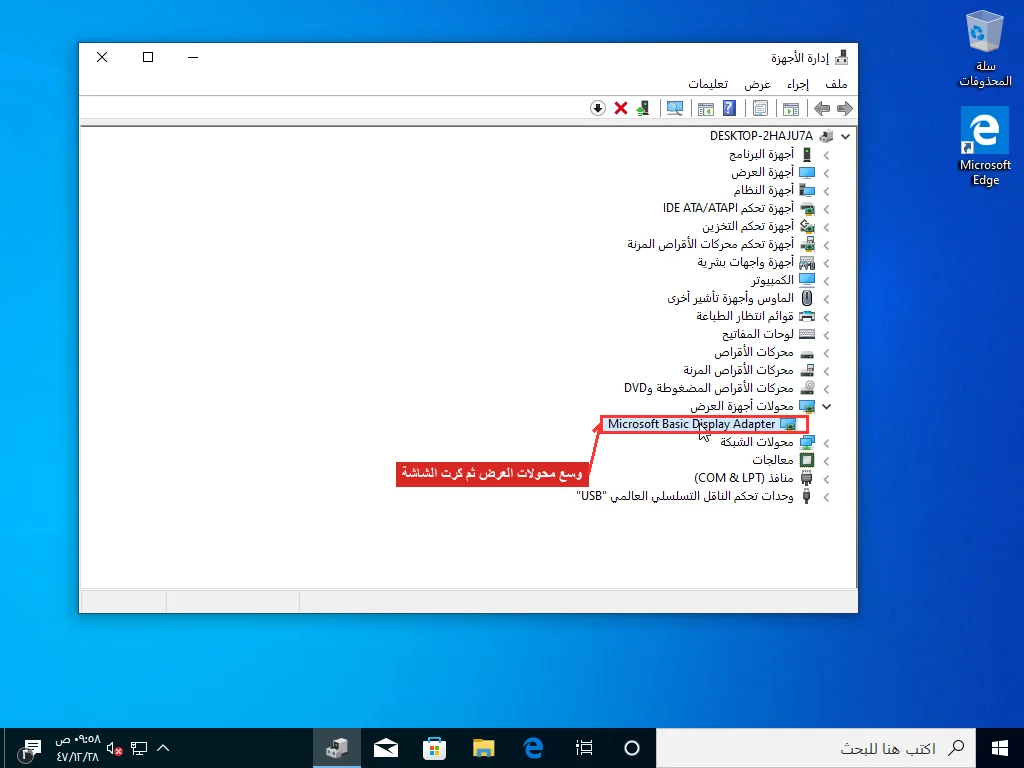
ما تفعله أولًا يتوقّف على التوقيت: هل بدأت الأعطال بعد تغيير ما مباشرةً؟ تحديث تعريف رسوميات، تحديث ويندوز بدّل تعريفًا خِلسة ليلًا، قطعة عتاد جديدة. إن كان كذلك، فالتعريف الجديد هو المشتبه الأول، وتريد الرجوع للخلف لا التقدّم. افتح إدارة الأجهزة (انقر بزر الماوس الأيمن على ابدأ، إدارة الأجهزة)، ووسّع الفئة التي أشار إليها الاسم — محولات العرض لـ nvlddmkm أو atikmdag، ومحولات الشبكة لـ Netwtw —، انقر بزر الماوس الأيمن على الجهاز، خصائص، علامة التبويب برنامج التشغيل. استرجاع برنامج التشغيل يعيد تثبيت النسخة التي كانت لديك قبل المشكلة.
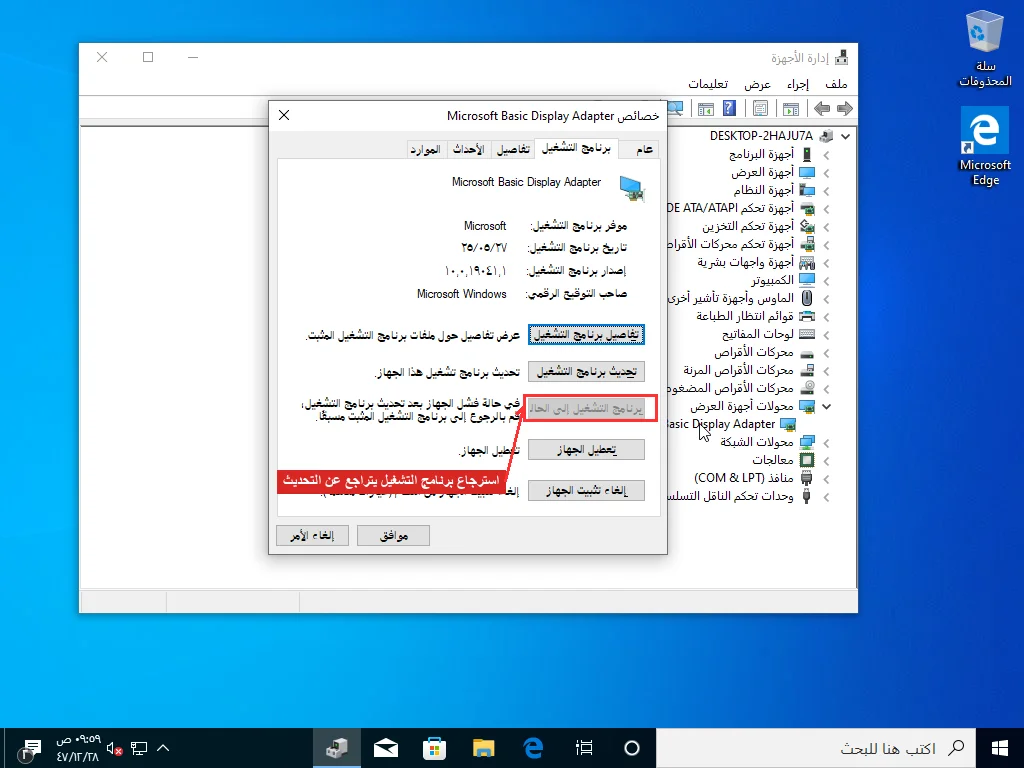
إن كان استرجاع برنامج التشغيل باهتًا، فإن ويندوز لم يحتفظ بالحزمة القديمة ولا يمكنك الرجوع بهذه الطريقة. عندها تكون إعادة تثبيت نظيفة: أزِل الجهاز مع تحديد “حذف برنامج تشغيل هذا الجهاز”، أعِد التشغيل، ودع ويندوز يعيد تعريفًا أساسيًا، أو الأفضل، ثبّت النسخة الحالية مباشرةً من الشركة المصنّعة — NVIDIA أو AMD أو Intel — بدل أن يعطيك تحديث ويندوز نسخة عامة. يشرح دليل تحديث التعريفات كيفية فعل ذلك بنظافة، بما في ذلك نزع حزمة الرسوميات القديمة بالكامل أولًا، وهو ما يهمّ في كروت الشاشة أكثر من أي شيء آخر.
قد يتراجع تحديث ويندوز عن هذا نيابةً عنك دون إنذار، وهذا ما يوقع الناس: غالبًا يدفع التعريف المعطوب نفسه في الفحص التالي، وفي اليوم التالي تعود إلى التعطّل. إن جاءت الأعطال من تعريف عبر تحديث ويندوز، فلن يصمد الاسترجاع إلا إذا منعت إعادة تثبيته: أداة “إظهار التحديثات أو إخفاؤها” من مايكروسوفت تُخفي ذلك التحديث بالذات كي لا يعود.
لست متأكدًا متى بدأت الأعطال فعلًا؟ مراقب الموثوقية يرسمها على خط زمني. ابحث عن “الموثوقية” من ابدأ، وافتح عرض سجل الموثوقية، وستصطف العلامات الحمراء × مع ما جرى تثبيته في اليوم نفسه — تعريف أو تحديث أو تطبيق. إنها قراءة أسرع من عارض الأحداث للسؤال الوحيد “ما الذي تغيّر قبل أن يبدأ هذا مباشرةً”.
اسم رسوميات يتعطّل فقط تحت الحِمل — لعبة، تصدير فيديو، عدة شاشات تستيقظ — يستحق نظرة ثانية بوصفه انتهاء مهلة تعريف العرض لا 0x7E خالصًا، لأن الاثنين يتداخلان وتختلف الحلول عند الحواف.
حين لا يُقلِع: الوصول إلى الوضع الآمن
“ادخل الوضع الآمن وحدّث التعريف” نصيحة جيدة حتى تدرك أنك لا تستطيع فتح الإعدادات على جهاز يعطي شاشة زرقاء قبل شاشة تسجيل الدخول. الصعب ليس الوضع الآمن نفسه، بل الوصول إليه.
كيفية وصولك تتوقّف على مدى ما يُقلِعه الجهاز بعد:
- يمكنك الوصول إلى سطح المكتب ولو للحظة. الإعدادات، ثم النظام، ثم الاسترداد في ويندوز 11 (وهي التحديث والأمان، ثم الاسترداد في ويندوز 10)، وانقر إعادة التشغيل الآن أسفل بدء التشغيل المتقدم.
- تصل إلى شاشة القفل لكن لا تستطيع تجاوزها. اضغط Shift وانقر إعادة التشغيل على زر الطاقة في الزاوية السفلية. الوجهة نفسها، دون تسجيل دخول.
- لا يصل إلى هذا الحد أبدًا. دعه يحاول الإقلاع واقطع الطاقة بالزر فور رؤيتك الدائرة الدوّارة. افعل ذلك مرتين أو ثلاثًا فيتخلّى ويندوز عن الإقلاع النظيف ويفتح الإصلاح التلقائي وحده — ومن هناك، خيارات متقدمة.
الثلاثة تصل إلى قائمة الاسترداد الزرقاء نفسها. سِر فيها عبر استكشاف الأخطاء وإصلاحها، خيارات متقدمة، إعدادات بدء التشغيل، إعادة التشغيل، وعند ظهور القائمة المرقّمة اضغط 4 للوضع الآمن أو 5 للوضع الآمن مع اتصال الشبكة إن احتجت تنزيل تعريف. دليل الوضع الآمن الكامل يحوي المسار نفسه مع صورة لكل شاشة إن تهت في القوائم.
بعد الدخول — كل شيء بدقة منخفضة وقبيح، وهذا صحيح — أجرِ الاسترجاع أو الإزالة في إدارة الأجهزة من القسم أعلاه. الوضع الآمن يحمّل تعريفات عامة فقط، فيبقى التعريف المتعطّل جانبًا بينما تنزعه.
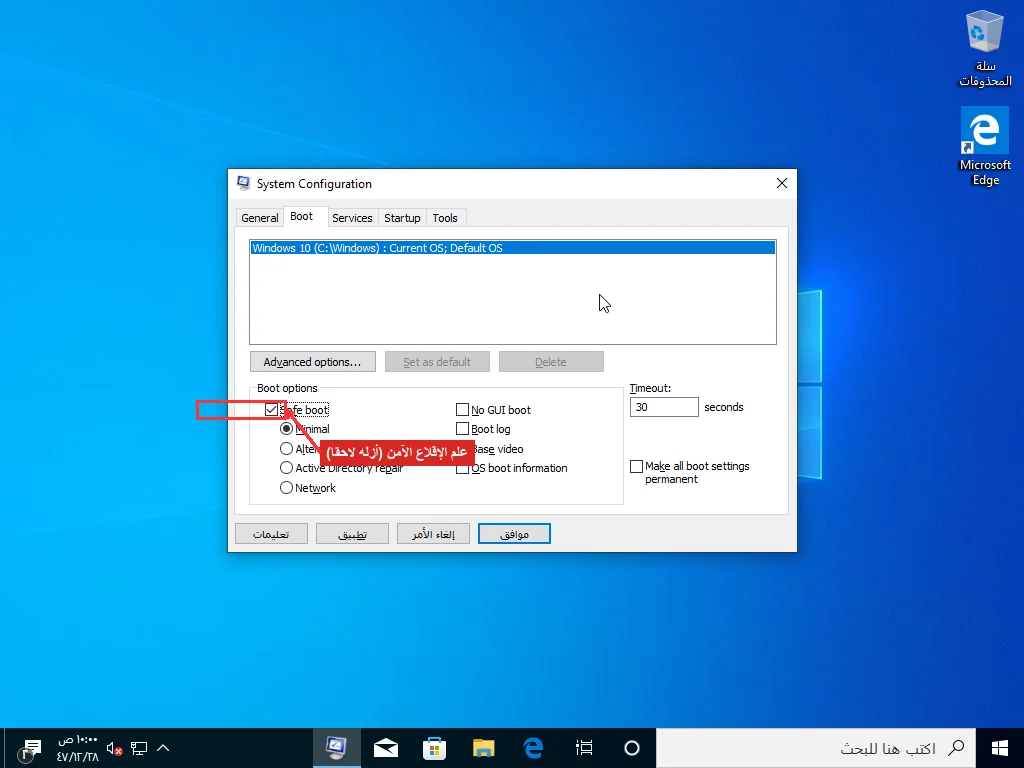
إن فضّلت إجبار الوضع الآمن من داخل ويندوز يعمل كي تذهب إعادة التشغيل التالية إليه، شغّل msconfig، علامة التبويب التمهيد، علّم الإقلاع الآمن، اتركه على الحد الأدنى، وأعِد التشغيل. تذكّر فقط أن تعود وتزيل العلامة بعدها، وإلا بقيت تُقلِع إلى الوضع الآمن للأبد — وهي مكالمة متابعة شائعة فعلًا.
إعادة التسمية الطارئة
أحيانًا يكون ملف تعريف واحد هو المشكلة كلها بوضوح، حتى إن أسرع طريق إلى جهاز يُقلِع هو إخراج ذلك الملف من الطريق يدويًا. هذه أداة فظّة، فيأتي التحذير أولًا: افعلها فقط مع تعريف طرف ثالث مذكور بوضوح — .sys للرسوميات أو لجهاز طرفي — ولا تفعلها أبدًا مع ملفات ويندوز الأساسية مثل Ntfs.sys.
من قائمة الاسترداد، اختر موجّه الأوامر بدل إعدادات بدء التشغيل. هنا غالبًا لا يكون قرص ويندوز هو C:، فتحقّق أولًا؛ bcdedit | find "osdevice" يُظهر الحرف الصحيح. ثم انتقل إلى مجلد تعريفاته وأعِد تسمية المذنب:
cd /d C:\Windows\System32\drivers
ren nvlddmkm.sys nvlddmkm.old
أعِد التشغيل. بعد إعادة تسمية ملفه، لا يستطيع التعريف المعطوب التحميل، فيرجع ويندوز إلى تعريف عرض أساسي مدمج، ويُقلِع الجهاز — قبيح، بدقة منخفضة، لكنه مستقرّ بما يكفي لتثبّت بعده تعريفًا سليمًا بالطريقة العادية. إنه حلّ مؤقت للوصول إلى سطح المكتب، لا الإصلاح نفسه.
حين لا يُذكر شيء، أو يعود رغم ذلك
سطر “What failed” فارغ، أو 0x7E يظل يعود بعد معالجتك للتعريف المذكور، ينقل الشبهة إلى ملفات النظام التي تستند إليها تلك التعريفات. ملفات النظام التالفة تُطلق الاستثناء نفسه الذي يُطلقه تعريف معطوب.
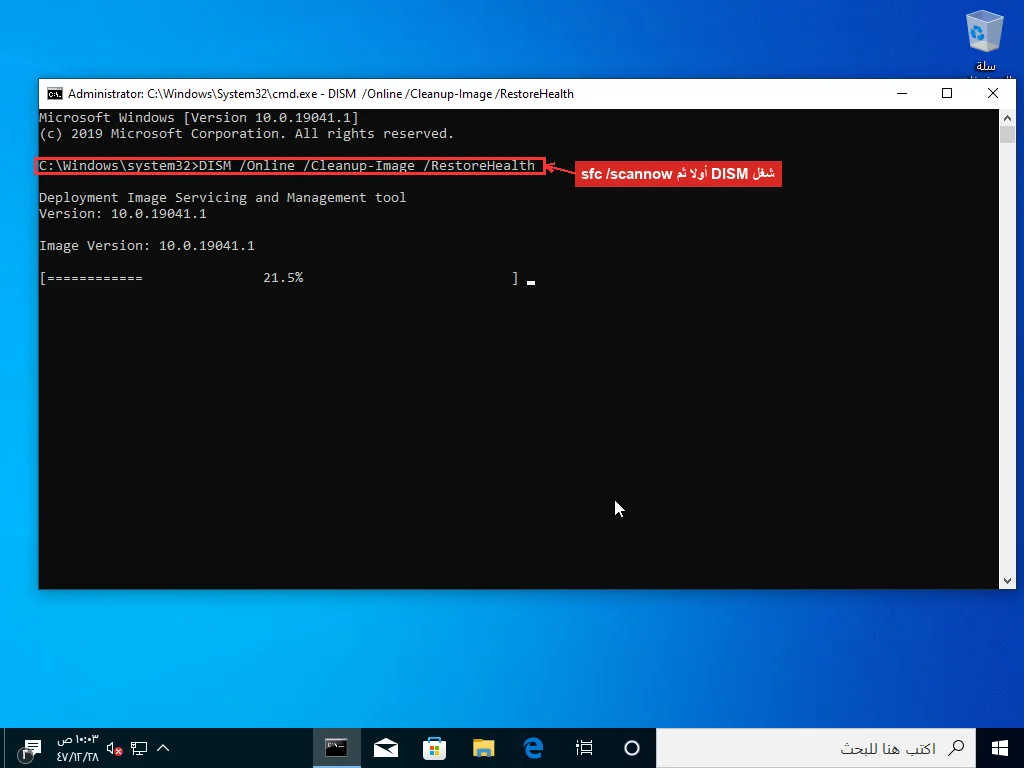
افتح موجّه أوامر بصلاحيات المسؤول (ابدأ، اكتب cmd، انقر بزر الماوس الأيمن، تشغيل كمسؤول) وشغّل هذه بالترتيب، DISM قبل SFC لأن SFC يُصلِح مقابل مخزن المكوّنات الذي يُصلِحه DISM أولًا:
DISM /Online /Cleanup-Image /RestoreHealth

sfc /scannow
يجلب DISM نسخًا نظيفة من ملفات النظام التالفة من تحديث ويندوز؛ قد يبدو عالقًا عند 20% لعشر إلى خمس عشرة دقيقة، وهذا طبيعي: دعه ينتهي قبل أن تبدأ SFC، الذي لا يملك ما ينسخ منه نظيفًا حتى ينتهي DISM.
المكان الآخر الذي تختبئ فيه الإجابة هو عارض الأحداث، الذي يسجّل أكثر مما اتّسعت له الشاشة الزرقاء. افتحه، ووسّع سجلات ويندوز، وانقر النظام، وانظر إلى مدخلات الخطأ الحمراء المؤرَّخة حول وقت العطل؛ مدخل BugCheck يسجّل رمز التوقف، والخطأ الذي يسبقه مباشرةً يسمّي غالبًا الجهاز أو الخدمة التي سقطت. هذا السطر الذي قبل العطل أكثر تحديدًا من الاسم على الشاشة في كثير من الأحيان.
الذاكرة أيضًا تستحق الاستبعاد، وإن كانت السبب الأقل هنا — فهذا ليس page fault in nonpaged area، حيث تقف الذاكرة أعلى بكثير في القائمة. أداة تشخيص ذاكرة ويندوز (mdsched.exe) تُجري تمريرتين سريعتين وتفوّت الأعطال المتقطّعة؛ أما MemTest86 من ذاكرة USB، مترَوكًا عدة تمريرات طوال الليل، فهو الاختبار الذي يجد فعلًا الشريحة المتذبذبة. وإن بدأ كل هذا بعد تحديث BIOS أو تعديل XMP/كسر سرعة مباشرةً، فحمّل إعدادات BIOS الافتراضية — وهي إعدادات المصنع، منفصلة عن تحديث إصدار BIOS — فهذا يتراجع عن تغيير توقيت ذاكرة لا تتعامل معه التعريفات.
يظل إصدارا ويندوز كلاهما في الحسبان هنا لسبب بسيط: ويندوز 10 لا يزال يعمل على نحو جهاز مكتبي من كل أربعة في العالم، فـ”رقِّ النظام فحسب” لا يفيد أحدًا في خضمّ العطل، وخطوات إدارة الأجهزة وموجّه الأوامر متطابقة في كليهما.
بعد التعريف المذكور، والاسترجاع، وملفات نظام نظيفة، واختبار ذاكرة نظيف، فإن 0x7E الذي ما زال ينطلق يخبرك أن الوحدة المسبّبة ليست الواضحة. كتب ويندوز تفريغًا صغيرًا إلى C:\Windows\Minidump لحظة العطل، وهذا الملف، إذا قُرئ في WinDbg، يسمّي الوحدة بالضبط التي أطلقت الاستثناء بدل أن يتركك تضيّق الاحتمالات يدويًا. قراءة تلك التفريغات بنفسك عمل بطيء ودقيق؛ خدمة الشاشة الزرقاء لدينا تستخرج الـ minidump وتشير مباشرةً إلى الوحدة، عادةً في أقل من نصف ساعة لأن التفريغ نادرًا ما يكذب. كما يغطّي المرجع الرسمي للخطأ 0x7E من مايكروسوفت وأداة استكشاف أخطاء الشاشة الزرقاء المجال نفسه من الجهة الأخرى إن أردت مواصلة البحث بنفسك.
الأسئلة الشائعة
ماذا يعني SYSTEM_THREAD_EXCEPTION_NOT_HANDLED؟
يعني أن تعريفًا يعمل في وضع النواة واجه خطأً — استثناءً — لم يستطع ويندوز معالجته، فتوقّف ليحمي نفسه. قيمة رمز التوقف هي 0x0000007E. في معظم الأحيان يكون تعريف بعينه هو المذنب، وعادةً تطبع الشاشة الزرقاء اسم ملفه في سطر 'What failed': nvlddmkm.sys لرسوميات NVIDIA، وatikmdag.sys لـ AMD، وملفات Netwtw لشبكة Intel اللاسلكية. هذا الاسم يخبرك أي تعريف تُرجِعه أو تُحدّثه أو تحذفه.
ما هو ملف 'What failed' على الشاشة الزرقاء؟
هو وحدة التعريف التي أطلقت الاستثناء، وهو أكثر شيء مفيد على الشاشة. nvlddmkm.sys هو تعريف العرض من NVIDIA، وatikmdag.sys أو atikmpag.sys من AMD، وdxgmms2.sys وdxgkrnl.sys هما طبقة رسوميات DirectX (ويظلّان يشيران إلى كرت الشاشة)، وNetwtw04/06/10.sys شبكة Intel اللاسلكية، وiaStorA.sys تخزين Intel. وإن كان Ntfs.sys، فهو يشير إلى القرص ونظام الملفات لا إلى تعريف من الشركة المصنّعة. أي اسم غير مألوف، ابحث عن اسم الملف بالضبط مع كلمة driver لتحديد الجهاز.
كيف أصلح SYSTEM_THREAD_EXCEPTION_NOT_HANDLED إذا كان الحاسوب لا يُقلِع؟
ادخل الوضع الآمن دون تسجيل الدخول. اضغط Shift وانقر إعادة التشغيل من قائمة الطاقة في شاشة القفل، أو قاطِع الإقلاع ثلاث مرات — أطفِئ بالزر فور ظهور الدائرة الدوّارة — حتى يفتح ويندوز الإصلاح التلقائي من تلقاء نفسه. من قائمة الاسترداد اذهب إلى استكشاف الأخطاء وإصلاحها، خيارات متقدمة، إعدادات بدء التشغيل، إعادة التشغيل، ثم اضغط 4 للوضع الآمن. وبعد الدخول، افتح إدارة الأجهزة وأرجِع التعريف المذكور على الشاشة الزرقاء أو أزِله. الوضع الآمن يحمّل تعريفات عامة فقط، فيبقى التعريف المتعطّل جانبًا بينما تزيله.
هل أُحدّث التعريف أم أُرجِعه؟
أرجِعه إذا بدأت الأعطال بعد تحديث تعريف مباشرةً أو بعد تحديث ويندوز بدّل تعريفًا: غالبًا ما تكون النسخة الجديدة هي السبب، وزر استرجاع برنامج التشغيل في إدارة الأجهزة يتراجع عنها. حدّثه من موقع الشركة المصنّعة إن كان تعريفك قديمًا ولم يتغيّر شيء مؤخرًا. وبعد الاسترجاع، أخفِ التحديث بأداة 'إظهار التحديثات أو إخفاؤها' من مايكروسوفت كي لا يعيد تحديث ويندوز دفع التعريف المعطوب في الفحص التالي.
هل SYSTEM_THREAD_EXCEPTION_NOT_HANDLED مشكلة عتاد؟
غالبًا لا. إنها مشكلة تعريف أو ملفات نظام أكثر بكثير من عتاد معطوب: بيانات الأعطال الخاصة بمايكروسوفت تنسب منذ زمن نحو 70% من أعطال ويندوز إلى التعريفات. قد تسبّبه ذاكرة معطوبة، لكنها الأقلية هنا، فاختبر بـ MemTest86 فقط بعد معالجة التعريف المذكور وتشغيل DISM وSFC. الاستثناء اسم مثل Ntfs.sys، الذي يشير إلى القرص ونظام الملفات بدل تعريف.