Corrigir SYSTEM_THREAD_EXCEPTION_NOT_HANDLED Win 10/11
Resposta curta: Leia a linha abaixo da carinha triste da tela azul. 'What failed:' nomeia um arquivo .sys, e esse nome é o driver que travou: nvlddmkm.sys é da NVIDIA, atikmdag.sys é da AMD, os arquivos Netwtw são do Wi-Fi Intel. Se o Windows ainda chega à área de trabalho, reverta esse driver no Gerenciador de Dispositivos (Reverter driver, na guia Driver). Se não inicializa, entre no Modo de Segurança sem fazer login — segure Shift e clique em Reiniciar, ou interrompa a inicialização três vezes até abrir o Reparo Automático — e remova-o ali. Quando nenhum driver é nomeado, execute o DISM e depois o SFC num Prompt de Comando como administrador.
Leia as letras miúdas antes de reiniciar. Abaixo da carinha emburrada, depois da linha SYSTEM_THREAD_EXCEPTION_NOT_HANDLED, o Windows costuma imprimir mais uma: “What failed: nvlddmkm.sys” ou outro nome de arquivo terminado em .sys. Esse nome é o diagnóstico inteiro. Ele identifica o driver que lançou uma exceção que ninguém capturou, e quase tudo abaixo é apenas agir sobre o nome que você viu. Se a máquina reinicia antes de você conseguir lê-lo, ou volta direto para a tela azul, pule para a seção do Modo de Segurança e volte depois.
Leia primeiro o nome do arquivo
O código de parada sozinho só diz a categoria: um driver em modo kernel travou. O nome do arquivo diz o suspeito. A telemetria de falhas da Microsoft há duas décadas culpa os drivers pela maioria dos erros de parada do Windows, com um número perto de 70%, e este erro pende mais para os drivers do que a maioria.
Quando a tela passa num piscar e reinicia sozinha, desligue o reinício automático para o próximo travamento ficar parado: pressione Win+R, execute sysdm.cpl, guia Avançado, Configurações de Inicialização e Recuperação, e desmarque “Reiniciar automaticamente”. Agora a tela azul espera por você. Nenhum driver nomeado — um “What failed” em branco ou sem segunda linha — muda o plano, e esse caso tem a própria seção perto do fim.
Eis o que os nomes mais comuns apontam:
- nvlddmkm.sys — o driver de vídeo da NVIDIA, e o nome que a maioria vê. Isso combina com a NVIDIA deter cerca de três quartos das GPUs na pesquisa de hardware da Steam.
- atikmdag.sys ou atikmpag.sys — gráficos AMD/ATI.
- dxgmms2.sys ou dxgkrnl.sys — a camada gráfica DirectX. São arquivos do próprio Windows, mas a exceção quase sempre remonta ao driver da GPU por baixo, então trate como problema gráfico.
- Netwtw04.sys, Netwtw06.sys, Netwtw10.sys — Wi-Fi Intel.
- iaStorA.sys ou iaStorAC.sys — o driver de armazenamento (Rapid Storage) da Intel.
- Ntfs.sys — a exceção da regra. Este aponta para o sistema de arquivos e o disco por baixo em vez de um driver de fabricante, e pende para o lado do hardware. Se for o seu nome, faça as verificações de disco como faria para um erro kernel data inpage em vez de perseguir uma atualização de driver.
Qualquer nome desconhecido, cole o arquivo exato mais a palavra “driver” numa busca: a maioria dos nomes .sys é única o bastante para identificar o dispositivo no primeiro resultado. Gráficos, rede e armazenamento cobrem a esmagadora maioria de qualquer forma.
Se o Windows ainda inicializa
Muita gente tem esse travamento de forma intermitente — tudo bem por uma hora, depois um lampejo e um reinício — e chega à área de trabalho no meio. Essa é a versão fácil, porque você pode trabalhar normalmente.
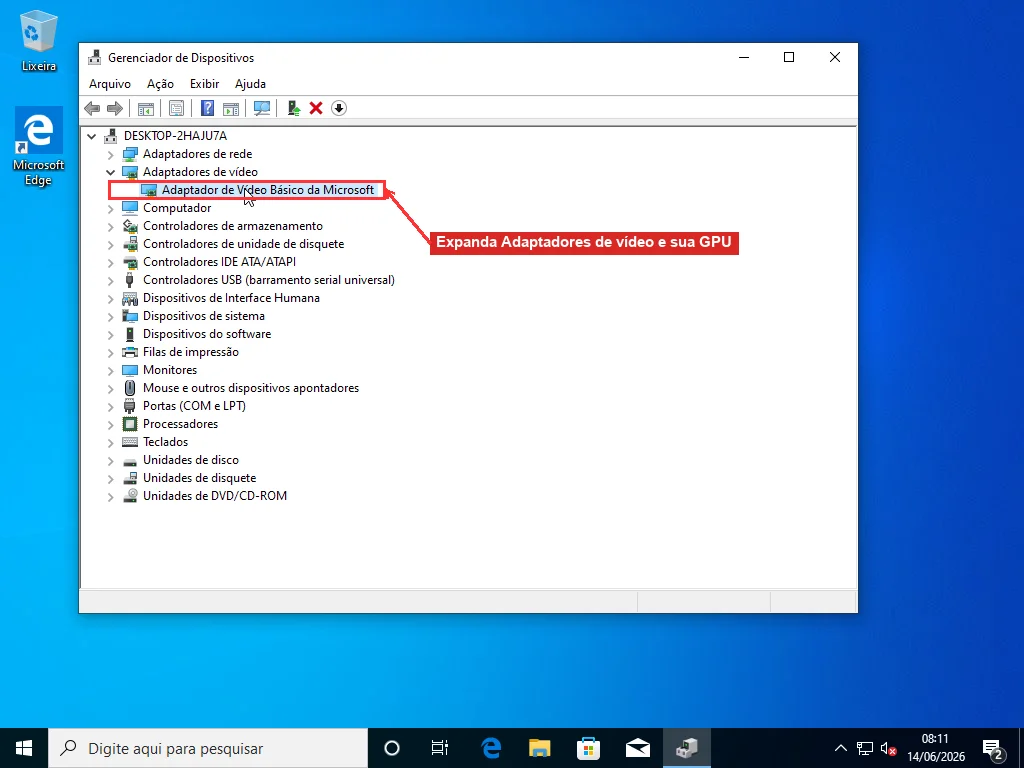
O que você faz primeiro depende do momento: os travamentos começaram logo após alguma mudança? Uma atualização do driver gráfico, um Windows Update que trocou um driver de madrugada, uma peça de hardware nova. Se sim, o novo driver é o principal suspeito, e você quer ir para trás, não para frente. Abra o Gerenciador de Dispositivos (clique direito em Iniciar, Gerenciador de Dispositivos), expanda a categoria que o nome apontava — Adaptadores de vídeo para nvlddmkm ou atikmdag, Adaptadores de rede para Netwtw —, clique direito no dispositivo, Propriedades, guia Driver. Reverter driver reinstala a versão que você tinha antes do problema.
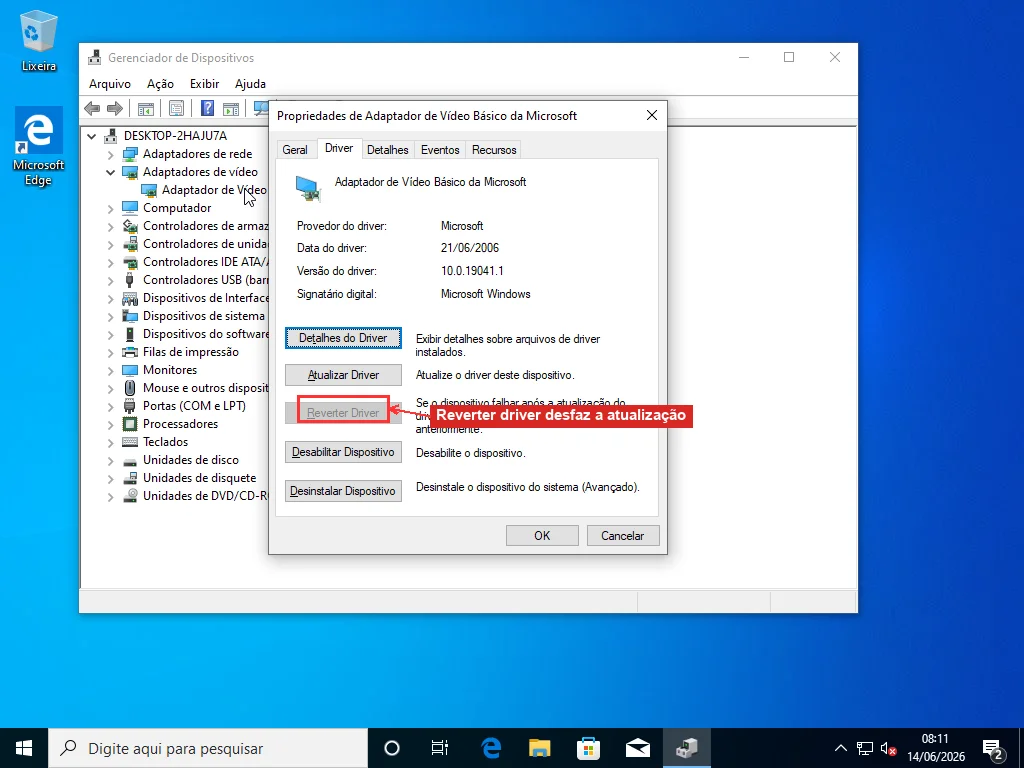
Se Reverter estiver acinzentado, o Windows não guardou o pacote antigo e você não pode voltar assim. Então é uma reinstalação limpa: desinstale o dispositivo com “Excluir o software de driver deste dispositivo” marcado, reinicie e deixe o Windows pôr um driver básico, ou melhor, instale a versão atual direto do fabricante — NVIDIA, AMD ou Intel — em vez de deixar o Windows Update lhe dar um genérico. O guia de atualização de drivers explica como fazer isso de forma limpa, incluindo remover antes por completo o pacote gráfico antigo, o que importa mais nas GPUs do que em qualquer coisa.
O Windows Update pode desfazer isso por você sem avisar, e isso pega as pessoas: ele costuma empurrar o mesmo driver defeituoso na próxima verificação, e no dia seguinte você está travando de novo. Se os travamentos vieram de um driver do Windows Update, a reversão só se mantém se você impedir a reinstalação: a ferramenta “Mostrar ou ocultar atualizações” da Microsoft oculta aquela atualização específica para que não volte.
Não sabe quando os travamentos realmente começaram? O Monitor de Confiabilidade desenha isso numa linha do tempo. Busque “confiabilidade” no Iniciar, abra Exibir histórico de confiabilidade, e os xis vermelhos se alinham com o que foi instalado no mesmo dia — um driver, uma atualização, um aplicativo. É uma leitura mais rápida que o Visualizador de Eventos para a única pergunta de “o que mudou logo antes de isto começar”.
Um nome de gráficos que só trava sob carga — um jogo, uma exportação de vídeo, vários monitores acordando — merece um segundo olhar como tempo limite do driver de vídeo em vez de um 0x7E puro, já que os dois se sobrepõem e as correções diferem nas bordas.
Quando não inicializa: chegando ao Modo de Segurança
“Entre no Modo de Segurança e atualize o driver” é um bom conselho até você perceber que não dá para abrir Configurações numa máquina que dá tela azul antes da tela de login. O difícil não é o Modo de Segurança em si, é alcançá-lo.
Como você chega lá depende de até onde a máquina ainda inicializa:
- Você chega à área de trabalho, mesmo que por pouco. Configurações, depois Sistema, depois Recuperação no Windows 11 (é Atualização e Segurança, depois Recuperação no Windows 10), e clique em Reiniciar agora sob Inicialização avançada.
- Você chega à tela de bloqueio mas não consegue passar. Segure Shift e clique em Reiniciar no botão de energia no canto inferior. Mesmo destino, sem login.
- Nunca chega tão longe. Deixe-o tentar inicializar e corte a energia no botão assim que ver o círculo girando. Faça isso duas ou três vezes e o Windows desiste de uma inicialização limpa e abre o Reparo Automático sozinho — daí, Opções avançadas.
As três levam ao mesmo menu azul de recuperação. Percorra-o por Solucionar problemas, Opções avançadas, Configurações de Inicialização, Reiniciar, e quando a lista numerada aparecer pressione 4 para o Modo de Segurança ou 5 para o Modo de Segurança com Rede se precisar baixar um driver. O guia completo do Modo de Segurança tem o mesmo caminho com cada tela ilustrada caso você se perca nos menus.
Uma vez dentro — tudo em baixa resolução e feio, isso está certo — faça a reversão ou desinstalação no Gerenciador de Dispositivos da seção acima. O Modo de Segurança carrega apenas drivers genéricos, então o que trava fica de lado enquanto você o tira.
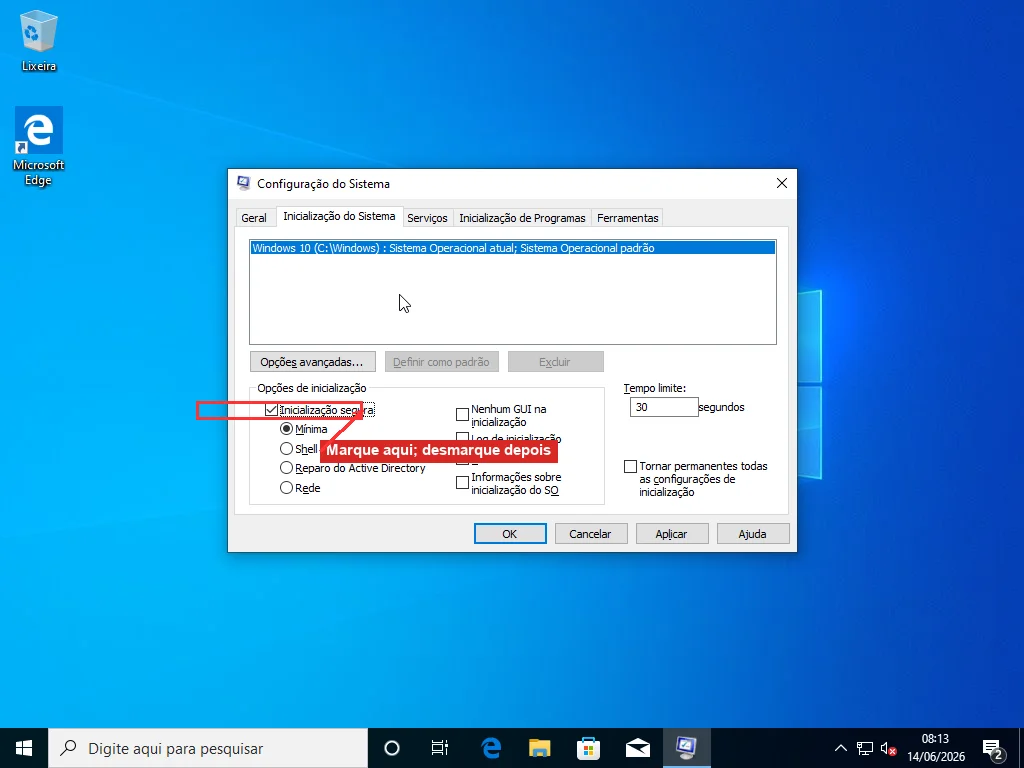
Se preferir forçar o Modo de Segurança a partir de um Windows que funciona para que o próximo reinício vá para lá, execute msconfig, guia Inicialização do Sistema, marque Inicialização segura, deixe em Mínima e reinicie. Só lembre de voltar e desmarcar depois, ou você ficará inicializando no Modo de Segurança para sempre — uma ligação de retorno genuinamente comum.
A renomeação de emergência
Às vezes um arquivo de driver é tão claramente o problema inteiro que o caminho mais rápido para uma máquina que inicializa é tirar esse arquivo do caminho à mão. É um instrumento bruto, então o aviso vem primeiro: faça isso só para um driver de terceiros claramente nomeado — um .sys de gráficos ou de periférico — e nunca para arquivos centrais do Windows como Ntfs.sys.
No menu de recuperação, escolha Prompt de Comando em vez de Configurações de Inicialização. Aqui a unidade do Windows muitas vezes não é C:, então verifique primeiro; bcdedit | find "osdevice" mostra a letra certa. Depois vá até a pasta de drivers dele e renomeie o culpado:
cd /d C:\Windows\System32\drivers
ren nvlddmkm.sys nvlddmkm.old
Reinicie. Com o arquivo renomeado, o driver defeituoso não pode carregar, o Windows recorre a um driver de vídeo básico embutido, e a máquina inicializa — feio, baixa resolução, mas estável o bastante para então instalar um driver de verdade pela via normal. É um paliativo para chegar à área de trabalho, não a correção em si.
Quando nada é nomeado, ou volta mesmo assim
Uma linha “What failed” em branco, ou um 0x7E que insiste em voltar depois de você ter resolvido o driver nomeado, transfere a suspeita para os arquivos do sistema em que esses drivers se apoiam. Arquivos do sistema corrompidos lançam a mesma exceção que um driver defeituoso.
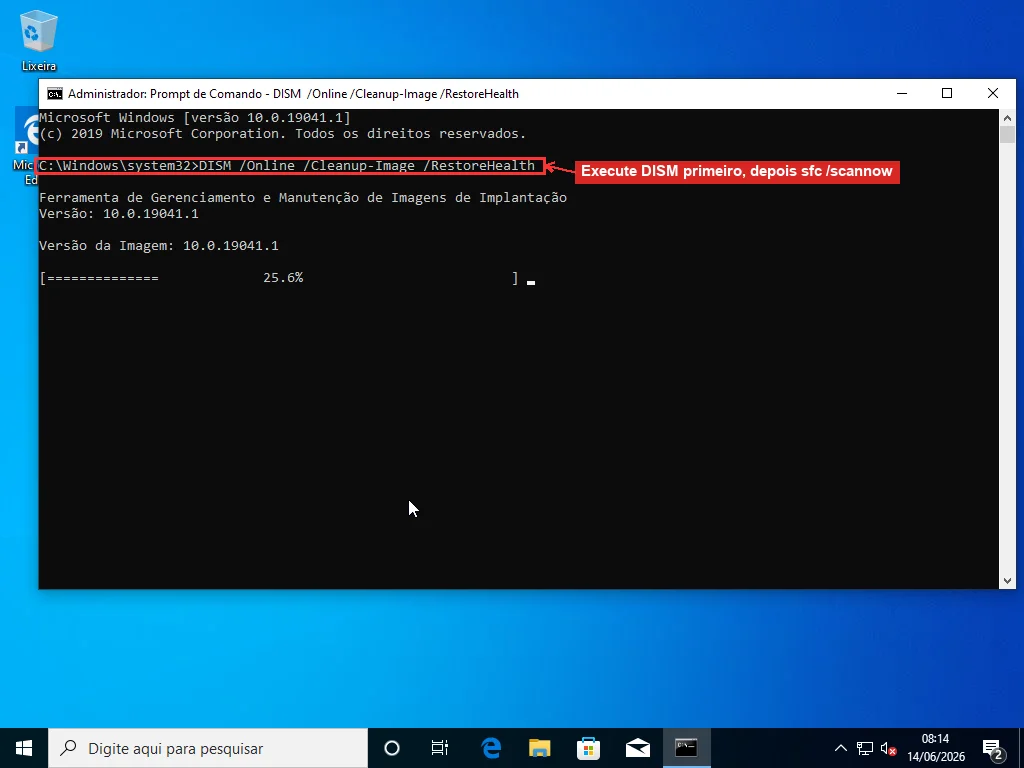
Abra um Prompt de Comando como administrador (Iniciar, digite cmd, clique direito, Executar como administrador) e rode estes em ordem, DISM antes do SFC porque o SFC repara contra o armazenamento de componentes que o DISM repara primeiro:
DISM /Online /Cleanup-Image /RestoreHealth

sfc /scannow
O DISM baixa cópias limpas dos arquivos do sistema danificados do Windows Update; pode parecer travado em 20% por dez ou quinze minutos, o que é normal: deixe-o terminar antes de começar o SFC, que não tem nada limpo para copiar até o DISM acabar.
O outro lugar onde a resposta se esconde é o Visualizador de Eventos, que registra mais do que cabia na tela azul. Abra-o, expanda Logs do Windows, clique em Sistema, e olhe as entradas de Erro em vermelho marcadas em torno da hora do travamento; uma entrada BugCheck registra o código de parada, e o erro logo antes muitas vezes nomeia o dispositivo ou serviço que caiu. Essa linha de antes do travamento costuma ser mais específica que o nome na tela.
A memória também vale descartar, embora seja a causa minoritária aqui — isto não é um page fault in nonpaged area, onde a RAM fica bem mais acima na lista. O próprio Diagnóstico de Memória do Windows (mdsched.exe) faz duas passagens rápidas e perde falhas intermitentes; o MemTest86 de um pendrive, deixado várias passagens durante a noite, é o teste que de fato encontra o pente instável. E se tudo isso começou logo após uma atualização de BIOS ou um ajuste de XMP/overclock, carregue os padrões da BIOS — são os de fábrica, distintos de gravar uma nova versão da BIOS — e isso desfaz uma mudança de temporização de memória com que os drivers não lidam.
As duas versões do Windows seguem em jogo aqui por uma razão simples: o Windows 10 ainda roda em cerca de um a cada quatro desktops no mundo, então “é só atualizar” não ajuda ninguém em pleno travamento, e os passos do Gerenciador de Dispositivos e do Prompt de Comando são idênticos nas duas.
Passados o driver nomeado, uma reversão, arquivos do sistema limpos e um teste de memória limpo, um 0x7E que ainda dispara está dizendo que o módulo culpado não é o óbvio. O Windows escreveu um pequeno despejo em C:\Windows\Minidump no momento do travamento, e esse arquivo, lido no WinDbg, nomeia o módulo exato que disparou a exceção em vez de deixar você delimitá-lo à mão. Ler esses despejos por conta própria é trabalho lento e minucioso; nosso serviço de tela azul extrai o minidespejo e aponta direto para o módulo, normalmente em menos de meia hora porque o despejo raramente mente. A referência oficial do erro 0x7E da Microsoft e o seu solucionador de telas azuis cobrem o mesmo terreno pelo outro lado se você quiser continuar investigando por conta própria.
Perguntas Frequentes
O que significa SYSTEM_THREAD_EXCEPTION_NOT_HANDLED?
Significa que um driver em modo kernel sofreu um erro — uma exceção — que o Windows não conseguiu tratar, então parou para se proteger. O valor do código de parada é 0x0000007E. Na maioria das vezes a culpa é de um driver específico, e a tela azul costuma imprimir o nome do arquivo numa linha 'What failed': nvlddmkm.sys para gráficos NVIDIA, atikmdag.sys para AMD, os arquivos Netwtw para Wi-Fi Intel. Esse nome diz qual driver reverter, atualizar ou remover.
O que é o arquivo 'What failed' da tela azul?
É o módulo do driver que lançou a exceção, e é a coisa mais útil na tela. nvlddmkm.sys é o driver de vídeo da NVIDIA, atikmdag.sys ou atikmpag.sys é da AMD, dxgmms2.sys e dxgkrnl.sys são a camada gráfica DirectX (ainda aponta para a GPU), Netwtw04/06/10.sys é Wi-Fi Intel e iaStorA.sys é armazenamento Intel. Se for Ntfs.sys, isso aponta para o disco e o sistema de arquivos em vez de um driver de fabricante. Qualquer nome desconhecido, pesquise o arquivo exato mais a palavra driver para identificar o dispositivo.
Como corrijo SYSTEM_THREAD_EXCEPTION_NOT_HANDLED se o PC não inicializa?
Entre no Modo de Segurança sem fazer login. Segure Shift e clique em Reiniciar no menu de energia da tela de bloqueio, ou interrompa a inicialização três vezes — desligue no botão ao ver o círculo girando — até o Windows abrir o Reparo Automático sozinho. No menu de recuperação vá em Solucionar problemas, Opções avançadas, Configurações de Inicialização, Reiniciar, e pressione 4 para o Modo de Segurança. Lá dentro, abra o Gerenciador de Dispositivos e reverta ou desinstale o driver nomeado na tela azul. O Modo de Segurança carrega apenas drivers genéricos, então o que trava fica de fora enquanto você o remove.
Devo atualizar ou reverter o driver?
Reverta se os travamentos começaram logo após uma atualização de driver ou um Windows Update que trocou um driver: a versão nova costuma ser a causa, e o botão Reverter driver do Gerenciador de Dispositivos a desfaz. Atualize pelo site do fabricante se o seu driver é antigo e nada mudou recentemente. Após reverter, oculte a atualização com a ferramenta 'Mostrar ou ocultar atualizações' da Microsoft para o Windows Update não reinstalar o driver defeituoso na próxima verificação.
SYSTEM_THREAD_EXCEPTION_NOT_HANDLED é problema de hardware?
Geralmente não. É um problema de driver ou de arquivos do sistema muito mais vezes do que de hardware com defeito: os próprios dados de falhas da Microsoft há muito atribuem cerca de 70% dos travamentos do Windows aos drivers. RAM defeituosa pode causá-lo, mas é minoria aqui, então teste com o MemTest86 só depois de resolver o driver nomeado e rodar o DISM e o SFC. A exceção é um nome como Ntfs.sys, que aponta para o disco e o sistema de arquivos em vez de um driver.