Réparer SYSTEM_THREAD_EXCEPTION_NOT_HANDLED Win 10/11
Réponse courte : Lisez la ligne sous le visage triste de l'écran bleu. « What failed : » nomme un fichier .sys, et ce nom est le pilote qui a planté : nvlddmkm.sys, c'est NVIDIA, atikmdag.sys, c'est AMD, les fichiers Netwtw, c'est le Wi-Fi Intel. Si Windows atteint encore le bureau, annulez ce pilote dans le Gestionnaire de périphériques (Restaurer le pilote, onglet Pilote). S'il ne démarre pas, passez en mode sans échec sans vous connecter — maintenez Maj et cliquez sur Redémarrer, ou interrompez le démarrage trois fois jusqu'à l'ouverture de la Réparation automatique — et retirez-le là. Quand aucun pilote n'est nommé, lancez DISM puis SFC dans une invite de commandes en administrateur.
Lisez les petits caractères avant de redémarrer. Sous le visage renfrogné, après la ligne SYSTEM_THREAD_EXCEPTION_NOT_HANDLED, Windows en affiche généralement une de plus : « What failed : nvlddmkm.sys » ou un autre nom de fichier terminé par .sys. Ce nom, c’est tout le diagnostic. Il désigne le pilote qui a lancé une exception que personne n’a interceptée, et presque tout ce qui suit consiste simplement à agir sur le nom que vous avez vu. Si la machine redémarre avant que vous puissiez le lire, ou repart directement sur l’écran bleu, sautez à la section mode sans échec et revenez ensuite.
Lisez d’abord le nom du fichier
Le code d’arrêt seul vous donne juste la catégorie : un pilote en mode noyau a planté. Le nom du fichier vous donne le suspect. La télémétrie de plantage de Microsoft attribue depuis deux décennies la majorité des erreurs d’arrêt de Windows aux pilotes, avec un chiffre proche de 70 %, et cette erreur penche vers les pilotes plus que la plupart.
Quand l’écran défile d’un coup et redémarre tout seul, désactivez le redémarrage automatique pour que le prochain plantage reste figé : appuyez sur Win+R, lancez sysdm.cpl, onglet Paramètres système avancés, Paramètres de Démarrage et récupération, et décochez « Redémarrer automatiquement ». Maintenant l’écran bleu vous attend. L’absence de pilote nommé — un « What failed » vide ou pas de deuxième ligne — change le plan, et ce cas a sa propre section vers la fin.
Voici ce que désignent les noms les plus courants :
- nvlddmkm.sys — le pilote d’affichage de NVIDIA, et le nom que la plupart des gens voient. Cela colle au fait que NVIDIA détienne environ trois quarts des GPU dans l’enquête sur le matériel de Steam.
- atikmdag.sys ou atikmpag.sys — cartes graphiques AMD/ATI.
- dxgmms2.sys ou dxgkrnl.sys — la couche graphique DirectX. Ce sont des fichiers de Windows lui-même, mais l’exception remonte presque toujours au pilote du GPU en dessous, alors traitez-le comme un problème graphique.
- Netwtw04.sys, Netwtw06.sys, Netwtw10.sys — Wi-Fi Intel.
- iaStorA.sys ou iaStorAC.sys — le pilote de stockage (Rapid Storage) d’Intel.
- Ntfs.sys — l’exception. Celui-ci pointe vers le système de fichiers et le disque en dessous plutôt que vers un pilote de fabricant, et il penche vers le matériel. Si c’est votre nom, faites les vérifications de disque comme pour une erreur kernel data inpage au lieu de courir après une mise à jour de pilote.
Pour tout nom inconnu, collez le fichier exact suivi du mot « pilote » dans une recherche : la plupart des noms .sys sont assez uniques pour identifier le périphérique dès le premier résultat. Graphique, réseau et stockage couvrent de toute façon l’écrasante majorité.
Si Windows démarre encore
Beaucoup de gens ont ce plantage par intermittence — tout va bien pendant une heure, puis un éclair et un redémarrage — et atteignent le bureau entre-temps. C’est la version facile, parce que vous pouvez travailler normalement.
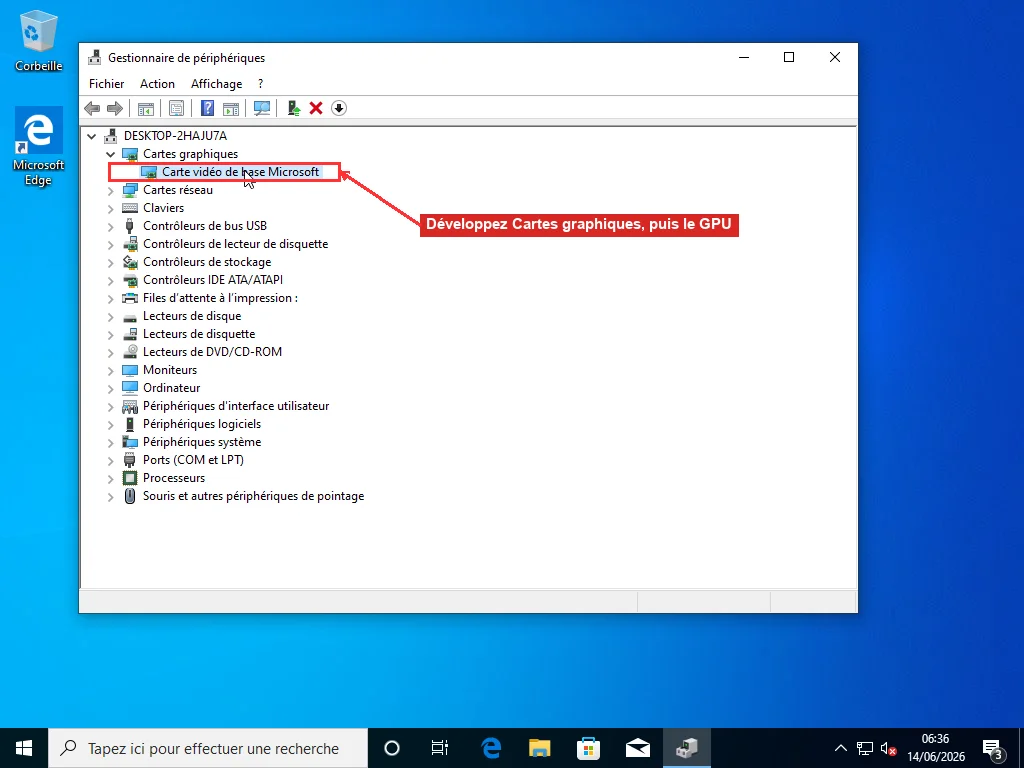
Ce que vous faites d’abord dépend du moment : les plantages ont-ils commencé juste après un changement ? Une mise à jour du pilote graphique, un Windows Update qui a discrètement changé un pilote pendant la nuit, un nouveau matériel. Si oui, le nouveau pilote est le suspect numéro un, et il faut reculer, pas avancer. Ouvrez le Gestionnaire de périphériques (clic droit sur Démarrer, Gestionnaire de périphériques), développez la catégorie désignée par le nom — Cartes graphiques pour nvlddmkm ou atikmdag, Cartes réseau pour Netwtw —, clic droit sur le périphérique, Propriétés, onglet Pilote. Restaurer le pilote réinstalle la version que vous aviez avant l’ennui.
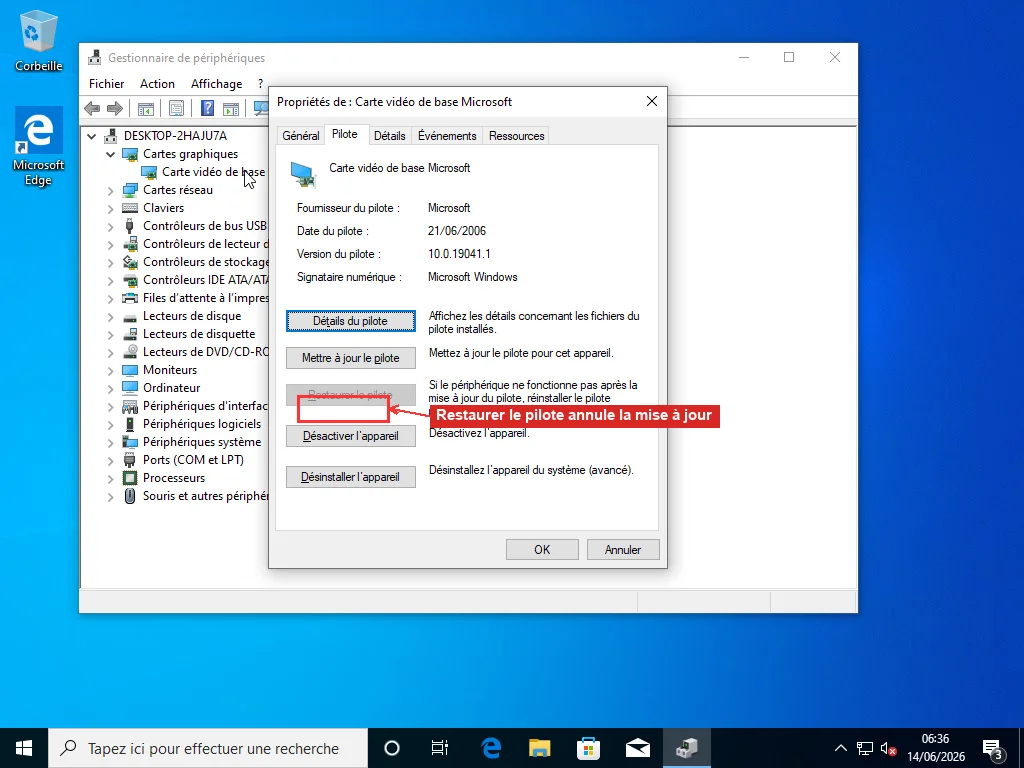
Si Restaurer est grisé, Windows n’a pas conservé l’ancien paquet et vous ne pouvez pas revenir en arrière ainsi. C’est alors une réinstallation propre : désinstallez le périphérique en cochant « Supprimer le pilote de ce périphérique », redémarrez et laissez Windows remettre un pilote de base, ou mieux, installez la version actuelle directement chez le fabricant — NVIDIA, AMD ou Intel — plutôt que de laisser Windows Update vous donner un pilote générique. Le guide de mise à jour des pilotes explique comment le faire proprement, y compris retirer d’abord complètement l’ancien paquet graphique, ce qui compte plus pour les GPU que pour tout le reste.
Windows Update peut défaire cela pour vous sans prévenir, et ça surprend les gens : il repousse souvent le même pilote défectueux au prochain balayage, et le lendemain vous replantez. Si les plantages venaient d’un pilote de Windows Update, la restauration ne tient que si vous empêchez sa réinstallation : l’outil « Afficher ou masquer les mises à jour » de Microsoft masque cette mise à jour précise pour qu’elle ne revienne plus.
Pas sûr de savoir quand les plantages ont vraiment commencé ? Le Moniteur de fiabilité le trace sur une chronologie. Cherchez « fiabilité » dans Démarrer, ouvrez Afficher l’historique de fiabilité, et les croix rouges s’alignent sur ce qui s’est installé le même jour — un pilote, une mise à jour, une application. C’est une lecture plus rapide que l’Observateur d’événements pour la seule question « qu’est-ce qui a changé juste avant que ça commence ».
Un nom graphique qui ne plante que sous charge — un jeu, un export vidéo, plusieurs écrans qui se réveillent — mérite un second regard en tant que dépassement de délai du pilote d’affichage plutôt qu’un pur 0x7E, puisque les deux se recoupent et que les correctifs diffèrent sur les bords.
Quand il ne démarre pas : atteindre le mode sans échec
« Démarrez en mode sans échec et mettez le pilote à jour » est un bon conseil jusqu’à ce que vous réalisiez que vous ne pouvez pas ouvrir Paramètres sur une machine qui affiche un écran bleu avant l’écran de connexion. Le difficile n’est pas le mode sans échec lui-même, c’est de l’atteindre.
Comment vous y arrivez dépend de jusqu’où la machine démarre encore :
- Vous pouvez atteindre le bureau, même brièvement. Paramètres, puis Système, puis Récupération sur Windows 11 (c’est Mise à jour et sécurité, puis Récupération sur Windows 10), et cliquez sur Redémarrer maintenant sous Démarrage avancé.
- Vous atteignez l’écran de verrouillage mais ne pouvez pas le franchir. Maintenez Maj et cliquez sur Redémarrer sur le bouton d’alimentation en bas. Même destination, sans connexion.
- Il ne va jamais aussi loin. Laissez-le tenter de démarrer et coupez l’alimentation au bouton dès que vous voyez le cercle tourner. Faites-le deux ou trois fois et Windows renonce à un démarrage propre et ouvre la Réparation automatique de lui-même — de là, Options avancées.
Les trois mènent au même menu bleu de récupération. Parcourez-le par Dépannage, Options avancées, Paramètres, Redémarrer, et quand la liste numérotée apparaît, appuyez sur 4 pour le mode sans échec ou 5 pour le mode sans échec avec prise en charge réseau si vous devez télécharger un pilote. Le guide complet du mode sans échec reprend le même chemin avec chaque écran illustré si vous vous perdez dans les menus.
Une fois dedans — tout en basse résolution et moche, c’est normal — faites la restauration ou la désinstallation du Gestionnaire de périphériques de la section ci-dessus. Le mode sans échec ne charge que des pilotes génériques, donc celui qui plante reste à l’écart pendant que vous le retirez.
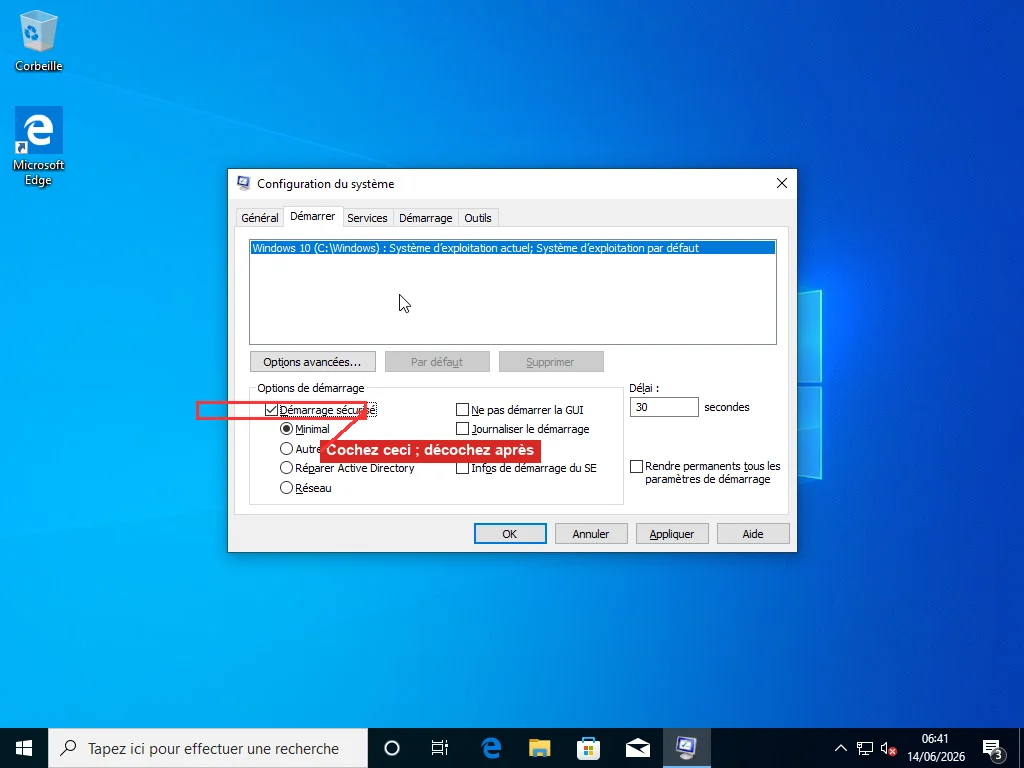
Si vous préférez forcer le mode sans échec depuis un Windows qui fonctionne pour que le prochain redémarrage y aille, lancez msconfig, onglet Démarrer, cochez Démarrage sécurisé, laissez sur Minimal et redémarrez. Pensez juste à revenir le décocher après, sinon vous resterez à démarrer en mode sans échec pour toujours — un appel de suivi vraiment courant.
Le renommage d’urgence
Parfois un fichier de pilote est si clairement tout le problème que le chemin le plus rapide vers une machine qui démarre est de retirer ce fichier à la main. C’est un instrument brutal, donc la mise en garde d’abord : faites-le seulement pour un pilote tiers clairement nommé — un .sys graphique ou d’un périphérique — et jamais pour des fichiers Windows centraux comme Ntfs.sys.
Depuis le menu de récupération, choisissez Invite de commandes au lieu de Paramètres. Ici, le disque de Windows n’est souvent pas C:, alors vérifiez d’abord ; bcdedit | find "osdevice" montre la bonne lettre. Allez ensuite dans son dossier de pilotes et renommez le coupable :
cd /d C:\Windows\System32\drivers
ren nvlddmkm.sys nvlddmkm.old
Redémarrez. Avec son fichier renommé, le pilote défectueux ne peut pas se charger, Windows se rabat sur un pilote d’affichage de base intégré, et la machine démarre — moche, basse résolution, mais assez stable pour ensuite installer un vrai pilote par la voie normale. C’est un dépannage pour atteindre le bureau, pas le correctif en soi.
Quand rien n’est nommé, ou que ça revient quand même
Une ligne « What failed » vide, ou un 0x7E qui revient après que vous avez traité le pilote nommé, déplace les soupçons vers les fichiers système sur lesquels ces pilotes s’appuient. Des fichiers système corrompus lancent la même exception qu’un pilote défectueux.
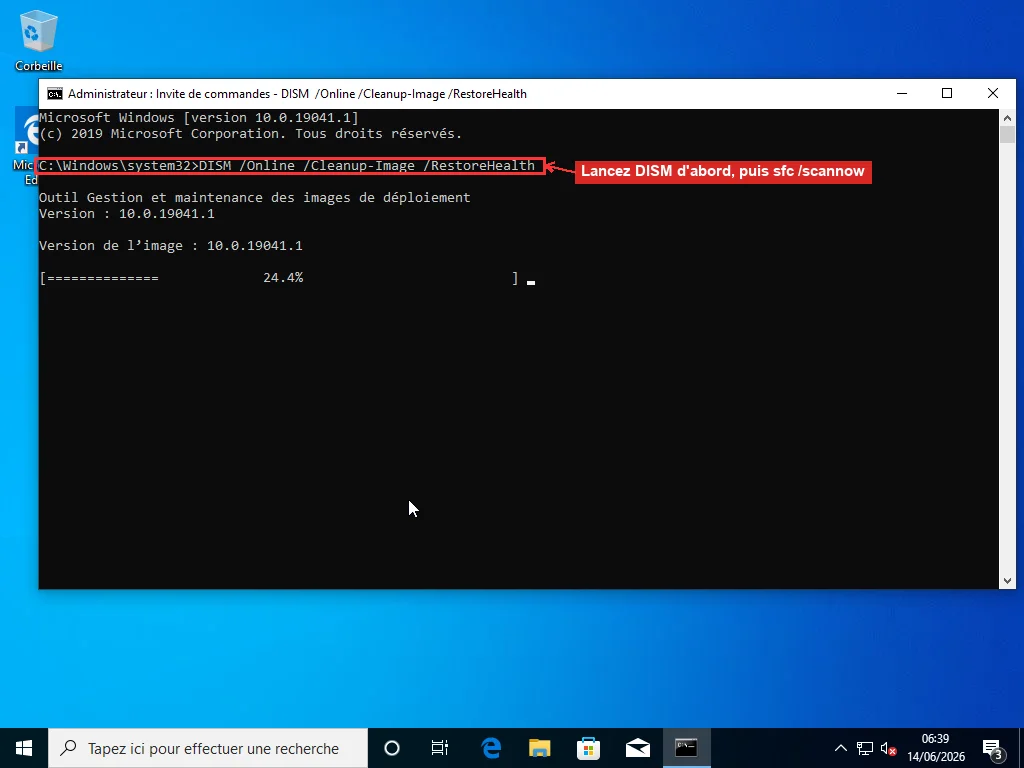
Ouvrez une invite de commandes en administrateur (Démarrer, tapez cmd, clic droit, Exécuter en tant qu’administrateur) et lancez ceux-ci dans l’ordre, DISM avant SFC car SFC répare contre le magasin de composants que DISM répare en premier :
DISM /Online /Cleanup-Image /RestoreHealth

sfc /scannow
DISM télécharge des copies propres des fichiers système endommagés depuis Windows Update ; il peut sembler bloqué à 20 % pendant dix à quinze minutes, ce qui est normal : laissez-le finir avant de lancer SFC, qui n’a rien de propre à copier tant que DISM n’a pas terminé.
L’autre endroit où se cache la réponse est l’Observateur d’événements, qui consigne plus que ce qui tenait sur l’écran bleu. Ouvrez-le, développez Journaux Windows, cliquez sur Système, et regardez les entrées d’Erreur en rouge horodatées autour du plantage ; une entrée BugCheck enregistre le code d’arrêt, et l’erreur juste avant nomme souvent le périphérique ou le service tombé. Cette ligne d’avant le plantage est fréquemment plus précise que le nom à l’écran.
La mémoire mérite aussi d’être écartée, même si c’est la cause minoritaire ici — ce n’est pas un page fault in nonpaged area, où la RAM est bien plus haut sur la liste. Le Diagnostic de mémoire de Windows (mdsched.exe) fait deux passes rapides et rate les défauts intermittents ; MemTest86 depuis une clé USB, laissé plusieurs passes pendant la nuit, est le test qui trouve vraiment la barrette capricieuse. Et si tout cela a commencé juste après une mise à jour du BIOS ou un réglage XMP/overclock, chargez les valeurs par défaut du BIOS — ce sont les réglages d’usine, distincts d’une mise à jour de version du BIOS — et cela annule un changement de timings mémoire que les pilotes ne supportent pas.
Les deux versions de Windows restent en jeu ici pour une raison simple : Windows 10 tourne encore sur environ un poste de bureau sur quatre dans le monde, donc « il suffit de mettre à niveau » n’aide personne en plein plantage, et les étapes du Gestionnaire de périphériques et de l’invite de commandes sont identiques sur les deux.
Passé le pilote nommé, une restauration, des fichiers système propres et un test mémoire propre, un 0x7E qui se déclenche encore vous dit que le module fautif n’est pas l’évident. Windows a écrit un petit vidage dans C:\Windows\Minidump au moment du plantage, et ce fichier, lu dans WinDbg, nomme le module exact qui a déclenché l’exception au lieu de vous laisser le cerner à la main. Lire ces vidages soi-même est un travail lent et minutieux ; notre service d’écran bleu extrait le minividage et pointe droit sur le module, généralement en moins d’une demi-heure car le vidage ment rarement. La référence officielle de l’erreur 0x7E de Microsoft et son outil de dépannage des écrans bleus couvrent le même terrain depuis l’autre côté si vous voulez continuer à creuser vous-même.
Questions Fréquentes
Que signifie SYSTEM_THREAD_EXCEPTION_NOT_HANDLED ?
Cela signifie qu'un pilote en mode noyau a rencontré une erreur — une exception — que Windows n'a pas pu gérer, alors il s'est arrêté pour se protéger. La valeur du code d'arrêt est 0x0000007E. La plupart du temps, un pilote précis est en cause, et l'écran bleu affiche généralement son nom de fichier sur une ligne « What failed » : nvlddmkm.sys pour les cartes NVIDIA, atikmdag.sys pour AMD, les fichiers Netwtw pour le Wi-Fi Intel. Ce nom vous dit quel pilote restaurer, mettre à jour ou supprimer.
Qu'est-ce que le fichier « What failed » de l'écran bleu ?
C'est le module du pilote qui a lancé l'exception, et c'est l'élément le plus utile à l'écran. nvlddmkm.sys est le pilote d'affichage NVIDIA, atikmdag.sys ou atikmpag.sys est AMD, dxgmms2.sys et dxgkrnl.sys sont la couche graphique DirectX (cela pointe encore vers le GPU), Netwtw04/06/10.sys est le Wi-Fi Intel et iaStorA.sys est le stockage Intel. Si c'est Ntfs.sys, cela pointe vers le disque et le système de fichiers plutôt que vers un pilote de fabricant. Pour tout nom inconnu, cherchez le fichier exact suivi du mot pilote pour identifier le périphérique.
Comment réparer SYSTEM_THREAD_EXCEPTION_NOT_HANDLED si le PC ne démarre pas ?
Passez en mode sans échec sans vous connecter. Maintenez Maj et cliquez sur Redémarrer dans le menu d'alimentation de l'écran de verrouillage, ou interrompez le démarrage trois fois — coupez l'alimentation au bouton dès que le cercle tourne — jusqu'à ce que Windows ouvre la Réparation automatique de lui-même. Depuis le menu de récupération, allez dans Dépannage, Options avancées, Paramètres, Redémarrer, puis appuyez sur 4 pour le mode sans échec. Une fois dedans, ouvrez le Gestionnaire de périphériques et restaurez ou désinstallez le pilote nommé sur l'écran bleu. Le mode sans échec ne charge que des pilotes génériques, donc celui qui plante reste à l'écart pendant que vous le retirez.
Dois-je mettre à jour ou restaurer le pilote ?
Restaurez si les plantages ont commencé juste après une mise à jour de pilote ou un Windows Update qui a changé un pilote : la nouvelle version est souvent la cause, et le bouton Restaurer le pilote du Gestionnaire de périphériques l'annule. Mettez plutôt à jour depuis le site du fabricant si votre pilote est ancien et que rien n'a changé récemment. Après une restauration, masquez la mise à jour avec l'outil « Afficher ou masquer les mises à jour » de Microsoft pour que Windows Update ne réinstalle pas le pilote défectueux au prochain balayage.
SYSTEM_THREAD_EXCEPTION_NOT_HANDLED est-il un problème matériel ?
En général, non. C'est bien plus souvent un problème de pilote ou de fichiers système qu'un matériel défaillant : les propres données de plantage de Microsoft attribuent depuis longtemps environ 70 % des plantages de Windows aux pilotes. Une RAM défectueuse peut le provoquer, mais c'est minoritaire ici, alors testez avec MemTest86 seulement après avoir traité le pilote nommé et lancé DISM et SFC. L'exception est un nom comme Ntfs.sys, qui pointe vers le disque et le système de fichiers plutôt que vers un pilote.