SYSTEM_THREAD_EXCEPTION_NOT_HANDLED 修復 Win10/11
簡潔な回答: ブルースクリーンの悲しい顔の下の行を読んでください。「What failed:」が.sysファイルを示し、その名前がクラッシュしたドライバーです。nvlddmkm.sysはNVIDIA、atikmdag.sysはAMD、NetwtwファイルはIntelのWi-Fiです。Windowsがまだデスクトップに到達するなら、デバイスマネージャーでそのドライバーをロールバックします(ドライバータブの「ドライバーを元に戻す」)。起動しないなら、サインインせずにセーフモードへ入り — Shiftを押しながら再起動、または起動を3回中断して自動修復が開くまで — そこで削除します。ドライバー名が出ない場合は、管理者のコマンドプロンプトでDISMを実行してからSFCを実行します。
再起動する前に、小さな文字を読んでください。しかめ面の下、SYSTEM_THREAD_EXCEPTION_NOT_HANDLEDの行の先に、Windowsはたいていもう一行表示します。「What failed: nvlddmkm.sys」か、.sysで終わる別のファイル名です。その名前が診断のすべてです。誰も捕まえられなかった例外を投げたドライバーを示しており、以下のほとんどは見た名前に対して動くだけのことです。読む前にマシンが再起動したり、まっすぐブルースクリーンに戻ったりするなら、セーフモードの節へ飛んで後で戻ってください。
まずファイル名を読む
停止コードだけでは分類しか分かりません。カーネルモードのドライバーがクラッシュした、ということです。ファイル名が容疑者を教えてくれます。Microsoftが2004年4月までに受け取ったクラッシュレポートを分析したところ、70%がサードパーティ製デバイスドライバーに起因しており、この停止コードはほとんどのものより強くドライバーに偏っています。
画面が一瞬で過ぎて勝手に再起動するなら、次のクラッシュが止まったままになるよう自動再起動を切ります。Win+Rを押してsysdm.cplを実行し、詳細設定タブ、起動と回復の設定、「自動的に再起動する」のチェックを外します。これでブルースクリーンが待ってくれます。ドライバー名がまったく出ない — 空の「What failed」や2行目がない — 場合は方針が変わり、その場合は終わり近くに独自の節があります。
よくある名前が指すものは次のとおりです。
- nvlddmkm.sys — NVIDIAの表示ドライバーで、多くの人が目にする名前です。2026年を通じて、NVIDIAがSteamハードウェア調査でGPUの約4分の3を占めていることと合致します。
- atikmdag.sys または atikmpag.sys — AMD/ATIのグラフィックス。
- dxgmms2.sys または dxgkrnl.sys — DirectXのグラフィックス層。これらはWindows自身のファイルですが、例外はほぼ必ず下にあるGPUドライバーにさかのぼるので、グラフィックスの問題として扱ってください。
- Netwtw04.sys、Netwtw06.sys、Netwtw10.sys — Intel Wi-Fi。
- iaStorA.sys または iaStorAC.sys — Intelのストレージ(Rapid Storage)ドライバー。
- Ntfs.sys — これは例外。メーカーのドライバーではなく、その下のファイルシステムとドライブを指し、ハードウェア寄りです。これがあなたの名前なら、ドライバー更新を追うのではなく、kernel data inpageエラーと同じようにドライブのチェックを行ってください。
見慣れない名前は、その正確なファイル名に「driver」を付けて検索に貼り付けてください。ほとんどの.sys名は十分に固有で、最初の結果でデバイスを特定できます。いずれにせよグラフィックス、ネットワーク、ストレージが圧倒的多数を占めます。
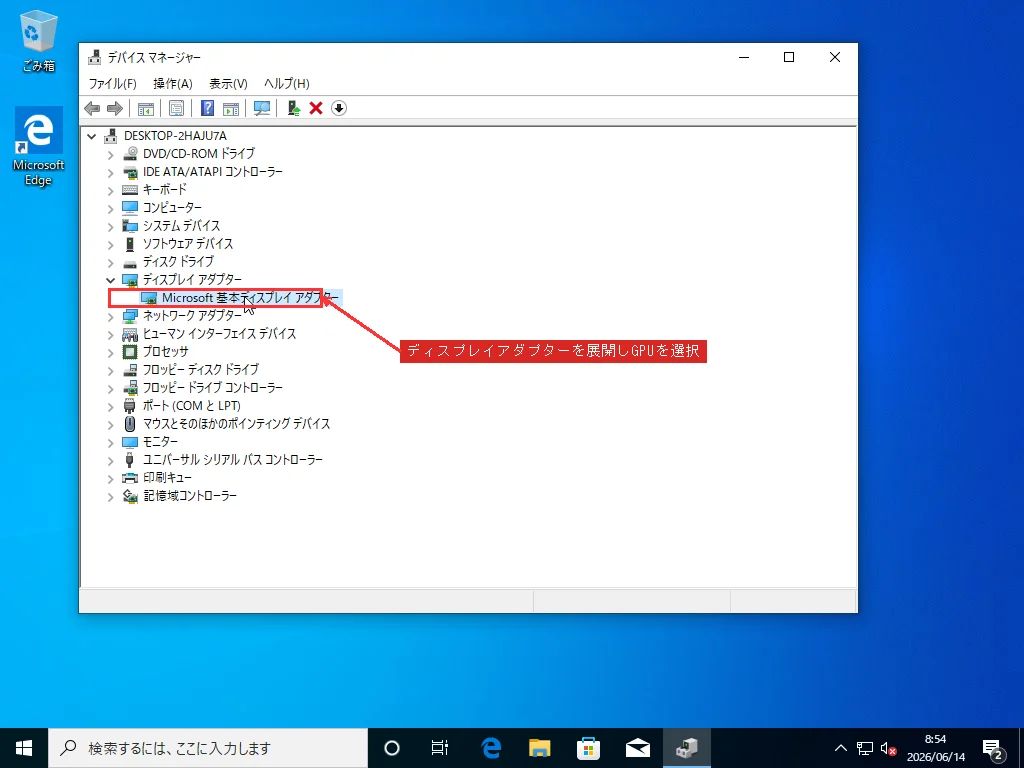
Windowsがまだ起動する場合
多くの人はこのクラッシュが断続的に起きます — 1時間は問題なく、その後パッと再起動 — その合間にデスクトップに到達します。普通に作業できるので、これは簡単なほうです。
最初に何をするかはタイミング次第です。何かを変えた直後にクラッシュが始まりましたか? グラフィックドライバーの更新、夜間にこっそりドライバーを入れ替えたWindows Update、新しいハードウェア。そうなら新しいドライバーが第一容疑者で、前に進むのではなく後ろへ戻りたいところです。デバイスマネージャーを開き(スタートを右クリック、デバイスマネージャー)、名前が指していたカテゴリ — nvlddmkmやatikmdagならディスプレイアダプター、Netwtwならネットワークアダプター — を展開し、デバイスを右クリック、プロパティ、ドライバータブ。ドライバーを元に戻すで、トラブル前のバージョンを再インストールします。
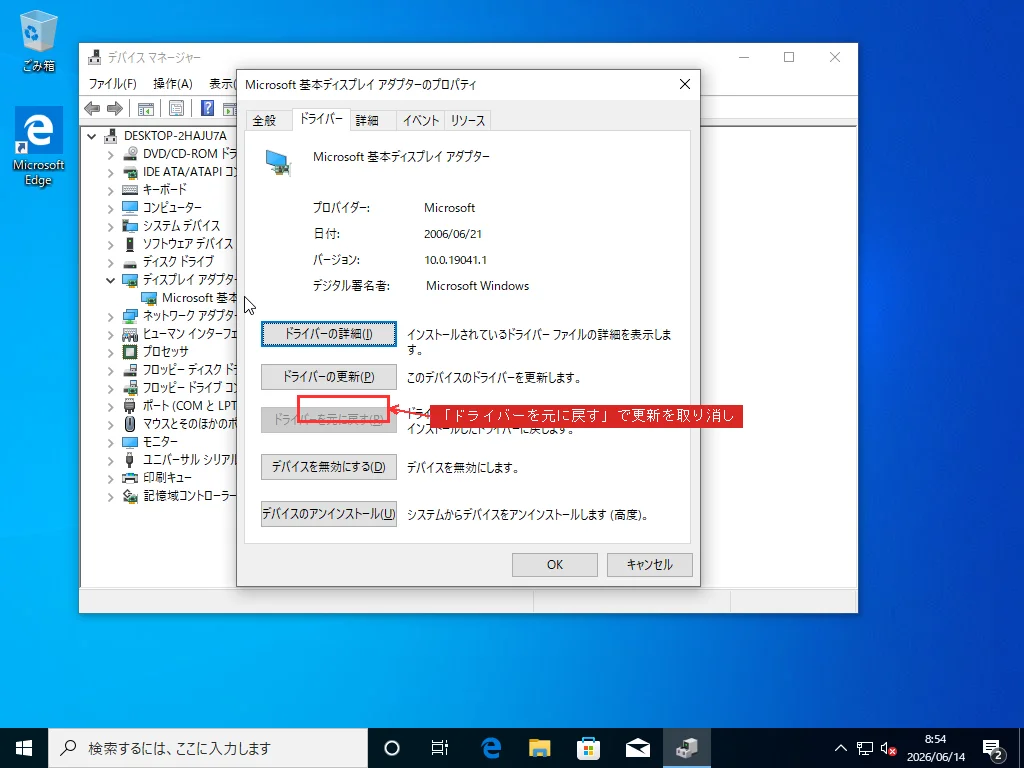
「ドライバーを元に戻す」が淡色表示なら、Windowsは古いパッケージを保持しておらず、この方法では戻れません。その場合はクリーン再インストールです。「このデバイスのドライバーソフトウェアを削除します」にチェックを入れてデバイスをアンインストールし、再起動してWindowsに基本ドライバーを入れ直させるか、より良いのはWindows Updateに汎用版を渡させるのではなく、メーカー — NVIDIA、AMD、Intel — から直接最新版を入れることです。ドライバー更新ガイドが、古いグラフィックパッケージを先に完全に削除することを含め、きれいに行う方法を説明しています。これはどのGPUでも何より重要です。
Windows Updateは予告なくこれを取り消すことがあり、それが人々を引っかけます。次のスキャンで同じ不具合のあるドライバーを押し戻すことが多く、翌日にはまたクラッシュしています。クラッシュがWindows Updateのドライバーから来たなら、ロールバックは再インストールを止めないと保ちません。Microsoftの「更新プログラムの表示または非表示」トラブルシューティングツールが、その特定のドライバー更新を非表示にして戻ってこないようにします。
クラッシュが実際にいつ始まったか分からない? 信頼性モニターがそれをタイムラインに描きます。スタートで「信頼性」を検索し、信頼性履歴の表示を開くと、赤い×印が同じ日にインストールされたもの — ドライバー、更新、アプリ — と並びます。「これが始まる直前に何が変わったか」という唯一の問いには、イベントビューアーより速く読めます。
負荷時 — ゲーム、動画の書き出し、複数モニターの復帰 — にのみクラッシュするグラフィックスの名前は、純粋な0x7Eというよりディスプレイドライバーのタイムアウトとして見直す価値があります。両者は重なり、修正は細部で異なるからです。
起動しないとき:セーフモードに入る
「セーフモードで起動してドライバーを更新する」は、サインイン画面の前にブルースクリーンになるマシンでは設定を開けないと気づくまでは良い助言です。難しいのはセーフモードそのものではなく、そこに到達することです。
どう到達するかはマシンがどこまで起動するか次第です。
- 一瞬でもデスクトップに到達できる。 設定、システム、Windows 11では回復(Windows 10では更新とセキュリティ、回復)と進み、PCの起動をカスタマイズするの下の「今すぐ再起動」をクリックします。
- ロック画面には届くが先へ進めない。 Shiftを押しながら、右下の電源ボタンで再起動をクリックします。同じ行き先で、サインイン不要です。
- そこまでも届かない。 起動を試させ、回転する円が見えた瞬間に電源ボタンで切ります。2、3回行うとWindowsはクリーンな起動を諦め、自動修復を自分で開きます — そこから詳細オプション。
3つとも同じ青い回復メニューに着きます。トラブルシューティング、詳細オプション、スタートアップ設定、再起動と進み、番号付きリストが出たら4でセーフモード、ドライバーをダウンロードする必要があれば5でネットワークを有効にしたセーフモードを押します。セーフモードの完全ガイドに、メニューで迷ったとき用に各画面付きの同じ手順があります。
入ったら — すべて低解像度で見栄えが悪いのが正解です — 上の節のデバイスマネージャーでのロールバックまたはアンインストールを行います。セーフモードは汎用ドライバーのみを読み込むので、クラッシュするドライバーは脇に置かれ、その間に引き抜けます。
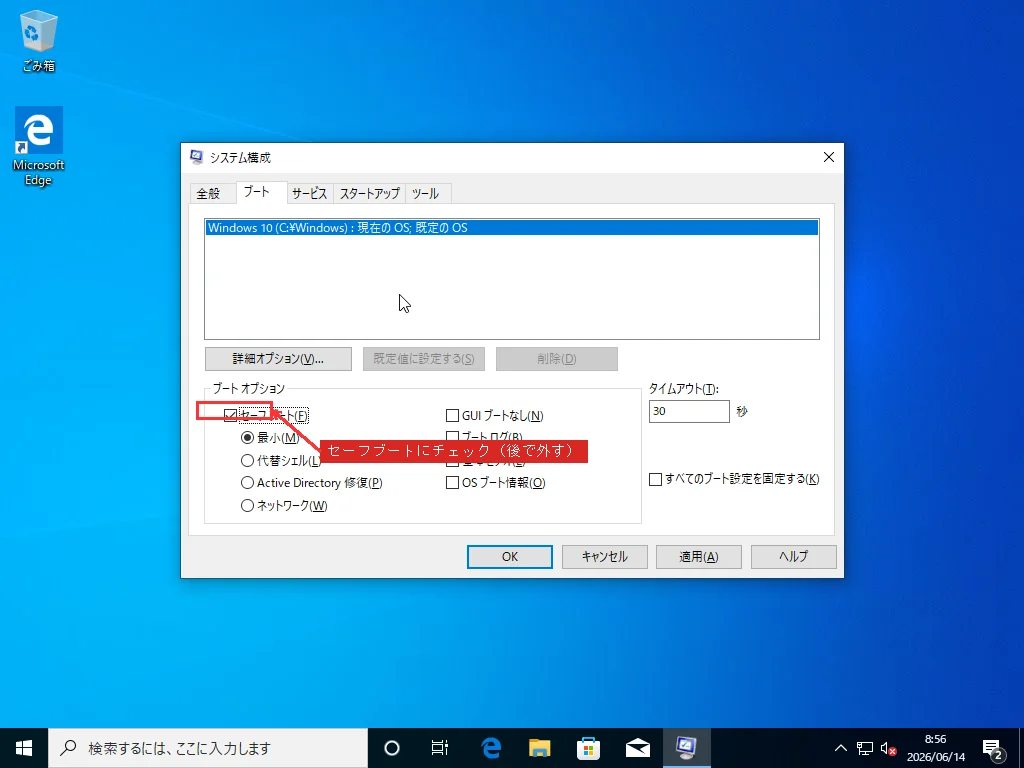
動いているWindowsから次の再起動をセーフモードにするよう強制したいなら、msconfigを実行し、ブートタブ、セーフブートにチェック、最小のままにして再起動します。ただし後で戻ってチェックを外すのを忘れないでください。さもないと永遠にセーフモードで起動し続けることになります — 本当によくある折り返しの相談です。
緊急のリネーム
ときに1つのドライバーファイルがあまりに明確に問題のすべてで、起動するマシンへの最速の道がそのファイルを手で取り除くことだという場合があります。乱暴な手段なので、注意が先です。明確に名前の出たサードパーティのドライバー — グラフィックスや周辺機器の.sys — に対してのみ行い、Ntfs.sysのようなWindowsの中核ファイルには決して行わないでください。
回復メニューから、スタートアップ設定ではなくコマンドプロンプトを選びます。ここではWindowsのドライブがC:でないことが多いので、まず確認します。bcdedit | find "osdevice"で正しい文字が分かります。そのドライバーフォルダーに移動し、原因を改名します。
cd /d C:\Windows\System32\drivers
ren nvlddmkm.sys nvlddmkm.old
再起動します。ファイルが改名されると不具合のあるドライバーは読み込めず、Windowsは基本の内蔵ディスプレイドライバーにフォールバックし、マシンは起動します — 見栄えが悪く低解像度ですが、その後に正規のドライバーを通常の手順で入れるには十分安定します。デスクトップに着くための応急処置で、修正そのものではありません。
名前が出ない、またはやはり再発するとき
空の「What failed」行、または名前の出たドライバーを処理した後も再発する0x7Eは、疑いをそれらのドライバーが依存するシステムファイルへ移します。破損したシステムファイルは、不具合のあるドライバーと同じ例外を投げます。
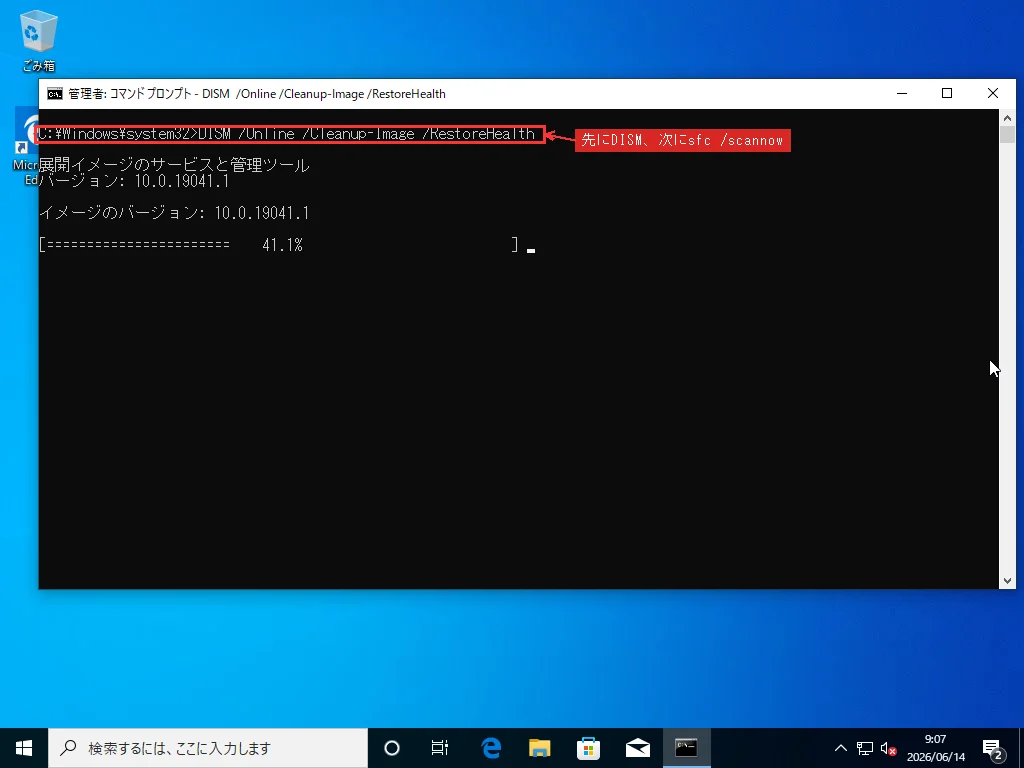
管理者のコマンドプロンプト(スタート、cmdと入力、右クリック、管理者として実行)を開き、これらを順に実行します。SFCはDISMが先に修復するコンポーネントストアに対して修復するため、DISMをSFCより先にします。
DISM /Online /Cleanup-Image /RestoreHealth

sfc /scannow
DISMは破損したシステムファイルのクリーンなコピーをWindows Updateから取得します。10〜15分ほど20%で止まっているように見えることがありますが、それが普通です。DISMが終わるまでSFCには複製できるクリーンなものがないので、終わるまで待ってからSFCを始めてください。
答えが隠れているもう1つの場所はイベントビューアーで、ブルースクリーンに収まりきらなかった以上のことを記録しています。開いてWindowsログを展開し、システムをクリックし、クラッシュ時刻あたりの赤いエラー項目を見ます。BugCheck項目が停止コードを記録し、その直前のエラーが倒れたデバイスやサービスを名指すことがよくあります。そのクラッシュ前の行は、画面の名前より具体的なことが多いです。
メモリも除外する価値はありますが、ここでは少数派の原因です — これはRAMがリストのずっと上に来るpage fault in nonpaged areaではありません。Windows自身のメモリ診断(mdsched.exe)は2回の素早いパスを行い、断続的な不良を見逃します。USBメモリからのMemTest86を一晩で数パス走らせるのが、ぐらつくスティックを実際に見つける検査です。そしてこれがBIOS更新やXMP/オーバークロックの調整の直後に始まったなら、BIOSの既定値を読み込みます — 新しいBIOSバージョンを書き込むのとは別の、工場出荷時の設定です — これでドライバーが対処できないメモリタイミングの変更が元に戻ります。
両方のWindowsバージョンがここで関わるのには単純な理由があります。Windows 10は世界でまだ約4台に1台のデスクトップで動いており、クラッシュの最中に「とにかくアップグレード」は誰の役にも立ちません。そしてデバイスマネージャーとコマンドプロンプトの手順はどちらでも同一です。
名前の出たドライバー、ロールバック、クリーンなシステムファイル、クリーンなメモリ検査を経てもなお0x7Eが発生するなら、原因のモジュールが明らかなものではないということです。Windowsはクラッシュの瞬間にC:\Windows\Minidumpに小さなダンプを書き込みます。WinDbgで読むと、そのファイルは手で絞り込ませる代わりに、例外を引き起こした正確なモジュールを名指します。それらのダンプを自分で読むのは遅く骨の折れる作業です。当社のブルースクリーンサービスはミニダンプを取り出してモジュールを直接指し示し、ダンプはめったに嘘をつかないので通常は30分以内です。さらに自分で掘り下げたいなら、Microsoftのバグチェック0x7E公式リファレンスとブルースクリーンのトラブルシューティングが同じ領域を反対側からカバーしています。
よくある質問
SYSTEM_THREAD_EXCEPTION_NOT_HANDLEDとは何ですか?
カーネルモードのドライバーがエラー(例外)に遭遇し、Windowsがそれを処理できなかったため、自身を守るために停止したことを意味します。停止コードの値は0x0000007Eです。多くの場合、特定のドライバーが原因で、ブルースクリーンは通常その名前を「What failed」の行に表示します。NVIDIAグラフィックスならnvlddmkm.sys、AMDならatikmdag.sys、Intel Wi-FiならNetwtwファイルです。その名前が、どのドライバーをロールバック、更新、または削除すべきかを教えてくれます。
ブルースクリーンの「What failed」ファイルとは何ですか?
それは例外を投げたドライバーのモジュールで、画面上で最も役立つ情報です。nvlddmkm.sysはNVIDIAの表示ドライバー、atikmdag.sysまたはatikmpag.sysはAMD、dxgmms2.sysとdxgkrnl.sysはDirectXグラフィックス層(依然としてGPUを指します)、Netwtw04/06/10.sysはIntel Wi-Fi、iaStorA.sysはIntelのストレージです。Ntfs.sysなら、メーカーのドライバーではなくドライブとファイルシステムを指します。見慣れない名前は、その正確なファイル名に「driver」を付けて検索すればデバイスを特定できます。
PCが起動しない場合、SYSTEM_THREAD_EXCEPTION_NOT_HANDLEDをどう直しますか?
サインインせずにセーフモードへ入ります。ロック画面の電源メニューでShiftを押しながら再起動するか、起動を3回中断 — 回転する円が見えたら電源ボタンで切る — してWindowsが自動修復を自分で開くまで続けます。回復メニューからトラブルシューティング、詳細オプション、スタートアップ設定、再起動と進み、4を押してセーフモードにします。中に入ったら、デバイスマネージャーを開き、ブルースクリーンに表示されたドライバーをロールバックまたはアンインストールします。セーフモードは汎用ドライバーのみを読み込むので、クラッシュするドライバーは脇に置かれ、その間に削除できます。
ドライバーは更新すべきですか、ロールバックすべきですか?
ドライバー更新やドライバーを入れ替えたWindows Updateの直後にクラッシュが始まったならロールバックします。新しいバージョンが原因のことが多く、デバイスマネージャーの「ドライバーを元に戻す」ボタンでそれを取り消せます。ドライバーが古く、最近何も変えていないなら、メーカーのサイトから更新します。ロールバック後は、Microsoftの「更新プログラムの表示または非表示」ツールでその更新を非表示にし、次のスキャンでWindows Updateが不具合のあるドライバーを押し戻さないようにします。
SYSTEM_THREAD_EXCEPTION_NOT_HANDLEDはハードウェアの問題ですか?
通常は違います。故障したハードウェアよりも、ドライバーやシステムファイルの問題であることがはるかに多いです。Microsoftが2004年4月までに受け取ったクラッシュレポートを分析したところ、70%がサードパーティ製デバイスドライバーに起因していました。不良RAMが引き起こすこともありますが、ここでは少数派なので、名前の出たドライバーを処理しDISMとSFCを実行した後にのみMemTest86で検査してください。例外はNtfs.sysのような名前で、これはドライバーではなくドライブとファイルシステムを指します。