Windows Hello Tidak Berfungsi di Windows 11: Solusinya
Jawaban Singkat: Cocokkan dulu error yang muncul persis. PIN yang tampil abu-abu (greyed out) hampir selalu berarti pembatasan akun Microsoft atau akun kantor/sekolah, bukan PIN yang rusak. PIN yang tiba-tiba mati tepat setelah update ke Windows 11 24H2 adalah bug validasi identitas yang sudah dikenal, diperbaiki dengan menghapus lalu membuat ulang PIN. Masalah wajah atau sidik jari hampir selalu masalah driver, bukan masalah Hello itu sendiri.
Windows Hello tidak berfungsi di Windows 11 biasanya berasal dari salah satu dari lima penyebab yang berbeda, dan solusinya tidak sama. Jangan mulai mengikuti daftar lima belas langkah dari atas ke bawah. Baca dulu apa yang sebenarnya disampaikan layar, karena kebanyakan langkah itu menangani gejala yang tidak Anda alami.
Cocokkan dulu error persis Anda dengan penyebabnya
Jika PIN menampilkan “opsi ini saat ini tidak tersedia”, atau tombol Remove di sebelahnya tidak merespons klik, PIN itu sendiri kemungkinan besar baik-baik saja. Pengaturan akun Microsoft tanpa kata sandi atau pembatasan akun kantor/sekolah yang menghalangi, dan solusinya ada di bagian opsi masuk di bawah.
Pesan berbeda, “Terjadi kesalahan. Coba lagi nanti.”, saat menyiapkan atau menggunakan PIN, biasanya berarti wadah Hello lokal rusak, bukan salah konfigurasi. Kasus ini langsung menuju bagian reset di bawah.
Lalu ada kasus di mana PIN berfungsi baik selama berbulan-bulan lalu tiba-tiba mati tepat saat Windows Update terpasang, terutama tepat setelah laptop bangun dari sleep. Itu adalah bug 24H2 yang sudah dikenal dengan penyebab spesifik dan terdokumentasi, dibahas di bagiannya sendiri di bawah; tahan keinginan untuk mereset apa pun sebelum membacanya.
Kamera atau pembaca sidik jari yang masih berfungsi baik di aplikasi lain tapi tiba-tiba tidak bisa dilihat Hello menunjuk ke masalah driver atau layanan, bukan pengaturan Hello. Dan jika tidak ada opsi Windows Hello sama sekali muncul di Pengaturan, TPM patut diperiksa lebih dulu, karena biasanya di situlah jejaknya berujung.
Tidak ada yang cocok dengan yang Anda lihat? Ikuti bagian-bagian di bawah secara berurutan; disusun kira-kira dari penyebab paling umum ke paling jarang.
Sign-in PIN tampil abu-abu atau tidak ada
Buka Pengaturan, lalu Akun, lalu Opsi masuk. Di Windows 11 24H2 halaman ini mencantumkan Pengenalan wajah Windows Hello, Sidik jari Windows Hello, PIN Windows Hello, Kunci keamanan, dan Kata sandi sebagai entri terpisah, masing-masing dengan baris statusnya sendiri dan panah untuk memperluas.
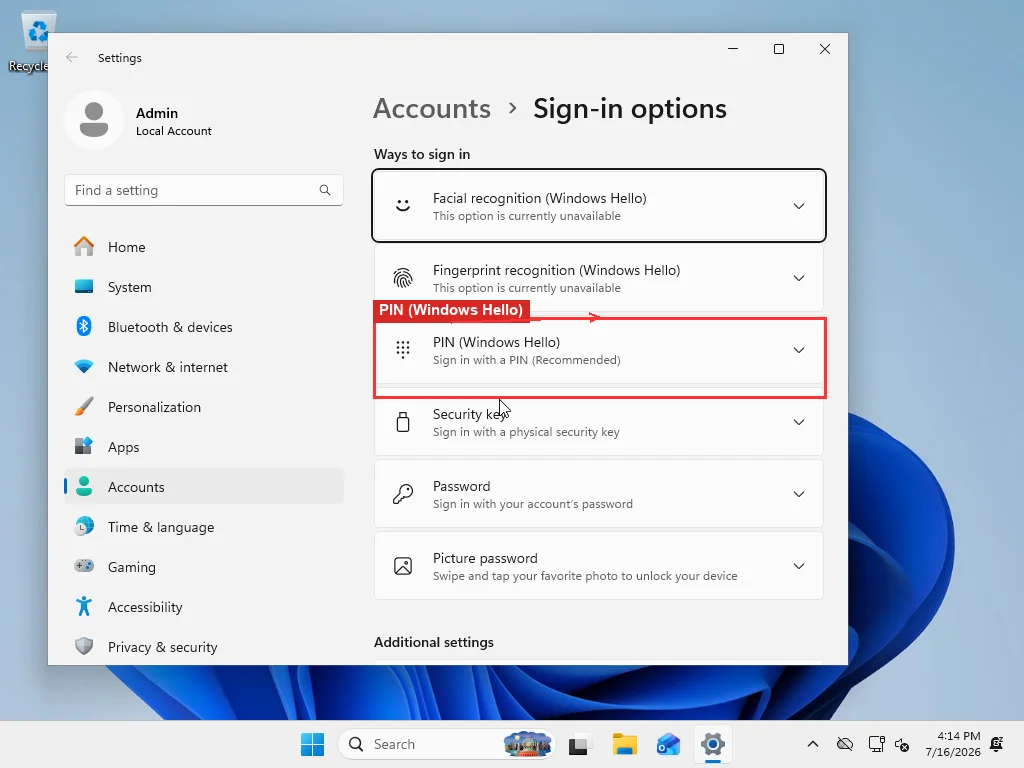
Ada dua alasan terpisah dan tidak berhubungan mengapa tombol Remove pada PIN tampil abu-abu, dan keduanya butuh solusi berbeda:
Jika Anda masuk dengan akun Microsoft pribadi, penyebabnya biasanya pengaturan bernama “Akun tanpa kata sandi”, dikelola di account.microsoft.com di bawah Security > Advanced security options. Saat ini aktif, Windows tidak mengizinkan Anda kembali ke kata sandi (atau menghapus satu-satunya metode sign-in Anda), jadi tombol Remove terkunci. Ada juga sakelar terkait di dalam Opsi masuk itu sendiri, “Untuk keamanan lebih baik, hanya izinkan sign-in Windows Hello untuk akun Microsoft di perangkat ini”, yang menghasilkan gejala abu-abu yang sama. Matikan salah satunya, lalu sign out dan masuk kembali — tombolnya seharusnya bisa diklik lagi setelah itu.
Jika PC terhubung ke akun kantor atau sekolah, pembatasan biasanya berasal dari kebijakan organisasi, bukan sesuatu yang Anda atur. Sebenarnya tidak ada yang bisa diperbaiki secara lokal dalam kasus ini. Departemen IT harus mencabut persyaratan itu di sisi mereka, dan tidak ada perubahan registry di sisi Anda yang mengubahnya, hal yang patut diketahui sebelum menghabiskan satu jam mengejar pengaturan yang memang bukan milik Anda untuk dikendalikan. Admin yang mengelola banyak perangkat seperti ini punya referensi sendiri: Kode error Windows Hello for Business di Microsoft Learn mencakup seluruh taksonomi, jauh melampaui apa yang perlu diulang oleh panduan troubleshooting rumahan.
PIN tiba-tiba rusak setelah update 24H2
Kebanyakan artikel tentang kegagalan ini ditujukan untuk admin IT yang mengelola armada yang bergabung dengan Entra, penuh istilah yang tidak pernah perlu dipelajari pengguna rumahan. Buang itu, dan inilah yang sebenarnya terjadi: Windows 11 24H2 memperketat cara Windows memvalidasi kunci kriptografis di balik PIN Anda terhadap token identitas akun Anda, dan validasi itu diperiksa ulang setiap kali mesin menyegarkan status sign-in-nya. Penyegaran itu terjadi setelah sleep, setelah perubahan jaringan, kadang setelah update. Jika ada sesuatu tentang cara akun Anda dikenali telah bergeser sejak PIN dibuat, pemeriksaan gagal dan PIN berhenti berfungsi, biasanya memunculkan kode error spesifik 0xc000006d (“PIN Anda tidak tersedia, atau ada yang berubah di perangkat Anda”).
Windows 11 melewati 69,9% pangsa Windows desktop dunia pada Juni 2026, menurut Statcounter, dan setiap instalasi itu akhirnya sampai di 24H2. Solusi sespesifik ini patut disimpan di saku daripada ditemukan lagi dari nol setiap kali terjadi.
Tidak ada dari ini yang berarti kehilangan data, dan ini bukan tanda PC diretas. Ini murni ketidakcocokan validasi, tidak lebih. Menyetel ulang PIN memperbaikinya; mengejar logika token di baliknya tidak, dan bagian itu benar-benar wilayah admin IT, melibatkan siklus refresh token Entra ID yang tidak ada alasan disentuh pengguna rumahan.
Masuk dengan kata sandi jika opsi itu masih tersedia; itu cara tercepat kembali masuk. Jika sign-in kata sandi dinonaktifkan oleh pengaturan tanpa kata sandi yang sama yang disebutkan di atas, Anda perlu memakai metode sign-in lain yang masih berfungsi (perangkat kedua dengan akun Microsoft, atau alur pemulihan lewat account.microsoft.com), lalu mengaktifkan kembali sign-in kata sandi sebelum melakukan hal lain. Setelah masuk, kembali ke Opsi masuk dan hapus, lalu buat ulang, PIN. Itu meregenerasi kunci dengan pengikatan baru. Error itu tidak muncul lagi sampai siklus update berikutnya memunculkan jenis ketidakcocokan yang sama, yang cukup umum terjadi setelah build 24H2 sehingga patut diketahui cara memperbaikinya dengan cepat daripada memperlakukannya sebagai misteri tersendiri setiap kali.
Wajah atau sidik jari tidak mengenali Anda
Kamera atau pembaca sidik jari yang berfungsi baik di aplikasi lain tapi tidak bisa dilihat Hello biasanya tidak ada hubungannya dengan pencahayaan atau sensor kotor. Periksa driver dulu. Pencahayaan dan kebersihan kamera sudah dibahas detail di halaman troubleshooting Microsoft, dan tips itu jarang menjelaskan pembaca yang dulunya berfungsi lalu tiba-tiba tidak.
Buka Device Manager dan cari kategori Biometric devices. Kategori yang tidak ada berarti Windows sama sekali tidak mendeteksi perangkat keras di level driver, yang merupakan masalah driver, bukan masalah konfigurasi Hello. Saat kategorinya ada, perluas, klik kanan perangkat yang tercantum, dan mulai dengan Update driver. Masih belum berhasil? Uninstall driver-nya sepenuhnya dan biarkan Windows mendeteksinya ulang saat restart berikutnya.
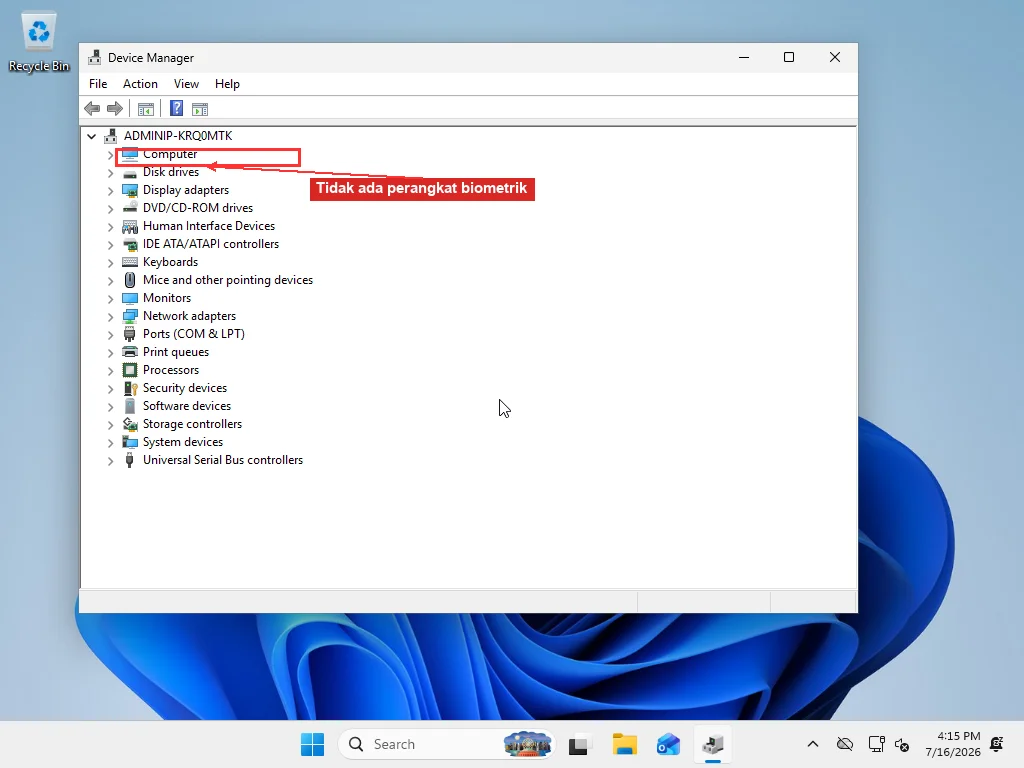
Sebelum menginstal ulang apa pun, periksa tab Power Management di kotak Properties perangkat. Laptop rutin mematikan kamera atau pembaca sidik jari untuk menghemat baterai, dan pengaturan itu ada di sana, bukan di mana pun di pengaturan Hello. Jika “Allow the computer to turn off this device to save power” dicentang, pembaca bisa diam-diam tidur dan Hello melaporkannya tidak tersedia meski sebenarnya tidak ada yang rusak.
Pastikan Windows Biometric Service benar-benar berjalan
Setiap penangkapan sidik jari dan pengenalan wajah melewati layanan latar belakang, dan jika itu berhenti, tidak ada perbaikan driver di atas yang akan berpengaruh. Jalankan services.msc, gulir ke Windows Biometric Service, dan periksa baik status maupun jenis startup-nya.
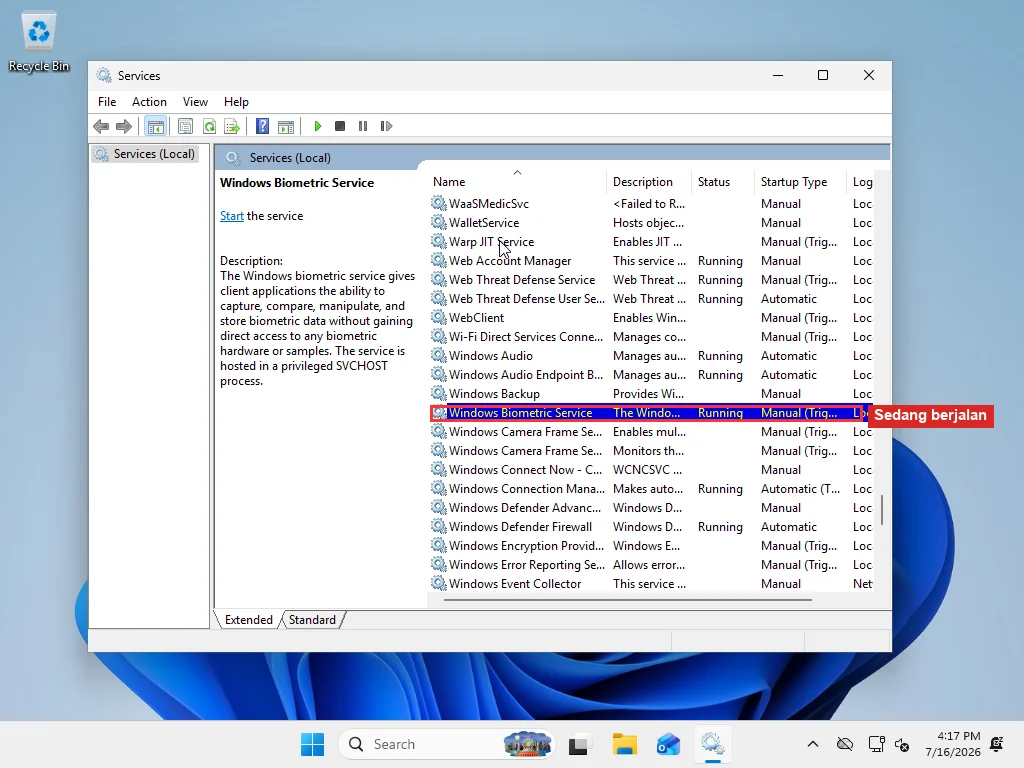
Jenis startup default adalah Manual, yang normal; layanan itu berjalan saat dibutuhkan ketika aplikasi yang mendukung Hello memerlukannya. Yang tidak normal adalah Disabled. Jika diatur ke Disabled, ubah ke Manual, klik Start, dan coba Hello lagi.
Apa hubungan sebenarnya TPM dengan semua ini
PIN dan data biometrik Windows Hello tidak disimpan sebagai setara kata sandi di mana pun. Keduanya terikat ke wadah kriptografis yang berada di chip TPM, dan BitLocker di mesin yang sama bekerja dengan cara yang sama, yang penting sebentar lagi. Microsoft menjadikan TPM 2.0 syarat wajib untuk Windows 11 khusus karena itu adalah akar perangkat keras untuk kedua fitur tersebut; lihat dokumentasi resmi TPM untuk alasan teknis lengkapnya.
Jalankan tpm.msc sebelum menganggap TPM adalah masalahnya. Ini menampilkan informasi produsen dan satu baris status sederhana, entah “The TPM is ready for use,” atau error yang menjelaskan apa yang salah. Jika melaporkan sama sekali tidak ditemukan TPM, periksa apakah itu hanya dinonaktifkan di firmware BIOS/UEFI sebelum menganggap ada kerusakan perangkat keras. Banyak chip TPM ada tapi mati secara default.
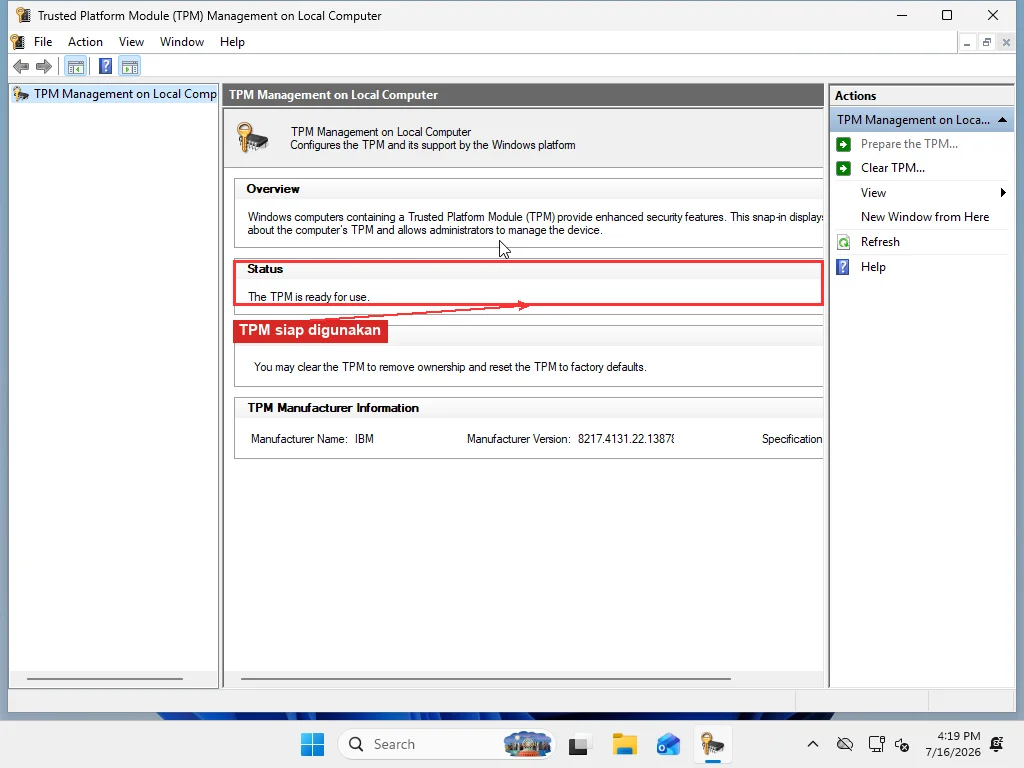
Jika melaporkan masalah, menghapus TPM lewat konsol yang sama ini bisa menyelesaikannya, tapi menghapusnya menghilangkan setiap kredensial yang terikat padanya, dan itu termasuk kunci enkripsi BitLocker jika drive-nya dienkripsi. Pastikan kunci pemulihan BitLocker tersimpan di suatu tempat di luar mesin sebelum menghapus apa pun di sini; lewati pemeriksaan itu dan reset TPM bisa mengunci Anda dari file Anda sendiri, bukan cuma dari PIN Anda.
Mereset Hello dari nol — dan apa yang sebenarnya dihapus
Jika PIN atau profil wajah tertentu rusak, bukan seluruh sistem, Windows menyimpan data Hello-nya di folder yang jarang dilihat kebanyakan orang: C:\Windows\ServiceProfiles\LocalService\AppData\Local\Microsoft\Ngc. Menghapus isinya (Anda perlu mengambil kepemilikan dulu, karena biasanya terkunci ke akun sistem) memaksa Windows membangun ulang wadah dari nol saat Anda menyiapkan metode sign-in berikutnya.
Ada cara setara lewat command line yang lebih cepat dan melakukan hal yang kurang lebih sama tanpa ribet pengambilalihan kepemilikan:
certutil -deletehellocontainerJalankan dari Command Prompt yang elevated, lalu sign out dan masuk kembali. Kedua metode ini, folder atau perintah, menghapus PIN, wajah, dan sidik jari sekaligus, bukan cuma yang rusak. Anda akan mendaftarkan ulang semuanya dari Opsi masuk setelahnya, jadi jangan gunakan ini sebagai langkah pertama; ini langkah yang tepat setelah perbaikan spesifik di atas tidak berhasil, bukan sebelumnya. Jika masalah sign-in muncul bersamaan dengan perilaku aneh lainnya (aplikasi crash, pengaturan tidak tersimpan), ada baiknya menjalankan pemindaian file sistem dulu, karena wadah Hello yang berada di image sistem yang sebagian rusak akan terus rusak berapa kali pun Anda mereset.
Solusi Group Policy tidak ada di Windows 11 Home
Banyak saran yang beredar menunjuk ke gpedit.msc dan kebijakan bernama “Allow the use of biometrics” di bawah Computer Configuration > Administrative Templates > Windows Components > Biometrics. Itu berfungsi, asalkan Anda memakai Windows 11 Pro, Enterprise, atau Education. Local Group Policy Editor sama sekali tidak disertakan di Windows 11 Home, jadi instruksi itu jalan buntu bagi sebagian besar pembaca yang tidak pernah diberi tahu soal ini.
Yang setara untuk edisi Home adalah edit registry langsung. Buka Registry Editor, arahkan ke HKEY_LOCAL_MACHINE\SOFTWARE\Policies\Microsoft\Biometrics, buat jika belum ada, dan tambahkan nilai DWORD bernama Enabled diset ke 1. Itu adalah pengaturan yang sama yang ditulis opsi Group Policy di baliknya, jadi hasilnya identik dengan cara apa pun — Anda hanya memilih antarmuka sesuai edisi yang Anda punya.
Jika tidak ada dari ini yang mengarah ke kebijakan atau wadah yang rusak, dan masalahnya mulai sekitar perubahan lain (update driver, aplikasi baru, update yang terputus), system restore ke titik sebelum perubahan itu patut dicoba sebelum sesuatu yang lebih drastis. Ini tidak akan menyentuh file pribadi Anda, dan menghindarkan Anda dari harus mendiagnosis persis apa yang bergeser.
Di luar semua ini, jika TPM baik-baik saja, layanan berjalan, driver terbaru, dan Hello masih tidak mau bekerja sama, Anda kemungkinan menghadapi sesuatu di level yang lebih rendah: firmware, image sistem yang rusak, atau kerusakan perangkat keras di pembaca itu sendiri. Itu jenis diagnosis yang lebih cepat dilakukan bersama seseorang yang bisa melihat log event sebenarnya daripada mengulangi lagi daftar pengaturan.
Pertanyaan yang Sering Diajukan
Kenapa PIN saya selalu minta direset setiap kali Windows update?
Hampir selalu ini adalah pemeriksaan validasi identitas yang sama di balik bug PIN 24H2, bukan masalah baru setiap saat. Windows memvalidasi ulang kunci kriptografis di balik PIN Anda terhadap token identitas akun setelah sleep, perubahan jaringan, dan beberapa update, dan jika ada yang bergeser, PIN akan menampilkan error 0xc000006d. Hapus lalu buat ulang PIN sekali dari Opsi masuk, dan biasanya akan bertahan sampai siklus update berikutnya memunculkan jenis ketidakcocokan yang sama.
Saya coba hapus folder Ngc sendiri dan muncul "Akses ditolak". Sekarang bagaimana?
Folder Ngc (C:\Windows\ServiceProfiles\LocalService\AppData\Local\Microsoft\Ngc) milik akun sistem LocalService, bukan milik Anda, bahkan sebagai administrator. Klik kanan, pilih Properties, lalu Security, lalu Advanced, dan ubah pemilik ke akun Anda atau grup Administrators sebelum Windows membiarkan Anda menyentuh isinya. Lewati langkah ini dan setiap percobaan hapus akan gagal dengan cara yang sama, termasuk dari PowerShell.
Bisakah saya pakai Windows Hello tanpa akun Microsoft?
Bisa. PIN terikat ke perangkat, bukan ke jenis akun, jadi berfungsi baik-baik saja di akun lokal. Masuk dengan wajah dan sidik jari juga berfungsi di akun lokal selama perangkat keras dan driver bekerja dengan benar.
Apakah menghapus TPM akan menghapus file saya?
Tidak secara langsung, tapi di drive yang dienkripsi BitLocker, menghapus TPM membuat kunci yang membuka drive otomatis saat boot menjadi tidak valid. Tanpa kunci pemulihan BitLocker yang tersimpan, itu secara efektif mengunci Anda dari data meski file itu sendiri tidak tersentuh. Selalu pastikan kunci pemulihan sudah dicadangkan di luar mesin sebelum menghapus TPM.
Apakah Windows Hello wajib untuk memakai Windows 11?
Tidak, masuk dengan kata sandi saja tetap berfungsi baik-baik saja di Windows 11. Windows Hello bersifat opsional, meski Microsoft terus mendorong sign-in tanpa kata sandi sebagai default di layanan konsumennya. Tidak ada yang memaksa beralih dari kata sandi di PC pribadi.
Kenapa Windows Hello hilang sepenuhnya dari Pengaturan?
Ini biasanya berarti TPM tidak tersedia atau tidak diaktifkan di firmware. Jalankan tpm.msc dulu: jika melaporkan tidak ditemukan TPM, opsi Windows Hello tetap tersembunyi di Pengaturan sampai itu diselesaikan, karena data PIN dan biometrik terikat ke chip TPM dan tidak bisa diatur tanpanya.
Apakah menginstal ulang driver biometrik akan menghapus sidik jari terdaftar saya?
Tidak, uninstall dan membiarkan Windows menginstal ulang driver tidak menyentuh data terdaftar Anda — itu disimpan terpisah di wadah Hello, bukan di paket driver.