Windows Hello funktioniert nicht: Windows 11 Fix
Kurzantwort: Zuerst den genauen Fehler bestimmen. Eine ausgegraute PIN bedeutet fast immer eine Microsoft-Konto- oder Unternehmens-/Schul-Einschränkung, keine defekte PIN. Eine PIN, die direkt nach einem Update auf Windows 11 24H2 ausgefallen ist, ist eine bekannte Identitätsvalidierungs-Regression, die durch Entfernen und Neuerstellen der PIN behoben wird. Probleme mit Gesicht oder Fingerabdruck sind fast immer ein Treiberproblem, nicht Hello selbst.
Windows Hello funktioniert unter Windows 11 meist wegen einer von fünf unterschiedlichen Ursachen nicht, und sie teilen sich nicht dieselbe Lösung. Fangen Sie nicht an, eine Liste mit fünfzehn Schritten von oben nach unten abzuarbeiten. Lesen Sie zuerst, was der Bildschirm tatsächlich sagt, denn die meisten dieser Schritte beheben ein Symptom, das Sie gar nicht haben.
Zuerst den genauen Fehler der Ursache zuordnen
Wenn die PIN sagt, “diese Option ist derzeit nicht verfügbar”, oder die Schaltfläche Entfernen daneben nicht auf Klicks reagiert, ist die PIN selbst sehr wahrscheinlich in Ordnung. Eine Microsoft-Konto-Einstellung ohne Passwort oder eine Unternehmens-/Schul-Kontobeschränkung steht im Weg, und die Lösung findet sich im Abschnitt Anmeldeoptionen weiter unten.
Eine andere Meldung, “Etwas ist schiefgelaufen. Versuchen Sie es später erneut.”, beim Einrichten oder Verwenden der PIN, bedeutet meist, dass der lokale Hello-Container beschädigt statt falsch konfiguriert ist. Dieser Fall springt direkt zum Zurücksetzen-Abschnitt weiter unten.
Dann gibt es den Fall, dass die PIN monatelang gut funktionierte und dann genau in dem Moment ausfiel, als ein Windows-Update installiert wurde, besonders direkt nachdem der Laptop aus dem Ruhezustand aufgewacht ist. Das ist eine bekannte 24H2-Regression mit einer spezifischen, dokumentierten Ursache, die in ihrem eigenen Abschnitt weiter unten behandelt wird; widerstehen Sie dem Drang, irgendetwas zurückzusetzen, bevor Sie ihn gelesen haben.
Eine Kamera oder ein Fingerabdrucklesegerät, das in anderen Apps weiterhin gut funktioniert, das Hello aber plötzlich nicht mehr sehen kann, deutet auf ein Treiber- oder Dienstproblem hin, nicht auf eine Hello-Einstellung. Und wenn überhaupt keine Windows-Hello-Optionen in den Einstellungen erscheinen, lohnt es sich, zuerst das TPM zu prüfen, da die Spur meist dorthin führt.
Nichts davon passt zu dem, was Sie sehen? Arbeiten Sie die Abschnitte unten der Reihe nach durch; sie sind grob von der häufigsten zur seltensten Ursache geordnet.
Die PIN-Anmeldung ist ausgegraut oder fehlt
Öffnen Sie Einstellungen, dann Konten, dann Anmeldeoptionen. Unter Windows 11 24H2 listet diese Seite Windows Hello Gesichtserkennung, Windows Hello Fingerabdruck, Windows Hello PIN, Sicherheitsschlüssel und Kennwort als separate Einträge auf, jeder mit eigener Statuszeile und einem Pfeil zum Aufklappen.
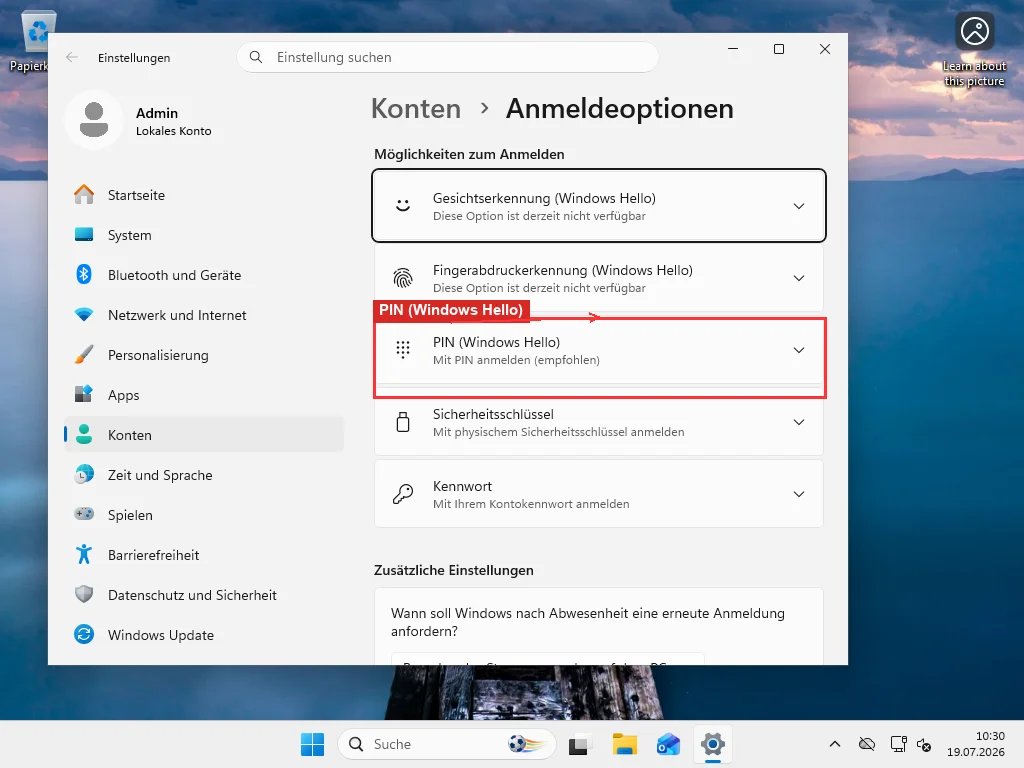
Es gibt zwei getrennte, unabhängige Gründe, warum die Schaltfläche Entfernen der PIN ausgegraut erscheint, und sie brauchen unterschiedliche Lösungen:
Wenn Sie sich mit einem persönlichen Microsoft-Konto anmelden, liegt die Ursache meist an einer Einstellung namens “Passwortloses Konto”, verwaltet auf account.microsoft.com unter Sicherheit > Erweiterte Sicherheitsoptionen. Ist das aktiviert, lässt Windows Sie nicht auf ein Passwort zurückfallen (oder Ihre einzige Anmeldemethode entfernen), also blockiert die Schaltfläche Entfernen. Es gibt auch einen verwandten Schalter direkt in den Anmeldeoptionen, “Aus Sicherheitsgründen nur Windows-Hello-Anmeldung für Microsoft-Konten auf diesem Gerät zulassen”, der dasselbe Ausgrau-Symptom erzeugt. Schalten Sie eines von beiden aus, melden Sie sich dann ab und wieder an — die Schaltfläche sollte danach wieder klickbar sein.
Ist der PC einem Unternehmens- oder Schulkonto angeschlossen, kommt die Beschränkung meist von der Richtlinie der Organisation, nicht von etwas, das Sie konfiguriert haben. In diesem Fall gibt es lokal wirklich nichts zu reparieren. Die IT-Abteilung muss die Anforderung auf ihrer Seite aufheben, und keine Registrierungsbearbeitung auf Ihrer Seite ändert das, was sich zu wissen lohnt, bevor eine Stunde in die Jagd nach einer Einstellung investiert wird, die nie Ihre eigene war. Administratoren, die eine Flotte solcher Geräte verwalten, haben ihre eigene Referenz: Windows Hello for Business Fehlercodes auf Microsoft Learn deckt die gesamte Taxonomie ab, weit über das hinaus, was ein Heimanwender-Leitfaden wiederholen muss.
Die PIN ging nach dem 24H2-Update plötzlich kaputt
Die meisten Artikel zu diesem Ausfall richten sich an IT-Administratoren, die Entra-verbundene Flotten verwalten, voller Begriffe, die ein Heimanwender nie lernen musste. Ohne das ist hier, was tatsächlich passiert: Windows 11 24H2 hat verschärft, wie Windows den kryptografischen Schlüssel hinter Ihrer PIN gegen das Identitätstoken Ihres Kontos validiert, und diese Validierung wird jedes Mal neu geprüft, wenn die Maschine ihren Anmeldestatus aktualisiert. Diese Aktualisierung passiert nach Ruhezustand, nach einem Netzwerkwechsel, manchmal nach einem Update. Wenn sich etwas daran, wie Ihr Konto erkannt wird, seit der Erstellung der PIN verschoben hat, schlägt die Prüfung fehl und die PIN funktioniert nicht mehr, meist mit dem spezifischen Fehlercode 0xc000006d (“Ihre PIN ist nicht verfügbar, oder etwas hat sich auf Ihrem Gerät geändert”).
Windows 11 überschritt im Juni 2026 laut Statcounter einen Anteil von 69,9 % am weltweiten Desktop-Windows-Markt, und jede dieser Installationen landet irgendwann bei 24H2. Eine so spezifische Lösung lohnt sich, griffbereit zu haben, statt sie jedes Mal von Grund auf neu zu entdecken.
Nichts davon bedeutet Datenverlust, und es ist kein Zeichen dafür, dass der PC kompromittiert ist. Es ist eine Validierungsdiskrepanz, nicht mehr und nicht weniger. Das Wiederherstellen der PIN behebt es; das Verfolgen der zugrunde liegenden Token-Logik nicht, und dieser Teil ist wirklich IT-Admin-Territorium mit Entra-ID-Token-Refresh-Zyklen, die ein Heimanwender keinen Grund hat anzufassen.
Melden Sie sich mit Ihrem Passwort an, falls diese Option noch verfügbar ist; das ist der schnellste Weg zurück hinein. Wurde die Passwortanmeldung durch dieselbe oben genannte passwortlose Einstellung deaktiviert, brauchen Sie eine andere, noch funktionierende Anmeldemethode (ein zweites Gerät mit dem Microsoft-Konto, oder einen Wiederherstellungsablauf über account.microsoft.com), und aktivieren Sie dann die Passwortanmeldung wieder, bevor Sie etwas anderes tun. Sind Sie drin, gehen Sie zurück zu Anmeldeoptionen und entfernen, dann erstellen Sie die PIN neu. Das regeneriert den Schlüssel mit einer frischen Bindung. Der Fehler tritt nicht wieder auf, bis der nächste Update-Zyklus dieselbe Art von Diskrepanz aufdeckt, was nach 24H2-Builds häufig genug ist, dass es sich lohnt, es schnell beheben zu können, statt es jedes Mal als isoliertes Rätsel zu behandeln.
Gesicht oder Fingerabdruck erkennt Sie nicht
Eine Kamera oder ein Fingerabdrucklesegerät, das in anderen Apps gut funktioniert, das Hello aber nicht sehen kann, hat meist nichts mit Beleuchtung oder einem verschmutzten Sensor zu tun. Prüfen Sie zuerst den Treiber. Beleuchtung und Kamerasauberkeit sind bereits ausführlich auf Microsofts Fehlerbehebungsseite behandelt, und diese Tipps erklären selten ein Lesegerät, das früher funktionierte und plötzlich nicht mehr.
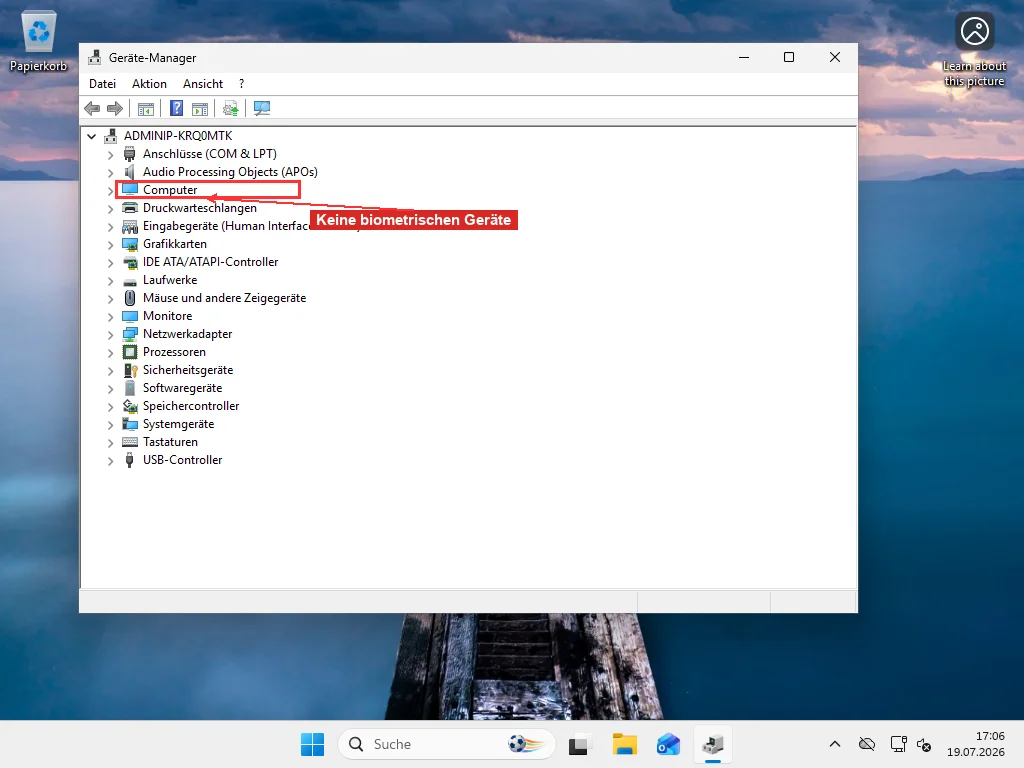
Öffnen Sie den Geräte-Manager und suchen Sie nach einer Kategorie Biometrische Geräte. Eine fehlende Kategorie bedeutet, dass Windows die Hardware auf Treiberebene überhaupt nicht erkennt, was ein Treiberproblem ist, kein Hello-Konfigurationsproblem. Ist die Kategorie vorhanden, klappen Sie sie auf, klicken Sie mit rechts auf das aufgeführte Gerät, und beginnen Sie mit Treiber aktualisieren. Immer noch kein Glück? Deinstallieren Sie den Treiber komplett und lassen Sie Windows ihn beim nächsten Neustart neu erkennen.
Bevor Sie irgendetwas neu installieren, prüfen Sie den Tab Energieverwaltung im Eigenschaften-Dialog des Geräts. Laptops schalten Kamera oder Fingerabdrucklesegerät routinemäßig ab, um Akku zu sparen, und diese Einstellung liegt dort, nirgendwo in den Hello-Einstellungen. Ist “Computer kann dieses Gerät ausschalten, um Energie zu sparen” markiert, kann das Lesegerät still einschlafen, und Hello meldet es als nicht verfügbar, obwohl eigentlich nichts kaputt ist.
Bestätigen, dass der Windows-Biometriedienst tatsächlich läuft
Jede Fingerabdruck- und Gesichtserkennungserfassung läuft über einen Hintergrunddienst, und ist der gestoppt, spielt keine der obigen Treiberlösungen eine Rolle. Führen Sie services.msc aus, scrollen Sie zu Windows-Biometriedienst, und prüfen Sie sowohl Status als auch Starttyp.
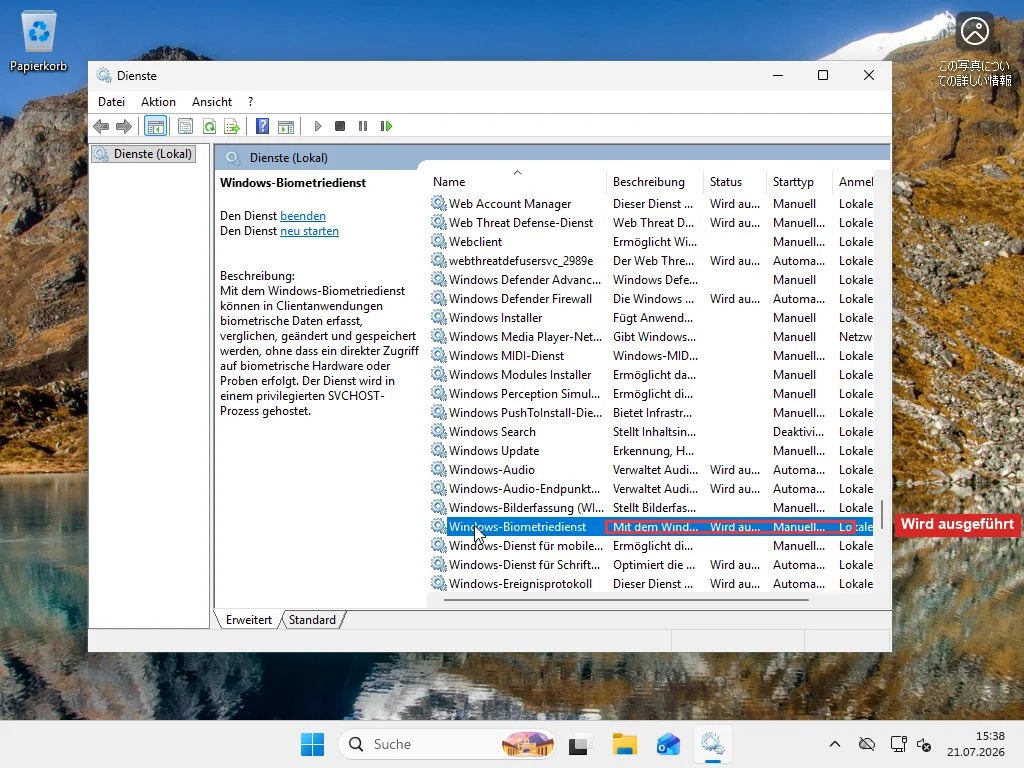
Der Standard-Starttyp ist Manuell, was normal ist; er startet bei Bedarf, wenn eine Hello-fähige App ihn braucht. Was nicht normal ist, ist Deaktiviert. Steht er auf Deaktiviert, ändern Sie ihn auf Manuell, klicken Sie auf Starten, und versuchen Sie Hello erneut.
Was das TPM wirklich damit zu tun hat
PIN und biometrische Daten von Windows Hello werden nirgendwo als Passwort-Äquivalent gespeichert. Sie sind an einen kryptografischen Container gebunden, der im TPM-Chip lebt, und BitLocker auf derselben Maschine funktioniert genauso, was gleich wichtig wird. Microsoft machte TPM 2.0 speziell deshalb zur zwingenden Voraussetzung für Windows 11, weil es die Hardware-Wurzel für beide Funktionen ist; die vollständige technische Begründung finden Sie in der offiziellen TPM-Dokumentation.
Führen Sie tpm.msc aus, bevor Sie annehmen, dass das TPM das Problem ist. Es zeigt Herstellerinformationen und eine einfache Statuszeile, entweder “Das TPM ist einsatzbereit” oder einen Fehler, der beschreibt, was falsch ist. Meldet es, dass überhaupt kein TPM gefunden wurde, prüfen Sie, ob es einfach in der BIOS/UEFI-Firmware deaktiviert ist, bevor Sie einen Hardwarefehler annehmen. Viele TPM-Chips sind vorhanden, aber standardmäßig ausgeschaltet.
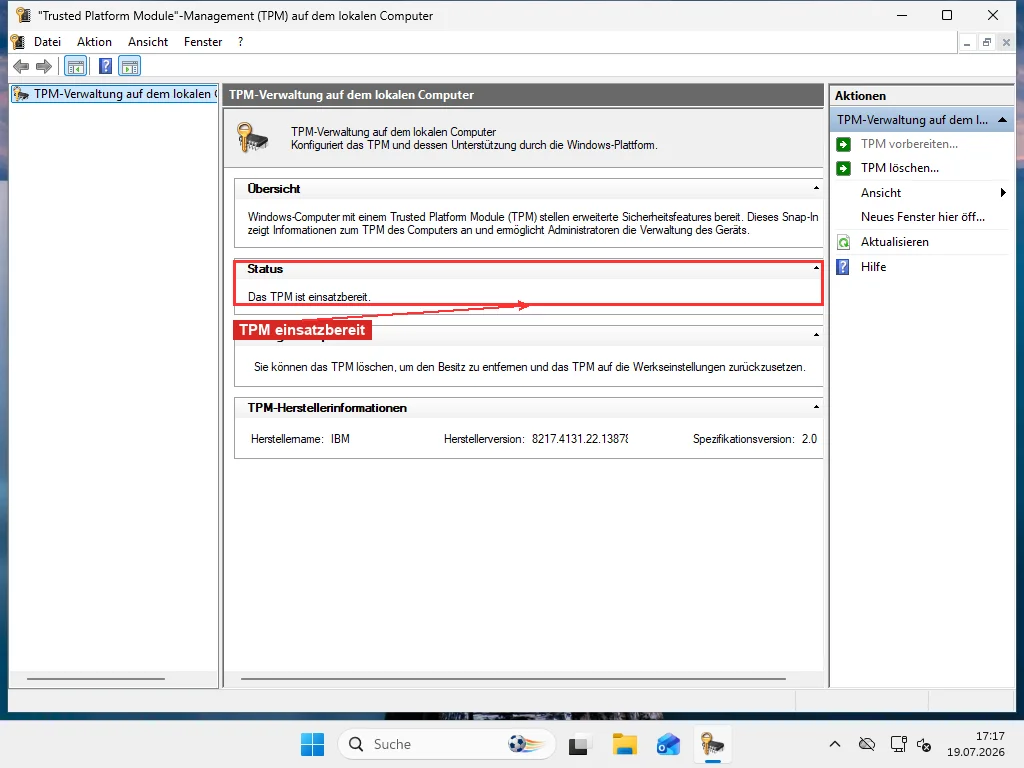
Meldet es ein Problem, kann das Leeren des TPM über dieselbe Konsole es beheben, aber das Leeren entfernt jede daran gebundene Anmeldeinformation, und das schließt den BitLocker-Verschlüsselungsschlüssel ein, falls das Laufwerk verschlüsselt ist. Bestätigen Sie, dass der BitLocker-Wiederherstellungsschlüssel irgendwo außerhalb der Maschine gesichert ist, bevor Sie hier irgendetwas leeren; überspringen Sie diese Prüfung, und ein TPM-Reset kann Sie aus Ihren eigenen Dateien aussperren, nicht nur aus Ihrer PIN.
Hello von Grund auf zurücksetzen — und was dabei wirklich gelöscht wird
Ist eine bestimmte PIN oder ein Gesichtsprofil beschädigt statt des ganzen Systems, speichert Windows seine Hello-Daten in einem Ordner, den die meisten Leute nie sehen: C:\Windows\ServiceProfiles\LocalService\AppData\Local\Microsoft\Ngc. Das Löschen seines Inhalts (Sie müssen zuerst den Besitz übernehmen, da er normalerweise dem Systemkonto vorbehalten ist) zwingt Windows, den Container beim nächsten Einrichten einer Anmeldemethode von Grund auf neu aufzubauen.
Es gibt ein schnelleres Kommandozeilen-Äquivalent, das ungefähr dasselbe tut, ohne den Umweg über die Besitzübernahme:
certutil -deletehellocontainerFühren Sie es über eine erhöhte Eingabeaufforderung aus, melden Sie sich dann ab und wieder an. Beide Methoden, der Ordner oder der Befehl, entfernen PIN, Gesicht und Fingerabdruck zusammen, nicht nur den, der kaputt war. Sie werden danach alle über Anmeldeoptionen neu registrieren, greifen Sie also nicht als ersten Schritt darauf zurück; es ist der richtige Zug, nachdem die gezielten Lösungen oben nicht funktioniert haben, nicht davor. Tauchen Anmeldeprobleme zusammen mit anderem seltsamen Verhalten auf (abstürzende Apps, nicht speichernde Einstellungen), lohnt es sich, zuerst einen Systemdateiscan durchzuführen, da ein Hello-Container, der auf einem teilweise beschädigten Systemabbild lebt, egal wie oft Sie ihn zurücksetzen, weiter kaputtgehen wird.
Die Gruppenrichtlinien-Lösung existiert nicht in Windows 11 Home
Viele der kursierenden Ratschläge verweisen auf gpedit.msc und eine Richtlinie namens “Verwendung von Biometrie zulassen” unter Computerkonfiguration > Administrative Vorlagen > Windows-Komponenten > Biometrie. Das funktioniert, vorausgesetzt Sie haben Windows 11 Pro, Enterprise oder Education. Der lokale Gruppenrichtlinien-Editor ist in Windows 11 Home überhaupt nicht enthalten, also ist diese Anweisung eine Sackgasse für einen großen Teil der Leser, denen das nie gesagt wird.
Das Home-Edition-Äquivalent ist eine direkte Registrierungsbearbeitung. Öffnen Sie den Registrierungs-Editor, navigieren Sie zu HKEY_LOCAL_MACHINE\SOFTWARE\Policies\Microsoft\Biometrics, erstellen Sie den Schlüssel, falls er nicht existiert, und fügen Sie einen DWORD-Wert namens Enabled mit dem Wert 1 hinzu. Das ist genau die Einstellung, die die Gruppenrichtlinien-Option im Hintergrund schreibt, das Ergebnis ist also so oder so identisch — Sie wählen nur die Oberfläche je nach vorhandener Edition.
Führt nichts davon auf eine Richtlinie oder einen beschädigten Container zurück, und das Problem begann rund um eine andere Änderung (ein Treiberupdate, eine neue App, ein unterbrochenes Update), lohnt sich eine Systemwiederherstellung auf einen Punkt vor dieser Änderung, bevor Sie zu etwas Drastischerem greifen. Sie berührt keine persönlichen Dateien und erspart Ihnen, genau diagnostizieren zu müssen, was sich verschoben hat.
Über all das hinaus, wenn das TPM in Ordnung ist, der Dienst läuft, die Treiber aktuell sind und Hello immer noch nicht mitspielt, stehen Sie wahrscheinlich vor etwas auf niedrigerer Ebene: Firmware, ein beschädigtes Systemabbild, oder ein Hardwarefehler im Lesegerät selbst. Das ist die Art von Diagnose, die mit jemandem schneller geht, der die tatsächlichen Ereignisprotokolle sehen kann, als eine weitere Liste von Einstellungen durchzuarbeiten.
Häufig gestellte Fragen
Warum verlangt meine PIN bei jedem Windows-Update ein Zurücksetzen?
Es ist fast immer dieselbe Identitätsvalidierungsprüfung hinter der 24H2-PIN-Regression, kein neues Problem jedes Mal. Windows validiert den kryptografischen Schlüssel hinter Ihrer PIN nach Ruhezustand, Netzwerkwechseln und manchen Updates gegen das Identitätstoken Ihres Kontos neu, und wenn sich etwas verschoben hat, wirft die PIN den Fehler 0xc000006d. Entfernen und erstellen Sie die PIN einmal über die Anmeldeoptionen neu, und sie hält meist bis zum nächsten Update-Zyklus, der dieselbe Art von Diskrepanz aufdeckt.
Ich habe versucht, den Ngc-Ordner selbst zu löschen, und bekam "Zugriff verweigert". Was jetzt?
Der Ngc-Ordner (C:\Windows\ServiceProfiles\LocalService\AppData\Local\Microsoft\Ngc) gehört dem LocalService-Systemkonto, nicht Ihnen, selbst als Administrator. Rechtsklicken Sie darauf, wählen Sie Eigenschaften, dann Sicherheit, dann Erweitert, und ändern Sie den Besitzer zu Ihrem Konto oder der Gruppe Administratoren, bevor Windows Sie den Inhalt anfassen lässt. Überspringen Sie diesen Schritt, und jeder Löschversuch schlägt auf die gleiche Weise fehl, auch über PowerShell.
Kann ich Windows Hello ohne Microsoft-Konto nutzen?
Ja. Die PIN ist an das Gerät gebunden statt an den Kontotyp, daher funktioniert sie problemlos mit einem lokalen Konto. Gesichts- und Fingerabdruckanmeldung funktionieren ebenfalls mit lokalen Konten, solange Hardware und Treiber ordnungsgemäß arbeiten.
Löscht das Leeren des TPM meine Dateien?
Nicht direkt, aber auf einem BitLocker-verschlüsselten Laufwerk macht das Leeren des TPM den Schlüssel ungültig, der das Laufwerk beim Start automatisch entsperrt. Ohne gespeicherten BitLocker-Wiederherstellungsschlüssel sperrt das effektiv Ihre Daten aus, auch wenn die Dateien selbst unangetastet bleiben. Bestätigen Sie immer, dass der Wiederherstellungsschlüssel außerhalb der Maschine gesichert ist, bevor Sie das TPM leeren.
Ist Windows Hello Pflicht, um Windows 11 zu nutzen?
Nein, die reine Passwortanmeldung funktioniert problemlos unter Windows 11. Windows Hello ist optional, auch wenn Microsoft die passwortlose Anmeldung stetig als Standard für seine Endkundendienste vorantreibt. Nichts erzwingt den Wechsel weg vom Passwort auf einem privaten PC.
Warum ist Windows Hello komplett aus den Einstellungen verschwunden?
Das bedeutet meist, dass das TPM nicht verfügbar oder in der Firmware nicht aktiviert ist. Führen Sie zuerst tpm.msc aus: Meldet es, dass kein TPM gefunden wurde, bleiben die Windows-Hello-Optionen in den Einstellungen verborgen, bis das behoben ist, da PIN- und biometrische Daten an den TPM-Chip gebunden sind und ohne ihn nicht eingerichtet werden können.
Wird das Neuinstallieren des biometrischen Treibers meinen registrierten Fingerabdruck entfernen?
Nein, das Deinstallieren und Neuinstallieren des Treibers durch Windows berührt Ihre registrierten Daten nicht — die werden separat im Hello-Container gespeichert, nicht im Treiberpaket.