Windows Hello ne fonctionne pas sur Windows 11
Réponse courte : Identifiez d'abord l'erreur exacte. Un code PIN grisé signifie presque toujours une restriction de compte Microsoft ou d'entreprise/école, pas un PIN cassé. Un PIN qui a cessé de fonctionner juste après une mise à jour vers Windows 11 24H2 est une régression connue de validation d'identité, résolue en supprimant puis en recréant le PIN. Les problèmes de visage ou d'empreinte sont presque toujours un problème de pilote, pas de Hello lui-même.
Windows Hello qui ne fonctionne pas sur Windows 11 provient généralement de l’une de cinq causes distinctes, et elles n’ont pas la même solution. Ne commencez pas à suivre une liste de quinze étapes de haut en bas. Lisez d’abord ce que l’écran vous dit réellement, car la plupart de ces étapes traitent un symptôme que vous n’avez pas.
Faites d’abord correspondre votre erreur exacte à la cause
Si le PIN indique « cette option est actuellement indisponible », ou que le bouton Supprimer à côté ne réagit pas au clic, le PIN lui-même est très probablement en bon état. Un paramètre de compte Microsoft sans mot de passe ou une restriction de compte d’entreprise/école bloque le passage, et la solution se trouve dans la section options de connexion plus bas.
Un autre message, « Une erreur s’est produite. Réessayez plus tard. », lors de la configuration ou de l’utilisation du PIN, signifie généralement que le conteneur Hello local est corrompu plutôt que mal configuré. Ce cas passe directement à la section de réinitialisation plus bas.
Puis il y a le cas où le PIN a fonctionné pendant des mois puis a cessé de fonctionner juste au moment où une mise à jour Windows s’est installée, surtout juste après que l’ordinateur portable se soit réveillé de la mise en veille. C’est une régression 24H2 connue avec une cause spécifique et documentée, couverte dans sa propre section plus bas ; résistez à l’envie de réinitialiser quoi que ce soit avant de l’avoir lue.
Une caméra ou un lecteur d’empreintes qui fonctionne toujours bien dans d’autres applications mais que Hello ne peut soudainement plus voir pointe vers un problème de pilote ou de service, pas un paramètre Hello. Et si aucune option Windows Hello n’apparaît du tout dans les Paramètres, le TPM vaut la peine d’être vérifié avant toute chose, car c’est généralement là que mène la piste.
Rien de tout cela ne correspond à ce que vous voyez ? Parcourez les sections ci-dessous dans l’ordre ; elles sont organisées à peu près de la cause la plus courante à la moins courante.
La connexion par PIN est grisée ou absente
Ouvrez Paramètres, puis Comptes, puis Options de connexion. Sur Windows 11 24H2, cette page liste Reconnaissance faciale Windows Hello, Empreinte digitale Windows Hello, PIN Windows Hello, Clé de sécurité et Mot de passe comme entrées séparées, chacune avec sa propre ligne d’état et un chevron à développer.
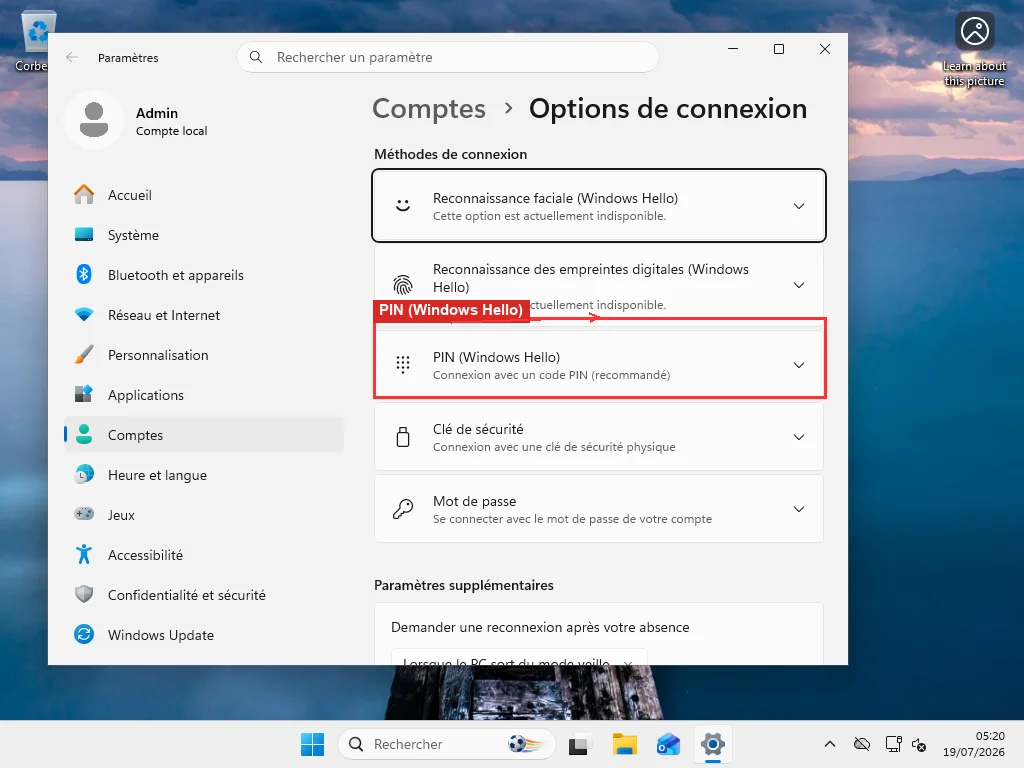
Il y a deux raisons distinctes et sans rapport pour lesquelles le bouton Supprimer du PIN apparaît grisé, et elles nécessitent des solutions différentes :
Si vous vous connectez avec un compte Microsoft personnel, la cause est généralement un paramètre appelé « Compte sans mot de passe », géré sur account.microsoft.com sous Sécurité > Options de sécurité avancées. Quand c’est activé, Windows ne vous laisse pas revenir à un mot de passe (ni supprimer votre seule méthode de connexion), donc le bouton Supprimer se verrouille. Il existe aussi un interrupteur lié dans les Options de connexion elles-mêmes, « Pour plus de sécurité, autoriser uniquement la connexion Windows Hello pour les comptes Microsoft sur cet appareil », qui produit le même symptôme de grisage. Désactivez l’un ou l’autre, puis déconnectez-vous et reconnectez-vous — le bouton devrait redevenir cliquable une fois cela fait.
Si le PC est joint à un compte d’entreprise ou d’école, la restriction vient généralement de la politique de l’organisation, pas de quelque chose que vous avez configuré. Il n’y a vraiment rien à corriger localement dans ce cas. Le service informatique doit lever l’exigence de son côté, et aucune modification du registre de votre côté ne change cela, ce qui vaut la peine de savoir avant d’y passer une heure à poursuivre un paramètre qui n’a jamais été le vôtre à contrôler. Les administrateurs gérant un parc de ces machines ont leur propre référence : Codes d’erreur Windows Hello for Business sur Microsoft Learn couvre toute la taxonomie, bien au-delà de ce qu’un guide de dépannage grand public a besoin de répéter.
Le PIN s’est soudainement cassé après la mise à jour 24H2
La plupart des articles sur cette panne s’adressent aux administrateurs IT gérant des parcs joints à Entra, remplis de termes qu’un utilisateur particulier n’a jamais eu de raison d’apprendre. Enlevez ça et voici ce qui se passe réellement : Windows 11 24H2 a renforcé la façon dont Windows valide la clé cryptographique derrière votre PIN par rapport au jeton d’identité de votre compte, et cette validation est revérifiée chaque fois que la machine rafraîchit son état de connexion. Ce rafraîchissement se produit après une mise en veille, après un changement de réseau, parfois après une mise à jour. Si quelque chose dans la façon dont votre compte est reconnu a dérivé depuis la création du PIN, la vérification échoue et le PIN cesse de fonctionner, générant généralement le code d’erreur spécifique 0xc000006d (« votre PIN n’est pas disponible, ou quelque chose a changé sur votre appareil »).
Windows 11 a franchi les 69,9 % de part mondiale de Windows de bureau en juin 2026, selon Statcounter, et toutes ces installations finissent par arriver sur 24H2. Une solution aussi précise vaut la peine d’être gardée sous la main plutôt que de la redécouvrir à chaque fois.
Rien de tout cela ne signifie une perte de données, et ce n’est pas un signe que le PC est compromis. C’est un décalage de validation, ni plus ni moins. Rétablir le PIN corrige le problème ; poursuivre la logique de jeton sous-jacente ne le fait pas, et cette partie relève vraiment du territoire IT-admin, impliquant des cycles de rafraîchissement de jeton Entra ID qu’un utilisateur particulier n’a aucune raison de toucher.
Connectez-vous avec votre mot de passe si cette option est encore disponible ; c’est le moyen le plus rapide de revenir dedans. Si la connexion par mot de passe a été désactivée par le même paramètre sans mot de passe mentionné plus haut, vous devrez utiliser une autre méthode de connexion qui fonctionne encore (un second appareil avec le compte Microsoft, ou un flux de récupération via account.microsoft.com), puis réactiver la connexion par mot de passe avant de faire quoi que ce soit d’autre. Une fois connecté, retournez dans Options de connexion et supprimez, puis recréez, le PIN. Cela régénère la clé avec une nouvelle liaison. L’erreur ne revient pas avant le prochain cycle de mise à jour qui expose le même type de décalage, ce qui est assez courant après les versions 24H2 pour valoir la peine de savoir le corriger rapidement plutôt que de le traiter comme un mystère isolé à chaque fois.
Le visage ou l’empreinte ne vous reconnaît pas
Une caméra ou un lecteur d’empreintes qui fonctionne bien dans d’autres applications mais que Hello ne peut pas voir n’a généralement rien à voir avec l’éclairage ou un capteur sale. Vérifiez d’abord le pilote. L’éclairage et la propreté de la caméra sont déjà couverts en détail sur la page de dépannage de Microsoft, et ces conseils expliquent rarement un lecteur qui fonctionnait avant et qui soudainement ne fonctionne plus.
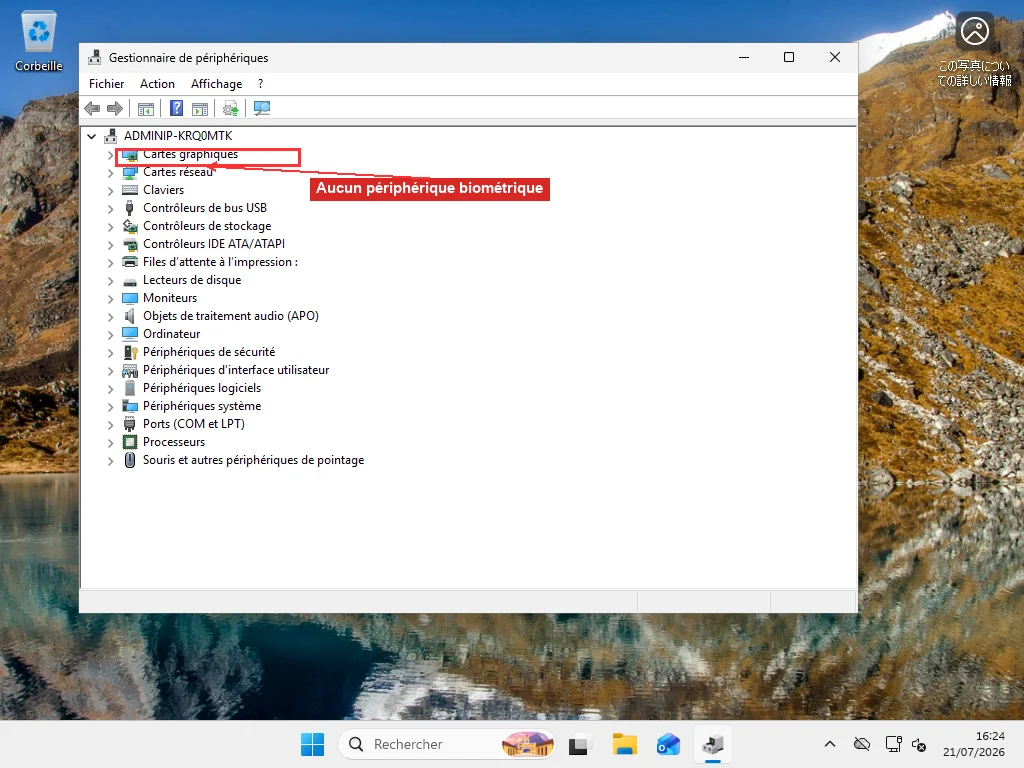
Ouvrez le Gestionnaire de périphériques et cherchez une catégorie Périphériques biométriques. Une catégorie absente signifie que Windows ne détecte pas du tout le matériel au niveau du pilote, ce qui est un problème de pilote, pas un problème de configuration Hello. Quand la catégorie est présente, développez-la, faites un clic droit sur le périphérique listé, et commencez par Mettre à jour le pilote. Toujours pas de chance ? Désinstallez complètement le pilote et laissez Windows le redétecter au prochain redémarrage.
Avant de réinstaller quoi que ce soit, vérifiez l’onglet Gestion de l’alimentation dans la boîte de dialogue Propriétés du périphérique. Les ordinateurs portables éteignent systématiquement la caméra ou le lecteur d’empreintes pour économiser la batterie, et ce paramètre se trouve là, pas du tout dans les paramètres Hello. Si « Autoriser l’ordinateur à éteindre ce périphérique pour économiser l’énergie » est coché, le lecteur peut se mettre en veille silencieusement et Hello le signale comme indisponible même si rien n’est réellement cassé.
Confirmez que le Service de biométrie Windows fonctionne réellement
Chaque capture d’empreinte et de reconnaissance faciale passe par un service en arrière-plan, et s’il est arrêté, aucune solution de pilote ci-dessus n’aura d’importance. Exécutez services.msc, faites défiler jusqu’à Service de biométrie Windows, et vérifiez à la fois son état et son type de démarrage.
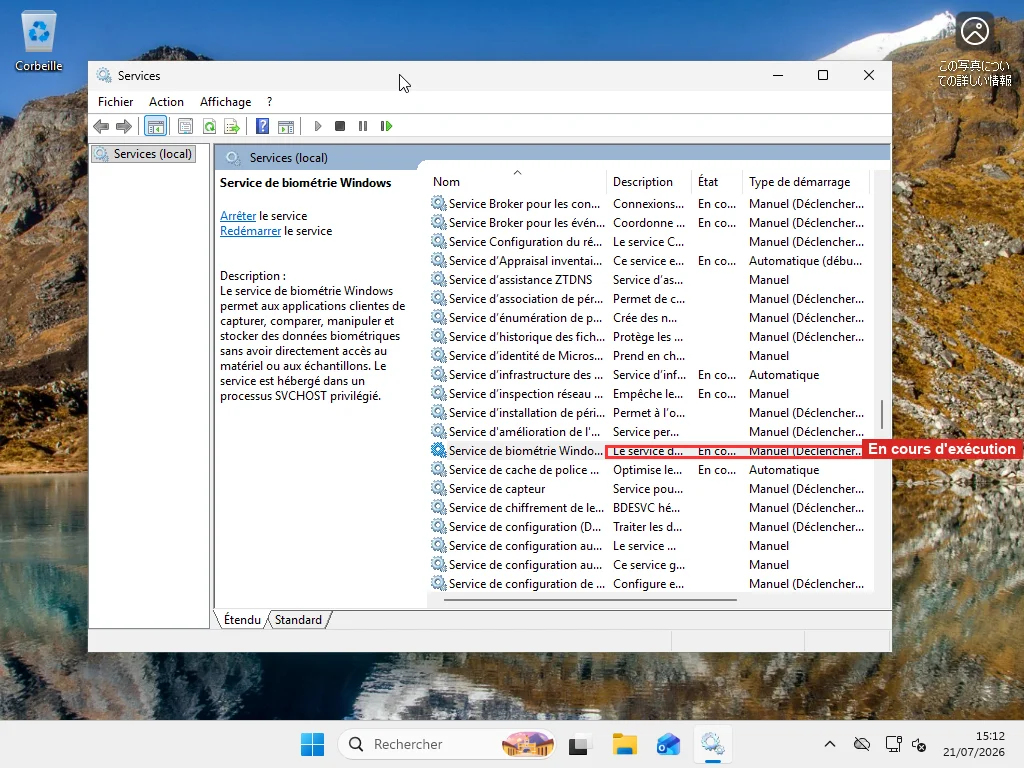
Le type de démarrage par défaut est Manuel, ce qui est normal ; il démarre à la demande quand une application compatible Hello en a besoin. Ce qui n’est pas normal, c’est Désactivé. S’il est réglé sur Désactivé, changez-le en Manuel, cliquez sur Démarrer, et réessayez Hello.
Ce que le TPM a vraiment à voir avec tout ça
Le PIN et les données biométriques de Windows Hello ne sont stockés nulle part comme équivalent de mot de passe. Ils sont liés à un conteneur cryptographique qui vit dans la puce TPM, et BitLocker sur la même machine fonctionne de la même manière, ce qui importe dans un instant. Microsoft a fait du TPM 2.0 une exigence obligatoire pour Windows 11 spécifiquement parce que c’est la racine matérielle pour les deux fonctionnalités ; consultez la documentation officielle sur le TPM pour la justification technique complète.
Exécutez tpm.msc avant de supposer que le TPM est le problème. Il affiche des informations sur le fabricant et une simple ligne d’état, soit « Le TPM est prêt à l’emploi », soit une erreur décrivant ce qui ne va pas. S’il signale qu’aucun TPM n’est trouvé du tout, vérifiez s’il est simplement désactivé dans le firmware BIOS/UEFI avant de supposer une panne matérielle. De nombreuses puces TPM sont présentes mais désactivées par défaut.
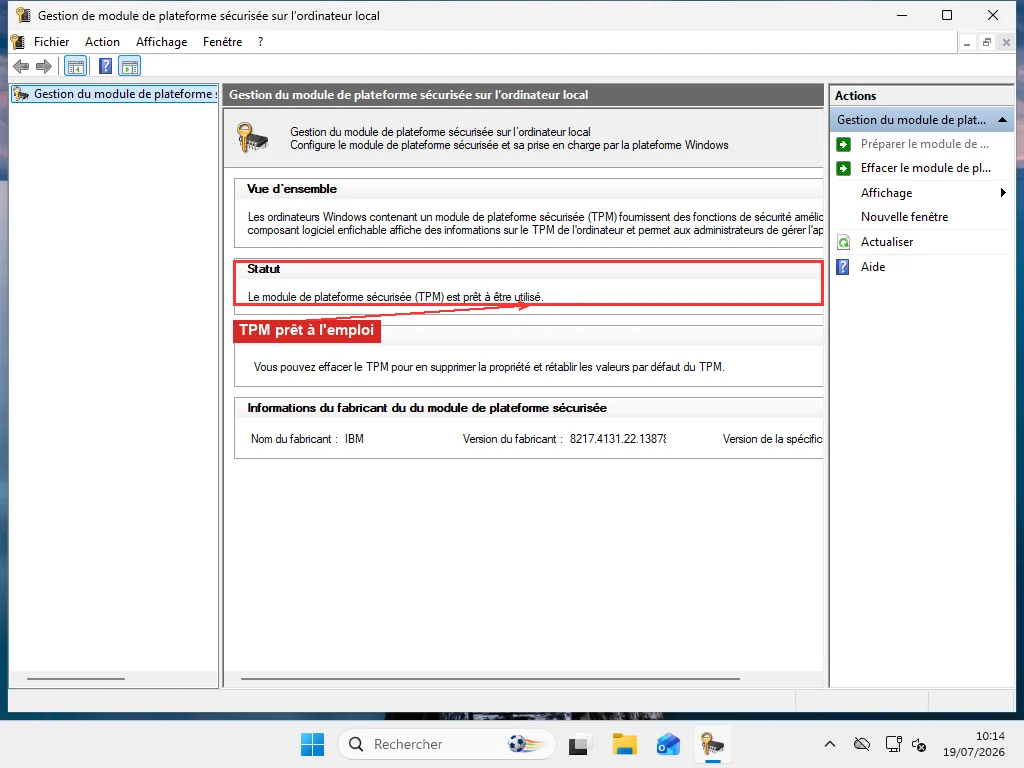
S’il signale un problème, effacer le TPM via cette même console peut le résoudre, mais l’effacer supprime chaque identifiant qui y est lié, y compris la clé de chiffrement BitLocker si le disque est chiffré. Confirmez que la clé de récupération BitLocker est sauvegardée quelque part en dehors de la machine avant d’effacer quoi que ce soit ici ; sautez cette vérification et une réinitialisation du TPM peut vous bloquer l’accès à vos propres fichiers, pas seulement à votre PIN.
Réinitialiser Hello de zéro — et ce que cela efface vraiment
Si un PIN ou un profil facial spécifique est corrompu plutôt que tout le système, Windows garde ses données Hello dans un dossier que la plupart des gens ne voient jamais : C:\Windows\ServiceProfiles\LocalService\AppData\Local\Microsoft\Ngc. Supprimer son contenu (vous devrez d’abord en prendre possession, car il est normalement verrouillé au compte système) force Windows à reconstruire le conteneur à partir de zéro la prochaine fois que vous configurez une méthode de connexion.
Il existe un équivalent en ligne de commande plus rapide qui fait à peu près la même chose sans la démarche de prise de possession :
certutil -deletehellocontainerExécutez-le depuis une invite de commandes élevée, puis déconnectez-vous et reconnectez-vous. Les deux méthodes, le dossier ou la commande, suppriment le PIN, le visage et l’empreinte ensemble, pas seulement celui qui était cassé. Vous les réenregistrerez tous depuis Options de connexion ensuite, donc n’utilisez pas ceci comme premier réflexe ; c’est la bonne décision après que les solutions ciblées ci-dessus n’aient pas fonctionné, pas avant. Si des problèmes de connexion apparaissent en même temps qu’un autre comportement étrange (applications qui plantent, paramètres qui ne s’enregistrent pas), il vaut la peine d’exécuter une analyse des fichiers système d’abord, car un conteneur Hello vivant sur une image système partiellement corrompue continuera de se casser peu importe combien de fois vous le réinitialisez.
La solution par stratégie de groupe n’existe pas sur Windows 11 Famille
Beaucoup de conseils qui circulent pointent vers gpedit.msc et une stratégie appelée « Autoriser l’utilisation de la biométrie » sous Configuration ordinateur > Modèles d’administration > Composants Windows > Biométrie. Cela fonctionne, à condition d’avoir Windows 11 Pro, Entreprise ou Éducation. L’Éditeur de stratégie de groupe local n’est pas du tout inclus dans Windows 11 Famille, donc cette instruction est une impasse pour une grande partie des lecteurs à qui on ne le dit jamais.
L’équivalent pour l’édition Famille est une modification directe du registre. Ouvrez l’Éditeur du Registre, naviguez vers HKEY_LOCAL_MACHINE\SOFTWARE\Policies\Microsoft\Biometrics, créez-la si elle n’existe pas, et ajoutez une valeur DWORD nommée Enabled réglée sur 1. C’est le même paramètre que celui écrit par l’option de stratégie de groupe en coulisses, donc le résultat est identique dans les deux cas — vous choisissez simplement l’interface selon l’édition dont vous disposez.
Si rien de tout cela ne remonte à une stratégie ou à un conteneur corrompu, et que le problème a commencé autour d’un autre changement (une mise à jour de pilote, une nouvelle application, une mise à jour interrompue), une restauration du système à un point antérieur à ce changement vaut la peine d’être essayée avant quelque chose de plus radical. Cela ne touchera pas vos fichiers personnels, et cela évite d’avoir à diagnostiquer exactement ce qui a changé.
Au-delà de tout cela, si le TPM est en ordre, le service fonctionne, les pilotes sont à jour, et Hello refuse toujours de coopérer, vous êtes probablement face à quelque chose de plus bas niveau : firmware, image système corrompue, ou panne matérielle du lecteur lui-même. C’est le genre de diagnostic qui est plus rapide avec quelqu’un qui peut voir les journaux d’événements réels qu’en refaisant une autre liste de paramètres.
Questions Fréquentes
Pourquoi mon code PIN redemande-t-il à être réinitialisé à chaque mise à jour de Windows ?
C'est presque toujours la même vérification de validation d'identité derrière la régression du PIN en 24H2, pas un nouveau problème à chaque fois. Windows revalide la clé cryptographique derrière votre PIN par rapport au jeton d'identité de votre compte après une mise en veille, un changement de réseau et certaines mises à jour, et si quelque chose a dérivé, le PIN renvoie l'erreur 0xc000006d. Supprimez puis recréez le PIN une fois depuis les options de connexion, et il tient généralement jusqu'au prochain cycle de mise à jour qui expose le même type de décalage.
J'ai essayé de supprimer moi-même le dossier Ngc et j'ai eu "Accès refusé". Que faire maintenant ?
Le dossier Ngc (C:\Windows\ServiceProfiles\LocalService\AppData\Local\Microsoft\Ngc) appartient au compte système LocalService, pas à vous, même en tant qu'administrateur. Faites un clic droit dessus, choisissez Propriétés, puis Sécurité, puis Avancé, et changez le propriétaire vers votre compte ou le groupe Administrateurs avant que Windows ne vous laisse toucher son contenu. Sautez cette étape et chaque tentative de suppression échoue de la même façon, y compris depuis PowerShell.
Puis-je utiliser Windows Hello sans compte Microsoft ?
Oui. Le PIN est lié à l'appareil plutôt qu'au type de compte, donc il fonctionne très bien sur un compte local. La connexion par visage et empreinte fonctionne aussi sur les comptes locaux tant que le matériel et les pilotes fonctionnent correctement.
Effacer le TPM supprime-t-il mes fichiers ?
Pas directement, mais sur un disque chiffré avec BitLocker, effacer le TPM invalide la clé qui déverrouille automatiquement le disque au démarrage. Sans une clé de récupération BitLocker sauvegardée, cela vous bloque effectivement l'accès à vos données même si les fichiers eux-mêmes restent intacts. Confirmez toujours que la clé de récupération est sauvegardée en dehors de la machine avant d'effacer le TPM.
Windows Hello est-il obligatoire pour utiliser Windows 11 ?
Non, la connexion par mot de passe seul fonctionne très bien sur Windows 11. Windows Hello est facultatif, même si Microsoft pousse constamment la connexion sans mot de passe comme option par défaut sur ses services grand public. Rien n'oblige à abandonner le mot de passe sur un PC personnel.
Pourquoi Windows Hello a-t-il complètement disparu des Paramètres ?
Cela signifie généralement que le TPM n'est pas disponible ou n'est pas activé dans le micrologiciel. Exécutez d'abord tpm.msc : s'il indique qu'aucun TPM n'est trouvé, les options Windows Hello restent masquées dans les Paramètres jusqu'à ce que cela soit résolu, car les données de PIN et biométriques sont liées à la puce TPM et ne peuvent pas être configurées sans elle.
Réinstaller le pilote biométrique supprimera-t-il mon empreinte enregistrée ?
Non, désinstaller et laisser Windows réinstaller le pilote ne touche pas vos données enregistrées — c'est stocké séparément dans le conteneur Hello, pas dans le paquet du pilote.